 夜雨聆风
夜雨聆风


MATLAB App 设计 【第三期】输入组件与按钮的介绍
“ 后台收到了很多小伙伴的催更私信,接下来进行MATLAB第三期教学!”
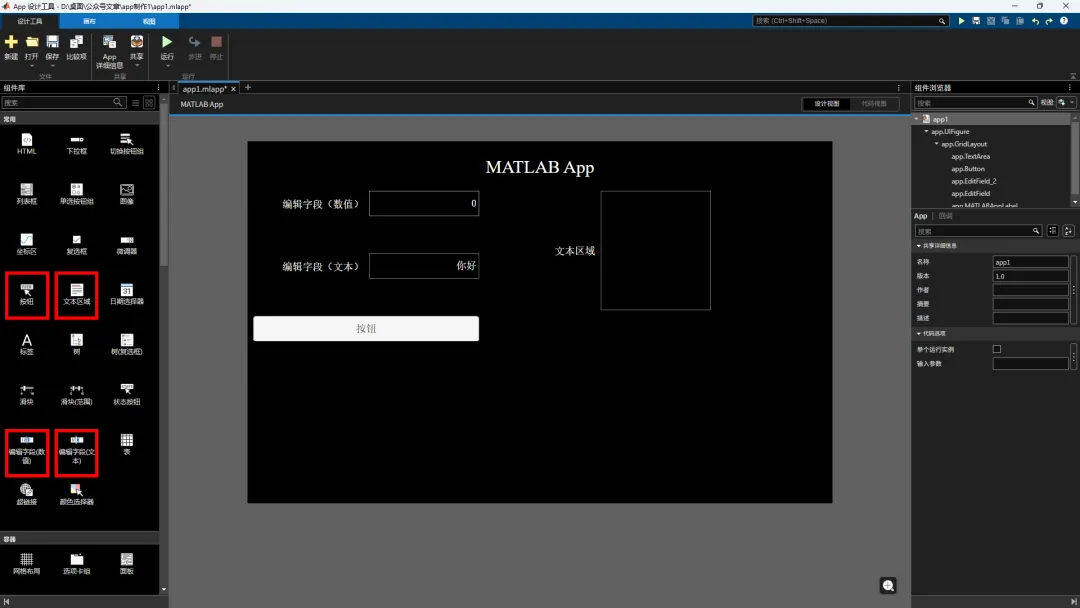
小编先从编辑字段(数值)组件讲起:
-
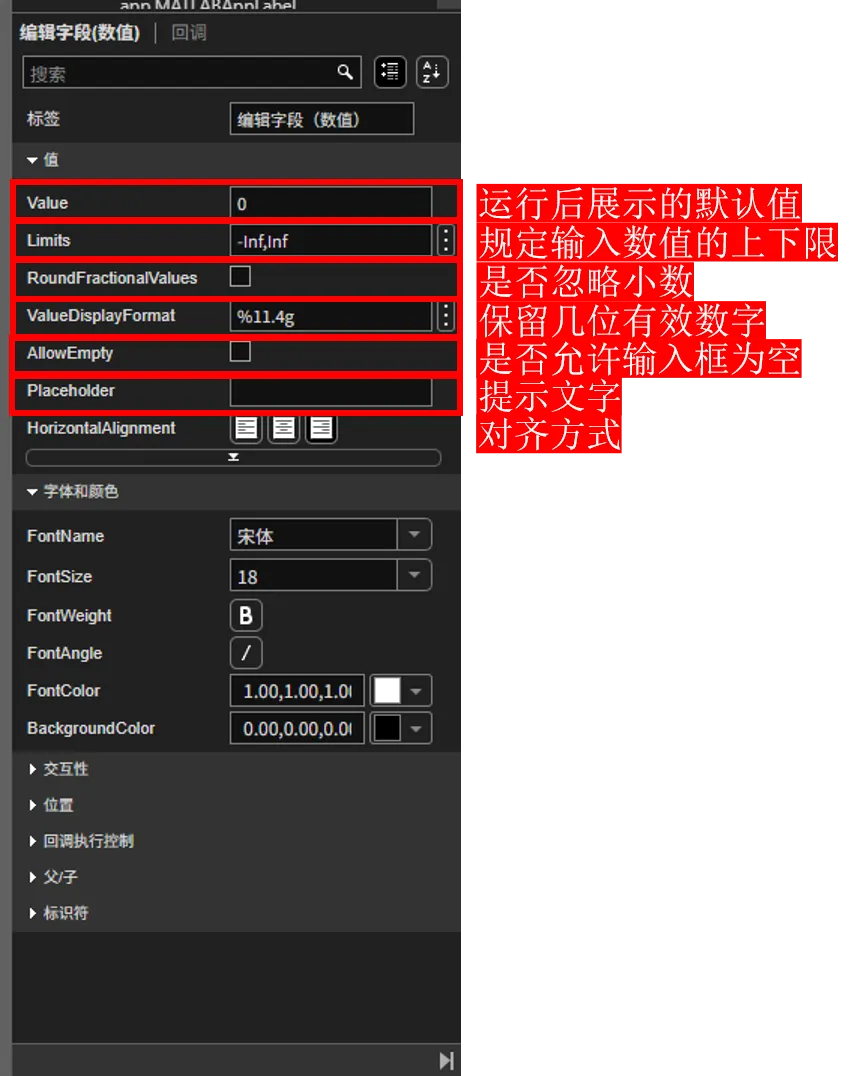
拖拽组件至设计界面并选中,在「值」选项卡中进行参数设置 - Value:设置组件默认值(程序运行时的初始显示值,运行后可手动修改)
- Limits:限定输入数值的上下范围
- Round Fractional Values:勾选后仅保留整数;取消勾选时,按 Value Display Format设定的格式保留有效数字(如 %11.4g表示保留 4 位有效数字)
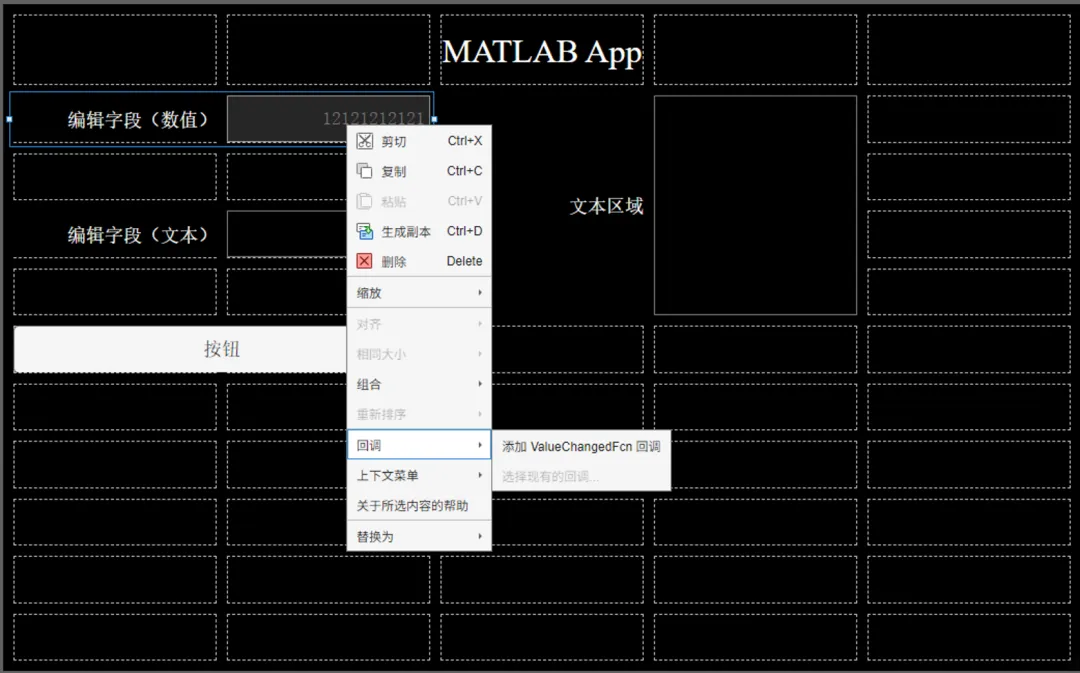
现在编辑字段(数值)的简单属性我们基本介绍完了,但是应该怎么让matlab知道我输入的具体数值呢?这个就需要我们用到回调函数了。
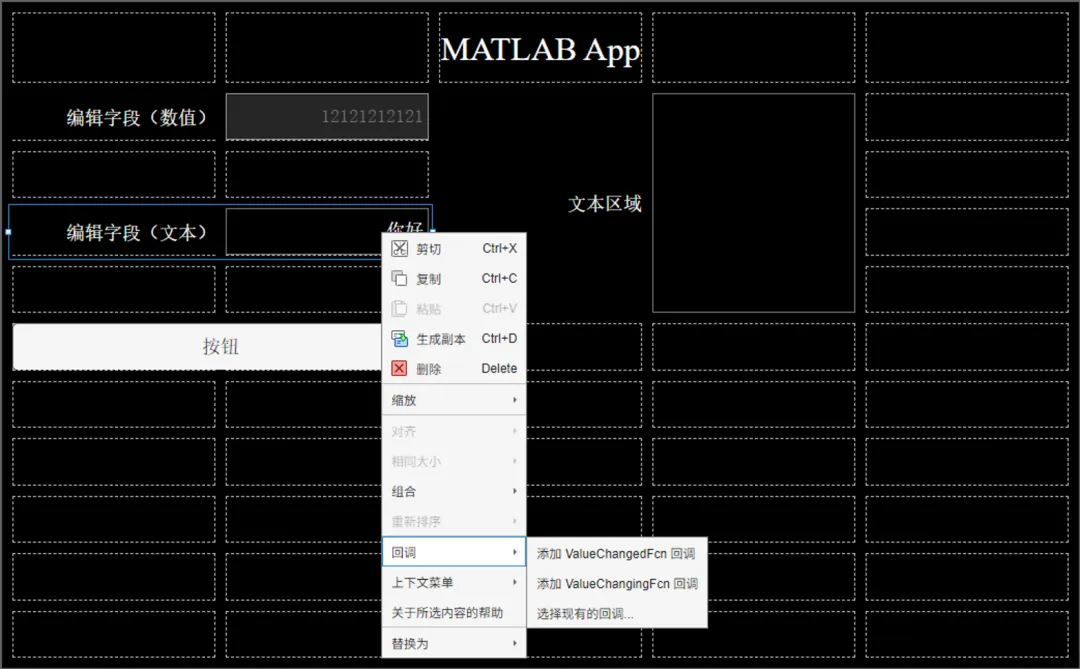
首先我们选中组件右键,在回调中点击选择添加valuechangefcn回调,进入到代码视图
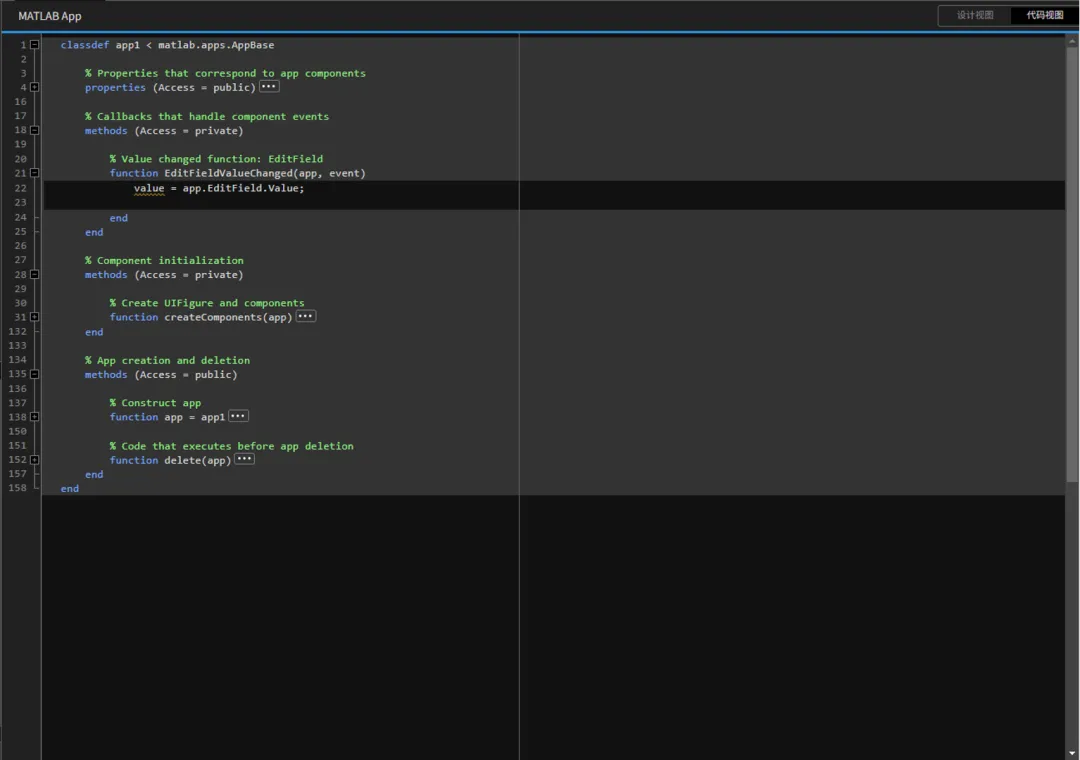
然后在代码视图中可以看到,已经自动生成了一行代码,这个代码的含义就是把输入框的值赋给value,我们可以将value改为其他变量,并参与后续的计算
02
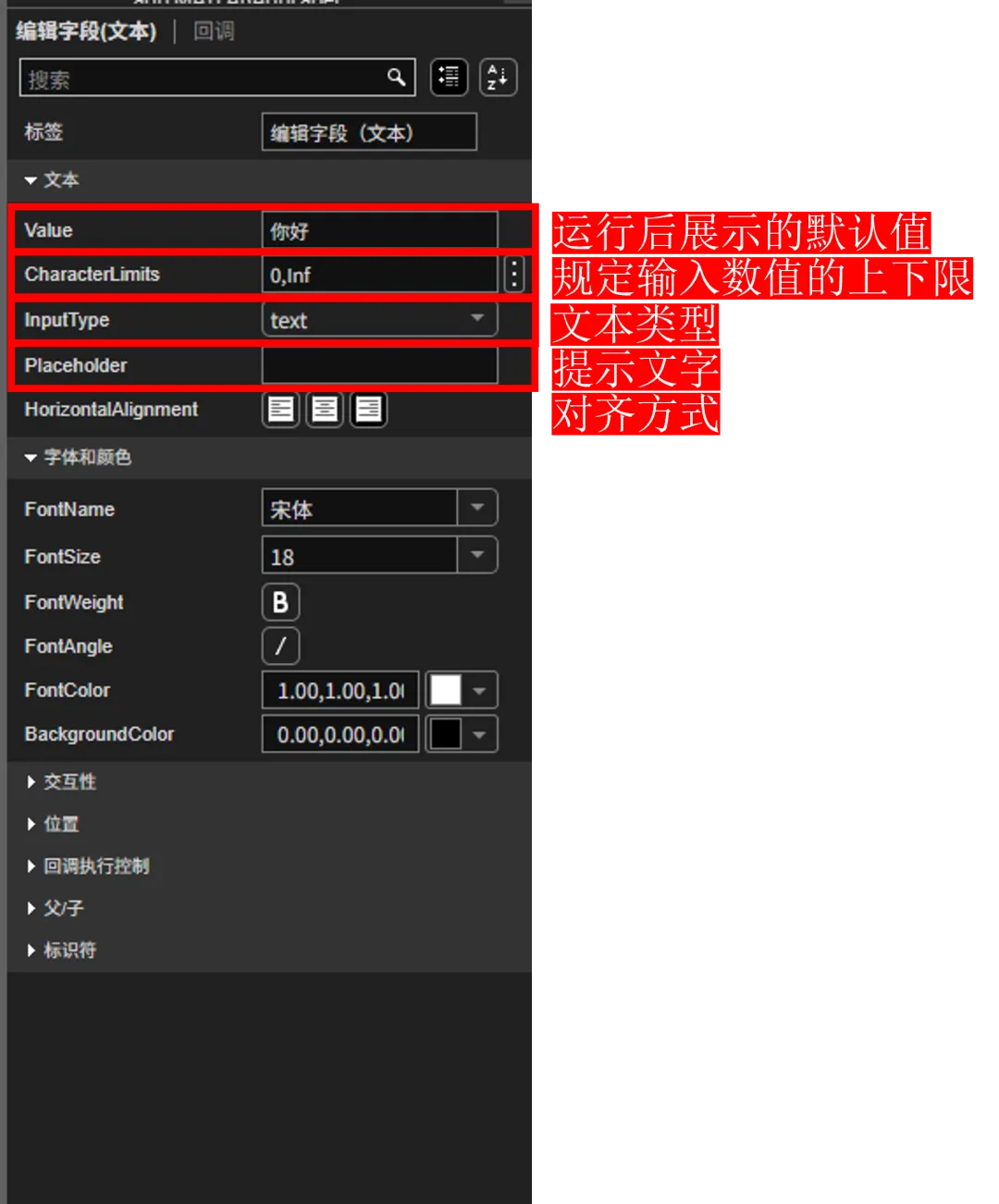
同样,编辑字段(文本)可以在属性的文本选项卡中进行设置,value属性也是运行后的默认输入,characterlimits是字数限制,inputtype是文本类型,placeholder与数值编辑字段一致。
编辑字段(文本)组件的回调函数有两个:
1.ValueChangedFcn:输入完成后(如按回车)触发,传递最终结果。2.ValueChangingFcn:输入过程中实时触发,传递中间结果。
通常使用第一个,因其代码结构与数值编辑字段一致。
03
|
特性 (Feature) |
编辑字段 (Text Edit Field) |
文本区域 (Text Area) |
|
行数限制 |
仅限单行 |
支持多行 |
|
主要用途 |
输入短小的参数(如姓名、文件名) |
显示或输入长文本(如日志、备注) |
|
回车键行为 |
触发 |
换行,不立即触发回调 |
|
数据类型 |
字符串标量 (String Scalar) |
字符串数组 (String Array) |
|
滚动条 |
无垂直滚动条 |
内容过长时,自动出现垂直滚动条 |
04
最后是按钮的属性介绍:
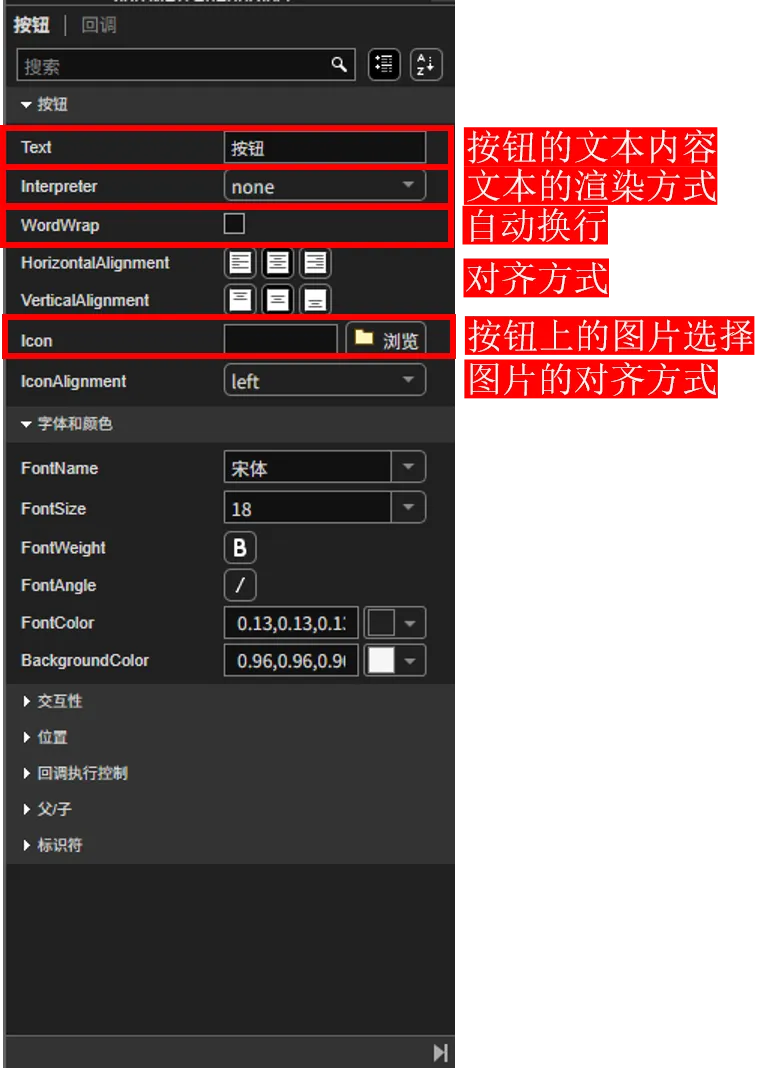
- Text:设置按钮表面显示的文字内容
- Interpreter:选择文本的渲染方式
- WordWrap:控制文字是否自动换行
- HorizontalAlignment/VerticalAlignment:分别设置文字的水平、垂直对齐方式
- Icon:设置按钮上显示的图片
- IconAlignment:调整图片在按钮中的对齐方式
按钮的核心功能是点击后执行指定任务,因此其关键操作在于编写回调函数。我们沿用之前的方法,为按钮添加回调并进入代码视图。
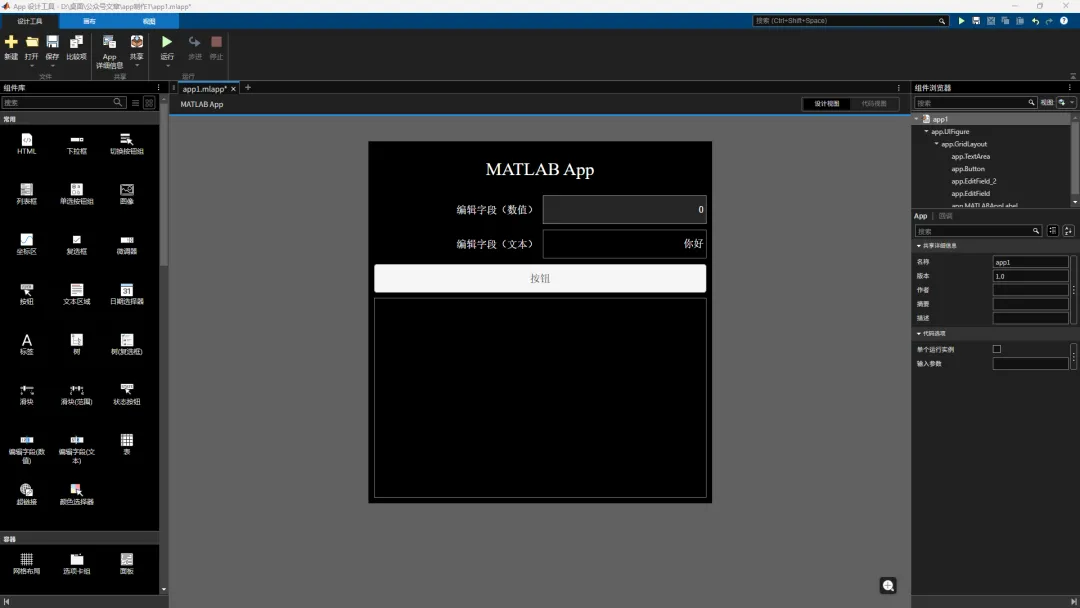
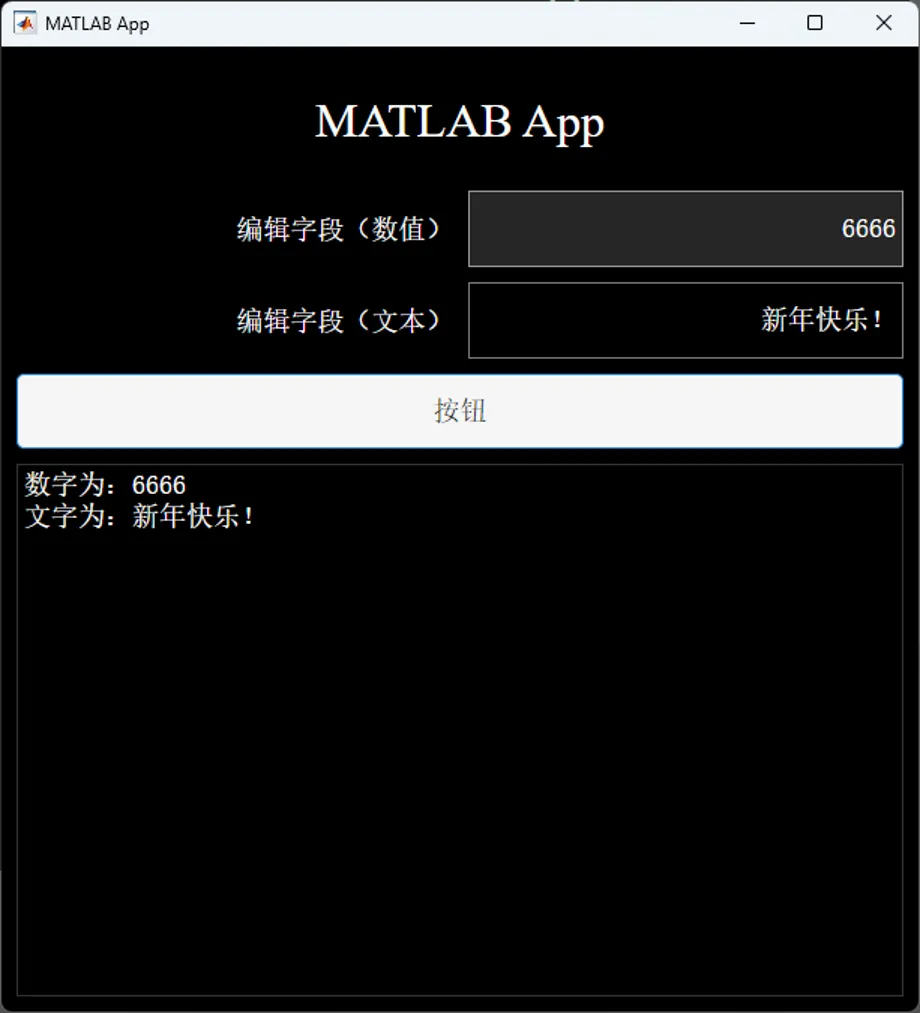
这里以一个简单案例说明:将两个编辑字段的内容,在文本区域中展示出来。
操作前需完成两步准备:
-
1.删除文本区域左侧的标签框,仅保留输入显示区域 -
2.对所有组件进行排版,调整至合适的大小与位置
然后我们进行逐步的设置和编程:
第一步设置两个公共参数,这是因为不同组件的回调函数之间并不互通,因此我们要设置两个公共参数,让所有的回调函数都认识它。
操作步骤如下:
-
1.切换到 代码视图 (Code View)。 -
2.在编辑器的 编辑器 (Editor) 选项卡中,点击 属性 (Properties) 按钮,然后选择 公有属性 (Public Property)。 -
3.在弹出的代码块中,输入你想要共享的变量名(例如 shuzhi和zifu)。
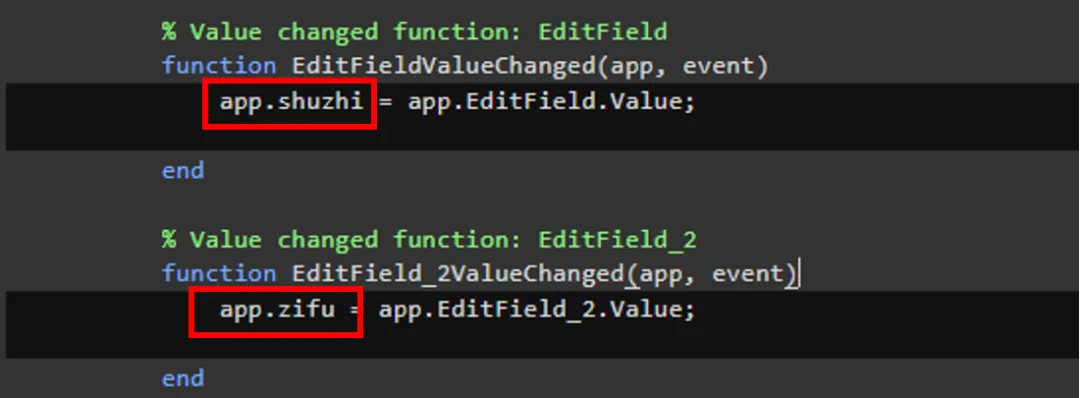
完成以上设置后,这两个变量就成为了整个 App 的公共数据。在任何回调函数中,你都可以通过 app.shuzhi 和 app.zifu 的形式来访问和修改它们。
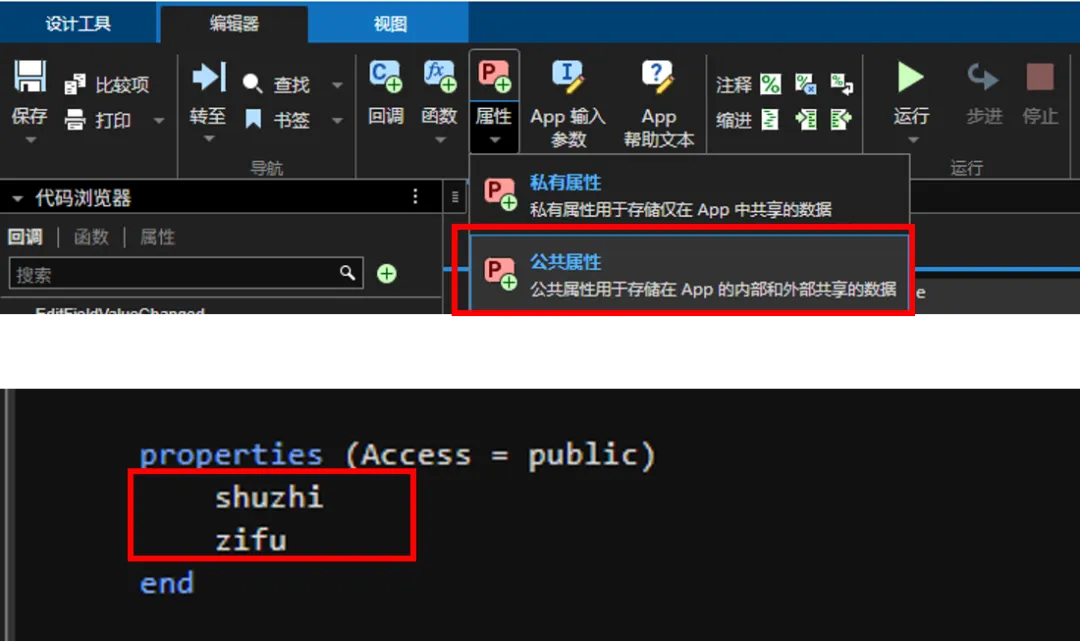
第二步设置两个编辑字段的回调函数,将输入的数据赋值给刚刚我们设置的参数
第三步将输入的数值和文字在文本区域展示

最后注意运行前要重新输入内容
以上是第三期matlab设计教程,欢迎大家评论区互相交流~
持续关注,干货内容马上更新~】
源码获取方式,后台私信“app2”即可免费获取
– END –

