 夜雨聆风
夜雨聆风





VsCode插件开发-01 基础开发入门
1 前置准备
1.1 安装脚手架工具
npm install -g yo generator-code
1.2 创建项目
yo code
按提示选择:
? What type of extension do you want to create? New Extension (TypeScript)
? What's the name of your extension? sensitive-scanner
? What's the identifier of your extension? sensitive-scanner
? What's the description of your extension? 检测敏感信息
? Initialize a git repository? Yes
? Which bundler to use? unbundled
? Which package manager to use? npm
1.3 项目结构
生成后的关键文件:
sensitive-scanner/
├── src/
│   └── extension.ts    # 插件入口(主要编写代码的地方)
├── package.json        # 插件配置(声明命令、配置项等)
└── tsconfig.json       # TypeScript 配置
1.4 运行和调试
-
1. 用 VS Code 打开项目 -
2. 按 F5启动调试 -
3. 会打开一个新的 VS Code 窗口(扩展开发宿主) -
4. 在新窗口中测试你的插件
2 最简单的扫描器
目标:检测文件中的手机号码,用波浪线标记出来。
2.1 理解核心概念
用户编辑文件 → 插件获取文件内容 → 正则匹配 → 创建诊断信息 → 显示在编辑器中
2.2 修改 extension.ts
删除默认生成的代码,替换为:
import * as vscode from'vscode';

exportfunctionactivate(context: vscode.ExtensionContext){
console.log("指纹清除扫描器已激活");

// 创建诊断集合,这边是vscode自带的API
const diagnosticCollection = vscode.languages.createDiagnosticCollection("test-scanner");

// 监听文档变化事件,vscode自带
	vscode.workspace.onDidChangeTextDocument(event => {
scanDocument(event.document,diagnosticCollection);
	});

// 监听文档打开事件,vscode自带
	vscode.workspace.onDidOpenTextDocument(doc => {
scanDocument(doc,diagnosticCollection);
	});

// 扫描当前已打开的所有文档文件,vscode自带
	vscode.workspace.textDocuments.forEach(doc => {
scanDocument(doc,diagnosticCollection);
	});

// 注册到插件上下文,确保插件停用时清理资源
	context.subscriptions.push(diagnosticCollection);
}

/**
 * 1. document: vscode.TextDocument
 * 	- 表示要扫描的文档对象
 *  - 包含文档的文本内容、文件路径、语言类型等信息
 * 2. collection: vscode.DiagnosticCollection
 *  - 诊断集合,用于存储和显示代码问题
 *  - 可以在 VS Code 的"问题"面板中显示警告、错误等信息(就像 ESLint 或 TypeScript 显示的那些红色/黄色波浪线)
 * @param document
 * @param collection
 */
functionscanDocument(document: vscode.TextDocument,collection: vscode.DiagnosticCollection){
// 获取文档的全部内容
const text = document.getText();

// 简单的手机号正则
const phoneRegex = /1[3-9]\d{9}/g;

// 用于临时存储在当前文档中发现的所有问题
constdiagnostics: vscode.Diagnostic[] = [];
let match;

// 遍历所有信息进行匹配
/**
	    match 拿到的数据是一个数组(如果匹配成功)或 null(如果没有匹配)。
	    假设文本是:"联系我:13812345678",正则匹配到手机号,match 会是:
		match = [
			'13812345678',  // match[0]: 完整匹配的字符串
			// match[1], match[2]... 如果有捕获组,会在这里
		]

		// match 还有额外属性:
		match.index = 4   // 匹配开始的位置(字符偏移量)
		match.input = "联系我:13812345678"  // 原始文本

		关键点:
		- match[0] = 匹配到的完整字符串
		- match.index = 匹配开始的字符索引位置
	 */
while ((match = phoneRegex.exec(text)) !== null){
// 将字符偏移量转换为行列位置
/**
		 *  获取的数据是一个 vscode.Position 对象,包含:
			{
				line: 2,        // 行号(从0开始)
				character: 4    // 列号(从0开始,该行的字符偏移)
			}
			作用:将字符偏移量转换为行列坐标

			例子:
			文本内容:
				第0行: "hello"        (5个字符 + 换行符)
				第1行: "world"        (5个字符 + 换行符)
				第2行: "联系我:13812345678"

			如果 match.index = 16(假设)
			document.positionAt(16) 会计算出:
				- 这是在第2行
				- 第2行的第4个字符位置

			返回:Position { line: 2, character: 4 }
		 */
const startPos = document.positionAt(match.index);
/**
		 *  计算得出:匹配字符串结束位置的 Position 对象
			例子:
			match.index = 4              // 起始位置
			match[0] = "13812345678"     // 长度11
			match.index + match[0].length = 4 + 11 = 15

			document.positionAt(15)

			返回:Position { line: 2, character: 15 }  // 结束位置
		 */
const endPos = document.positionAt(match.index + match[0].length);
/**
		 *  作用:创建一个范围对象,表示代码中的一个区域
			range = {
				start: Position { line: 2, character: 4 },   // 起始位置
				end: Position { line: 2, character: 15 }      // 结束位置
			}

			用途:
				- 告诉 VS Code 在哪里画波浪线(警告/错误标记)
				- 指定高亮显示的区域
				- 用于创建 Diagnostic 时指定问题的位置

			返回 Range { start: {0,4}, end: {0,15} }
		 */
const range = new vscode.Range(startPos,endPos);

const diagnostic = new vscode.Diagnostic(
			range,
`检测到手机号指纹信息:${match[0]}`,
			vscode.DiagnosticSeverity.Warning// 告警级别
		);

		diagnostics.push(diagnostic);
	}

// 将诊断信息关联到文档
    collection.set(document.uri, diagnostics);
}

exportfunctiondeactivate() {
// 清理资源(如果需要)
}
2.3 修改 package.json
将 "activationEvents": [] 修改为如下
// 启动成功后激活插件
"activationEvents":[
"onStartupFinished"
],
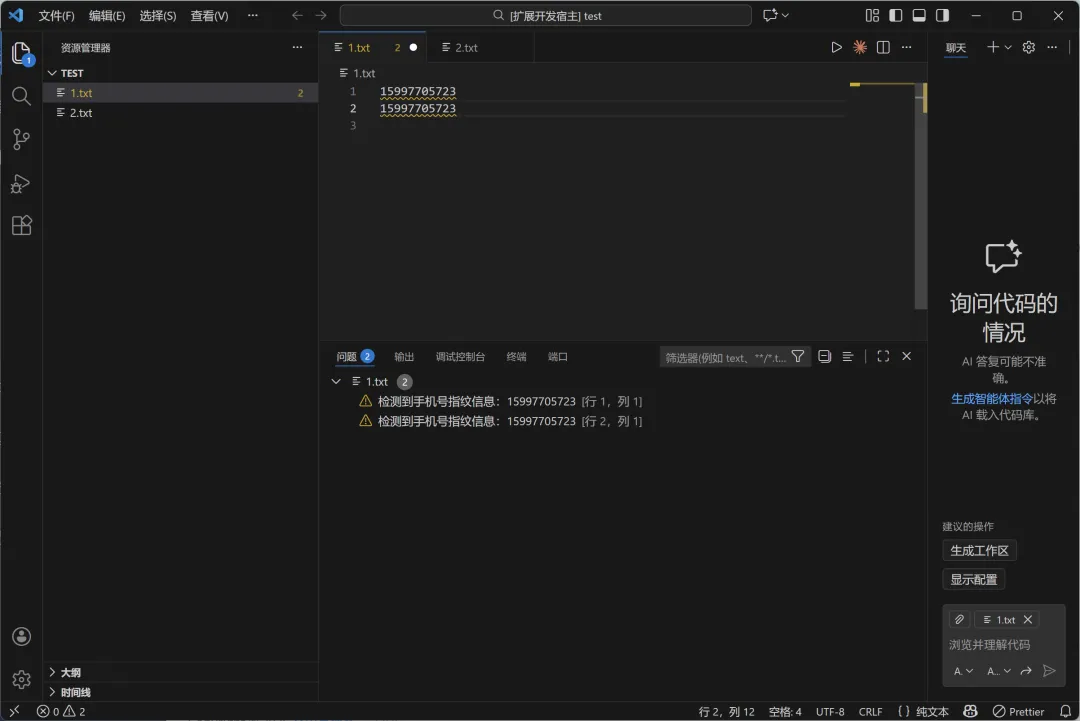
2.4 测试
-
1. 按 F5运行 -
2. 在新窗口中创建一个文件,输入: 我的电话是 13812345678 -
3. 你会看到手机号下面出现黄色波浪线
核心概念解释
const text = document.getText();

  document.getText() 的含义

  这个方法获取的是整个文件的所有文本内容,包括所有行和换行符。

  举例:

  假设你的文件内容是:
  第1行: hello world
  第2行: 我的手机号是 13812345678
  第3行: 邮箱 test@example.com

  那么 text 的值是:
  "hello world\n我的手机号是 13812345678\n邮箱 test@example.com"

  while 循环的工作方式

  while((match = rule.pattern.exec(text)) !== null){

  这个循环是在整个文档内容中全局搜索:

  1. 第一次循环:在整个 text 中找到第一个匹配(比如手机号)
  2. 第二次循环:从上次匹配位置之后继续找下一个匹配
  3. 重复:直到找不到更多匹配为止

  关键点

  - ✅ text = 整个文档的所有内容
  - ✅ rule.pattern.exec(text) = 在整个文档中搜索
  - ❌ 不是逐行处理
  - ❌ 不是每行的数据

  这样可以一次性扫描整个文件中的所有敏感信息!
=======================================================================
const startPos = document.positionAt(match.index);
const endPos = document.positionAt(match.index + match[0].length);

  步骤拆解

  假设文档内容是:
  第0行: hello world
  第1行: 联系我 13812345678
  第2行: bye

  实际的 text 字符串是:
  "hello world\n联系我 13812345678\nbye"
    ↑0        ↑11↑12   ↑16          ↑27↑28

  当匹配到手机号时

  1. 正则匹配:
  match.index = 16           // 手机号在整个字符串中的起始位置
  match[0] = "13812345678"   // 匹配到的内容
  2. document.positionAt(16) 做了什么?
    - VS Code 内部知道每个换行符的位置
    - 它计算:16 这个字符偏移量在哪一行?
    - 发现:
        - 第0行结束于位置 11(\n 之前)
      - 第1行从位置 12 开始
      - 位置 16 在第1行,距离行首 4 个字符
  3. 返回位置对象:
  startPos = { line: 1, character: 4 }  // 第1行,第4列

  关键点

  - ✅ match.index 只是字符偏移量(整数)
  - ✅ document.positionAt() 自动转换为 {line, character}
  - ✅ VS Code 的 TextDocument 对象内部维护了换行符位置的索引

  这就是为什么虽然你只有一个大字符串,但依然能精确获取行列位置的原因!document.positionAt() 帮你完成了所有计算。
API解释
|
|
|
|---|---|
vscode.languages.createDiagnosticCollection() |
|
vscode.workspace.onDidChangeTextDocument |
|
document.getText() |
|
document.positionAt(offset) |
|
vscode.Diagnostic |
|
collection.set(uri, diagnostics) |
|
核心流转图
┌────────────────────────────────────────────────────────────────┐
│                     VS Code Editor                              │
│                   用户正在编辑的文件                             │
└───────────────────────────┬────────────────────────────────────┘
                            │
            ┌───────────────┼───────────────┐
            ▼               ▼               ▼
   onDidOpenTextDocument   onDidChangeTextDocument   手动命令
            │               │               │
            └───────────────┼───────────────┘
                            ▼
                    document.getText()
                    获取文件全部文本
                            │
                            ▼
              ┌─────────────────────────────┐
              │     正则匹配 / Python 扫描   │
              │     返回匹配结果列表         │
              └─────────────┬───────────────┘
                            │
                            ▼
              ┌─────────────────────────────┐
              │   document.positionAt()     │
              │   字符偏移 → 行列位置        │
              └─────────────┬───────────────┘
                            │
                            ▼
              ┌─────────────────────────────┐
              │   创建 vscode.Diagnostic    │
              │   - range: 位置范围          │
              │   - message: 提示信息        │
              │   - severity: 严重级别       │
              └─────────────┬───────────────┘
                            │
                            ▼
              ┌─────────────────────────────┐
              │   collection.set(uri, [...])│
              │   关联诊断信息到文档         │
              └─────────────┬───────────────┘
                            │
                            ▼
┌────────────────────────────────────────────────────────────────┐
│                     VS Code UI                                  │
│   - 编辑器中显示波浪线                                           │
│   - 问题面板显示列表                                             │
│   - 悬停显示详情                                                 │
└────────────────────────────────────────────────────────────────┘

