 夜雨聆风
夜雨聆风





用手机的文档软件管理你的密码
在大家生活离不开手机的时代,大众常用的APP就高达9个以上,如果加上不常用的APP,我们的手机很可能安装超过30个APP。
安装一时爽,密码却老忘。
▼
比如上海的小伙伴在路边停车,要是忘记宜停车的登录密码,就要用手机找回密码。
输入泊位编号后,发现又忘了支付密码,又要用手机找回密码。
最可怕的是,下次还忘!
那么,如何根治健忘密码带来的周期性困扰?
错误示范
1、首先不要设置简单密码,如Abc123、123456、000000、Password。这是黑客优先尝试的手段,凡是8位(不含)以下的大写字母/小写字母/符号/数字密码,都是过于简单的密码。
密码强度有五种:
一级:密码过于简单。(只要花点时间,就能破解你的密码了。)
二级:密码强度差。
三级:密码强度良好。
四级:密码强度高。
五级:密码强度极高。(暴力破解你的密码,至少要一万年以上。)
2、那么,只记一个复杂密码行不行?
这样会有很大的撞库风险。简单来说,你在A网站和B网站注册了相同的账号密码,要是被不怀好心的B网站利用,就可以获得你A网站的登录权限。
3、较聪明的小伙伴懂得利用App发送的随机验证码设置密码,然后用短信搜索App名称找密码。但是App往往给用户发送不止一条验证码,也很容易弄混淆。
4、有人忘记密码就删掉App了,这样子是更加错误 的,因为删掉了不代表你已经注销帐号了,如果重新装回去App的话会更加会忘了密码。
▼
用手机的文档软件管理密码
Step 1
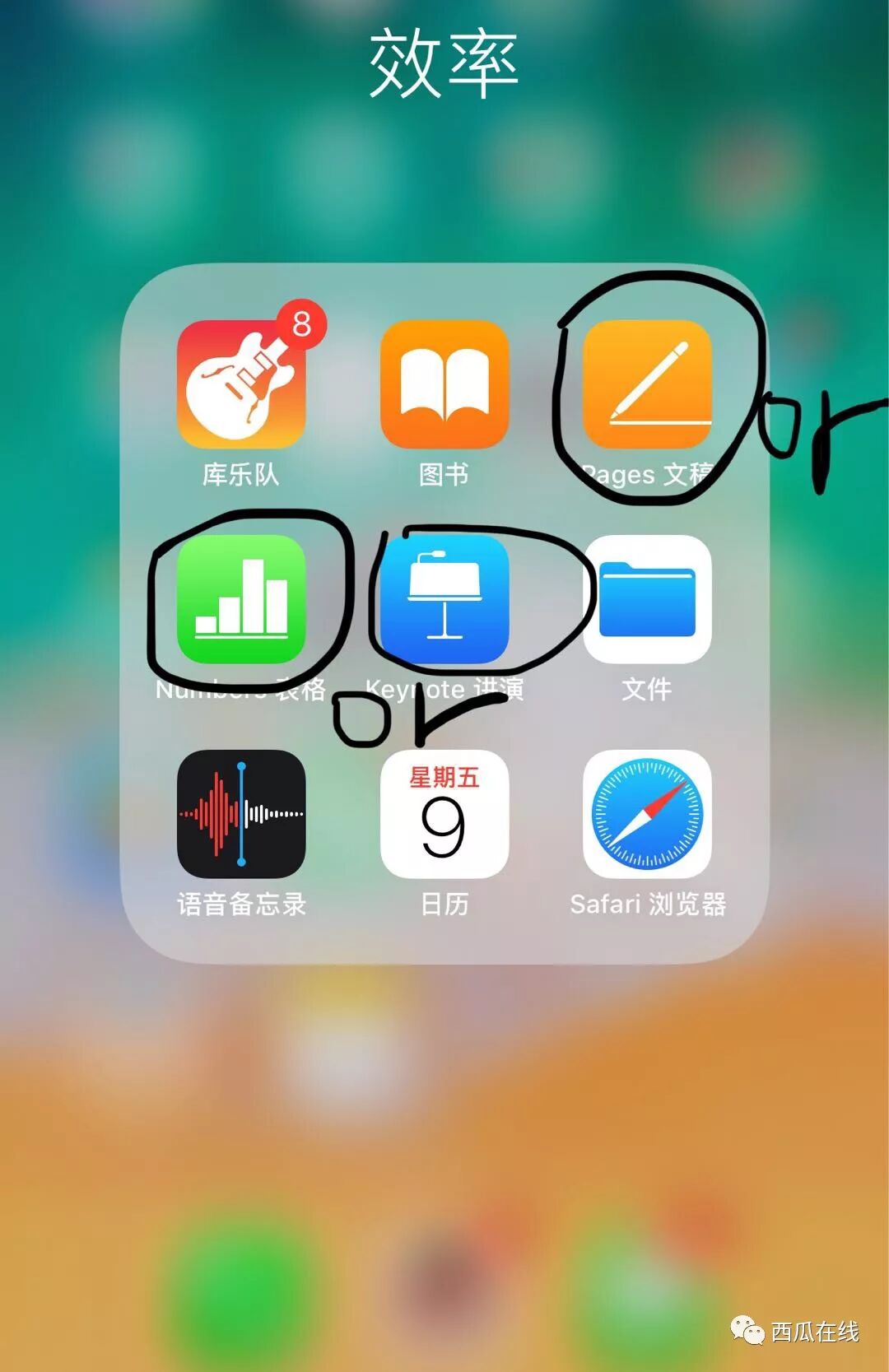
点击Keynote/Numbers/Pages-右上角三个点-设定密码后设置一个混合密码,不要用生日,并牢记于心。如果怕忘记,可以输入密码提示。
支持的密码类型
可以优先设置的密码类型:
图案密码/数字密码/混合密码/语音密码
需要密码才能设置的类型:
指纹/面部数据
如果怕忘记可以添加的类型:
安全问题/密码提示
Step 2
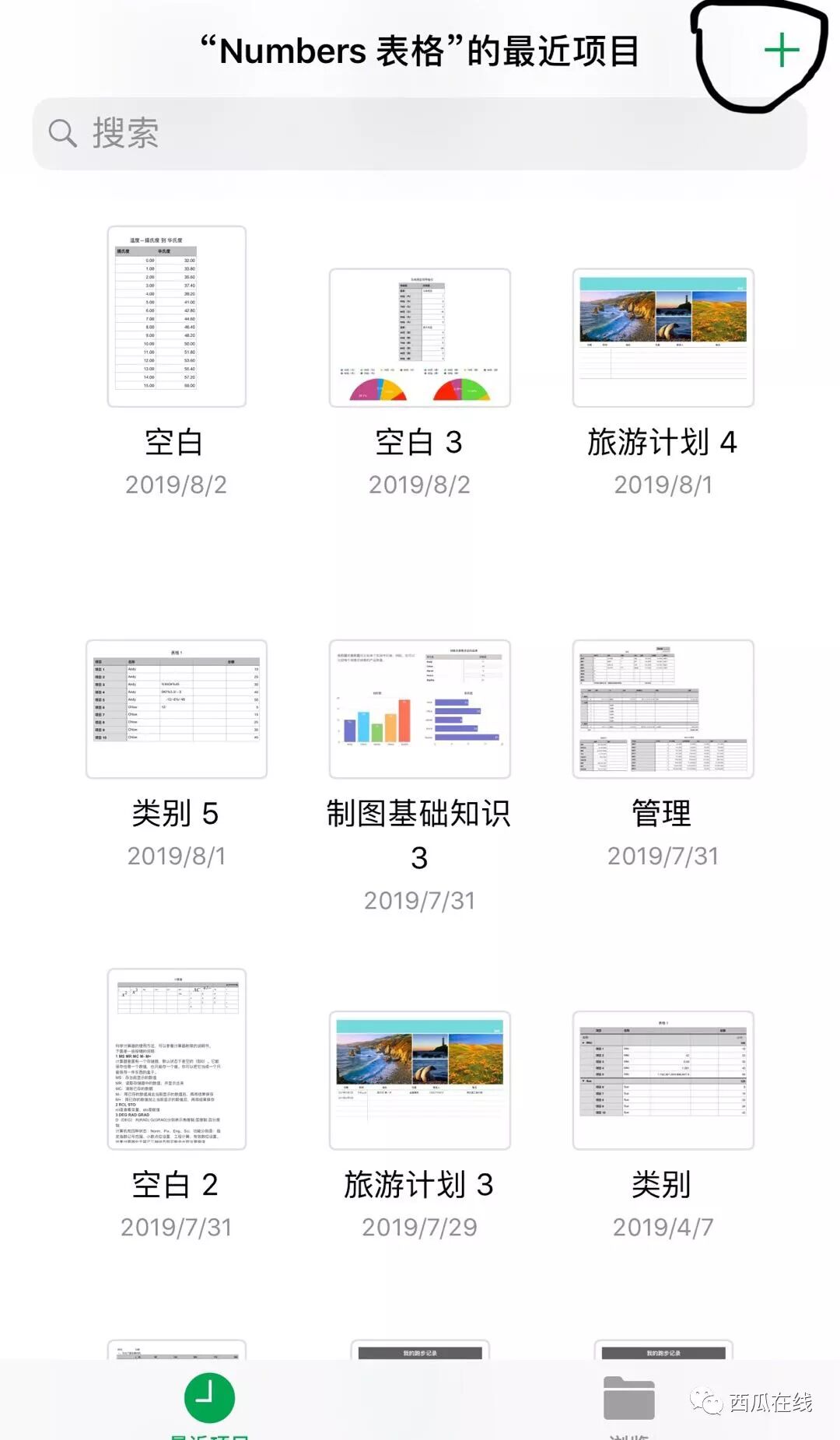
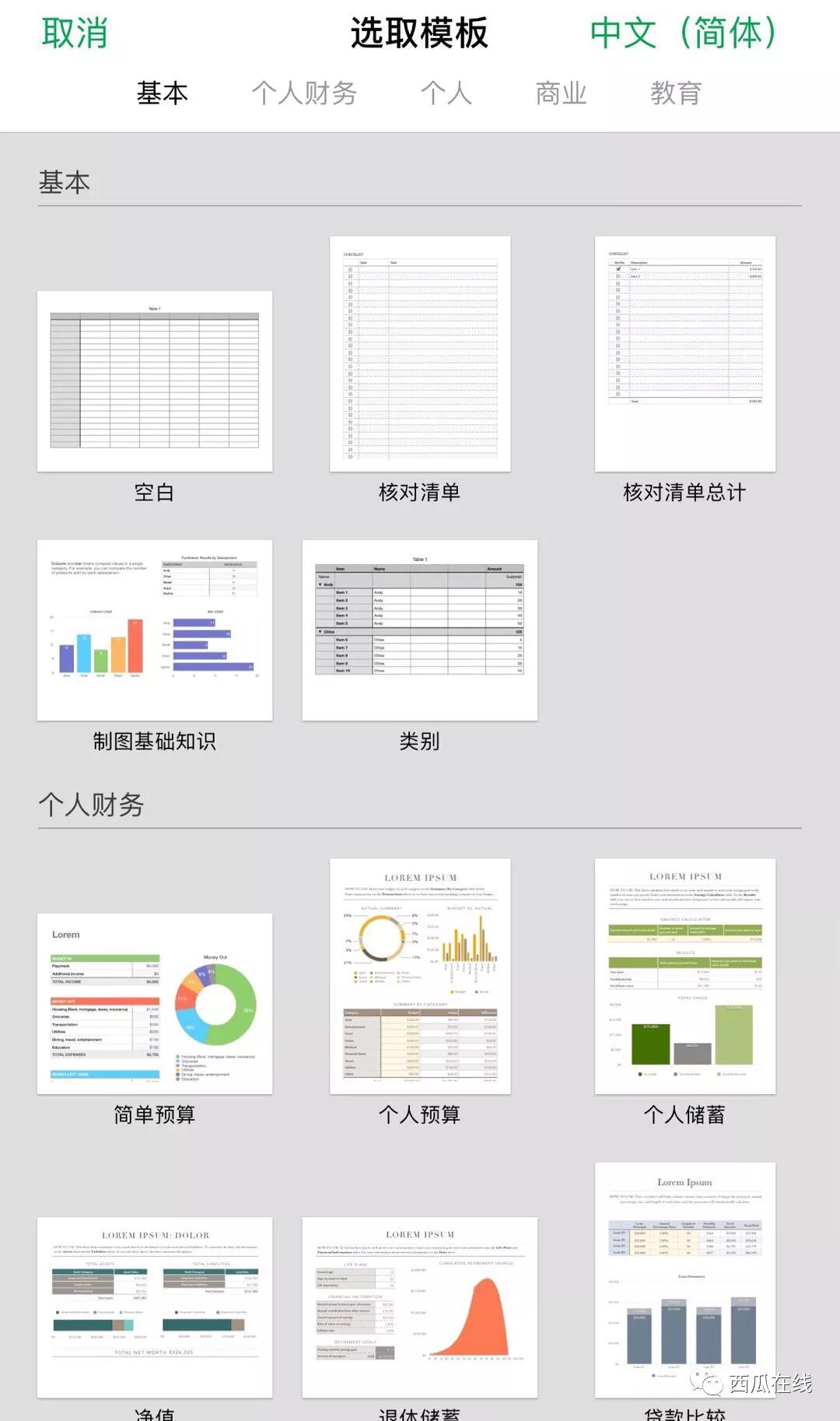
在手机新建文档,PPT,表格和便笺都行。
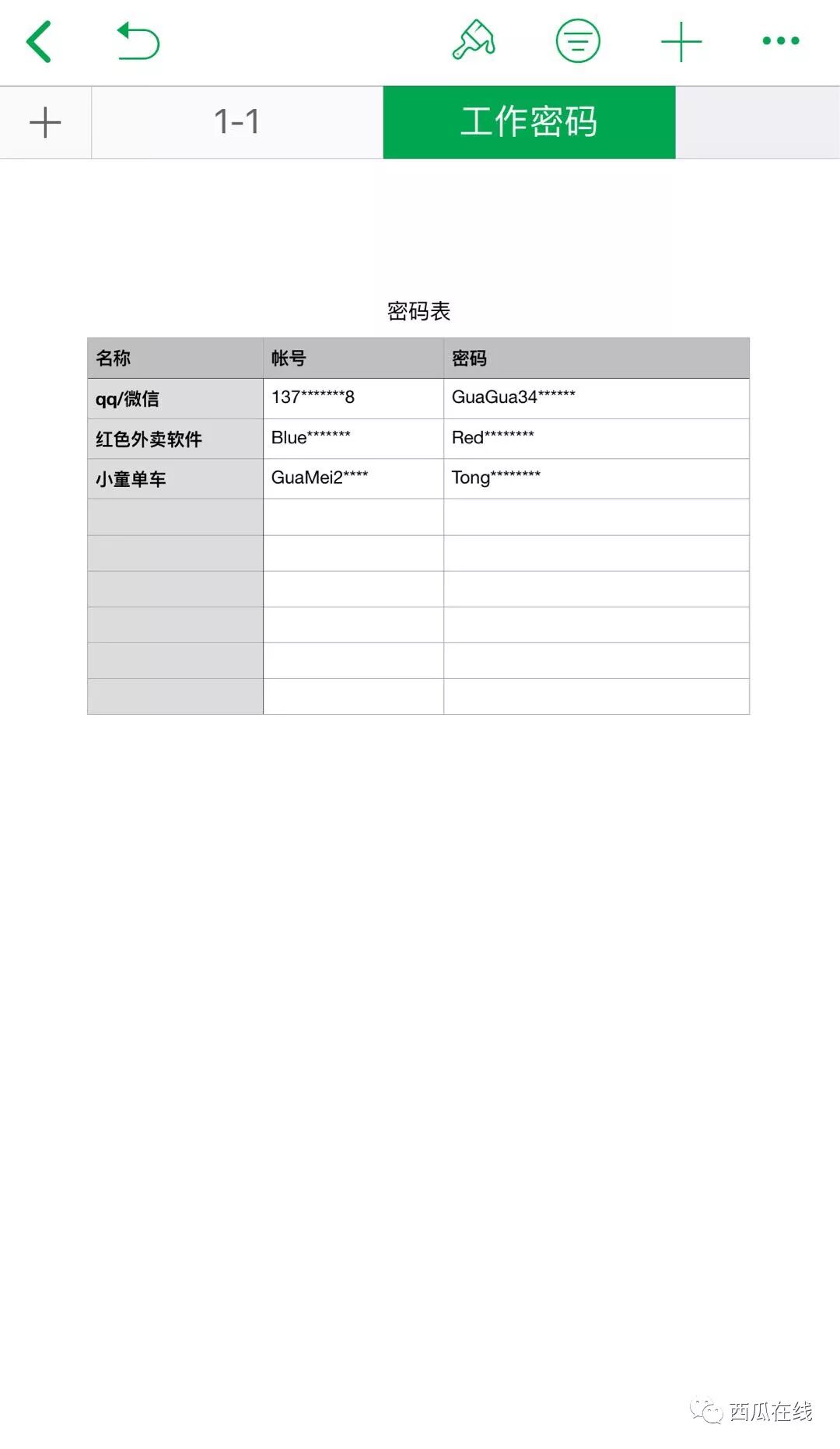
利用之前的基础密码,简单的排好APP和对应密码的顺序即可。下图顺便把密码逻辑也教大家了,聪明的你一看就懂。
▼
Step 3
设置屏幕锁密码后,可以使用指纹解锁,避免如此重要的文件被发现。
点击Keynote/Numbers/Pages-右上角三个点-设定密码,设定成功后,密码文档移到保险箱,多重保障更加安全。

