夜雨聆风
夜雨聆风





无限制使用超级好用的文件夹同步软件GoodSync_Enterprise_11.6.7中文版
相信凡是对电脑数据安全重视的朋友,一定意识到数据备份的重要性,如果意识到数据备份的重要性,则一定会使用数据同步软件。然而网上数据同步软件非常非常多,大部分是收费的。今天给大家推荐的这款GoodSync_Enterprise软件,十分好用,功能非常强大,在所有同步软件中是数一数二的。支持单向同步、双向同步、支持网上邻居同步、支持ftp服务器同步。支持多个任务同步进行。
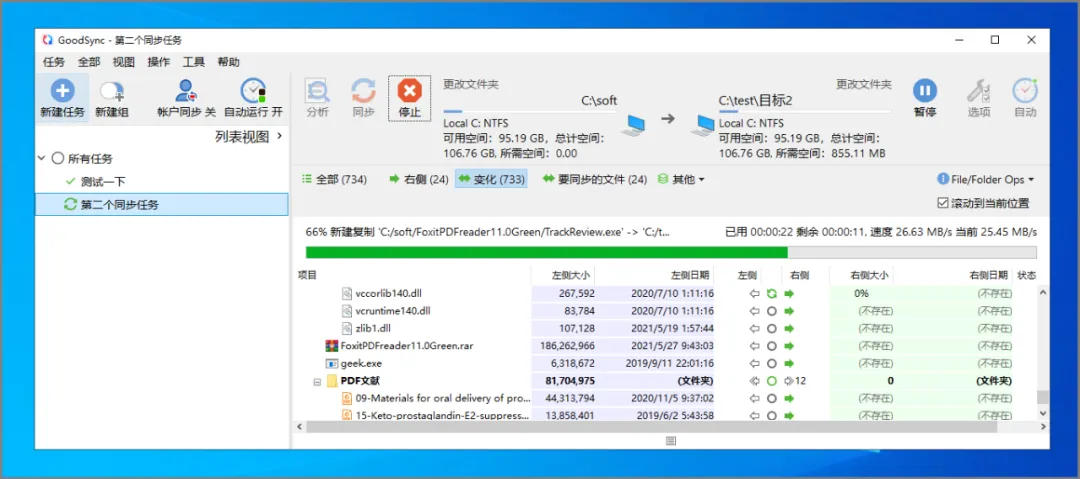
但请你不要直接到百度去搜索GoodSync_Enterprise这个名字,因为你搜到的一定是需要花钱购买的。本文给大家推荐的是国外大神制作的可无限制使用版本,而且版本十分新。
使用方法:
按照安装说明安装好软件后,双击打开下图所示图标。软件安装包(无使用限制版本)见文末关键词获取。

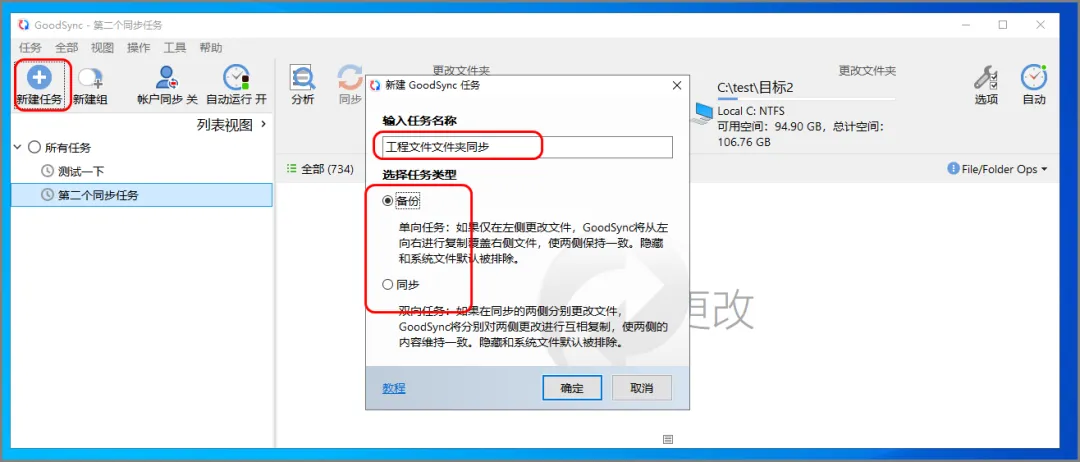
左侧新建任务,可以新建一个个同步任务。同时可以多个任务同时进行。也就是说你有很多个不同地方的文件夹要同步,可以一次性用这个软件管理。
新建同步任务的时候可以设置是备份还是同步。区别在于备份是单向的,即从A到B方向。同步是双向的,即AB两个文件夹中只有一边有改动,另外一边也会发生同样的改动。
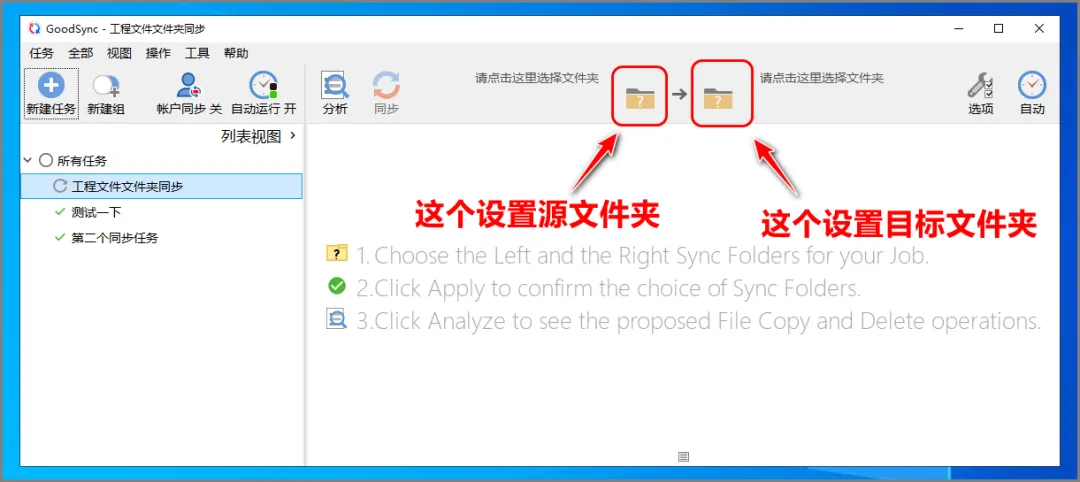
新建任务后,软件顶部两个文件夹图标,可以分别设置同步的源文件夹和目标文件夹。
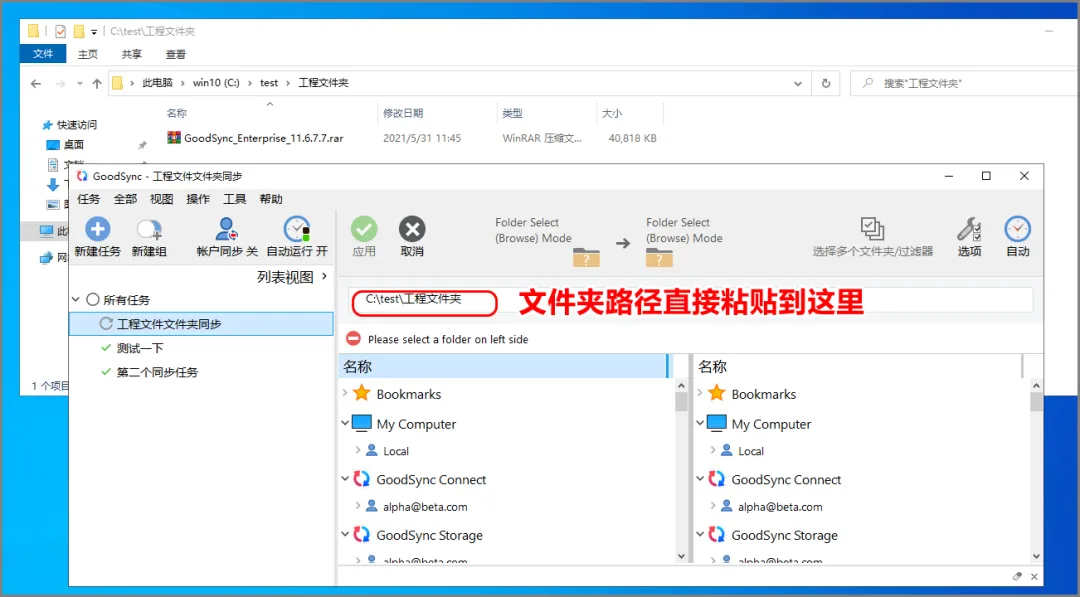
比如点击源文件夹图标,然后将源文件夹的文件夹路径复制粘贴到地址栏然后回车确定。当然你也可以点击下方的浏览依次展开找到你要同步的文件夹。
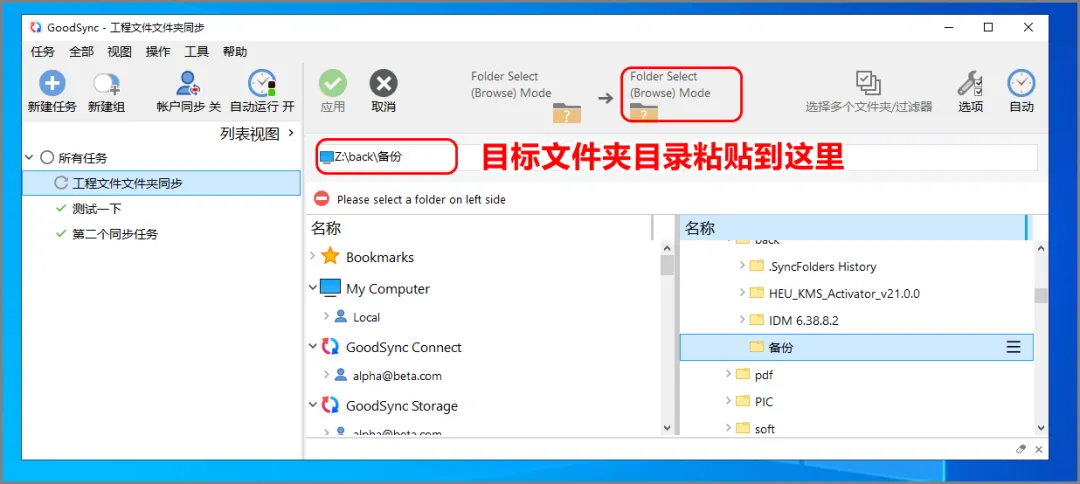
同样的道理,你然后点击目标文件夹图标,并将目标文件夹的地址粘贴到这里,然后回车确定。文件夹支持网络文件夹,比如网上邻居上的文件夹或者ftp服务器中的文件夹。
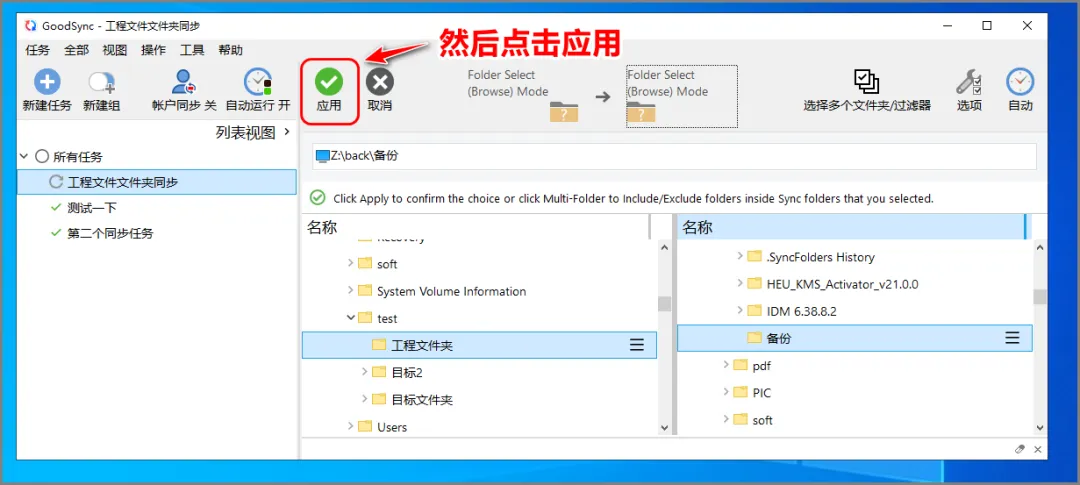
设置完后,点击“应用”。
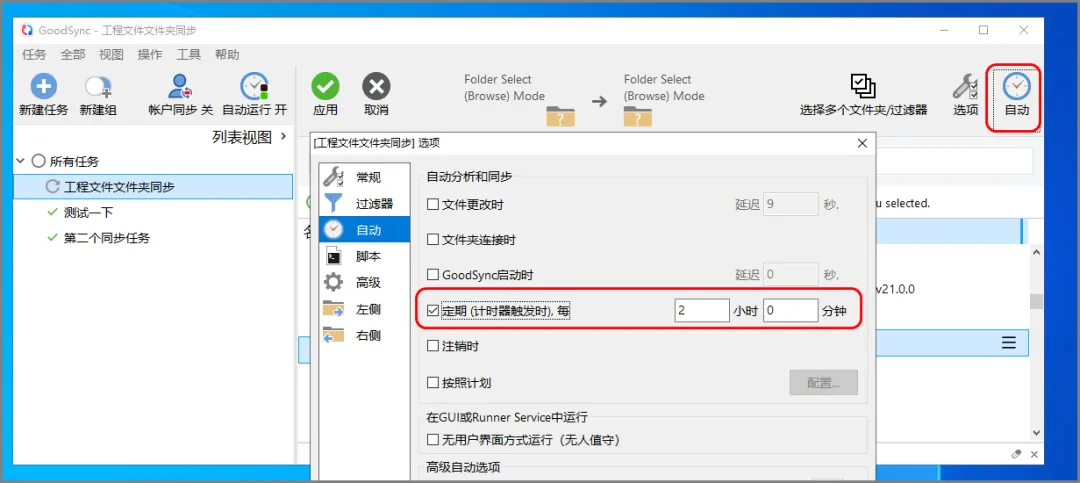
然后点击“自动”图标,设置你希望什么时候进行同步,是间隔一段时间同步一次,还是只要有文件修改就自动同步。这些都可以设置。
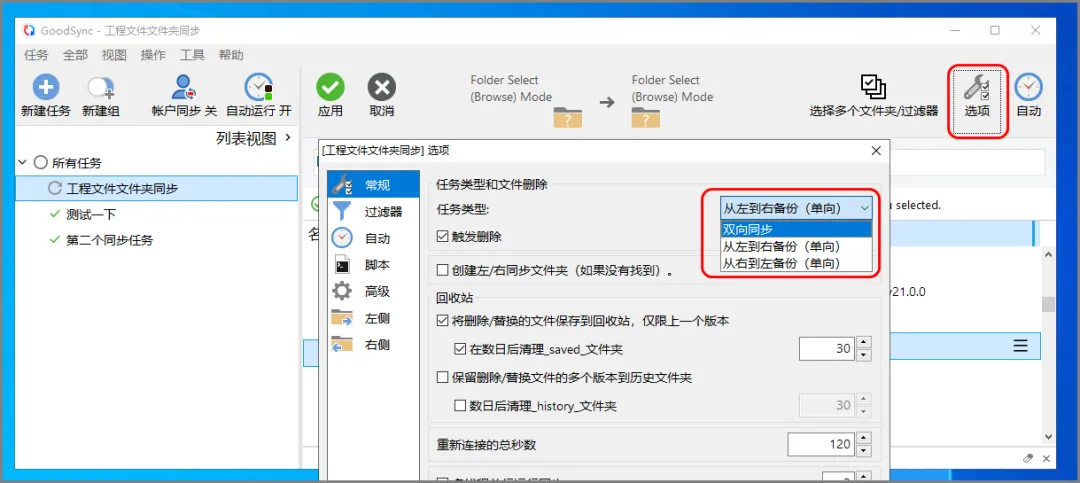
点击选项,可以修改同步是单向还是双向。
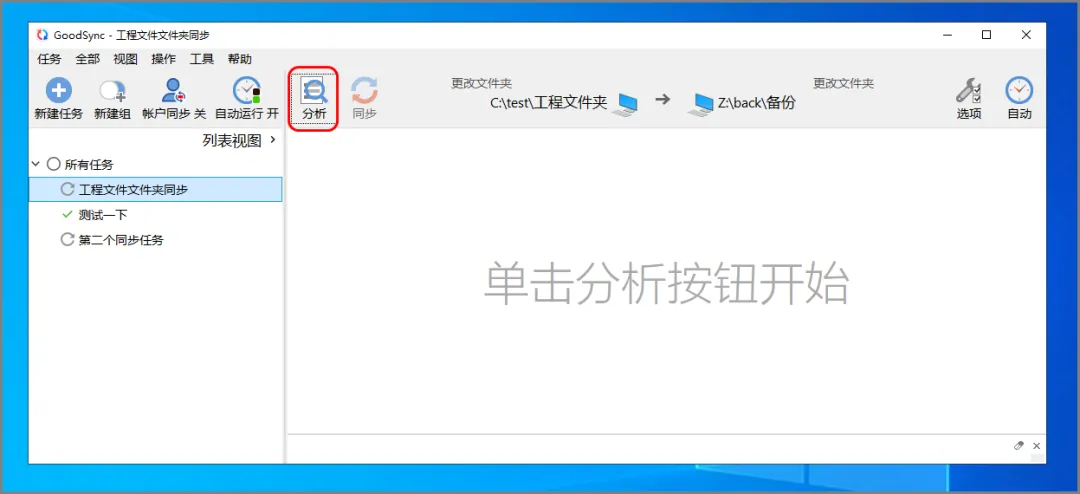
然后点击“分析”。
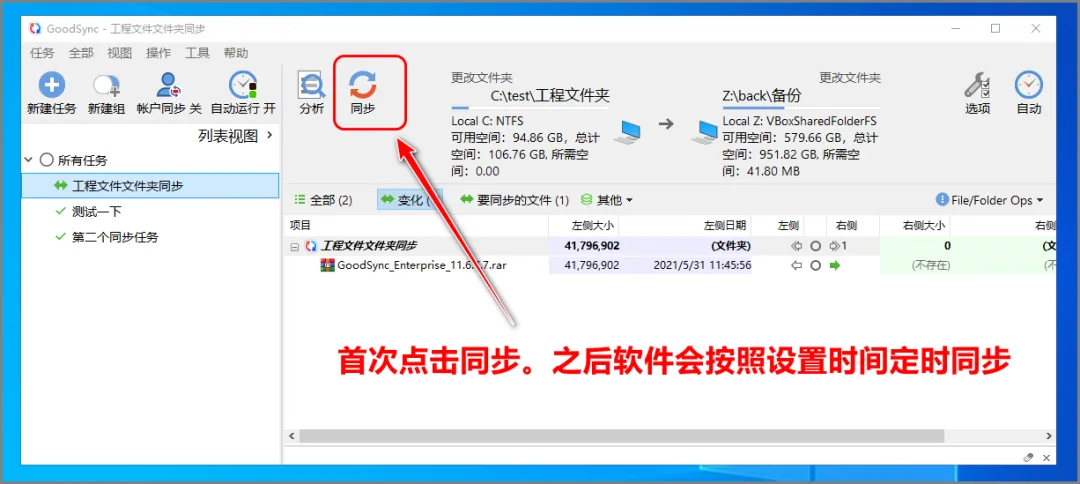
然后点击“同步”。则开始第一次同步。不用每次手动点击同步,下次软件会按照您设置的间隔时间自动分析两个文件夹的差别并自动完成同步。
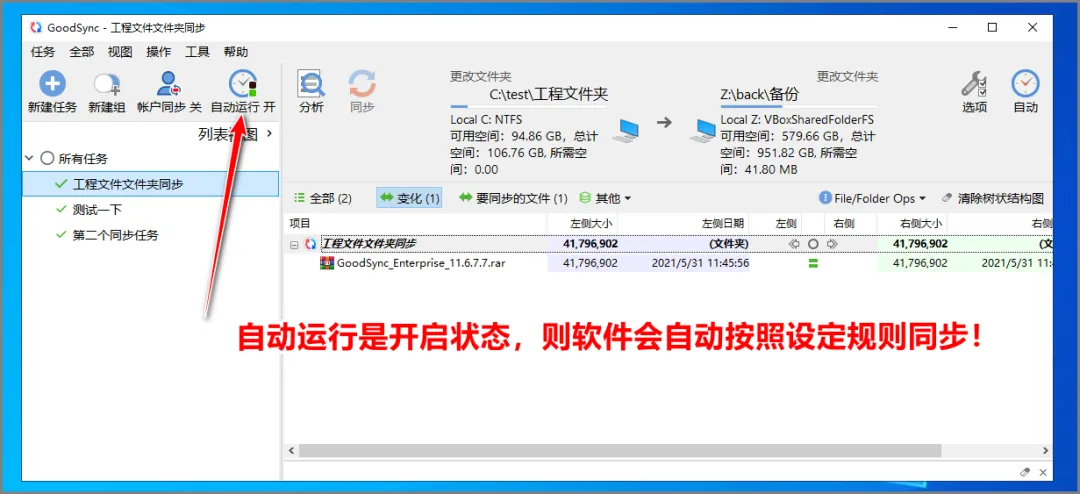
注意左上方自动同步是开启状态,软件就会自动同步,你可以随时点击它将它关闭。关闭后软件就不会自动同步了。
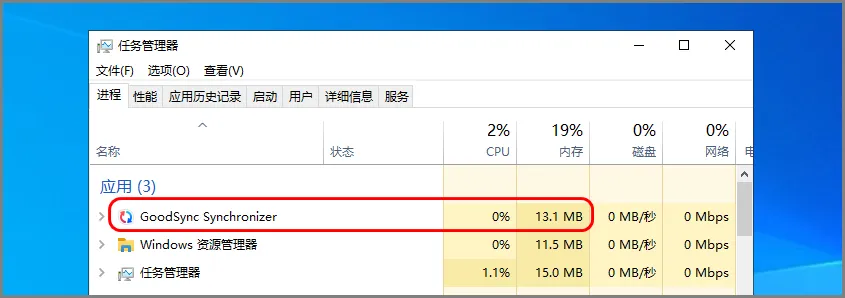
关闭软件窗口,软件会驻留在内存中运行监视文件夹改变。
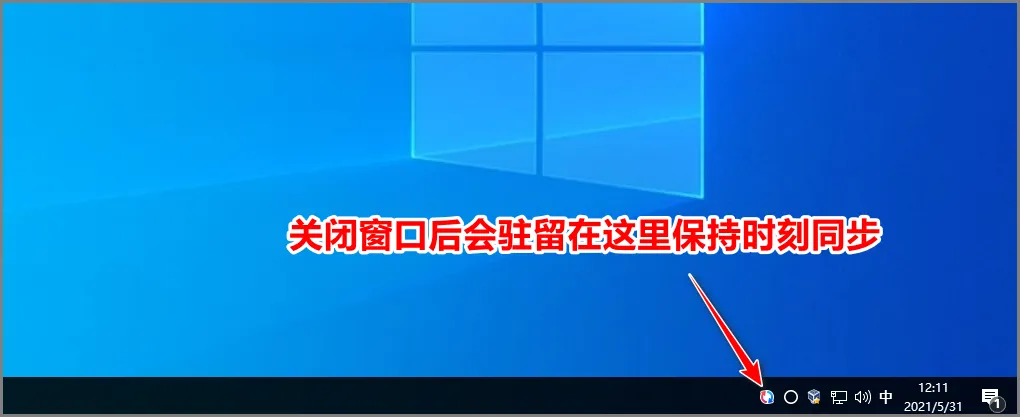
同步软件占用的系统资源是很低的。