夜雨聆风
夜雨聆风





如何编辑PDF文件内容?这里分享三种方法

在日常学习、工作中,我们经常会接触到PDF文档,大家都知道要对PDF文档进行修改是比较麻烦的。当我们遇到PDF文件需要修改的时候,有些小伙伴可能就不知道该怎么操作了。那如何编辑PDF文件内容呢?今天我就来教大家几个方法,有需要的小伙伴可以往下看。
方法一:借助全能PDF转换助手进行编辑
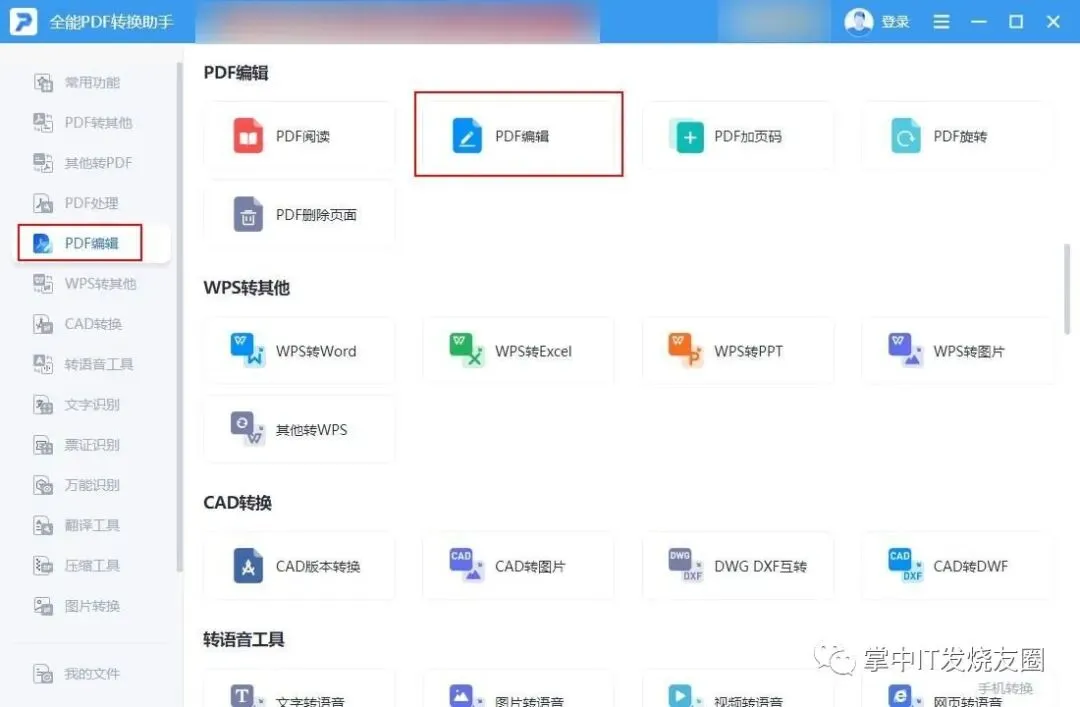
【软件推荐】:这是一个可以进行PDF与Word、Excel等多种格式相互转换的办公软件,除了格式转换,还有PDF编辑、PDF加密、PDF压缩等多种功能。在PDF编辑的功能下,我们可以对PDF进行修改、批注、添加图片等操作,编辑后保存的文件与原文件的清晰度和格式一致。
【具体操作步骤】
步骤一:在电脑上打开软件,找到【PDF编辑】选项,选择【PDF编辑】,然后选择需要的PDF文件上传。
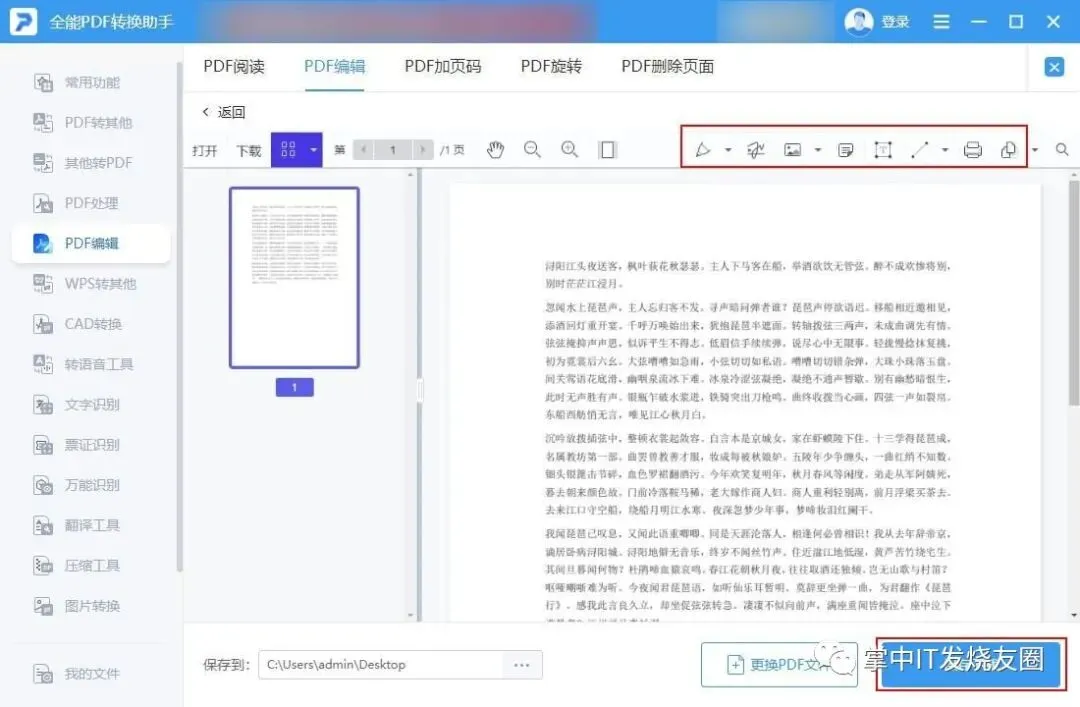
步骤二:上传完PDF文件后,就可以进行编辑了。大家可以使用上方工具栏中的编辑工具进行操作,编辑完成后就可以点击【保存下载】。在保存之前,大家可以先选择保存路径,这样可以方便大家的查看。
如果有小伙伴是在没有电脑的情况下,又需要编辑PDF文件的话,可以尝试一下它的APP。APP除了可以对PDF文件进行各种操作外,还有拍照识别、全能翻译、万物识别等多种功能,有需要的小伙伴,可以下载体验一下。

方法二:借助WPS office软件进行编辑
【软件推荐】:用日常的办公软件来对PDF文档编辑,也是比较方便的。大家可以直接使用这个办公软件来进行编辑处理,可以帮助我们更快的完成编辑。这里需要提醒一点,就是WPS的PDF文件编辑只能进行简单添加文字和图片。
【具体操作步骤】
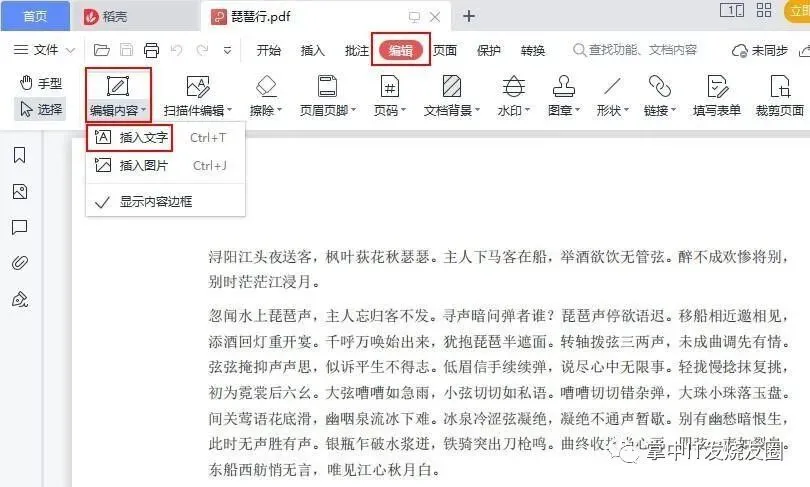
先双击打开PDF文档,找到工具栏的【编辑】选项,点击【编辑内容】,然后对PDF文件进行编辑,编辑完成后点击保存就可以了。
方法三:借助Microsoft Edge工具进行编辑
【软件推荐】:这个浏览器是电脑自带的,它的界面简洁,我们可以通过它来查看网页信息,也可以用它来对PDF文件进行简单的编辑。
【具体操作步骤】
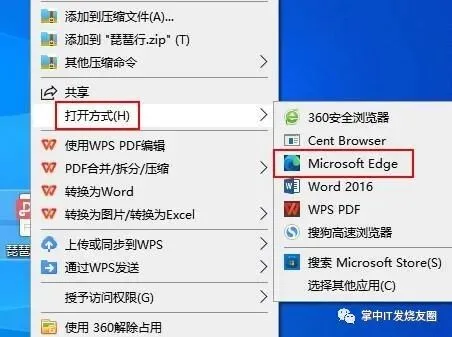
步骤一:我们先右键点击PDF文件,在【打开方式】里选择【Microsoft Edge】,用它打开文件。
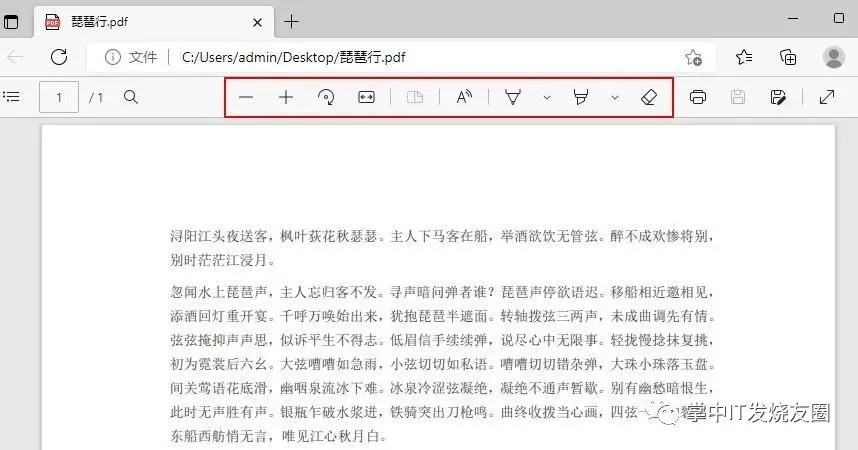
步骤二:打开PDF文件后,我们可以用它对PDF进行简单的编辑,编辑完后点击保存就可以啦。不过它的编辑功能比较少,可以帮大家解决一些应急问题而已。
以上,就是如何编辑PDF文件内容的全部介绍了。看完这篇文章后,如果还有小伙伴不清楚怎么操作,那快点跟着文章的编辑方法操作一下吧。
END
往期精选
◆三种重装电脑纯净版系统方法哦,电脑店为什么怕装纯净版系统呢◆Win10/11系统14种别样的关机方法你会几种?【亲测有效】
◆正版Office2021安装与激活教程
◆把 Win11 安装到内存里面,性能无敌
◆推荐9个免费看电影网站,海外大片,最新电影在线免费观看,有网址
◆如何下载微信视频号的视频?
◆手机和电脑之间传输文件的五种方法
◆原来Word、PDF文件去除水印那么简单,1分钟教你学会
◆华为手机NFC功能,教你一键复制各种卡
◆手机可以控制电脑或另一部手机吗?很简单,只需要这样操作
◆如何下载微信视频号的视频?
◆破解Windows 系统密码的4种方法【收藏待用】
◆原来Word、PDF文件去除水印那么简单,1分钟教你学会
◆教你如何恢复微信误删的照片+手机删除的照片如何恢复?
◆电脑不开机的6大原因及解决方法【收藏】