 夜雨聆风
夜雨聆风





办公技巧——手机版WPS使用技巧
小小的手机,通过网络创造无线可能。大多数人使用手机放松工作带来的疲惫,却不知手机也是可以高效办公的。今天为大家介绍如何熟练使用WPS办公。
1
图片转换表格
如何将表格图片快速转换成电子表格呢?手机扫一扫就能搞定。
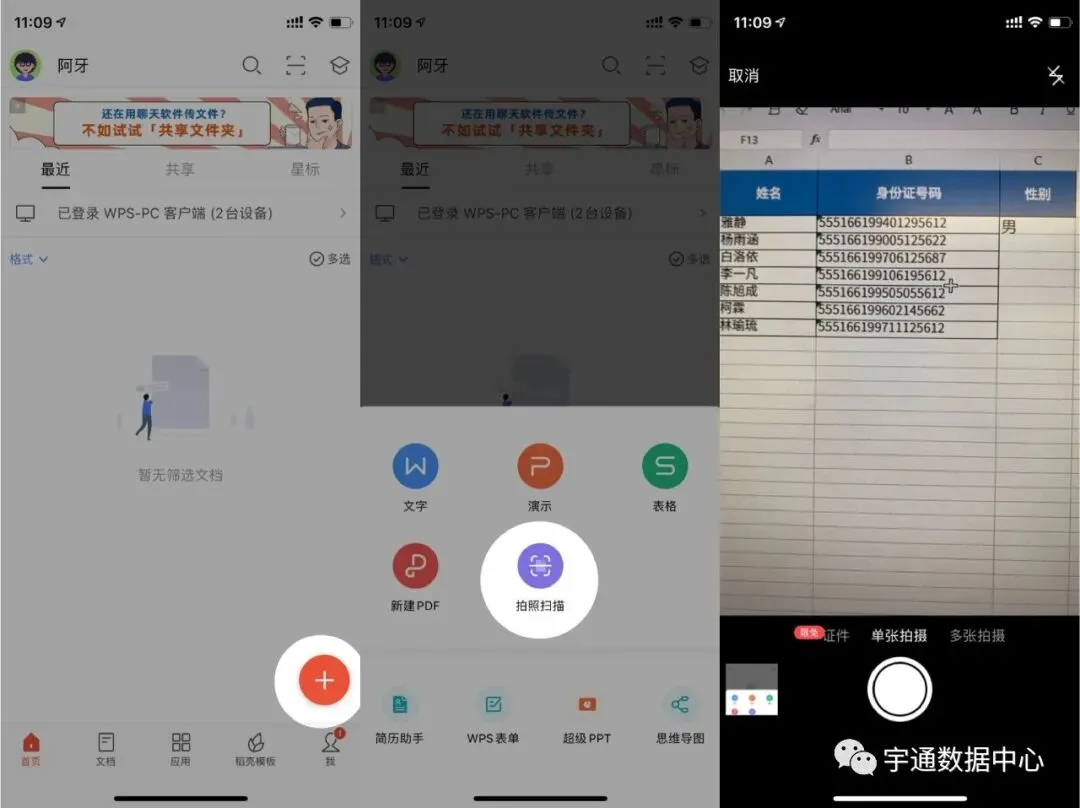
打开手机版WPS,点击右下方的“+”,选择“拍照扫描”,拍摄或选择相册中表格图片,WPS可直接转换成表格哦。
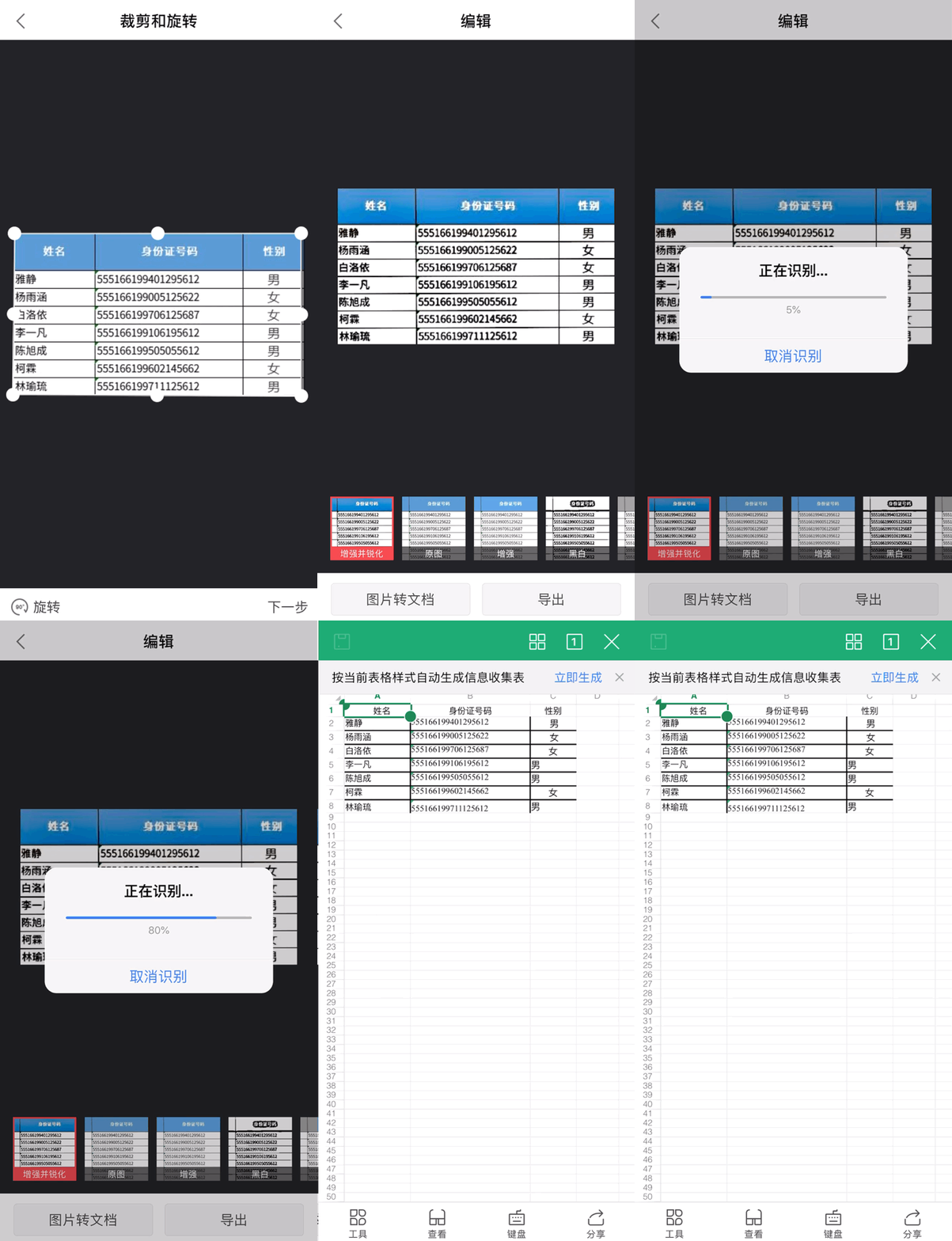
不仅如此,还可以直接提取文字,转换为文字文档。
2
便携U盘
使用手机编辑文档时,如何将手机文档快速同步到电脑呢?微信?QQ?
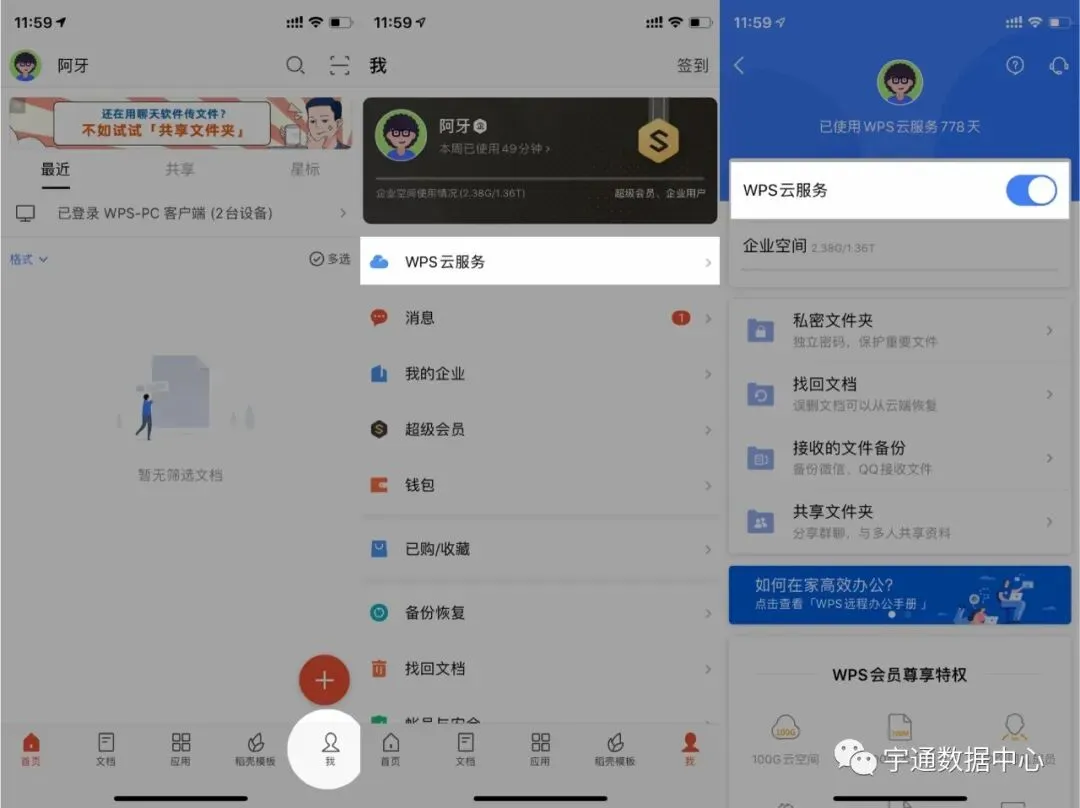
其实,只需要打开手机版WPS,点击“我”—“WPS云服务”,开启开关后,只需同时登陆账号,文档便能自动同步。
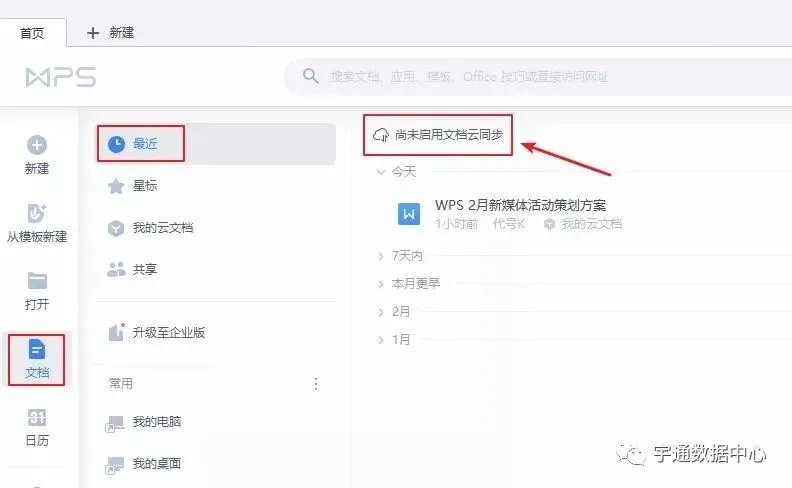
在电脑上,打开WPS登陆账号,点击“文档”—“最近”—“启用文档云同步”,即可查看手机端文档,编辑文档,内容将实时同步。
开启后,手机就是便携的U盘,图片、文档、表格走到哪带到哪!
3
表格转图表
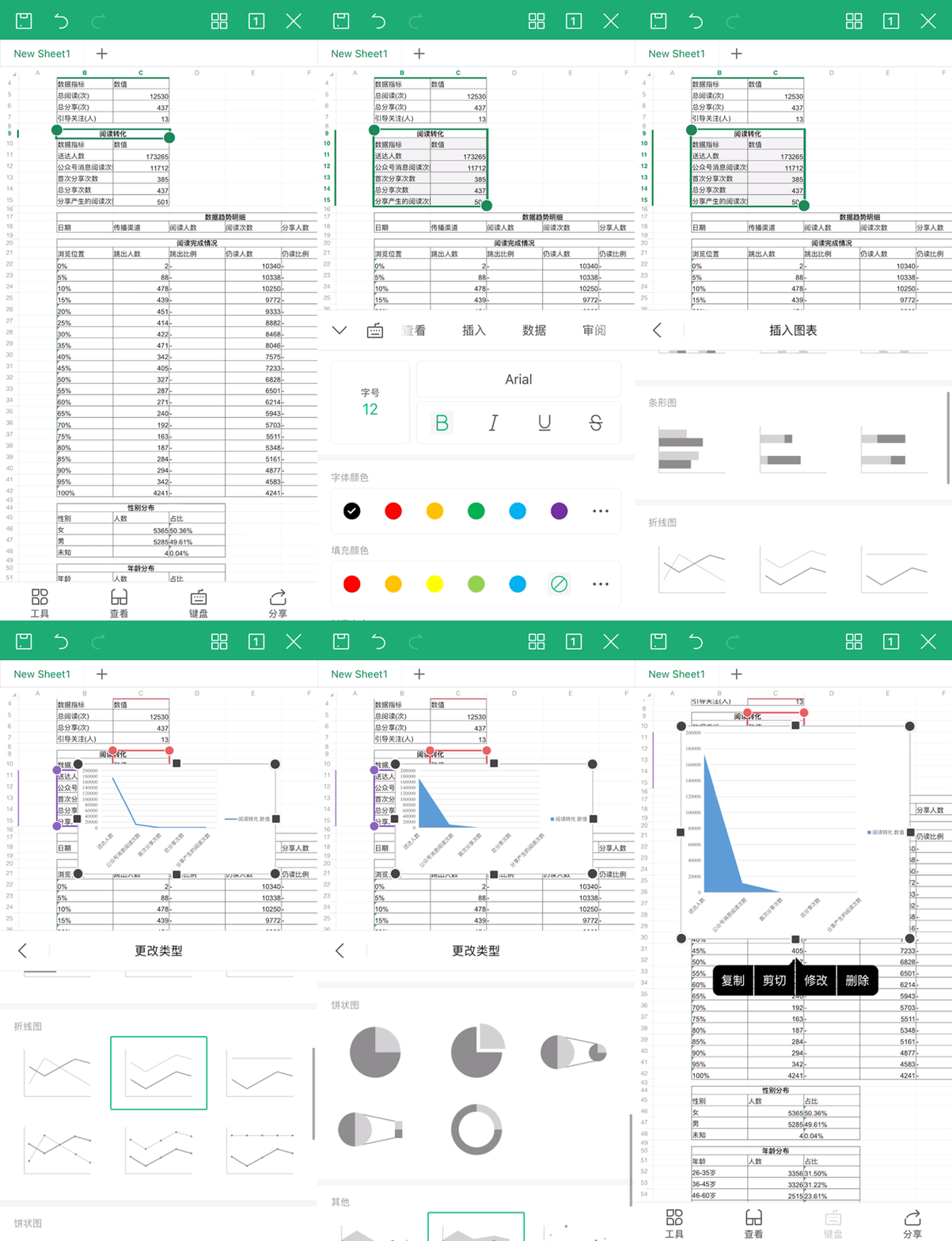
用手机看表格文档,其实可以将数据切换成可视化的图表,并且支持多种图标类型在线切换,使手机看表格数据更轻松哦!
使用手机版WPS打开表格文件,选中需要生成图表的单元格,点击“工具”—“插入”—“图表”,即可插入制定类型的图表。
4
做PPT
用电脑制作一份精美的PPT过程十分繁杂,手机制作PPT是否也会如此呢?
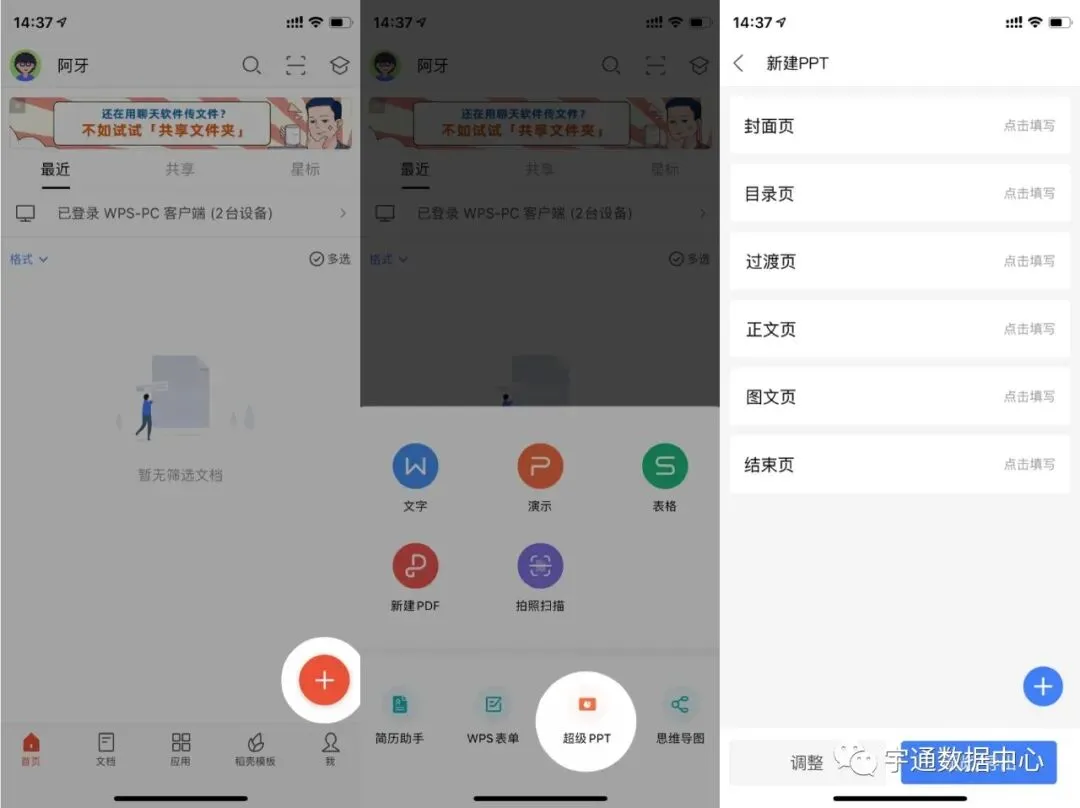
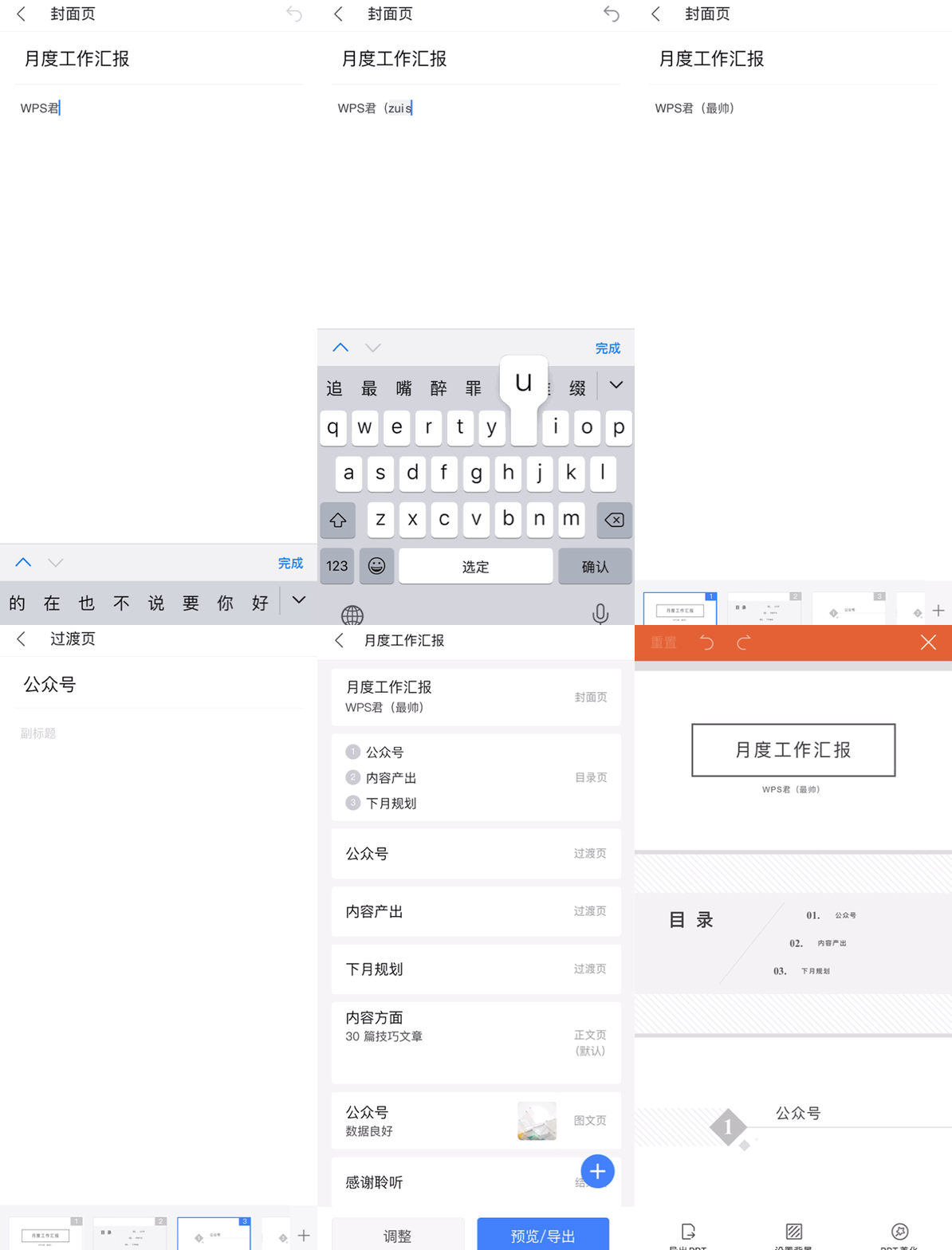
并不需要!!!打开手机版WPS,点击右下方的“+”,选择“超级PPT”,新建即可按页面版式输入PPT内容,像聊天文字般简单。
内容输入完毕,WPS会自动排版哦,并且可一键智能美化PPT模板。
以上就是本期内容啦!希望可以提高大家办公效率!

获取更多办公技
扫描二维码关注

