夜雨聆风
夜雨聆风





移动端办公:WPS Office 专业版(手机版)功能解析与实用指南

点击蓝字 关注我们

在移动办公需求日益增长的当下,一款轻便、全能且高效的办公软件成为许多人处理文档的刚需。WPS Office 作为深耕办公领域三十余年的工具(自 1989 年起致力于提供一站式工作解决方案),其 Android 端最新版本凭借 “体积小、功能全、兼容性强” 的优势,已积累超 10 亿下载用户,成为移动端办公的热门选择。今天我们就来详细拆解其核心功能,并聊聊如何借助它提升移动办公效率。
“多合一” 设计
不同于传统办公软件需分别安装 Word、Excel、PPT 等独立应用,WPS Office 将文字处理、表格制作、演示文稿、PDF 工具、备忘录、文档扫描六大核心功能集成于一体,安装包体积精简,却能覆盖从日常文档编辑到专业文件处理的全场景。
无论是在通勤路上修改工作报告(Word 格式)、在会议间隙统计数据(Excel 表格),还是临时需要查看客户发来的 PDF 合同,打开一个 WPS Office 就能全部搞定。更贴心的是,它与主流格式高度兼容 —— 不仅支持 Microsoft Office(doc、docx、xls、xlsx、ppt、pptx 等)、Adobe PDF,还能适配 Google 文档、OpenOffice 等格式,无需担心 “文件打不开” 的尴尬,跨平台协作更顺畅。
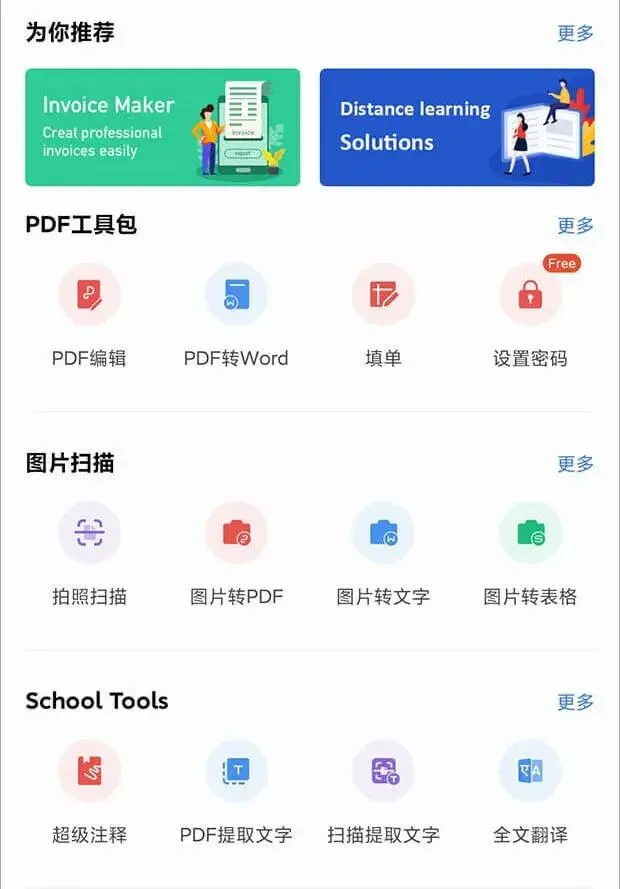
PDF 功能大升级
对于经常与 PDF 打交道的用户来说,WPS Office 的 PDF 工具堪称 “移动端神器”。它不仅是免费的 PDF 阅读器,还支持一系列专业操作:
-
格式转换:可将 Word、Excel、PPT 等 Office 文档一键转为 PDF,也能反向将 PDF 导出为 Word 进行编辑,解决 “PDF 无法修改” 的痛点;
-
扫描与批注:用手机相机就能将纸质文件(如合同、发票、笔记)扫描为清晰的 PDF 或图片,还能添加书签、批注、电子签名,远程办公时签署文件更高效;
-
高级处理:支持 PDF 提取文本(可批量提取多页内容)、拆分合并文件,甚至能快速切换 PDF 表单字段,填写各类表格不再繁琐。
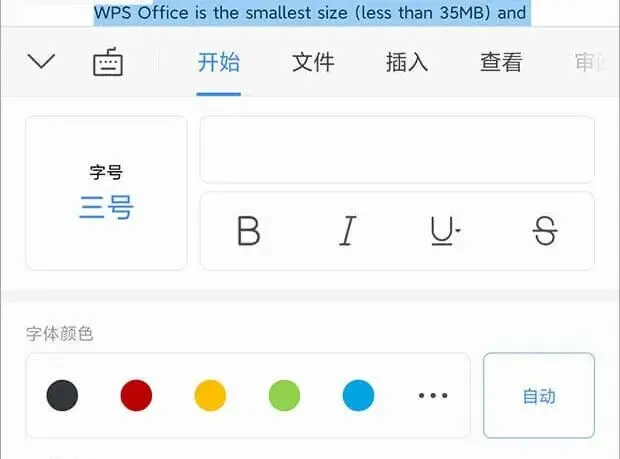
移动办公 “黑科技”
考虑到移动端操作的特殊性,WPS Office 在功能设计上处处体现 “便捷性”:
-
演示新体验:内置数十种演示文稿布局、动画及过渡效果,支持通过 WIFI、NFC、DLNA 或 Miracast 连接投影,搭配 “触控激光笔” 和 “墨水绘画” 功能,即使在手机上也能流畅完成会议演示;
-
表格高效算:包含完整的预定义公式,无论是简单的加减乘除,还是复杂的数据统计,都能快速运算,避免手动计算出错;
-
多窗口与夜间模式:支持多窗口同时运行,可边查资料边写文档;夜间模式则能调整屏幕亮度与色温,长时间看文档、读 PDF 也能保护视力。
修改信息
高级 / 付费功能已解锁;(需要登录)
通过所需的帐户登录;
禁用 / 删除不需要的权限+接收者+提供程序+服务;
优化和压缩对齐的图形以及清理的资源,以实现快速加载;
广告权限 / 服务 / 提供者已从 Android.manifest 中删除;
广告链接已删除,并且调用的方法无效;
广告版式的可见性已禁用;
Google 云端硬盘云损坏;
Google Play 商店安装软件包检查已禁用;
调试代码删除
运行系统要求:Android 5.0+

下载体验
关注下方公众号,发送关键词:3027
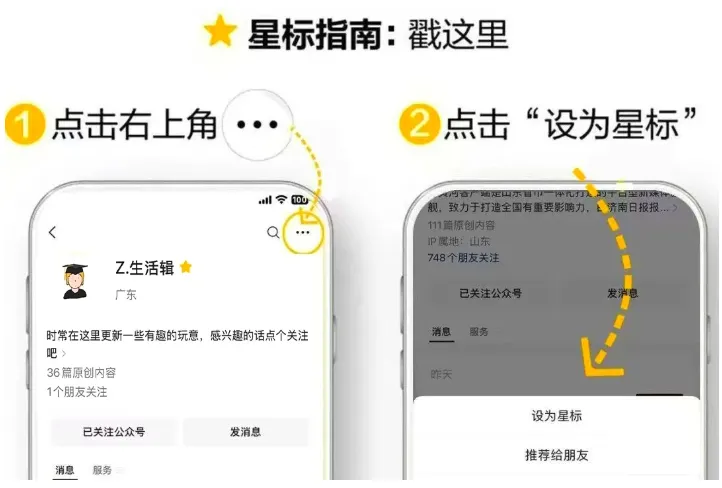
如果这篇 WPS Office 实用指南对你有帮助,别忘了点个关注!后续我们还会分享更多办公软件技巧、效率提升方法,将内容设为星标,就能第一时间收到更新提醒,再也不用担心错过实用干货啦~
上期分享
求点赞

求分享

求喜欢