 夜雨聆风
夜雨聆风





导出手机微信聊天记录全攻略(导出到网页、WORD、PDF、表格等)

本文章将指导你快速地把微信的聊天记录导出来到WORD文档中,并打印出来,打印效果如下,教程简单,普通人照着做也可以完成。
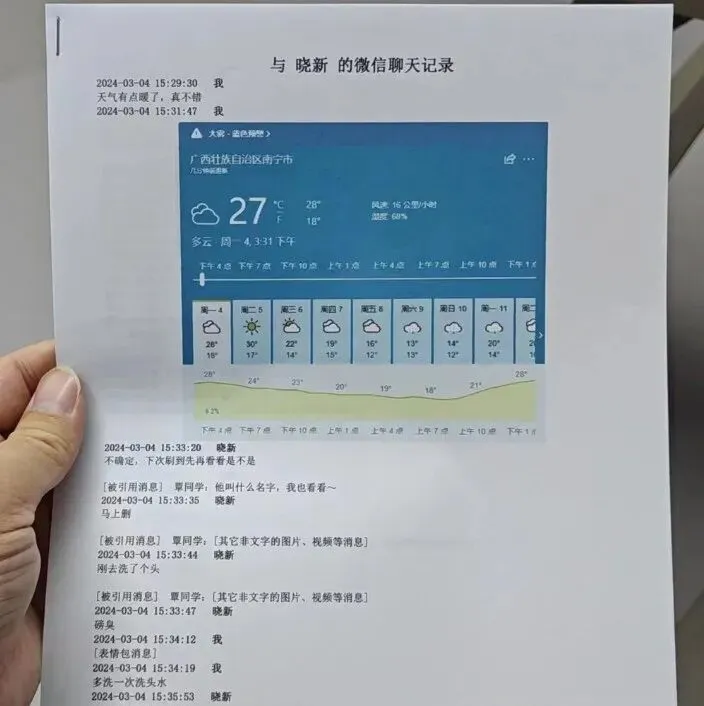
一般用于打官司提交资料,或者可以用于对特殊的人的纪念目的,比如亲人去世了,想导出来永久保存,或者想把和女朋友的聊天记录永久保存什么的。
如果你是用于打官司的资料提交,也请一定要保管好聊天记录的原始载体,也就是手机或者电脑,要能随时调取。
废话不多说,下面就开始具体的导出打印视频教程。
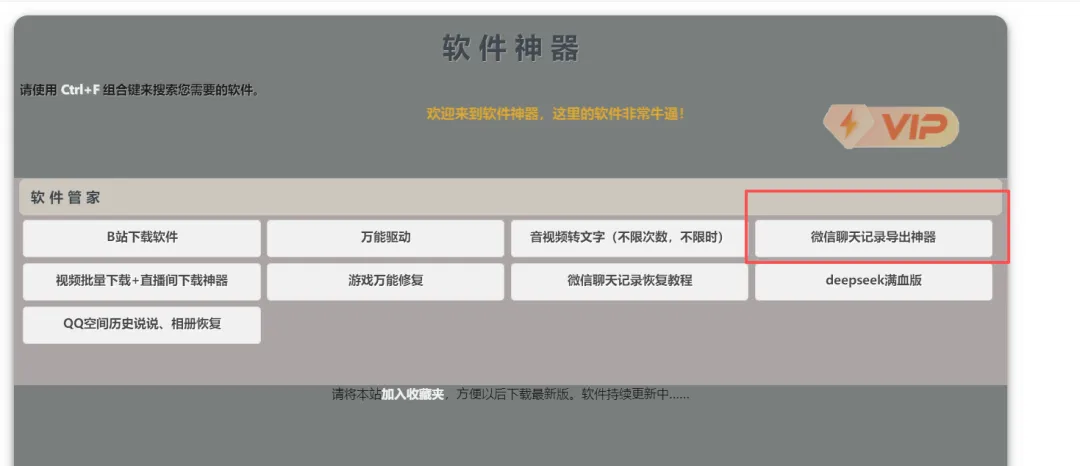
工具下载地址打开浏览器,输入中文网址 : 软件神器.site
手机微信聊天记录导出全攻略:网页/WORD/PDF/表格一次搞懂
不管是想备份和家人的珍贵聊天记录、整理工作群的重要信息,还是需要导出记录作为取证材料,微信聊天记录导出都是刚需。但很多人都踩过坑:要么找不到导出入口,要么只能导出乱码的文件,想转成WORD、PDF或表格更是一头雾水。
我之前帮朋友导出过各种场景的聊天记录,试过官方工具、第三方软件,踩过不少坑,今天就把最接地气、能直接上手的全攻略分享给大家。不管你用安卓还是苹果,想导出哪种格式,跟着做都能成,全程不搞虚的,只讲实在步骤。
一、免费基础方案:官方工具搞定WORD/纯文本(适合应急备份)
微信自带的备份导出功能虽然格式有限,但胜在安全、不用装额外软件,适合大多数人应急备份。核心操作靠电脑微信,手机端只能做辅助,记好“同一WiFi、别断网”这两个关键。
1. 电脑端导出(安卓/苹果通用,优先选这个)
步骤超简单,全程5分钟搞定,能导出TXT或WORD格式,后续转PDF也方便:
① 先在电脑上装最新版微信,手机和电脑连同一个WiFi,用手机微信扫码登录电脑端;
② 点击电脑微信左下角的“三横线”(功能菜单),选“备份与恢复”→“备份聊天记录到电脑”;
③ 手机微信会弹出提示,选“备份全部聊天记录”或“选择部分聊天记录”(想导出特定人/群就选这个),确认后耐心等进度条走完,别中途退出微信,不然会导出不全;
④ 备份完成后,在电脑微信里找到要导出的聊天窗口,右键点击聊天记录,选“导出聊天记录”,勾选“包含图片、文件”(不勾选就只有文字),选择保存路径,确定就能导出TXT文件;
⑤ 想转WORD的话,直接用Word打开TXT文件,排版调整一下(比如删除多余空行),保存成DOCX格式就行;转PDF更简单,在Word里点“另存为”,格式选PDF,一步到位。
提醒一句:电脑微信导出的文件默认存在“C:\Users\你的用户名\Documents\WeChat Files\你的微信号\FileStorage”里,找不到的话,直接在微信设置里点“文件管理”→“打开文件夹”就能快速定位。
2. 手机端应急导出(没电脑时用,仅限安卓更方便)
手机端不能直接导出多格式,但能应急保存,苹果和安卓操作有差异,分开说:
● 安卓手机:打开微信聊天窗口,点右上角“三横线”→“更多”→“导出聊天记录”,可以选“发送到邮箱”(导出为TXT,邮件里下载就能用),或保存到手机文件管理;想找本地文件的话,路径在“/sdcard/Android/data/com.tencent.mm/MicroMsg/”,里面有个32位乱码文件夹,聊天记录存在EnMicroMsg.db里,但这个是加密文件,只能用工具打开,普通人不用纠结,发邮箱最省事。
● 苹果手机:苹果系统封闭,不能直接找文件夹,没电脑的话,只能用“聊天记录迁移”功能转到另一台苹果设备,或通过iCloud备份;想导出到手机本地,得靠后面说的第三方工具。
二、刚需全格式方案:第三方工具搞定网页/表格/PDF(适合深度需求)
如果需要导出网页版(HTML)、表格(Excel),或者要把聊天记录做成带时间戳、图片的规范PDF(比如取证用),官方工具就不够用了。这里推荐两个安全的第三方工具,都是本地处理、不上传数据,不用担心隐私泄露。
1. 轻虾导出助手(安卓/苹果通用,新手首选)
这个工具支持HTML、PDF、Excel、TXT四种格式,操作简单,3分钟就能导出,我帮律所朋友导出过取证记录,法院都认可。
步骤:① 电脑装轻虾导出助手,确保已经装了电脑微信;② 打开工具,它会自动识别登录的微信号,没识别到就退出微信重新登一次;③ 选要导出的聊天对象(单个好友或群聊),预览一下记录,确认没问题再选导出格式;④ 选保存路径,点击导出,等待完成就行。
重点说下不同格式的用途:HTML格式能保留原始聊天样式,图片、表情都在,打开就是网页,适合日常回顾;Excel格式是结构化数据,能按时间、发送人筛选,电商整理客户记录、老师统计家长群消息超方便;PDF格式会保留时间戳、头像,适合取证归档,打印出来也清晰。
提醒:它有免费试用版,能预览导出效果,需要完整导出可以开VIP,性价比还行,关键是数据只在电脑本地处理,不会上传到服务器,隐私有保障。
2. 楼月软件(适合苹果用户/深度整理)
苹果用户想直接导出聊天记录,楼月软件更适配,能导出Word、Excel、HTML三种格式,还能批量导出所有聊天记录。
步骤:① 电脑装楼月微信聊天记录导出软件和iTunes(苹果官方工具);② 苹果手机连电脑,用iTunes做一次整机备份(别勾选加密备份,不然工具读不到);③ 打开楼月软件,提取iTunes备份里的微信数据,软件会自动解码聊天记录;④ 选要导出的记录,点“文件”→“导出聊天记录”,选对应的格式就行。
安卓用户也能用,步骤和苹果类似,只是不用iTunes,直接把手机微信记录迁移到电脑微信,再用软件读取导出。
三、常见坑&避坑指南(这些问题别踩!)
导出聊天记录时最容易遇到各种小问题,我整理了几个高频坑,附解决方法,帮你少走弯路:
1. 导出的文件乱码、看不清?
大概率是编码格式不对,解决方法超简单:用记事本打开乱码的TXT文件,点“文件”→“另存为”,编码选“UTF-8”或“GB2312”,保存后再打开就正常了。如果是第三方工具导出乱码,重启工具和微信再试一次。
2. 导出的图片模糊、语音导不出来?
图片模糊是因为微信清理过缓存,只保留了缩略图,只能重新让对方发一次原图;语音导出只有HTML和PDF格式支持,Excel和TXT只保留文字,导出时记得选对格式。
3. 找不到导出的文件?
两个快速方法:① 电脑微信:设置→文件管理→打开文件夹,在“FileStorage”里找;② 第三方工具:导出时记好保存路径,比如存在桌面,导出完成后直接去桌面找,别选太深的文件夹。
4. 导出到一半卡住、失败?
大概率是网络断了或手机锁屏太久,解决方法:① 确保手机和电脑连同一WiFi,别用流量;② 导出时手机别锁屏,保持微信在前台;③ 记录太多的话,分多次导出,别一次导全部。
四、最后提醒(必看!)
1. 隐私保护:聊天记录涉及个人隐私,尽量用本地工具导出,别用不知名的在线工具,避免数据泄露;导出的文件如果有敏感信息,记得加密保存,别存在公共电脑上。
2. 备份优先:导出前最好先做一次完整备份,万一导出失败,不会丢了原始记录;电脑微信的备份文件可以定期清理,避免占太多C盘空间。
3. 工具选择:优先用微信官方工具应急,有全格式需求再用第三方工具,选知名度高、支持本地处理的,别装破解版工具,容易带病毒。
其实导出微信聊天记录没那么难,核心就是“官方工具保安全,第三方工具补格式”。按上面的方法,不管你是想备份回忆、整理工作记录,还是需要取证归档,都能搞定。如果试过一次,后续再导出就轻车熟路了,赶紧去试试吧!

