 夜雨聆风
夜雨聆风





使用Sphinx构建软件说明书(5):reStructuredText语法
使用Sphinx构建软件说明书(5):reStructuredText语法
微信公众号:生信小知识关注可了解更多的生物信息学教程及知识。问题或建议,请公众号留言;
目录
前言1. reStructuredText简介1.1 OmniMarkupPreviewer1.2 sphinx-autobuild2. 文档结构语法2.1 标题语法2.2 段落3. 文本的一般语法4. 列表4.1 无序列表4.2 有序列表4.3 定义列表4.4 字段列表4.5 参数列表5. 超链接5.1 外部链接5.1.1 带别名的超链接5.1.2 匿名超链接5.2 锚点链接5.3 间接链接5.4 隐式超链接6. 文本块6.1 文字块6.2 行块6.3 块引用6.4 文档测试块7. 特殊提示8. 代码高亮8.1 快速定义代码块8.2 code-block代码高亮8.3 嵌入整个文件8.4 文件对比9. 添加图片9.1 使用 image 指令9.2 使用 figure 指令10. 表格10.1 网格表格10.2 简单表格11. 数学表达式11.1 行内数学表达式11.2 行间数学表达式12. 角色与指令12.1 角色12.2 指令13. 脚注13.1 手工序号13.2 自动序号13.3 自动符号14. 目录15. 不同文档之间相互引用后记
前言
我决定使用Sphinx对开发的软件包写一个说明书,这里记录我学习Sphinx的记录。
所有知识来源:
-
https://www.osgeo.cn/sphinx-note/intro.html -
Sphinx 1.3.1 中文手册 (推荐查看)
已发布教程:
前面的教程,已经让我们掌握了构建工具的使用方法。接下来我们则主要学习下编写文档语言—— reStructuredText (rst)
1. reStructuredText简介
reStructuredText是一个易读,易写,所见即所得的明文标记语法和解析系统,对于 “in-line” 程序文档(如 Python docstrings)非常有用,用于快速创建简单的网页和本地文档。作为Python官方文档工具,标准统一,对输出格式有更细粒度的控制。
不过reStructuredText的语法比Markdown复杂,某些标记比Markdown更冗长。
正当我准备以学习Markdown的方式学习reStructuredText时,我发现一个严重的问题——没有reStructuredText版本的Typora软件。
这就说明,我没有办法对我输入的每个代码直观看到渲染后的结果。
经过查找,我一共发现2个相对好用的小工具:
-
sublime小插件: OmniMarkupPreviewer -
sphinx配套小工具: sphinx-autobuild
1.1 OmniMarkupPreviewer
这是一个针对sublime工具的小插件。安装后使用起来非常方便,只是它仅仅针对于基础reStructuredText语法,对于稍微高级点的语法则无法解析(例如代码块中的一些设置)。但是这个工具的好处就在于即时渲染。
使用时,我们需要先讲文档格式定义为 reStructuredText,不然会没有反应。
然后 ctrl+alt+o 键则会弹出一个页面窗口,在这个页面窗口中会即时出现渲染后的效果。
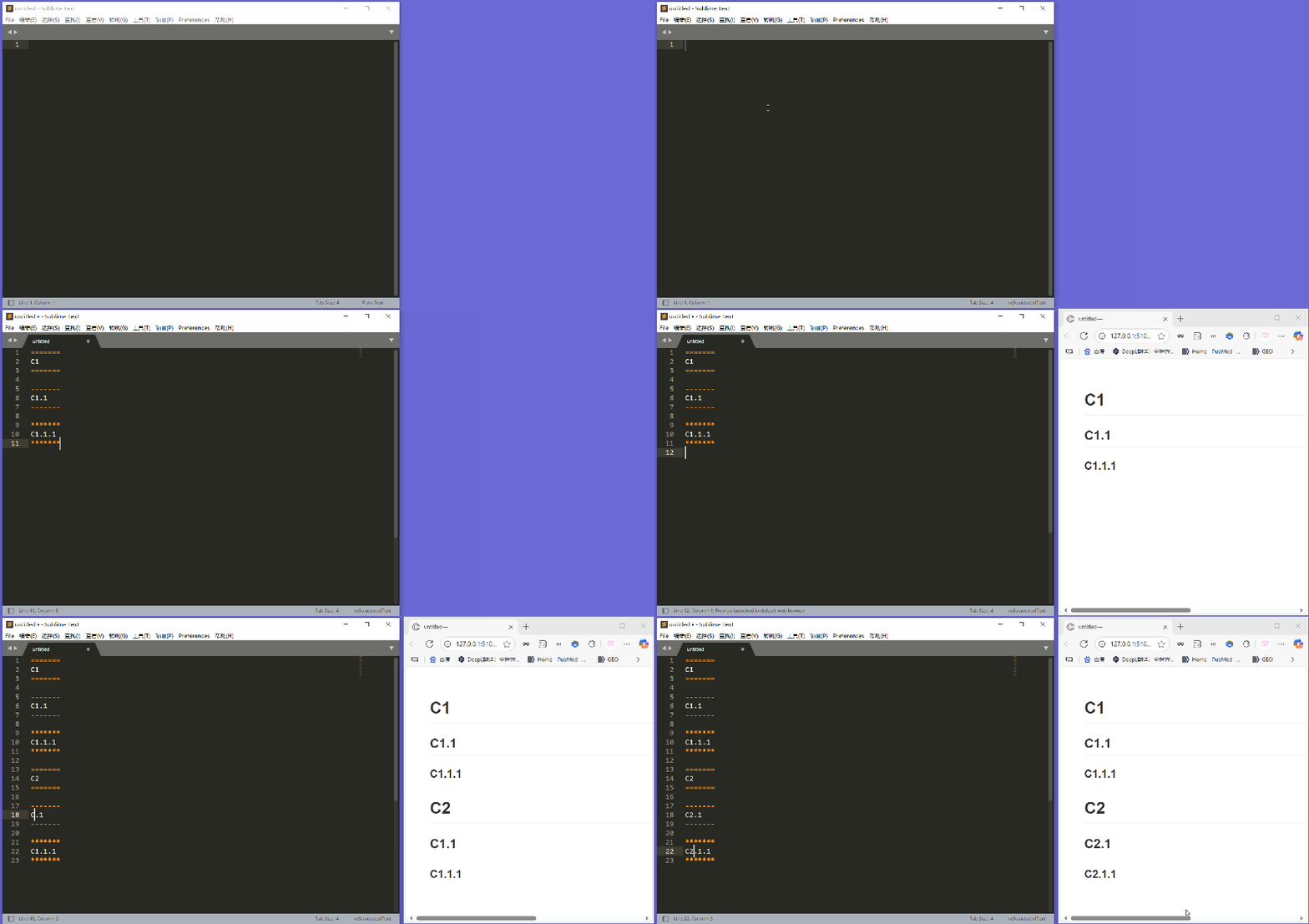
注意:在使用时一定要将sublime中的文件格式修改为reStructuredText!!!否则会发现无论怎么使用快捷键
ctrl+alt+o都没有任何反应!
1.2 sphinx-autobuild
这个在使用上相对复杂点,但是好处是它支持高级的语法,可以渲染出各种复杂的功能。
同样的,我们需要先安装:
$ pip install sphinx-autobuild在使用上,则和 sphinx-build 命令基本一致:
$ sphinx-autobuild -husage: sphinx-autobuild [OPTIONS] SOURCEDIR OUTPUTDIR [FILENAMES...]positional arguments: SOURCE_DIR 文档源文件地址 OUTPUT_DIR 输出地址 filenames (可选)指定具体的源文件名general options: --builder, -b BUILDER 构建文件类型,默认为【html】 --jobs, -j N 多线程,指定数目 --write-all, -a 构建所有文件, 默认仅重构有改动的文件path options: --doctree-dir, -d PATH 存放doctree以及环境文件的地址【OUTPUT_DIR/.doctrees】 --conf-dir, -c PATH 存放配置文件conf.py的地址【SOURCE_DIR】build configuration options: --isolated, -C 不使用配置文件,只使用-D 规定的参数 --define, -D setting=value 设置参数,以“-D setting=value”形式 --html-define, -A name=value 给HTML templates模板传递变量console output options: --verbose, -v 增加代码过程中的输出信息 --quiet, -q 不输出提醒,只对错误提示 --silent, -Q 什么都不输出 --color 对输出的字符进行标色 --no-color, -N 对输出的字符不进行标色warning control options: --warning-file, -w FILE 将警告及报错导出到指定文件 --fail-on-warning, -W 将警告转为报错 --exception-on-warning 如果警告就停止所以我们可以打开一个命令行,然后输入下面命令:
$ sphinx-autobuild SOURCEDIR OUTPUTDIR注意:麻烦的地方在于,我们需要每次将文件保存(ctrl+s),然后再刷新网页,才可以看到效果。
2. 文档结构语法
2.1 标题语法
任意可打印的 7 个bit的ASCII码字符都可以作为章节标识符,包括:
! " # $ % & ' ( ) * + , - . / : ; < = > ? @ [ \ ] ^ _ ` { | } ~不过有些可能会看起来比较奇怪,因此推荐使用其中的
= - ` : . ' " ~ ^ _ * + #-
在reStructureText中未明确各个章节标识符层级的顺序,它按照标识符在书写文本中的顺序来指定标识符指示的标题层级 。 -
在标题上下使用两行标识符,和只在标题下使用一行标识符效果是一样的。 -
标题标识符的数量至少要和标题文本等长,对于中文标题,一般标识符的长度要大于标题的长度。 -
建议定义如下标题标识符层级(从高到低)为 = - , . *
例如:
=======C1=======-------C1.1-------*******C1.1.1**************C1.1.2*******-------C1.2-------=======C2=======-------C2.1-------*******C2.1.1*******,,,,,,,C2.1.1.1,,,,,,,.......C2.1.1.1.......-------C2.2-------得到的结果如下:
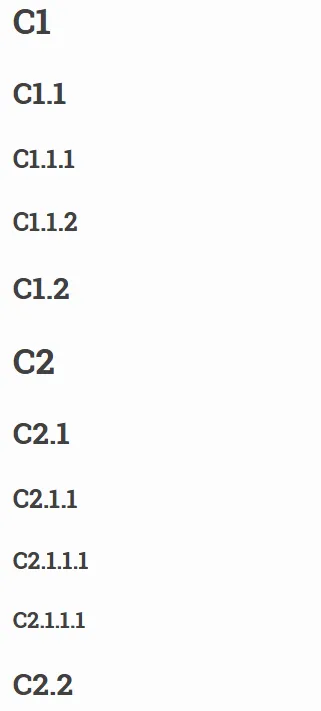
2.2 段落
转换分隔用于段与段之间的分隔,相当于html中的 <hr> ,就是跨屏的一个横线。
使用4个及以上的标点符号(推荐使用短横 - )就可以生成,同样需要前后空行(以避免和标题语法混淆)。另外,不能连续出现
示例如下:
前后需要空行,,,,,,,,使用标点符号.........不能连续出现---------效果如下:
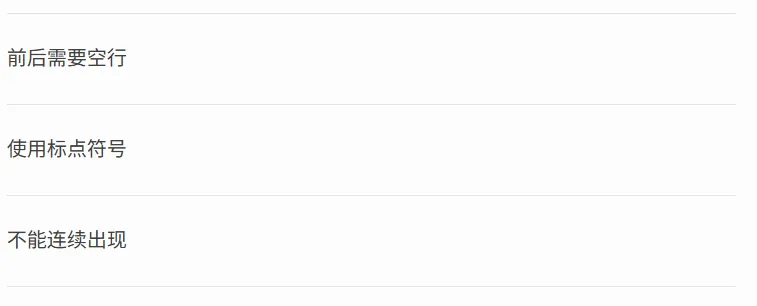
3. 文本的一般语法
这部分和markdown语法类似。
加粗、斜体及代码块:
**强调***斜体1*`斜体2```代码块``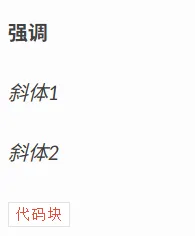
4. 列表
4.1 无序列表
一般使用 “+-*” 来作为无序列表的指示符,利用进来指示列表之间的嵌套关系(2个空格)
- 1 - 1.1 - 1.1.1* 2 * 2.1 * 2.1.1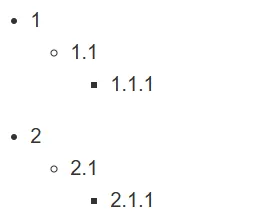
每个大点后,必须空一行,而相同等级之间,可以不空行,例如:
- 1- 2 - 2.1 - 2.2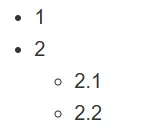
4.2 有序列表
枚举指示符有,阿拉伯数字(1, 2, 3, … );大写字母(A-Z);小写字母(a-z);大写罗马数字(I, II, III, IV, …, MMMMCMXCIX);小写罗马数字(i, ii, iii, iv, …, mmmmcmxcix)。并且可以使用 “#” 来自动自增。
支持各种前缀和后缀格式,例如:
1.1)(1)
这里放一个例子:
1. aaa#. bbb#. ccc#. ddd#. eee1) aaa#) bbb#) ccc#) ddd#) eee(a) aaa(#) bbb(#) ccc(#) ddd(#) eee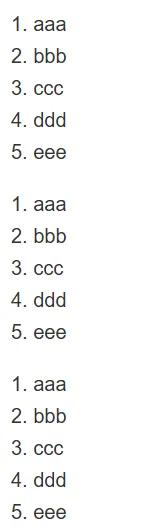
此外,当正常的文本中包含可被识别为列表的内容时( A. 1. (b) I 等),为了避免被识别,可以采取如下措施:
-
将一行内容,折断为多行书写,这样会被识别为 段落 内容,而不会解析为列表; -
使用反斜杠 “\” 在段首进行转义。
例如:
A. Einstein was a reallysmart dude. (跨行避免)A. Einstein was a really smart dude.(未避免)\A. Einstein was a really smart dude.(使用\转义)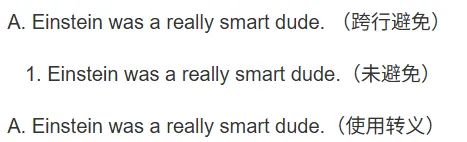
有序列表也支持嵌套,规则和无序列表一致,只是用3个空格进行缩进。例如:
1. Item 1 initial text. a) Item 1a. b) Item 1b.#. Item 2 initial text. a) Item 2a.使用#号自增 b) Item 2b.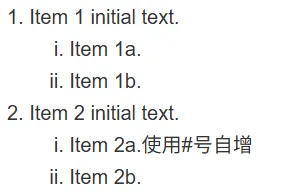
1. Item 1 initial text.#. Item 2 initial text. a) Item 1a. b) Item 1b. c) Item 1c. d) Item 1d.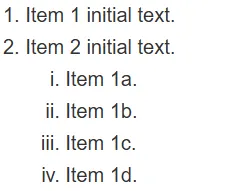
4.3 定义列表
可以理解为解释列表,即名词解释。
条目占一行,解释文本要有缩进;多层可根据缩进实现。
各个条目由三部分组成:
-
条目名称:条目名称和条目属性在同一行,使用空格、冒号、空格(” : “)连接,其中条目属性可以为空。 -
条目属性:必须紧接着条目名称,中间不能空行打断。 -
条目定义:可以有多个条目定义,需要换行缩进。这里的缩进没有明确规定,可以用任意数目空格,不过同一个条目名称下的条目定义之间,缩进使用的空格数目要保持相同。
说起来复杂,让我们用实际例子进行学习:
term 1 Definition 1.term 2 Definition 2, paragraph 1. Definition 2, paragraph 2.term 3 : classifier Definition 3.term 4 : classifier one : classifier two Definition 4.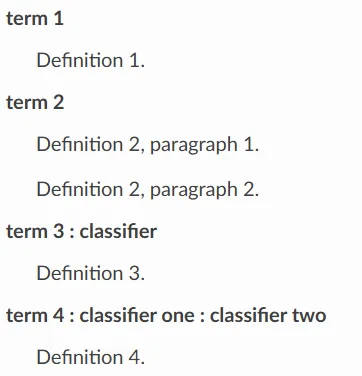
4.4 字段列表
用于指令解释,或者数据库字段解释的场景。它在形式上有点像两列的表格。
其格式类似于 :字段: 解释内容
其中,字段中可以包含空格,但是不能包含冒号
:Date: 2020-02-02:Version: 1:Authors1: - fire - firewang - firewang:Authors2: fire firewang firewang:Indentation: Since the field marker may be quite long, the second and subsequent lines of the field body do not have to line up with first line. 解释可能很长,第二行不用和第一行对齐,但是后续行必须和第二行对齐。:Parameter i: 字段中可以带空格,但是不能带":"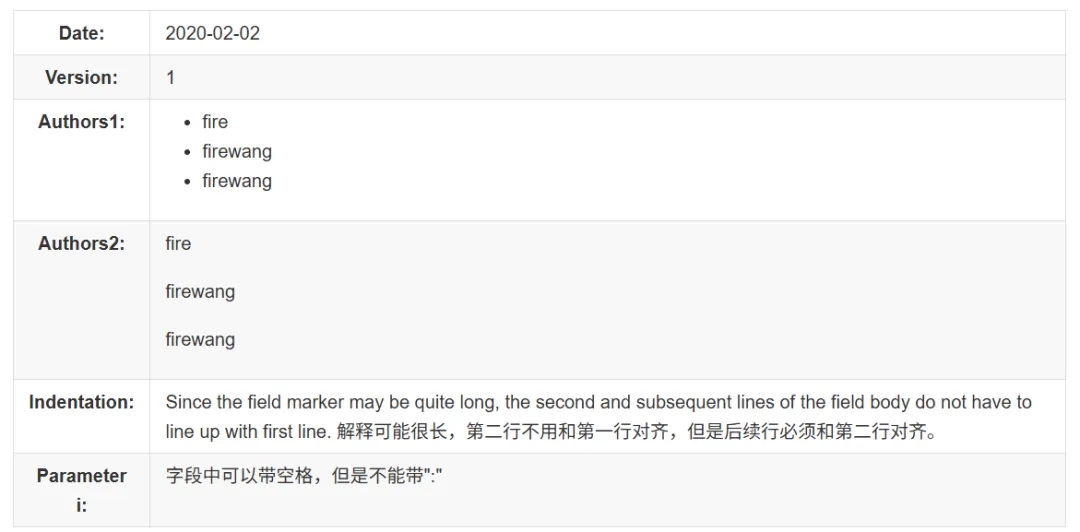
4.5 参数列表
选项列表是一个左列为参数,右列为参数说明的两列列表(无表头),用于command-line参数解释。
支持三种参数书写形式:
-
由一个短横(Short dash)连接的 POSIX 式。 -
由两个短横(Short dash)连接的 长POSIX 式。 -
DOS/VMS参数形式,即由 / 起始的参数形式。
示例如下:
-a command-line option "a"-b file options can have arguments and long descriptions--long options can also be long--input=file long options can also have arguments/V DOS/VMS-style options too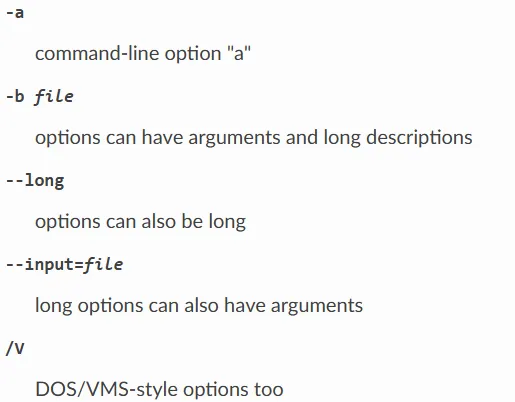
5. 超链接
Sphinx 中支持多种格式的超链接声明。 注意 Sphinx 本身不支持在新页面打开链接的功能,要实现这个功能可以安装一个扩展 sphinx-new-tab-link, 或者使用原生 HTML 标签创建。
超链接Hyperlink 有三种:
-
带别名的超链接 ,语法为 .. hyperlink-name: url` ;由 `..`,空格,短下划线 `,别名,冒号,空格和链接地址构成。 在原文引用处书写语法为hyperlink-name_(特别注意原文中”_”在别名后,而在指示链接出,”_”在别名前)。 -
匿名anonymous的超链接,即不带别名的超链接,语法为 .. : url` ; 由 `..`,空格,两个短下划线 ”`”,冒号,空格和链接地址构成。 - 匿名的超链接,另一种语法形式
,语法为 __ url。
我们还是用具体例子来做讲解。
5.1 外部链接
5.1.1 带别名的超链接
外部链接有两种方式,需要引用的话,使用上述带别名的超链接的语法形式,即:
这是 Baidu_ 的网址。.. _Baidu: https://www.baidu.com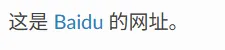
在写
url时可不能只写www.baidu.com,这样Sphinx会以为www.baidu.com是一个具体文件地址,而非是网址
当我们写成如下时:
这是 Baidu_ 的网址。.. _Baidu: www.baidu.com效果虽然和上述相同,但是点击后出现如下报错:

除了上述写法外,还有一种更为简单的写法:直接在名称后附加地址, 语法为 `别名 <链接>`_
这是 `Baidu <https://www.baidu.com>`_ 的网址。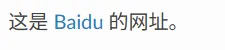
5.1.2 匿名超链接
对于带别名的超链接而言,它只能是一个词语引用的文字不能带有空格。
当我们想要引用的文字中带有空格或者符号时,需要使用反引号引起来:
这篇文章参考的是:`Quick reStructuredText`__。.. __: http://docutils.sourceforge.net/docs/user/rst/quickref.html
5.2 锚点链接
内部超链接,即锚点。
锚点的语法:即外部超链接中带别名的超链接去除外部链接,其他语法一致。
更多信息参考 引用文档_这里是其他内容.. _引用文档:这是引用部分的内容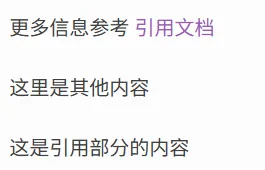
当我们点击引用文档后,网页会自动跳转到 .. _引用文档: 部分
5.3 间接链接
间接超链接是基于匿名链接的基础上的,就是将匿名链接地址换成了外部引用名。
示例如下:
Python_ is `my favourite programming language`__... _Python: http://www.python.org.. __: Python_或者:
Python_ is `my favourite programming language`__... _Python: http://www.python.org__ Python_
其中 python_ 就是一个正常的外部链接
后面那句话是一个匿名链接, 对这个匿名链接使用间接链接方式链接到 Python这个外部链接的链接地址上去。
5.4 隐式超链接
小节标题、脚注和引用参考会自动生成超链接地址,使用小节标题、脚注或引用参考名称作为超链接名称就可以生成隐式链接。
例如链接到 《超链接Hyperlink Targets》 这个章节目录去:
超链接Hyperlink Targets-----------------------chapter1-----------------------chapter2-----------------------chapter3-----------------------chapter4-----------------------chapter5-----------------------chapter6-----------------------`超链接Hyperlink Targets`_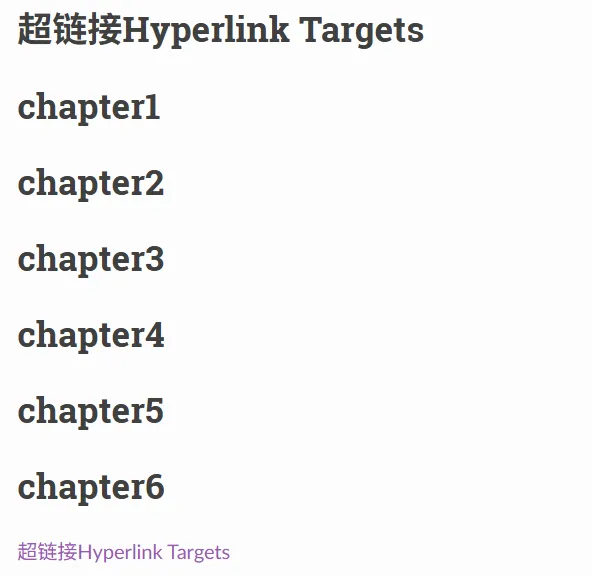
6. 文本块
6.1 文字块
文字块就是一段文字信息,指示符为连续两个冒号 :: ,支持文字块的嵌套。文字块支持三种形式的语法(完全等价)
-
起始新行,后接空行,块内容需缩进
:: 缩进后填写块内容
-
正文写完后,不另起行,加一个空格,而后写双冒号,块内容同样缩进
这里是前面内容,下面引用。 :: 缩进后填写块内容
-
正文写完后,不另起行,不空格紧接着直接写双冒号,块内容同样缩进。这样会保留一个冒号显示:
这里是前面内容,下面引用:: > 在(部分/完全)简化形势下支持单行引用形式的嵌套 > 再来一个单行引用
也可以不是用缩进的方式,直接以单个符号,例如
> ? / * - +等开头,亦可以实现文字块
6.2 行块
行块使用 | 指示符, 一般用于描述地址,歌词,诗歌,简单列表等。
**《忆江南》之二** --- 白居易| 江南忆,最忆是杭州。| 山寺月中寻桂子,郡亭枕上看潮头。| 何日更重游?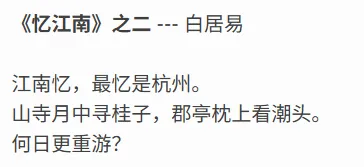
6.3 块引用
块引用是 通过缩进来实现 的,引用块要在前面的段落基础上缩进。
通常引用结尾会加上出处 (attribution),出处的文字块开头是两个或者三个连续短横(”–“,”—”)后面加上出处信息。
块引用可以使用空的注释 .. 分隔上下的块引用。
注意在新的块 和 出处都要添加一个空行。
实际效果: “真的猛士,敢于直面惨淡的人生,敢于正视淋漓的鲜血。” --- 鲁迅.. “人生的意志和劳动将创造奇迹般的奇迹。” -- 涅克拉索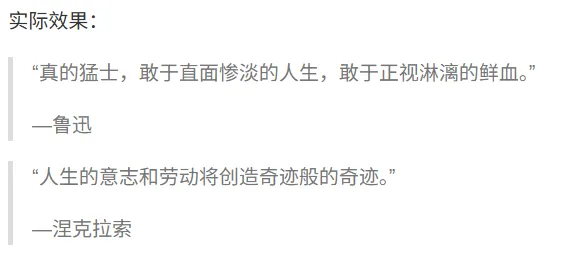
6.4 文档测试块
文档测试块是交互式的Python会话,以 >>> 开始,一个空行结束,是一种特殊的文字块,内容不需要缩进 。
可直接复制到python的 docstrings中,用于为doctest模块提供测试环境。
当文字块语法和文档测试块语法同时出现时,文字块语法优先级更高。
>>> print('this is a Doctest block')this is a Doctest block
7. 特殊提示
特殊提示支持警告、重要、提示、注意等标签,适合做显眼的用途。
-
attention -
caution -
danger -
error -
hint -
important -
note -
tip -
warning
语法:
.. note:: This is a note admonition. This is the second line of the first paragraph. - The note contains all indented body elements following. - It includes this bullet list... hint:: This is a hint admonition... important:: This is a important admonition... tip:: This is a tip admonition... warning:: This is a warning admonition... caution:: This is a caution admonition... attention:: This is a attention admonition... error:: This is a error admonition... danger:: This is a danger admonition.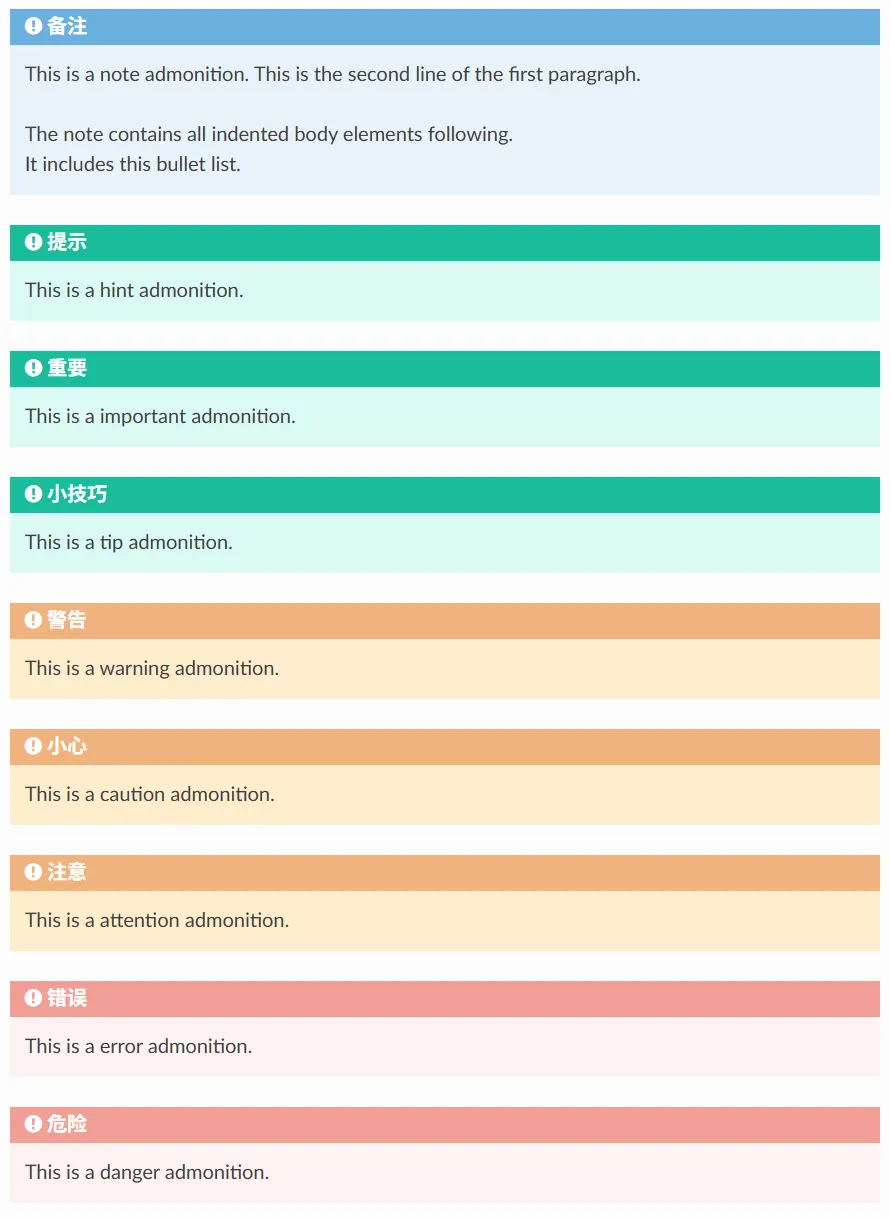
8. 代码高亮
8.1 快速定义代码块
使用简便的预定义高亮语法高亮缩进,默认不带语言说明的都使用highlight定义的语言高亮,然后可以直接使用 :: 两个冒号代替 code-block 指令快速定义其它代码块, 直到下一个 highlight 指令,才会改变语言:
.. highlight:: sh此指令后如下的 ``::`` 定义的块都会以 sh 语法进行高亮,直到遇到下一条 ``highlight`` 指令。:: #此命令在主机执行 sudo apt install python echo "helloworld,this is a script test!"
8.2 code-block代码高亮
我们也可以用标准的 code-block 模式对 shell 高亮测试:
.. code-block:: sh #此命令在主机执行 sudo apt install python echo "helloworld,this is a script test!"
接下来我们对于这个代码块进行一些设置:
.. code-block:: sh :caption: test :name: test333 :emphasize-lines: 2 :linenos: #此命令在主机执行 sudo apt install python echo "helloworld,this is a script test!"
-
caption:添加标题 -
name:添加一个名称,可以用于隐式超链接 -
emphasize-lines:高亮行 -
linenos:行号
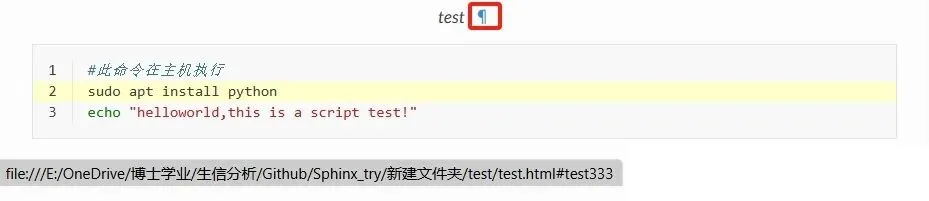
我们再放一个例子:
.. code-block:: c :caption: c test :emphasize-lines: 4-5, 8-9 :linenos: #include <stdio.h> int main() { printf("hello, world! This is a C program.\n"); for(int i=0;i<10;i++ ){ printf("output i=%d\n",i); } return 0; }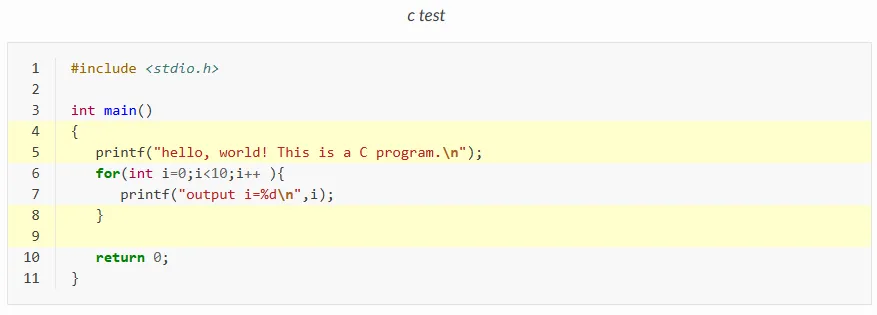
8.3 嵌入整个文件
我们也可以直接将整个文件中的所有代码嵌入到文档中。
为了实现这个目的,我们首先新建一个名为 hello.c 的文件,并将下面内容填入其中:
/* $begin hello */#include<stdio.h>intmain(){printf("hello, world! This is a C program.\n");for(int i=0;i<10;i++ ){printf("output i=%d\n",i); }return0;}/* $end hello */然后我们将该文件直接纳入文档:
.. literalinclude:: ./hello.c :caption: ./hello.c :name: hello.c :language: c :emphasize-lines: 5,7-12 :linenos: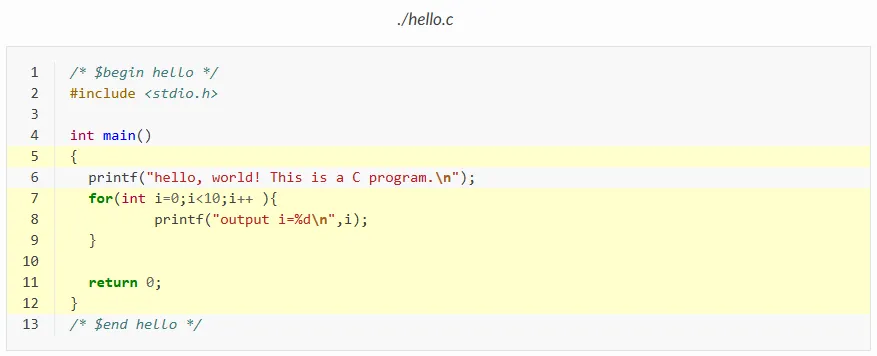
可以看到,所有内容都被完美纳入其中,并且也按照要求实现了高亮需求。
需要注意的是,我们需要在代码块的设置中,指定代码文件的编写语言。
此外,我们可能还会遇到一些情况,有时候我们想要插入代码文件中的一部分代码,而非全部。此时我们可以通过lines指定嵌入文件的某些行。例如:
.. literalinclude:: ./hello.c :caption: ./hello.c (part) :lines: 1,3,5-8 :name: hello_part.c :language: c :emphasize-lines: 1,2,4 :linenos: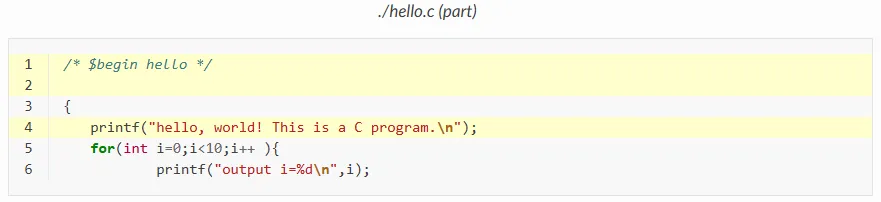
8.4 文件对比
此外,我们也可以直接在文档中进行2个代码文件的差异比较。
为了演示,我们同样再新建一个名为 hello_diff.c 的文件,并将下面内容填入其中:
/* $begin hello */#include<stdio.h>intmain(){ print("hello, world! This is a C program.\n");for(int i=0;i<10;i++ ){printf("output i=%d\n",i); }return0;}/* $end hello */然后我们通过在文档中写入下面代码实现文件的比较:
.. literalinclude:: ./hello.c :diff: ./hello_diff.c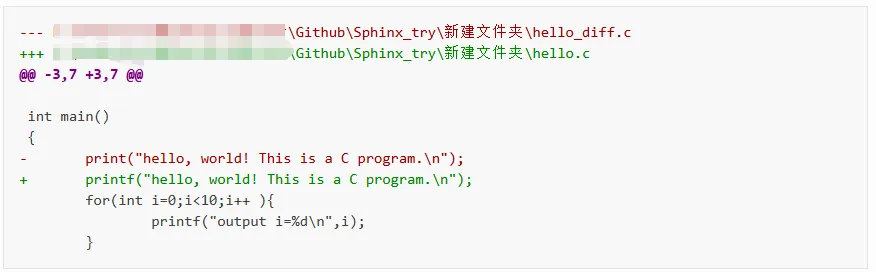
9. 添加图片
图片原文件统一存储在文档所在的同级目录文件夹下。
显示图片直接使用 image 或 figure 指令,无特殊情况的话我们书籍图片要求使用居中方式显示, 还需要添加 alt 选项指定图片的描述,用于网站中使用,以便图片加载失败时显示文字。
推荐使用
figure命令插入图片。
不要使用bmp图片 ,bmp图片在生成pdf的时候会丢失,所以不要使用bmp格式的图片。
9.1 使用 image 指令
直接给出一个具体例子:
.. image:: ./baidu.jpg :align: center :alt: Logo :target: https://www.baidu.com :height: 100 px :width: 200 px :scale: 120 :class: class-name :name: name
-
align:可选top, middle, bottom, left, center, right -
alt:当图片文件出现问题时,可以显示的内容。具体见下图。 -
target:使得图片可点击跳转 -
height:高度,后面给出具体单位,可以是px, in等 -
width:宽度,后面给出具体单位,可以是px, in等 -
scale:表示等比例伸缩 -
class:主要用于定义HTML中的对象 -
name:主要用于定义HTML中的id

9.2 使用 figure 指令
figure 命令的用法和 image 几乎一致,我们直接看一个例子:
.. figure:: baidu.jpg :figwidth: 200 px :scale: 50 % :align: center :alt: map to buried treasure
figure 支持 image 的所有指令选项参数,除了 align 在 figure 中指示整个画布的对齐方式。 且它只能选择为left, center, right。
10. 表格
reStructureText提供两种表格:网格表格(Grid Tables), 简单表格(Simple Tables)。
表格前后都需要空行。
10.1 网格表格
-
“-” 分隔行(短破折号,减号) -
“=” 分隔表头和表体行 -
“|” 分隔列 -
“+” 表示行和列相交的节点
网格表格注意点:
-
行和列都支持并格 -
如果文本内包含”|” ,并且恰好与表格内分隔对齐了,那么会产生错误。解决方案:方式一是加空格避免对齐,方式二是为该行增加一行 -
可以不包含表头。 -
列需要和”=”左对齐,不然可能会导致出错 -
如果碰到第一列为空,需要使用 “\” 来转义, 不然会被视为是上一行的延续。
+------------------------+------------+----------+----------+| Header row, column 1 | Header 2 | Header 3 | Header 4 || (header rows optional) | | | |+========================+============+==========+==========+| body row 1, column 1 | column 2 | column 3 | column 4 |+------------------------+------------+----------+----------+| body row 2 | Cells may span columns. |+------------------------+------------+---------------------+| body row 3 | Cells may | - Table cells |+------------------------+ span rows. | - contain || body row 4 | | - body elements. |+------------------------+------------+---------------------+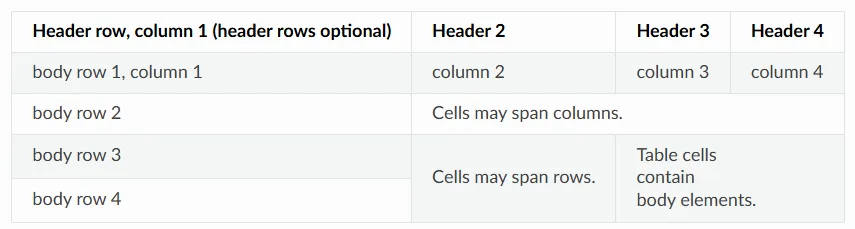
10.2 简单表格
简单表格使用 “=” 和 “_” 来进行绘制:
-
” =” :放置于表格的最外两行(首行和末行),如果有表头,则表头也用该符号进行分隔 -
” _” :用于跨列合并(column span)
简单表格需要各列首字母与该列指示的”=”对齐(表头可不对齐,为了保持统一,尽量保持左对齐),每列的 ”=” 需要覆盖该列字符的长度
我们还是用一个简单的有表头的例子来解释:
===== ===== =======A B A and B===== ===== =======False False FalseTrue False FalseFalse True FalseTrue True True===== ===== =======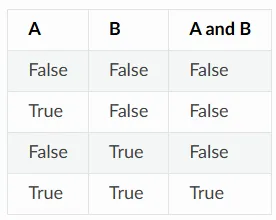
我们再用一个简单的没有头的例子来解释:
===== ===== =======False False FalseTrue False FalseFalse True FalseTrue True True===== ===== =======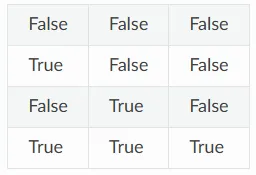
我们再给一个简单的合并多列的例子来解释:
===== ===== ======合并两列 单独列------------ ------A B A or B ===== ===== ======True False FalseFalse True FalseTrue True True===== ===== ======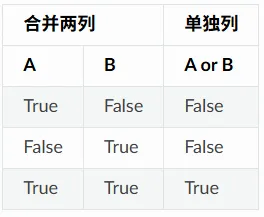
最后,我们再给一个简单的存在多行的例子来解释:
===== ===================================col 1 col 2===== ===================================1 Second column of row 1.2 Second column of row 2. Second line of paragraph.3 - Second column of row 3. - Second item in bullet list (row 3, column 2).\ Row 4; column 1 will be empty.===== ===================================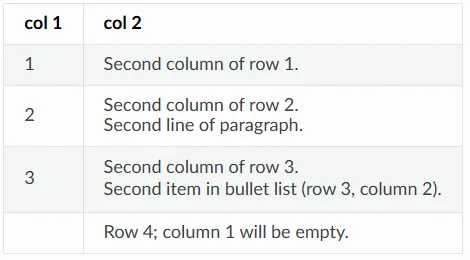
11. 数学表达式
reStructuredText 中支持的数学表达式使用 LaTeX 语法。 对使用 LaTeX 书写数学表达式不熟悉的读者可以在网络上找到许多入门语法。
我比较常用的是:https://xmind.cn/faq/question/equation
11.1 行内数学表达式
行内数学表达式是内嵌于文本中,不单独成行的表达式。直接使用角色 :math: , 例如:
:math:`sin\alpha`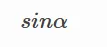
又或者我们将其直接放在段落中:
公式前文字 :math:`sin\alpha` 公式后文字。
11.2 行间数学表达式
行间数学表达式是指独立成行的表达式。
reStructuredText 语法中使用 math 指令( 关于 “指令” 和 “角色” 这2个功能在下面的章节会进行简要介绍)来插入行间数学表达式。
数学表达式语法上与 LaTeX 的原生命令一致。
单行公式可以直接写在指令的同一行,比如:
单行公式可以直接写在指令的同一行,比如:.. math:: a + b = c
行间数学表达式示例代码
.. math:: f'(x) = \lim_{\triangle x \to 0} \frac{f(x + \triangle x) - f(x)}{\triangle x}
在 Sphinx 输出 HTML 时,建议在 conf.py 中加载
sphinx.ext.mathjax插件。
此外,我们也可以使用 & 与 \\ 进行标记的对齐多行公式:
.. math:: (a + b)^2 &= (a + b)(a + b) \\ &= a^2 + 2ab + b^2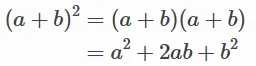
&=:对齐=
\\:换行
12. 角色与指令
12.1 角色
role的格式为::role名: 内容
角色包括:
-
交叉引用: :any:,:doc:,:download:,:envvar:,:keyword:,:numref:,:option:,:ref:,:term:,:token: -
行内高亮: :code: -
数学表达: :math:,:eq: -
其他语义角色: :abbr:,:command:,:dfn:,:file:,:guilabel:,:kbd:,:mailheader:,:makevar:,:manpage:,:menuselection:,:mimetype:,:newsgroup:,:program:,:regexp:,:samp:,:pep:,:rfc:
Sphinx中的点位符也是角色,但使用的语法相对特殊,包括: |release| , |version| , |today| , |translation progress|
12.2 指令
指令(Directives)是reStructureText的扩展机制。 可以在不增加新语法的情况下,增加新的结构性支持。
指令由三部分组成,格式为:
.. directive-type:: directive-block :参数: :参数: ... content指令内容体又由三部分组成
-
指令作用对象Directive arguments:指明该指令针对哪个对象作用 -
指令选项参数Directive options:该指令的可选参数(可选),是一个参数列表 -
指令内容说明Directive content:说明文档(可选)
比如插入一个图片
.. figure:: 图片名.png # 这里是指令作用对象 :scale: 50 # 这里是指令参数 :width: 100 这是一个图片 # 这里是说明通用指令选项参数
|
|
|
|---|---|
:class: |
|
:name: |
|
例如:
.. image:: baidu.jpg:name: my pic:height: 100px:width: 300px# 可以通过下面的方式,点击后返回到图片处`my pic`_# 简化方式,但是没法进行引用.. image:: baidu.jpg
Sphinx支持的指令:
-
目录: .. toctree::, -
段落级别标识,如 Admonitions, messages, and warnings, 包括: .. attention::,.. caution::,.. danger::,.. error::,.. hint::,.. important::,.. note::,.. tip::,.. warning::,.. admonition:: title,.. seealso::。 -
版本变动指令: .. versionadded:: version [brief explanation],.. versionchanged:: version [brief explanation],.. deprecated:: version [brief explanation],.. versionremoved:: version [brief explanation]。 -
呈现方式(Presentational): .. rubric:: title,.. centered:,.. hlist::。 -
代码高亮指令: .. highlight:: language,.. code-block:: [language],.. sourcecode:: [language],.. code:: [language],.. literalinclude:: filename。 -
词汇表: .. glossary::。 -
元信息标识 : .. sectionauthor:: name,.. codeauthor:: name。 -
索引生成标识 : .. index::, 这个得配合使用:index:。 -
基于标签的内容包含指令: .. only::。
还有一类也属于指令,但语法不一样。 在Sphnx中用作特殊文档: genindex , modindex , search , 以及以 _ 开头的名称。 Sphinx 使用这些保留名称用以特殊作用,创建文件时不要使用这些名称。
13. 脚注
脚注有三种形式:
-
手工序号(标记序号 1,2,3之类) -
自动序号(填入 #号会自动填充序号) -
自动符号(填入 *会自动生成符号)
下面我们分别学习下这几种方法的用法。
13.1 手工序号
示例如下:
Footnote references, like [5]_.Note that footnotes may get [3]_rearranged, e.g., to the bottom ofthe "page"... [5] A numerical footnote. Note there's no colon after the ]... [3] 脚注3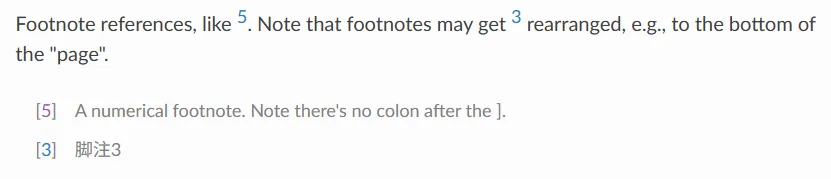
13.2 自动序号
示例如下:
自动排序脚注, like using [#]_ and [#]_... [#] This is the first one... [#] This is the second one.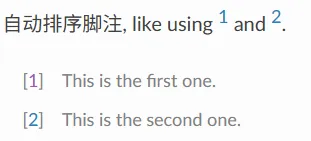
此外,我们也可以自定义编号:
They may be assigned 'autonumberlabels' - for instance,[#ref2]_ and [#ref1]_... [#ref1] reference1.. [#ref2] reference2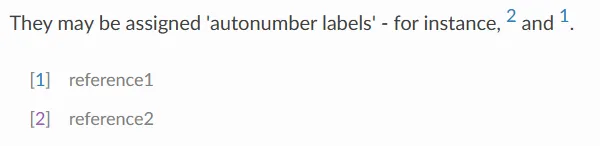
13.3 自动符号
示例如下:
自动脚注符号, like this: [*]_ ,[*]_ , [*]_ and [*]_... [*] This is the first one... [*] This is the second one... [*] This is the third one... [*] This is the fourth one.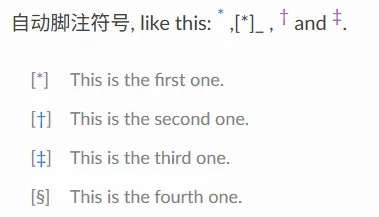
14. 目录
对于单个文件,或者网页的目录而言,我们一般使用 .. contents::,示例如下:
.. contents:: :local:=======C1=======Content1-------C1.1-------Content2*******C1.1.1*******Content3*******C1.1.2*******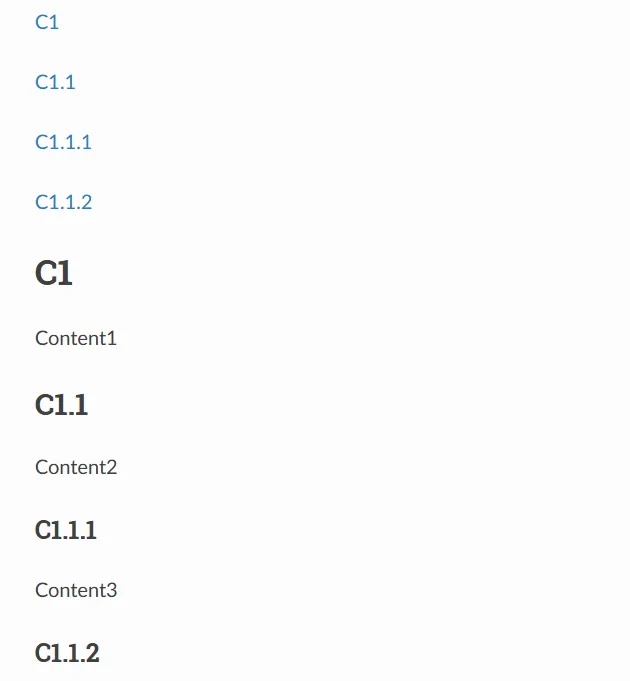
这里需要和另外一个指令做出区分:.. toctree:: 。两者之间的区别在于:
.. toctree::
:生成跨文档的目录树(用于连接多个 .rst文件).. contents::
:生成当前文档的章节目录。
15. 不同文档之间相互引用
当你同时有多个文档,并且想在目前文档中跳转到其他文档时,我们可以用下面的语法。
演示前,我们要先确保在目前文档目录下,存在一个文档,名为 about.rst。然后我们写如下内容:
# 自定义引用文字:doc:`自定义引用文字 <about>`# 使用标题文字:doc:`about`
有2个地方需要注意:
-
指定路径时,以当前文档作为当前目录 -
对于目标文档,不要写后缀。例如目标文档的文件名 about.rst,在书写时我们只能写为about,而不能是about.rst
后记
这里我们学习了一些构建文档时的语言 reStructuredText ,至此我们已经完整掌握了构建工具和语法的使用,接下来我们即将学习如何将构建好的文档托放到网络~

