 夜雨聆风
夜雨聆风





必须收藏!这款PDF编辑器,手机端和电脑端都能任意编辑!
Hello啊!大家好!这里是社会主义打工人小柒!
作为一名职场人最多地就是要与PDF文档打交道,而需要面对的唯一难题就是PDF难编辑的问题,一款好用的PDF编辑器就显得尤为重要,今天我们就来介绍两款非常好用的PDF编辑器!
https://www.xunjiepdf.com/
这款编辑器的页面界面非常简单,操作非常简单!功能很齐全,基本上能满足到99%的PDF编辑需要!
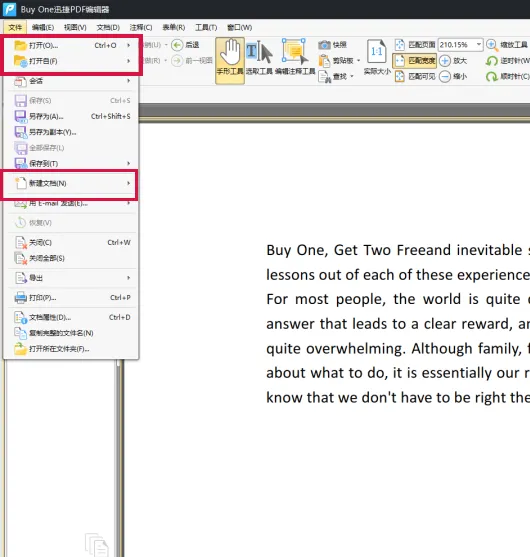
启动软件,点击界面的【文件】打开已有的PDF文档或者新建一个PDF文档;
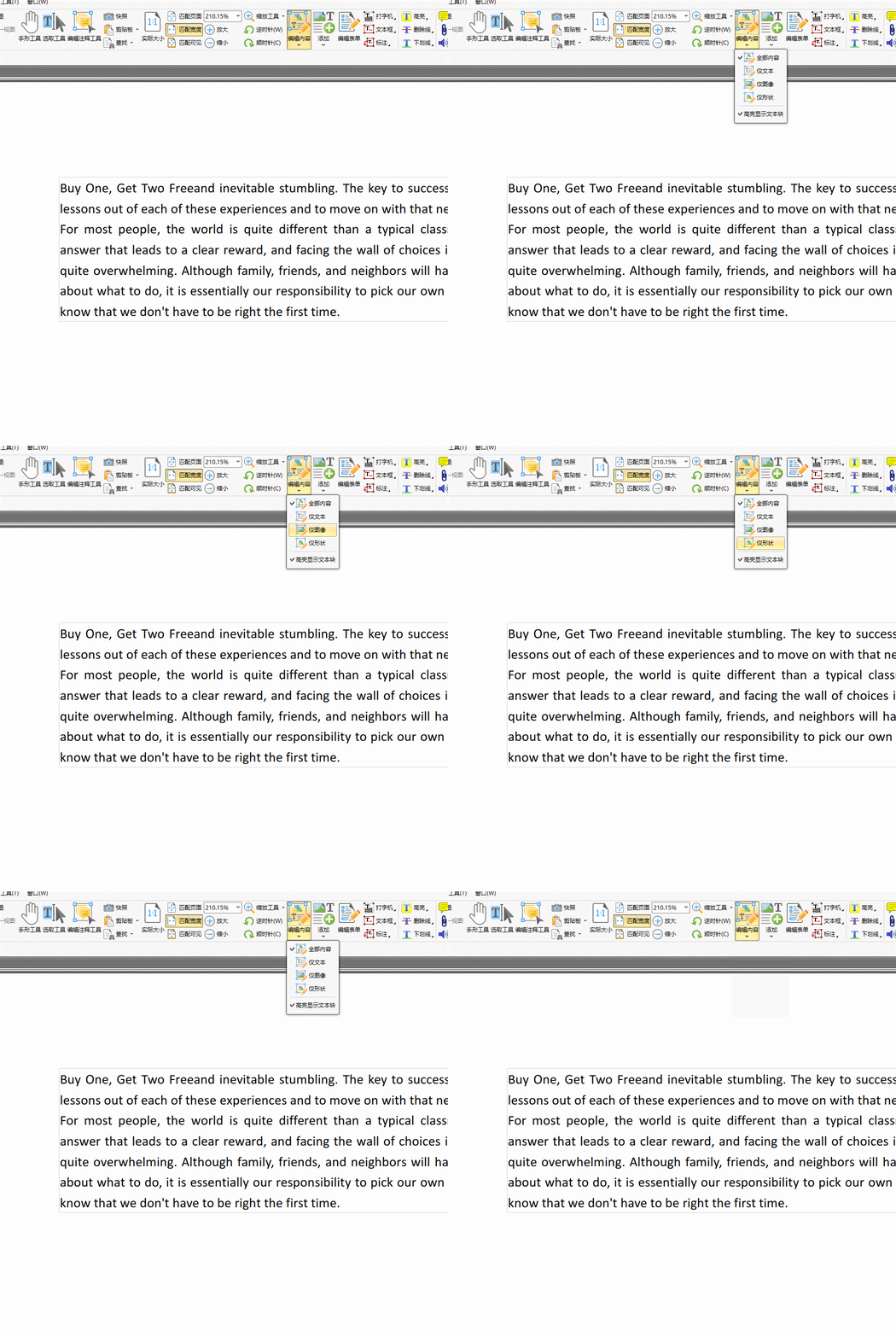
点击界面的【编辑内容】即可进行编辑操作,这里有【仅文本】【仅图像】【仅形状】【全部内容】四个版块可选择,分版块选择有利于提高编辑效率;
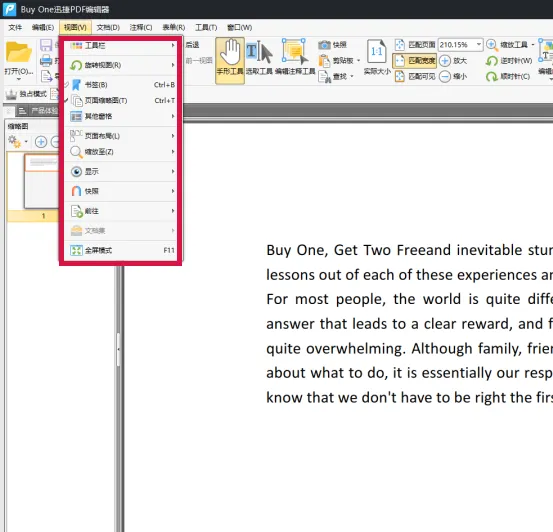
【视图】中常用功能有【旋转视图】、【书签】、【页面缩略图】可让读者有更好的阅读体验!
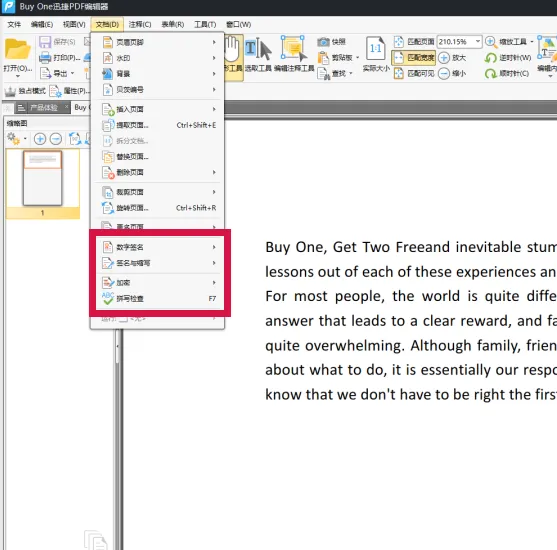
在【文档】中,这里有添加水印和背景,插入页面、分割页面、删除页面、替换页面等页面处理功能,基本能满足大部分需求;
另外它还有同名的手机端APP,想对于PC端的编辑功能没有再做细致优化!但是基本功能也是齐全的,大部分的PDF处理都能搞定!
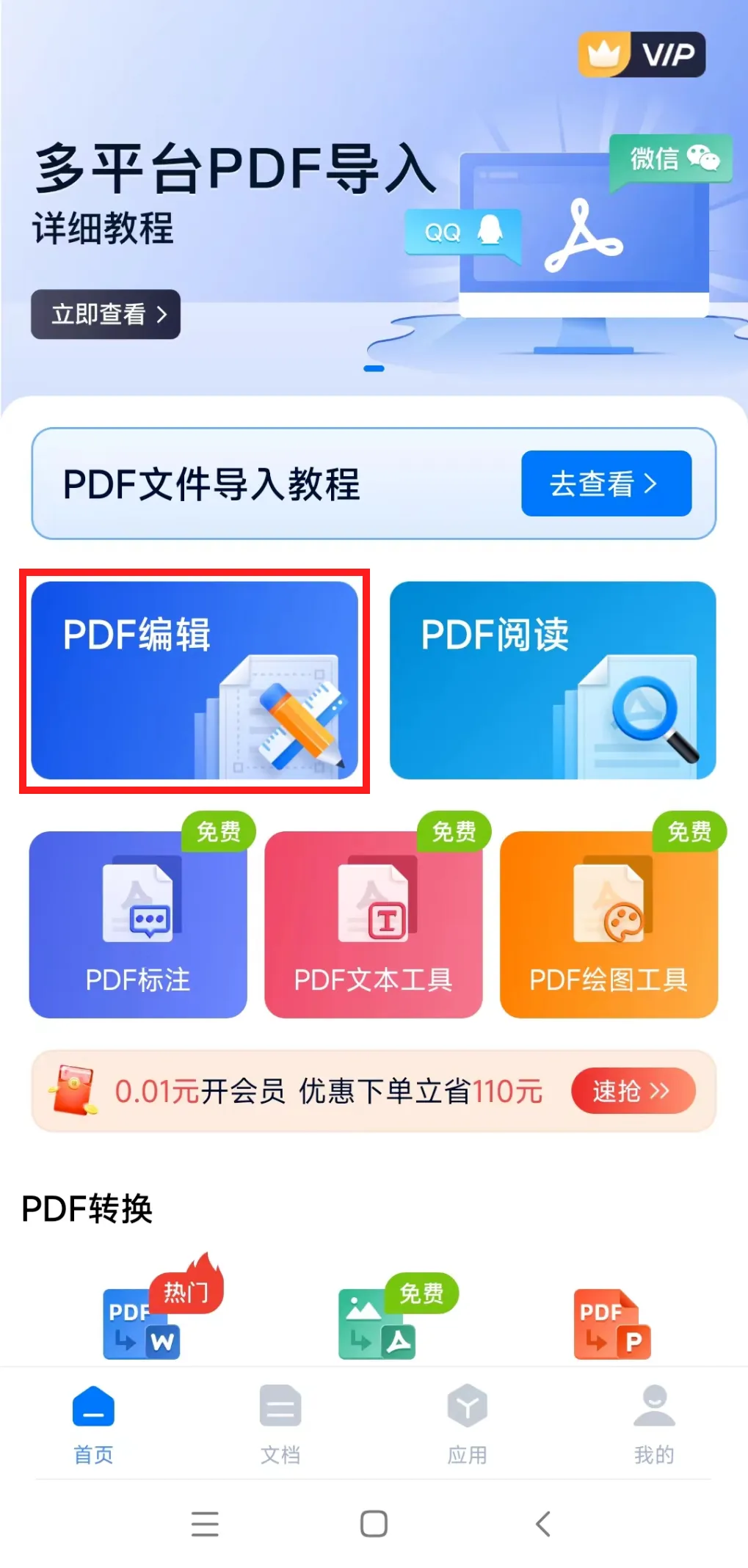
启动软件后,选择首页的“PDF编辑”功能,在文档库里导入需要编辑的PDF文件。
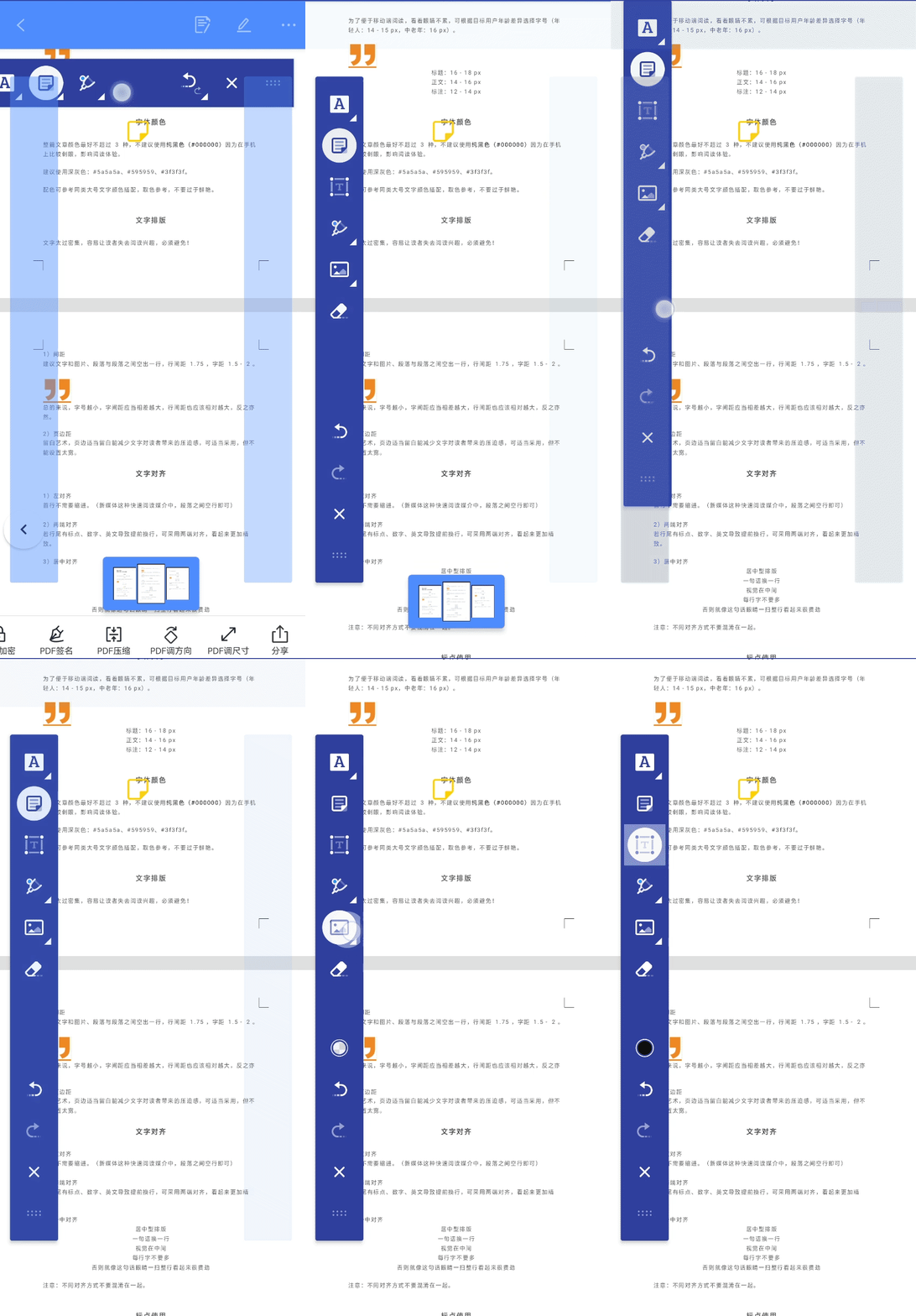
很多小伙伴阅读时很喜欢添加注释,这里的编辑工具十分齐全,这里有注释工具、便签工具、文本编辑框、图片、橡皮擦工具等。而且这个工具栏是可以拖动的,还可以根据个人习惯将其安放在相应的位置上;
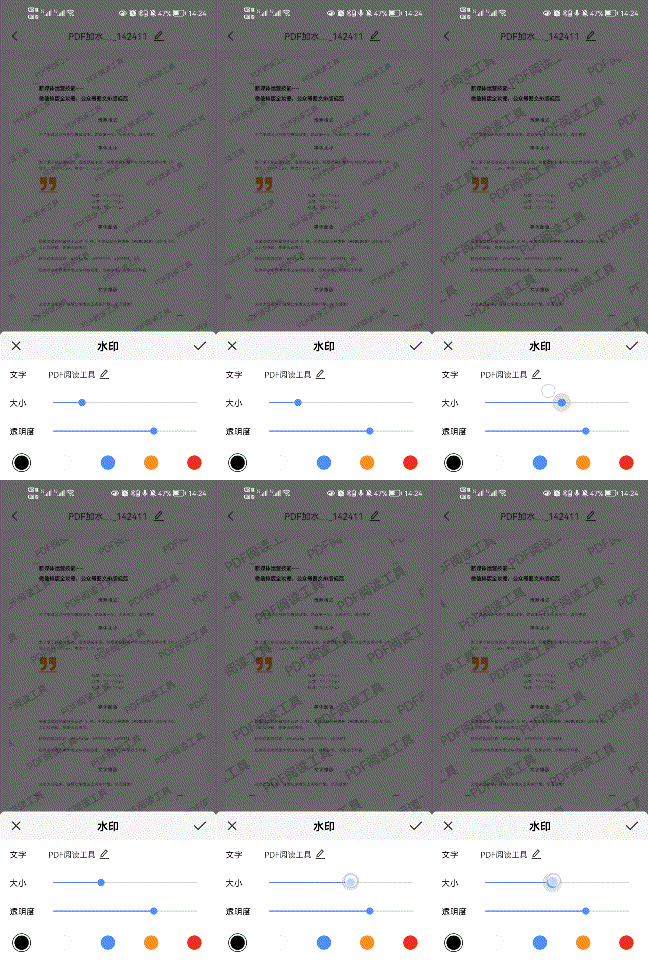
在版权意识格外严谨的今天,文件防盗最好的方法就是添加水印,直接点击【添加水印】就可以输入水印文字啦,除此之外还可以调节文字大小和透明度以及水印的颜色等;
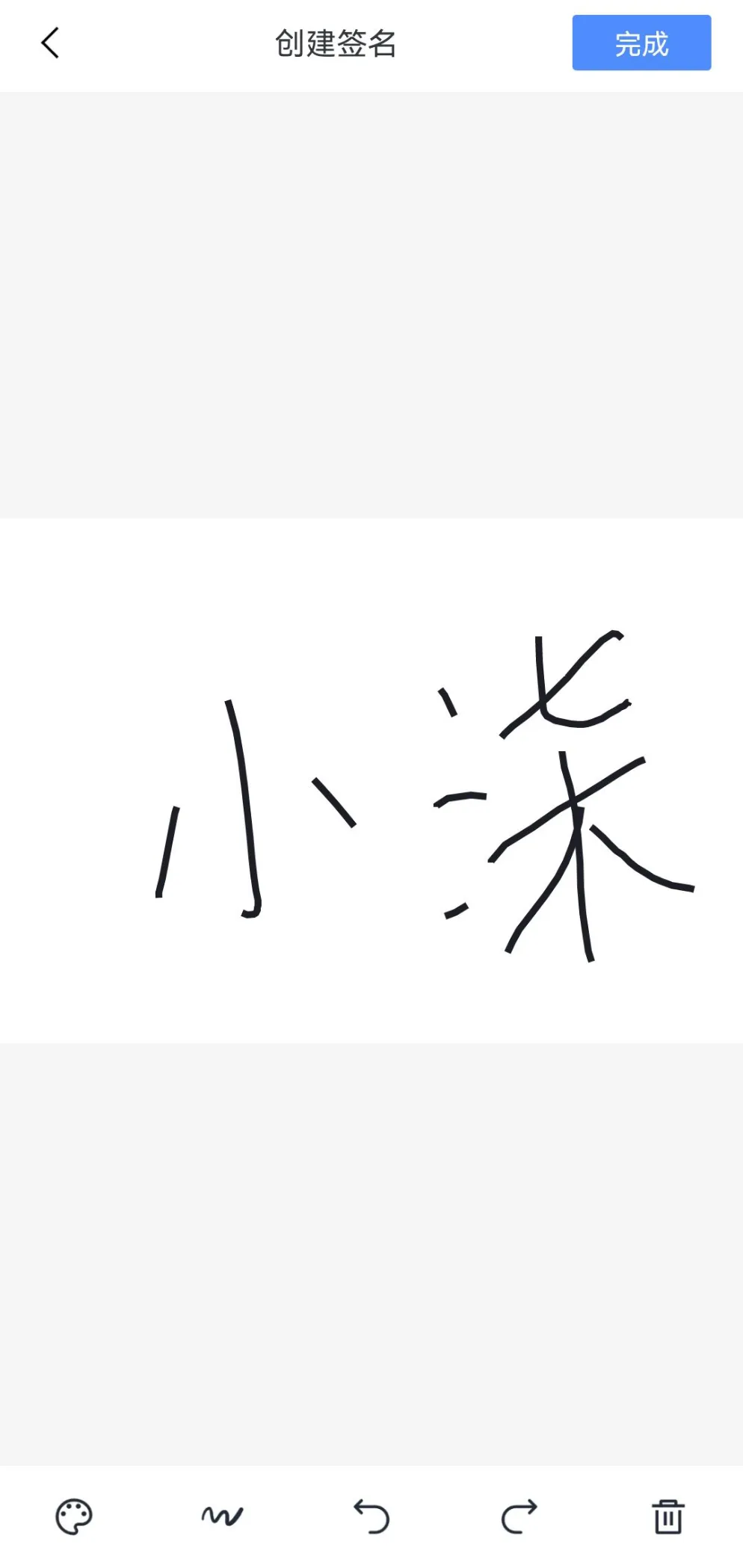
现在几乎已经进入到来无纸化办公时代,有的时候我们需要签署一些电子签名,这时候我们就可以点击界面下方的【PDF签名】绘制自己的签名,然后将其添加至文件中;
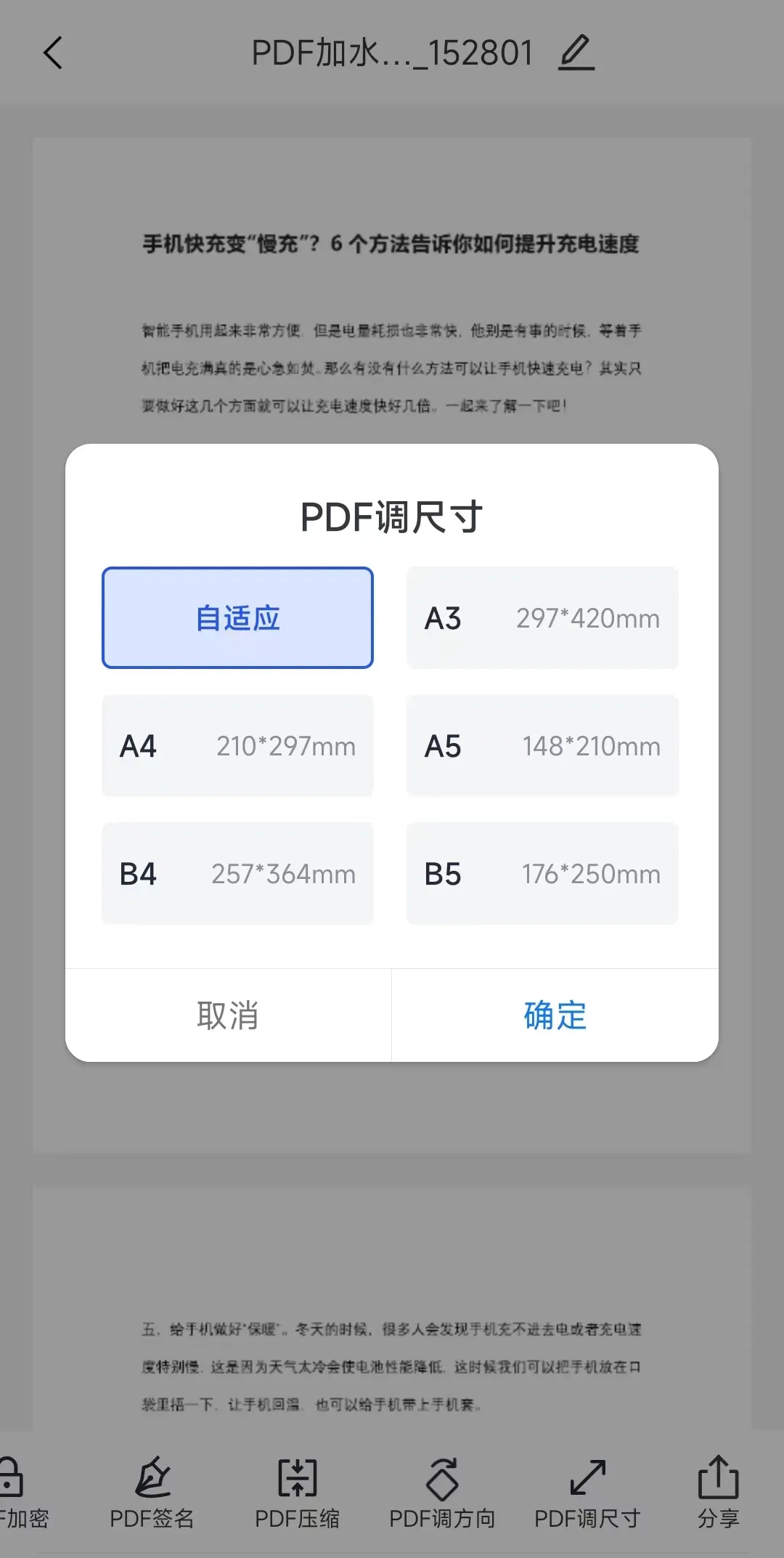
如果PDF文件的页面尺寸不合适需要调整的话也可以进行调整,这里提供了A3、A4、B4、B5等六种常见的页面尺寸。
以上就是今天关于PDF编辑工具得全部介绍啦!有需要的小伙伴快去试试吧!

●打工人必备!这个超简单的PDF转Word的方法,简单三步,高效转换!!

