 夜雨聆风
夜雨聆风





在Word中批量隐藏手机号中的部分数字

今天和大家分享一下在Word中批量隐藏手机号中的部分数字的技巧
在日常工作中,常常会隐蔽手机号码的部分号码来保护隐私。
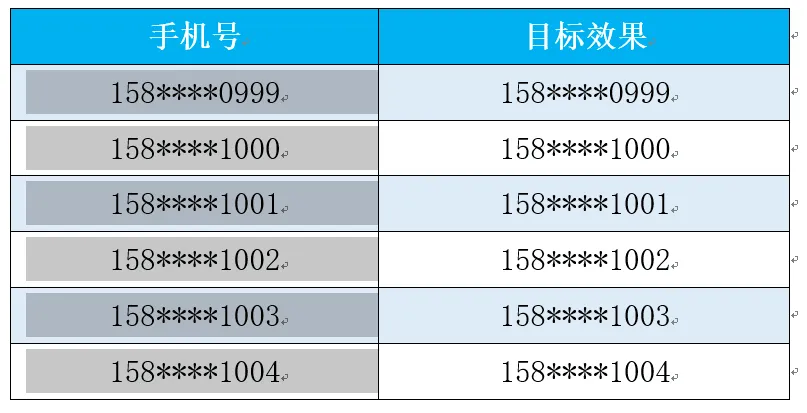
先来一个模拟数据,替换后如图片右侧所示。
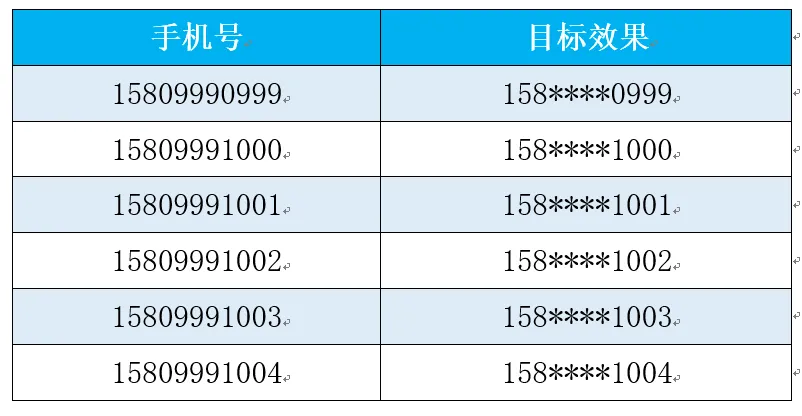
首先我们来选中左侧的这一列,按【CTRL+H】键,调出【查找和替换】对话框
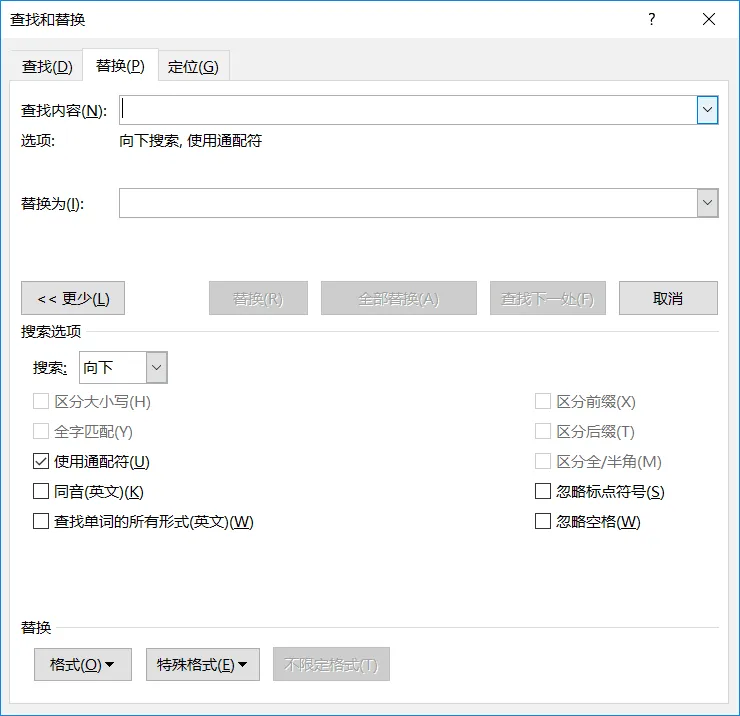
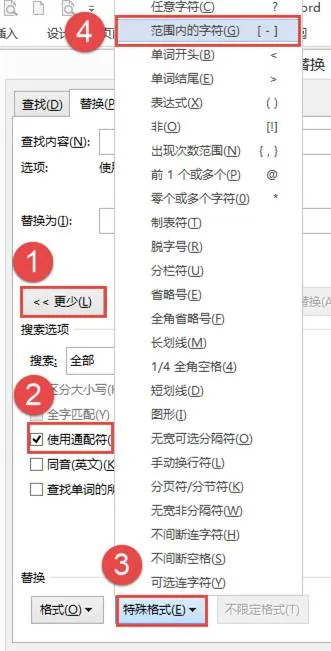
点击【更多】命令,勾选【使用通配符】选项,点击【特殊格式】中的【范围内的字符】。
解析
我们要想替换中间的四位的数字,
首先要想,我们要将每一段的手机号码分成三段,分成三个独立的部分
在查找代码当中,分成三部分的话,我们先用英文状态下输入
我们用小括号()来对这个代码分组
我们先输入三个小括号,一个括号代表一组
我们通过三个括号将11位手机号码分组,第一个括号,代表前三位数字
我们在【特殊格式】选择“范围内的字符[-]”,直接添加。
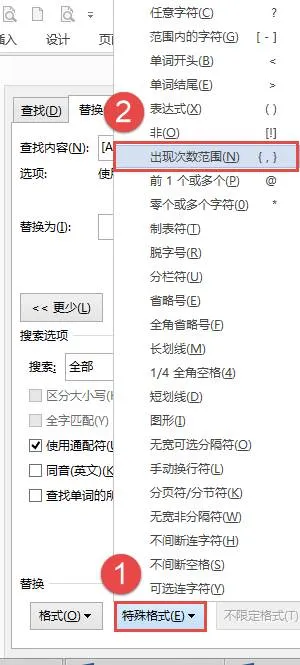
此时,整个查找代码是([0-9]{3}),此代码的含义是:查找连续出现三次以上0-9范围内的数字。
中间这组和最后一组数据都是4个数字。
代码改为([0-9]{4})
整段代码改成这样 ([0-9]{3})([0-9]{4})([0-9]{4})
手机号码比较特殊,都是纯数字,因此后面不用在加其他判断符。
替换的代码呢,就不一样了,有新的表达模式,
查找内容当中的每一组,分别用阿拉伯数字来表示
那么我们在替换对话框当中, 应该这样写
可以用这 \1 , 这个代码就表示第一组的内容
\2 , 这个代码就表示第二组的内容
\2 , 这个代码就表示第三组的内容
那么\1\2\3指的是三组全部内容
我们现在要隐藏,中间的四位数字
那么我们就把中间这四位的代码删除,
改成四个星号****,然后全部替换。
替换代码改为 \1****\3
填写效果如下图。
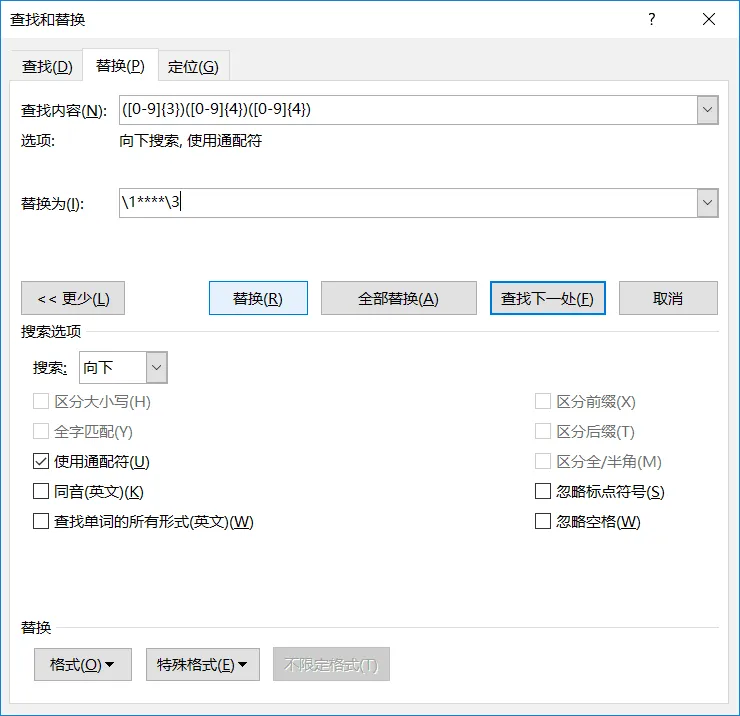
这个时候,替换效果已经跟右侧的数据一样了。
附上操作视频,让小伙伴们轻松学习
小结
[0-9] 表示 0到9中的任意一个数字
{4} 表示 继续4个前个字符或表达式
[! 0-9]) 表示非0到9中的的任意数字的字符
” \1”与” \3” ~ 分别代表第1个表达式与第3个表达式,
替换为文本框中的 * ,就是 * 字符的意思,不是特殊字符。
你可能对以下文章也感兴趣:
欢迎大家加入QQ群:Word办公技巧交流群435031885,一起交流,共同成长!
欢迎朋友们分享办公技巧,邮箱:wordjqdr@126.com

想要学习更多Word排版技巧,单击【阅读原文】来参加【Word达人速成秘技】课程吧!

