夜雨聆风
夜雨聆风





谁说PDF文件无法编辑?只需3分钟,教你快速给PDF文件添加目录!
昨天有同事问小小杰,想要给PDF文件添加目录,该怎么操作呢?
其实这个问题要解决很简单,小小杰这里一共有两种解决方法:一是将PDF转换为Word添加目录;二是借助PDF编辑工具直接在PDF文档中添加目录。
方法一:将PDF转为Word添加目录
使用工具:全能PDF转换助手
第一步:将PDF转为Word
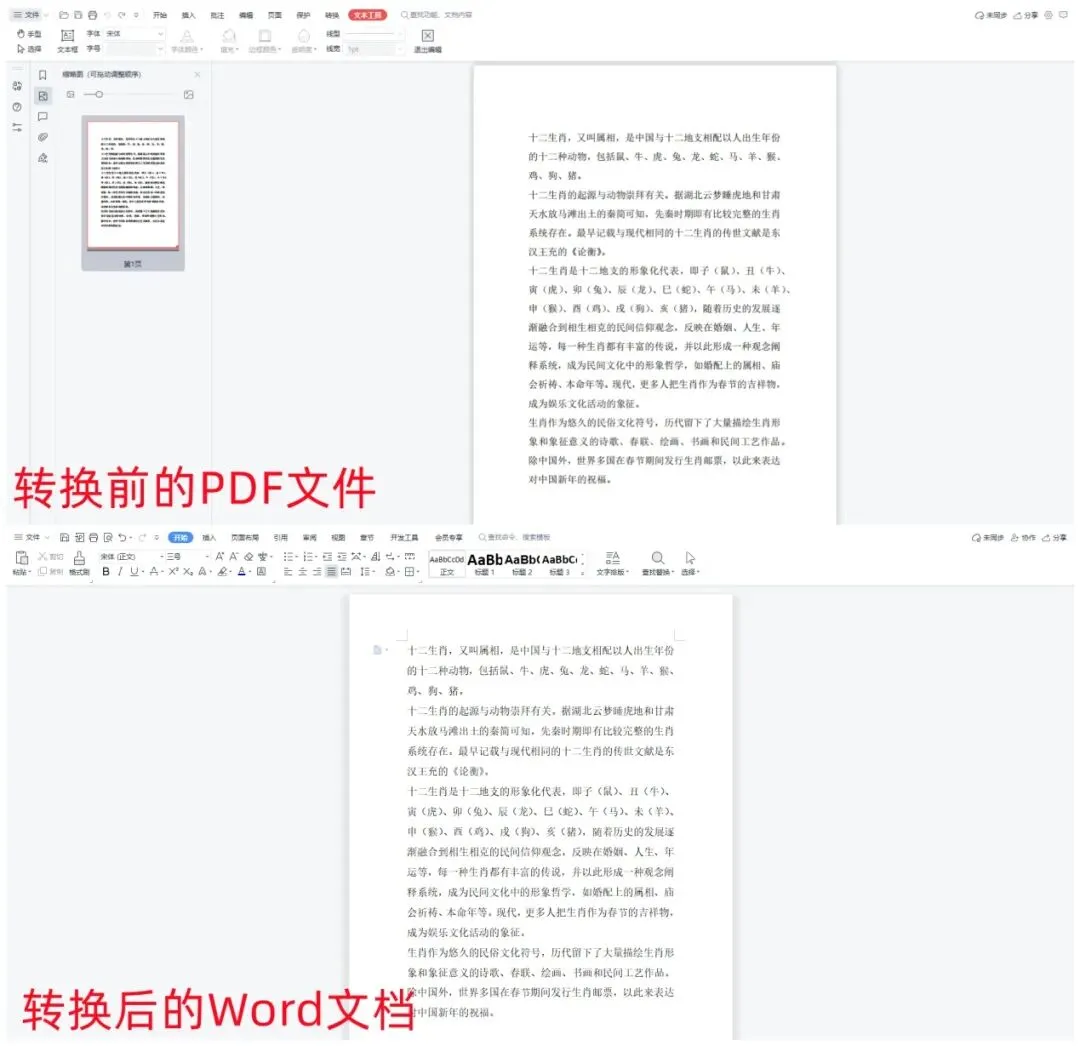
其不仅支持批量转换,而且转换后的文件排版、内容都与原文件一致,不会受损。
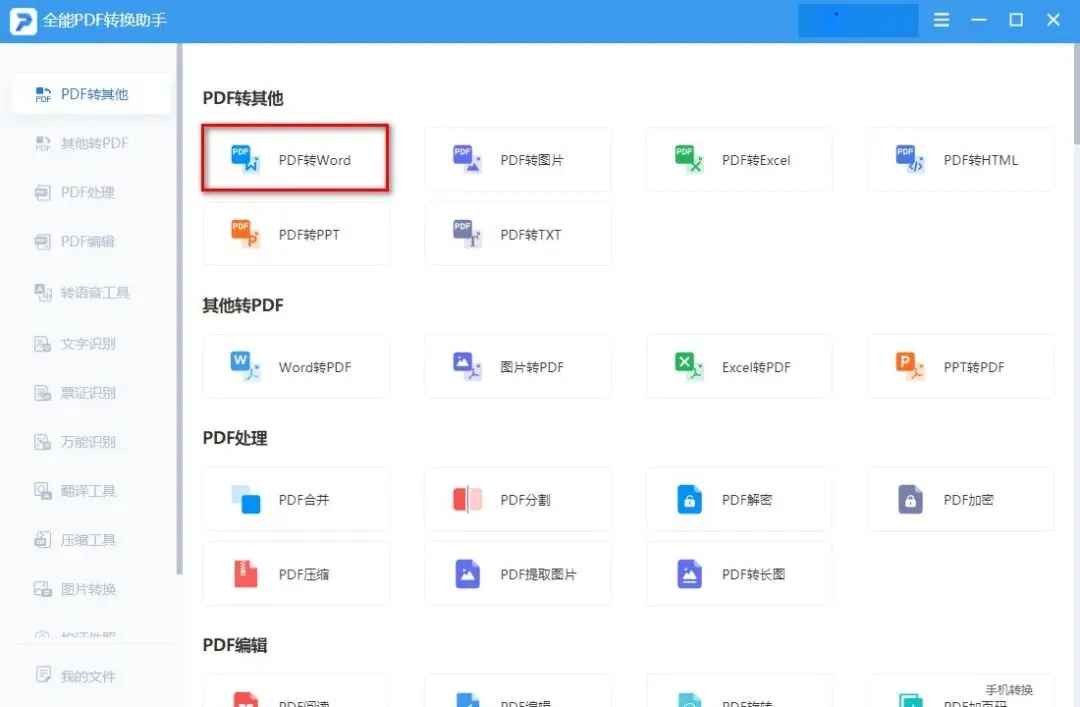
打开软件后,选择“PDF转Word”功能,上传需要转换的PDF文件。
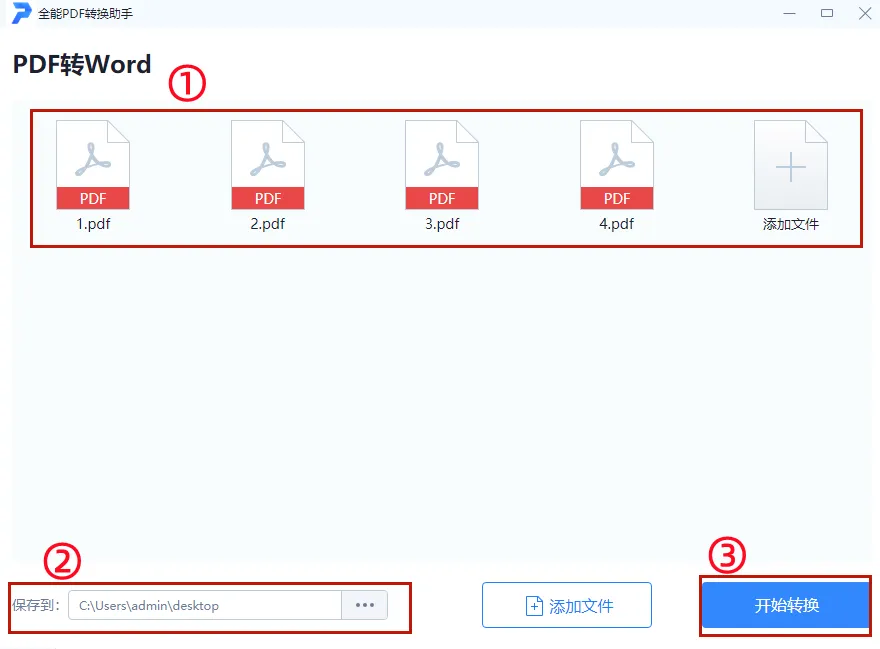
设置转换后Word文档的保存路径,点击“开始转换”按钮,很快就可以完成转换得到对应的Word文档。
转换前后对比:
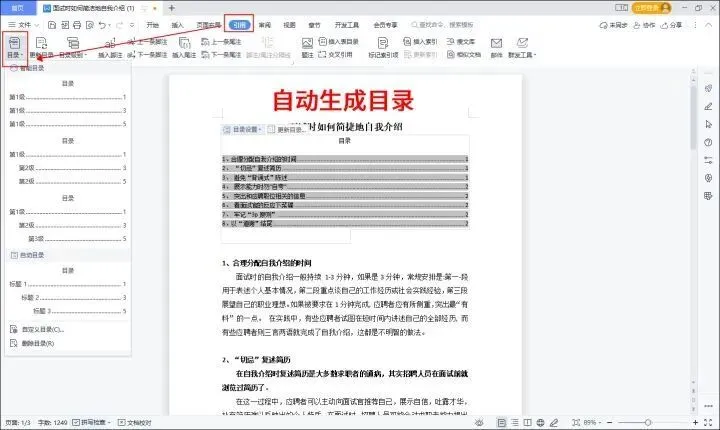
第二步:在Word文档中添加目录
调整完毕,点击“文件——导出为PDF”,就可以得到添加了目录的PDF文件。
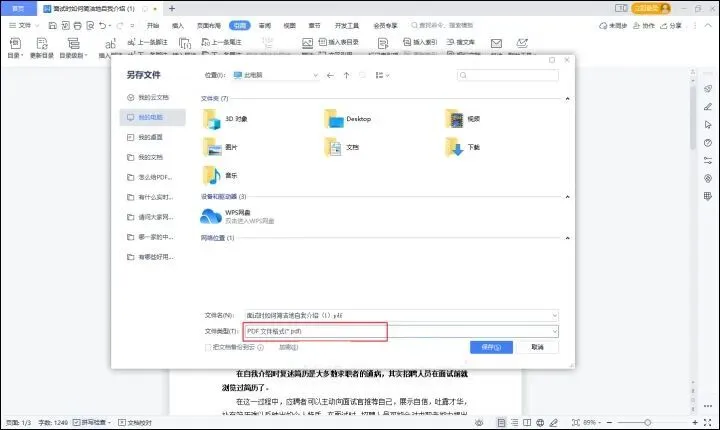
如果是内容较多的大文档,那也可以借助全能PDF转换助手的“Word转PDF”功能,将Word转换回PDF文件,这样转换的准确度会更高,不会有乱码和内容损失之类的问题。
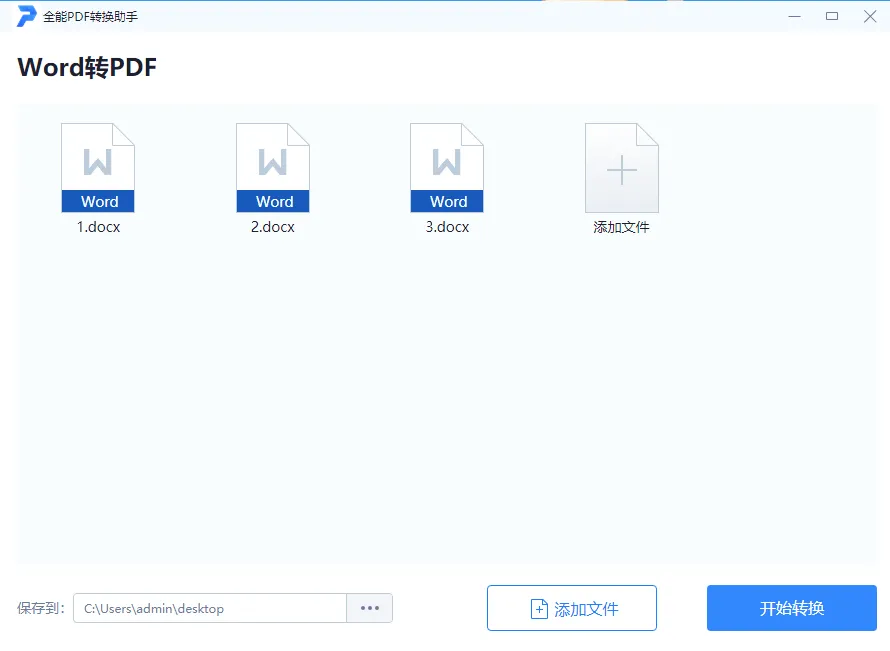
同时,软件也拥有APP版本,我们可以直接通过手机进行PDF转换、添加目录、编辑等操作,非常简单方便!

方法二:直接在PDF文档中添加目录
其实我们也可以直接在PDF文档中添加目录,操作很简单,只不过添加目录的效果不如第一个方法好。
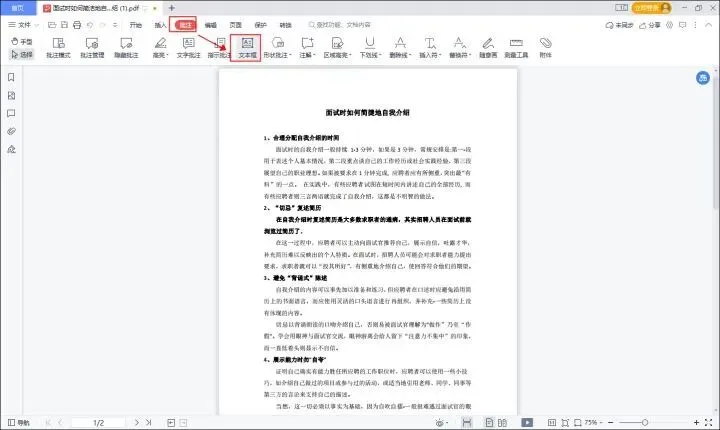
我们在WPS中打开PDF文件,选择上方工具栏中的“批注——文本框”功能;
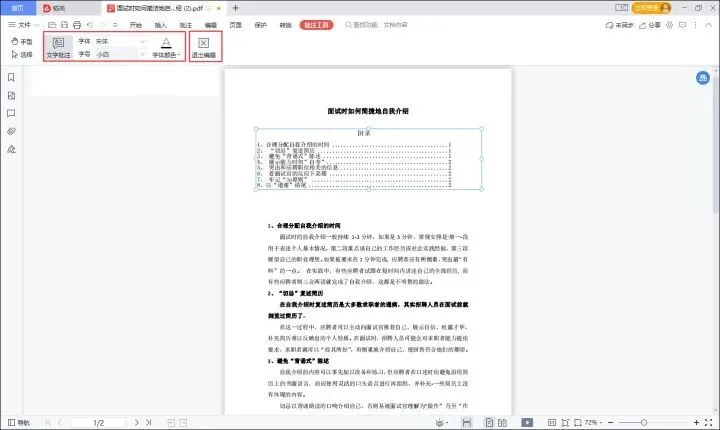
在文本框中输入文字内容,手动添加一个目录,可以对文字的样式进行调整,然后点击“退出编辑”,将文件保存下来即可。
好啦,以上就是今天分享的全部内容啦!
全是干货!get这两个铃声剪辑工具,帮你轻松打造自己专属的手机铃声!
火爆全网的虚拟直播间,原来是这么搭建的!太秀了!