 夜雨聆风
夜雨聆风





手机也能随时PDF编辑,这款工具,一键解决所有编辑难题!
经常使用PDF文件的朋友们,一定遇到过这种问题。因为它强大的安全性和不易编辑性,导致如果想要对它的内容进行修改,会比较麻烦,一般也只有这两种方式~
一种是通过PDF编辑工具,直接进行相应的编辑修改;
还有一种就是将PDF文件转为Word,这样也会方便编辑。
不管是哪种方式,很多人都得借助电脑来操作。接下来小小迅来交大家两招,就算是用手机,也能轻松解决PDF编辑难题!
迅捷PDF转换器小程序
这是一个全能的PDF转换小程序,包含了多种功能,像是常见的PDF转Word,PDF转图片,PDF加密,PDF合并等等,都可以一键免费完成~
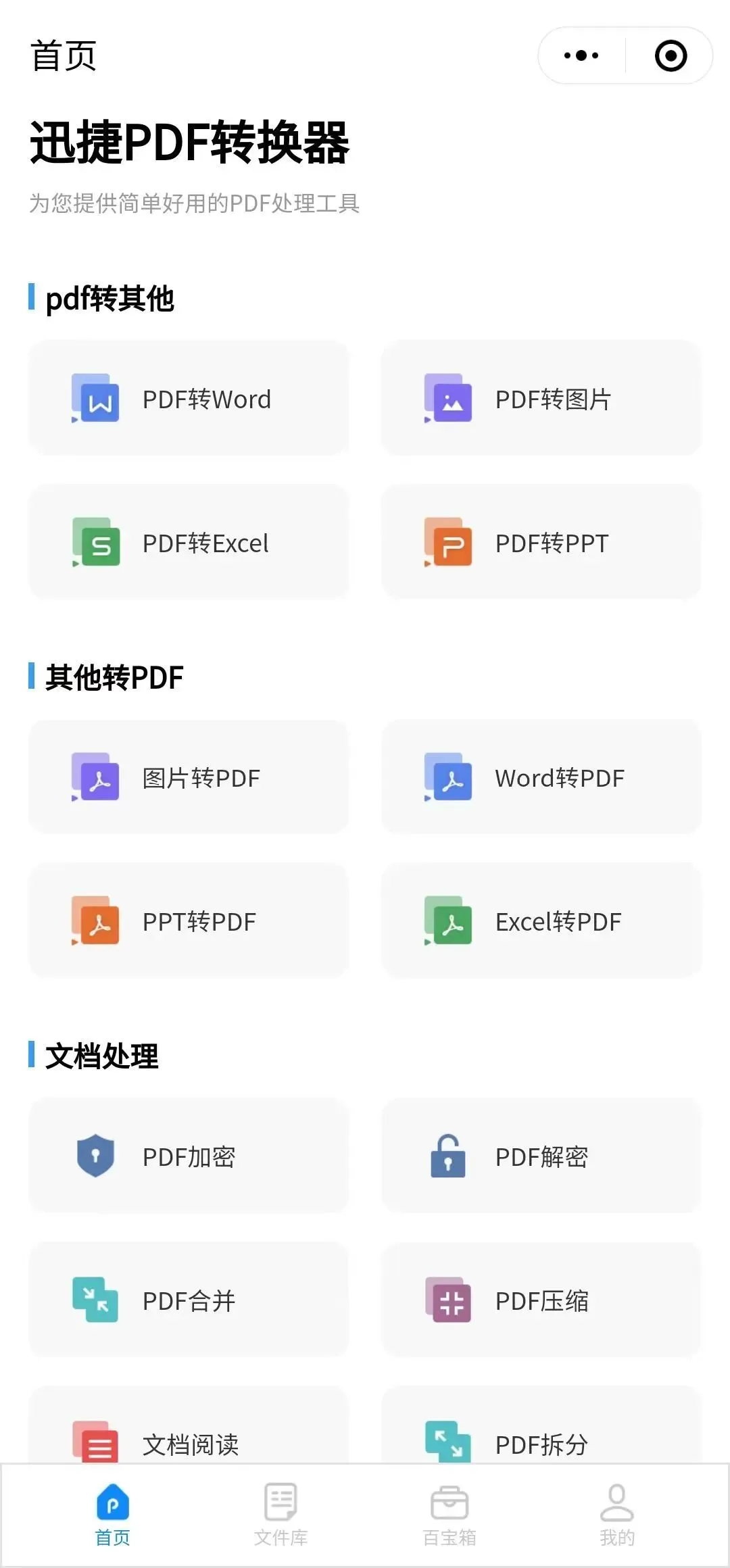
像是我们今天说的PDF转Word,只需在首页点击PDF转其他→PDF转Word,上传文件即可。
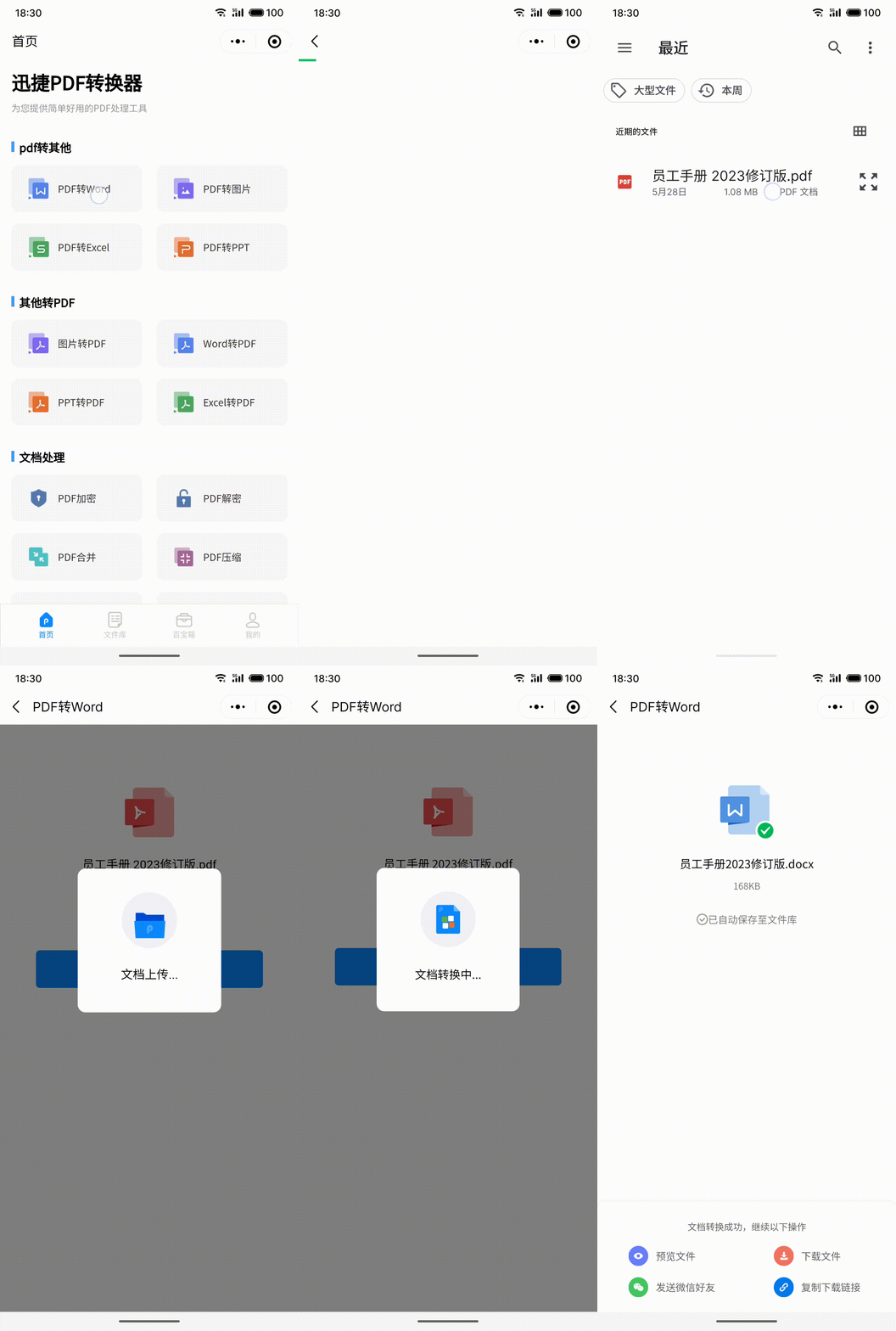
转换成功的文件可以直接预览,发送给微信好友,或者直接下载到本地,或是复制下载链接,浏览器下载,可谓是方式多样,满足你的不同需求。

迅捷PDF编辑器APP
很多时候我们对PDF文件进行直接编辑,都是依靠各种电脑软件,无法满足在外出差时,应急时的办公需求。

迅捷PDF编辑器APP是一款功能强大的移动端PDF编辑软件。支持PDF编辑,PDF合并拆分,解密压缩等操作,同时软件还内置了多种实用的办公功能,像是扫描、识别、翻译、图片转换、转文字等!
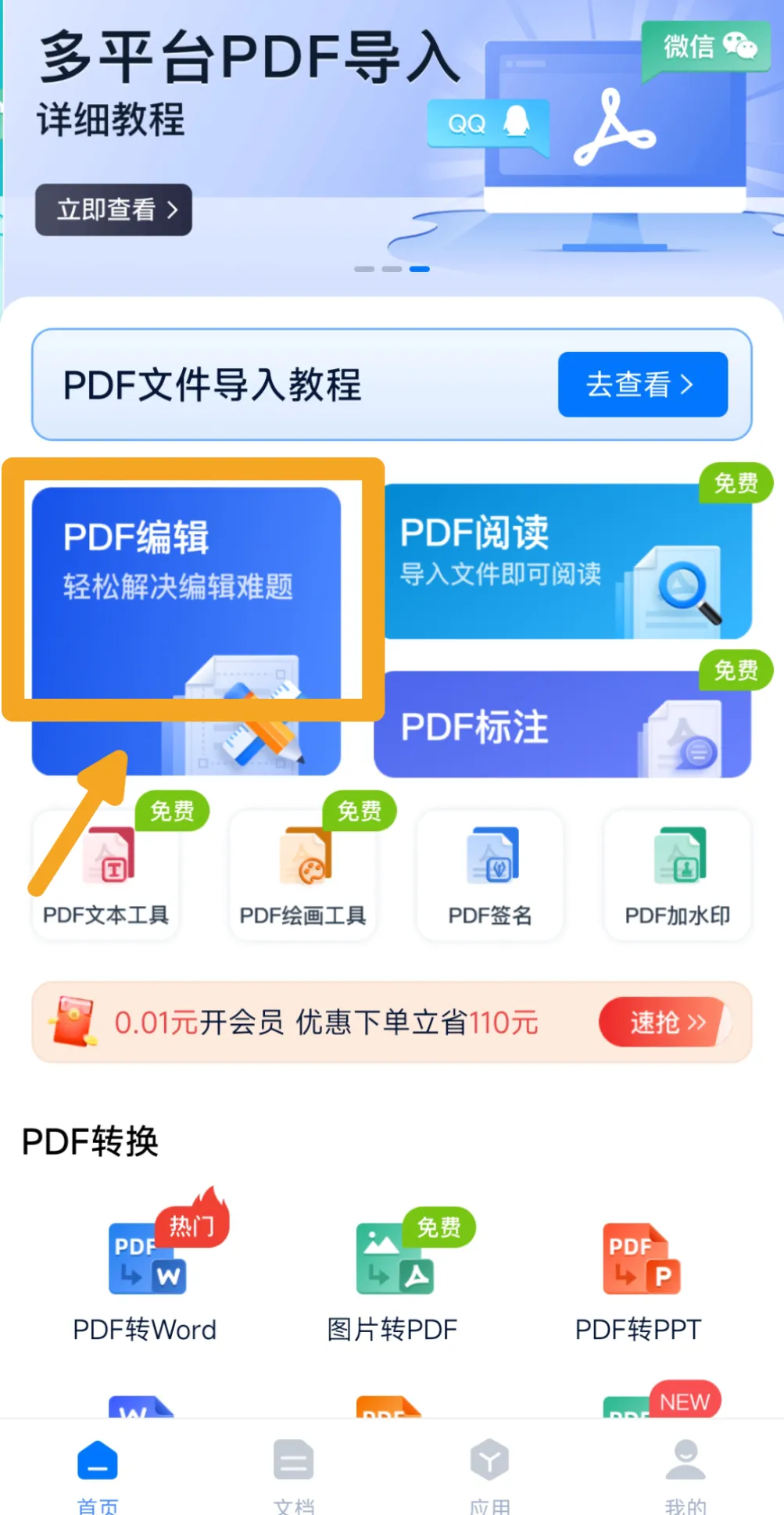
首页进入PDF编辑功能,除此之外PDF阅读、PDF标注、PDF文本工具、PDF绘画工具等都支持免费使用哦~
更多工具栏
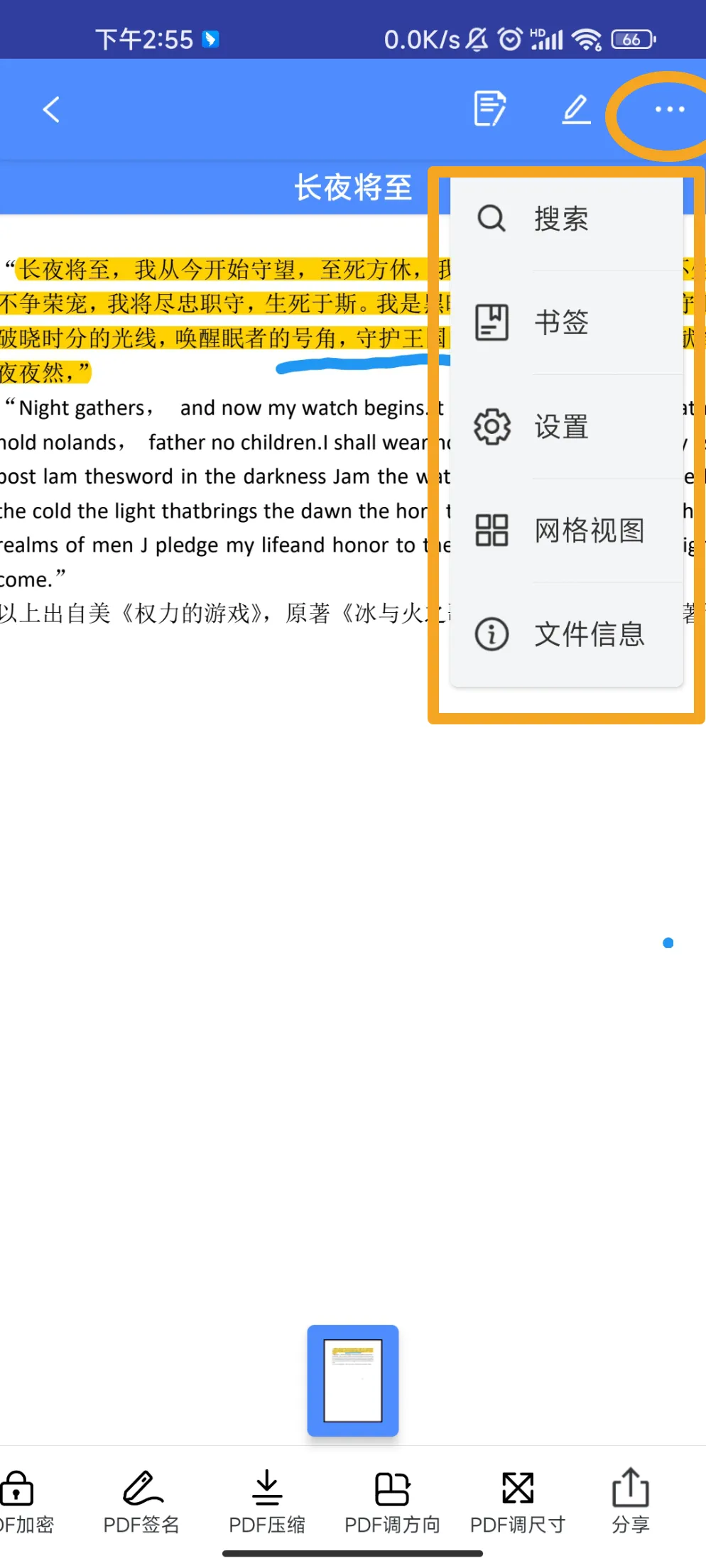
点击页面右上角,即可对PDF文档进行搜索、添加书签、设置、网格视图、文件信息查看~
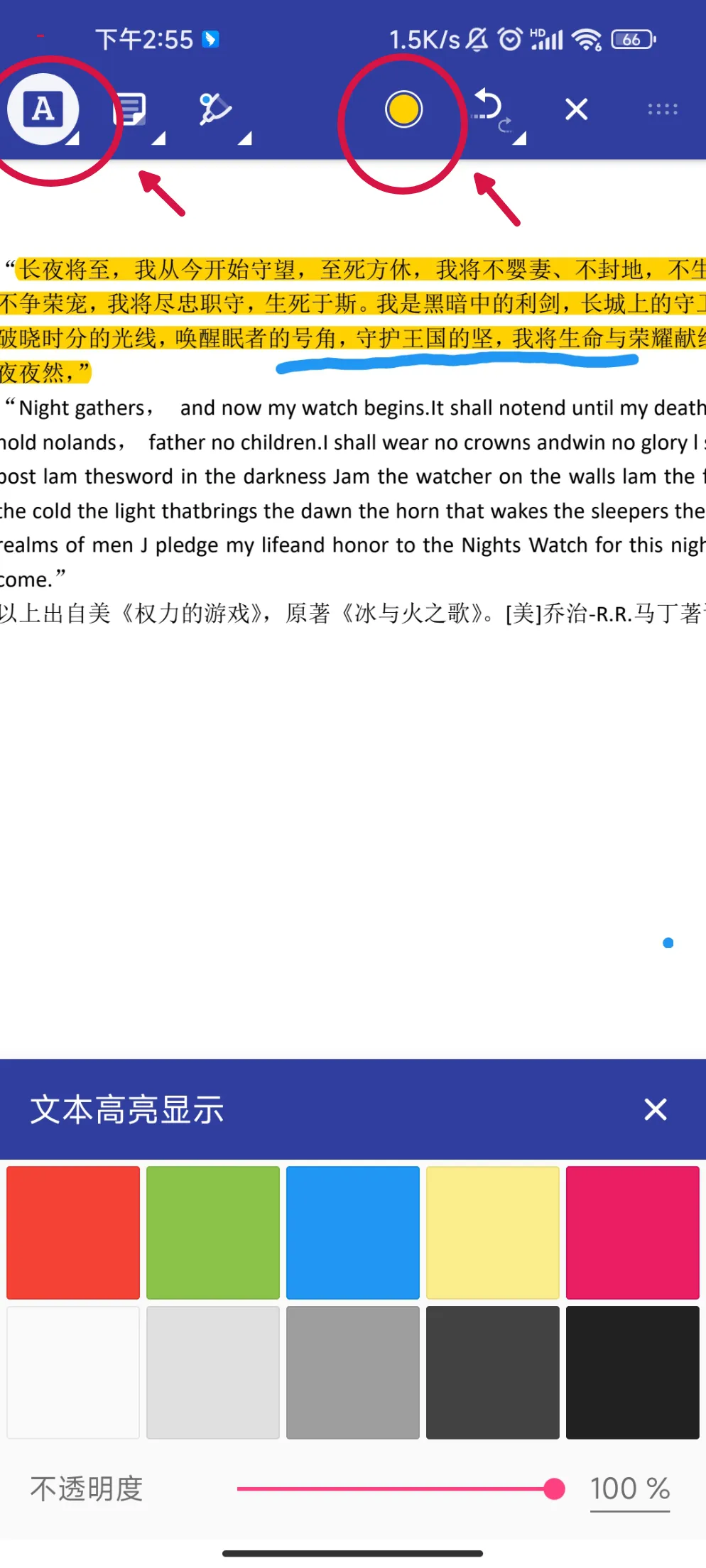
文本高亮
点击左上角文本高亮工具即可对文字添加高亮,点击颜色即可选择设置相关颜色和不透明度。
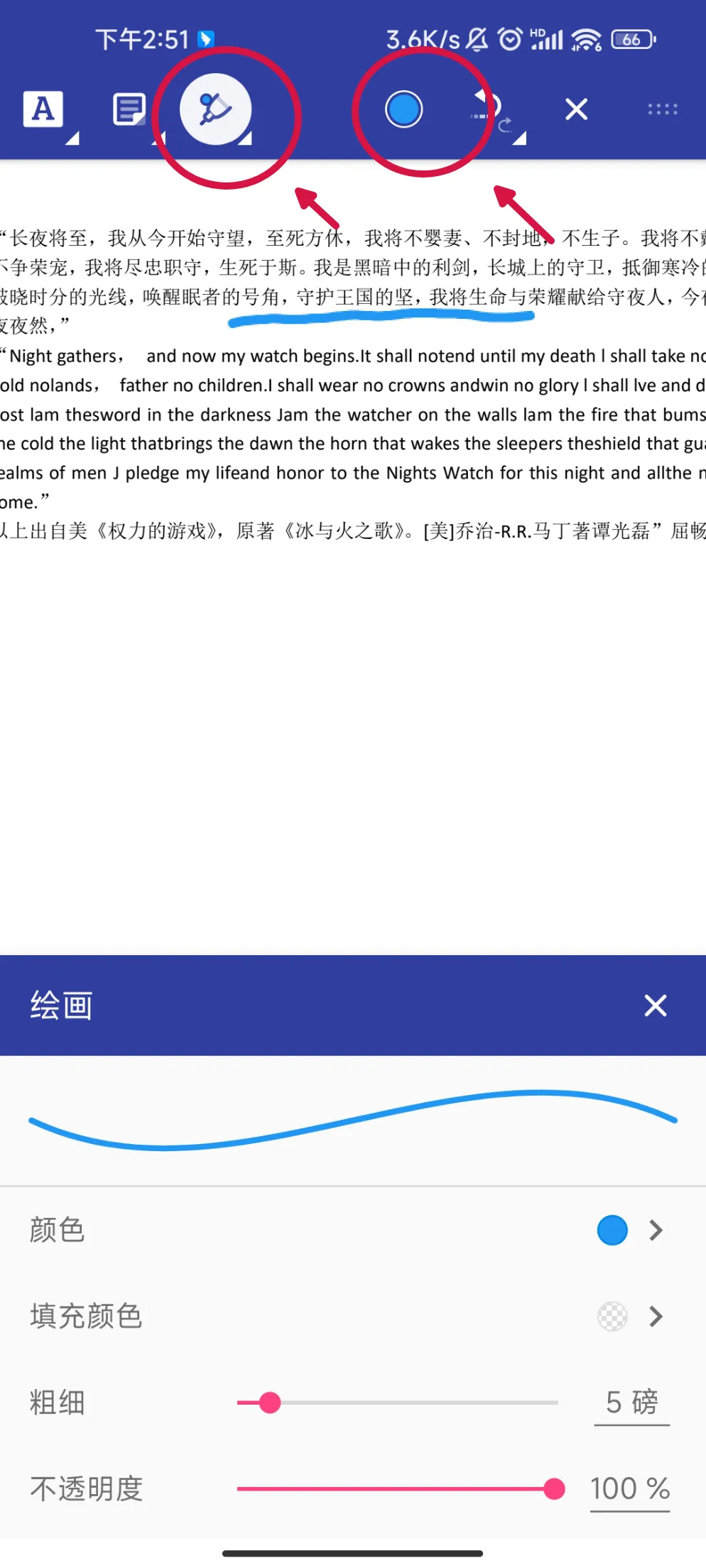
绘画
左上角绘画工具可支持设置颜色、填充颜色、画笔粗细以及不透明度,对PDF文档进行标注~
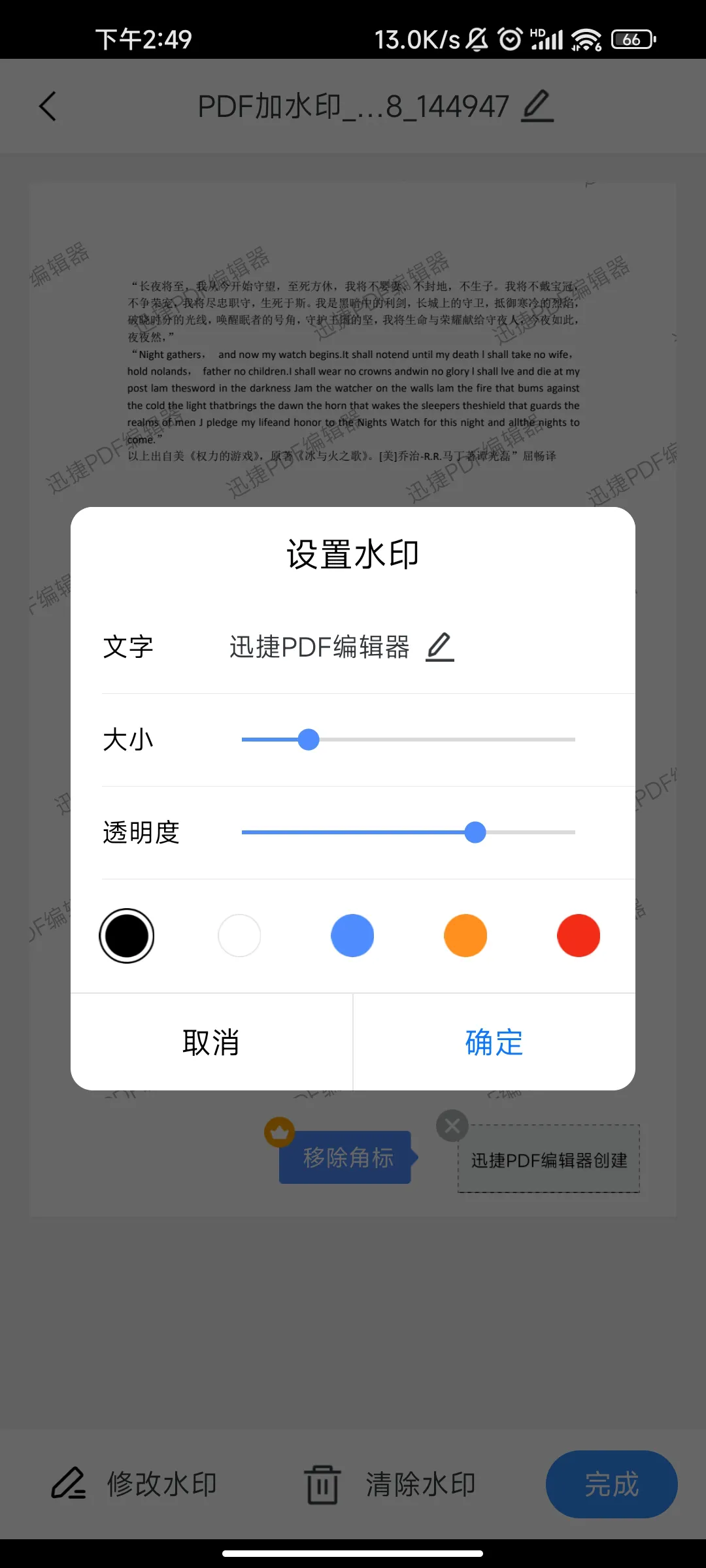
设置水印
水印工具可支持更改水印文字、大小、字体颜色以及透明度,设置完成之后点击确定,水印即可覆盖到页面。
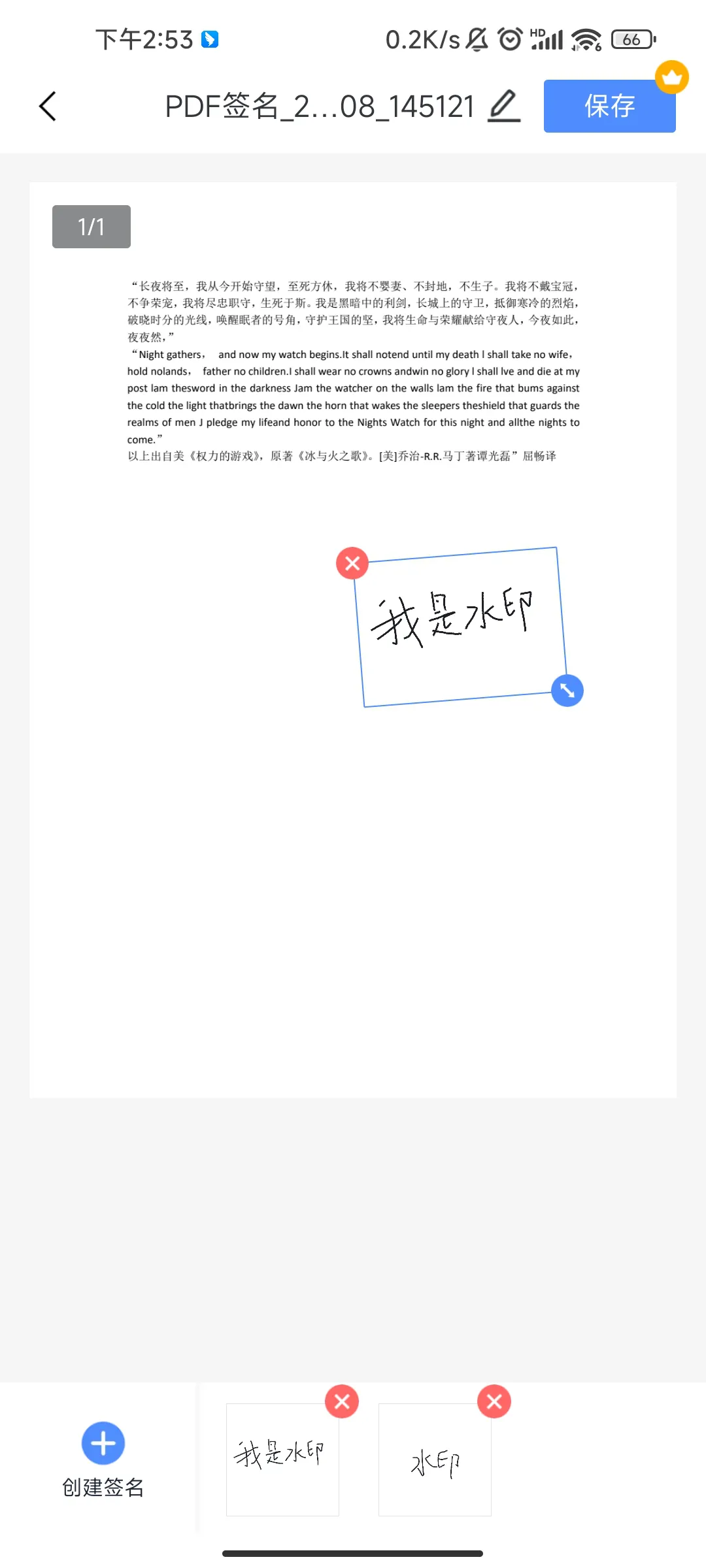
PDF签名
PDF签名工具支持一键创建签名或者导入签名图片,签名会保存在页面下方,以便下次使用,非常方便:
好啦,以上就是今天分享的全部内容了,最后,如果你觉得内容对你有所帮助的话,就点个赞支持一下啦~
—  —
—
往期推荐
1,你真的会用iPhone么,这8个小技巧,教你轻松玩转iOS!

