夜雨聆风
夜雨聆风





Word怎么打印手机拍的黑乎乎照片?用这个方法,10秒钟轻松搞定!
Word有一个难题就是——如何打印手机拍照的文件!

关于Word打印文件黑乎乎的回答+文章,在知乎上仅有数百浏览,想找到好的解决方案都难!好家伙,一个这么高频使用的技巧却没什么人分享!
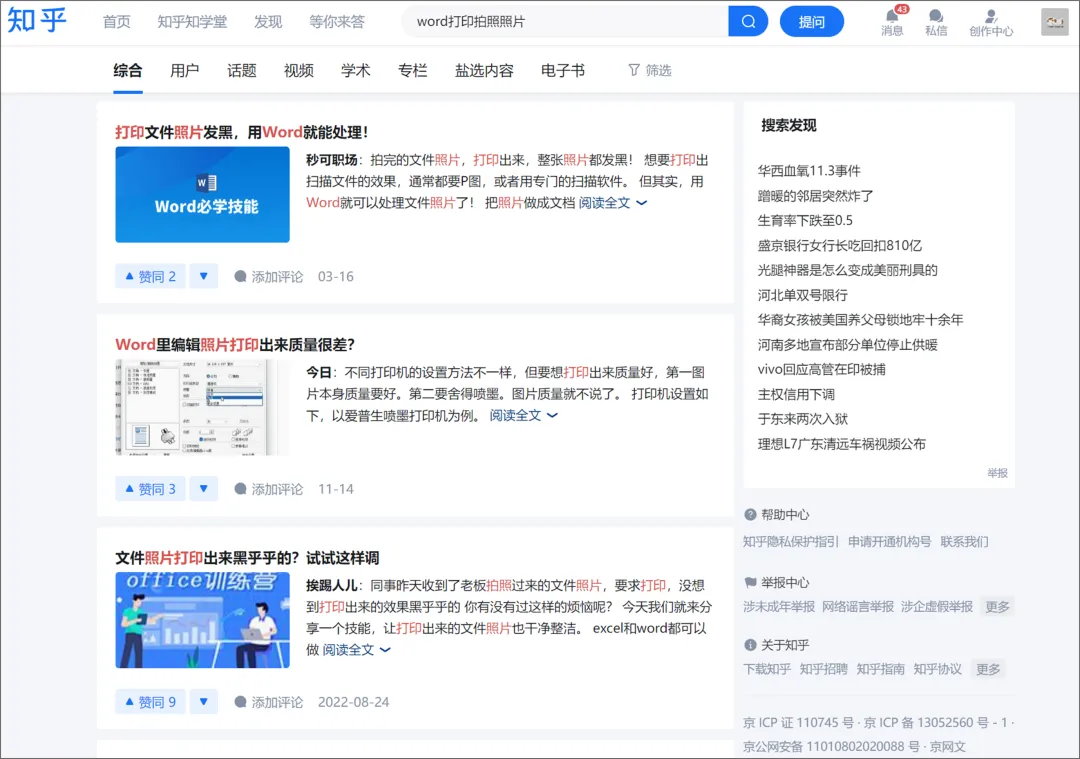
作为一个日常没有常备扫描仪,又不下载各类扫描APP的职场人,我平时都使用手机拍照+Word来实现扫描打印效果!
来看下对比效果:
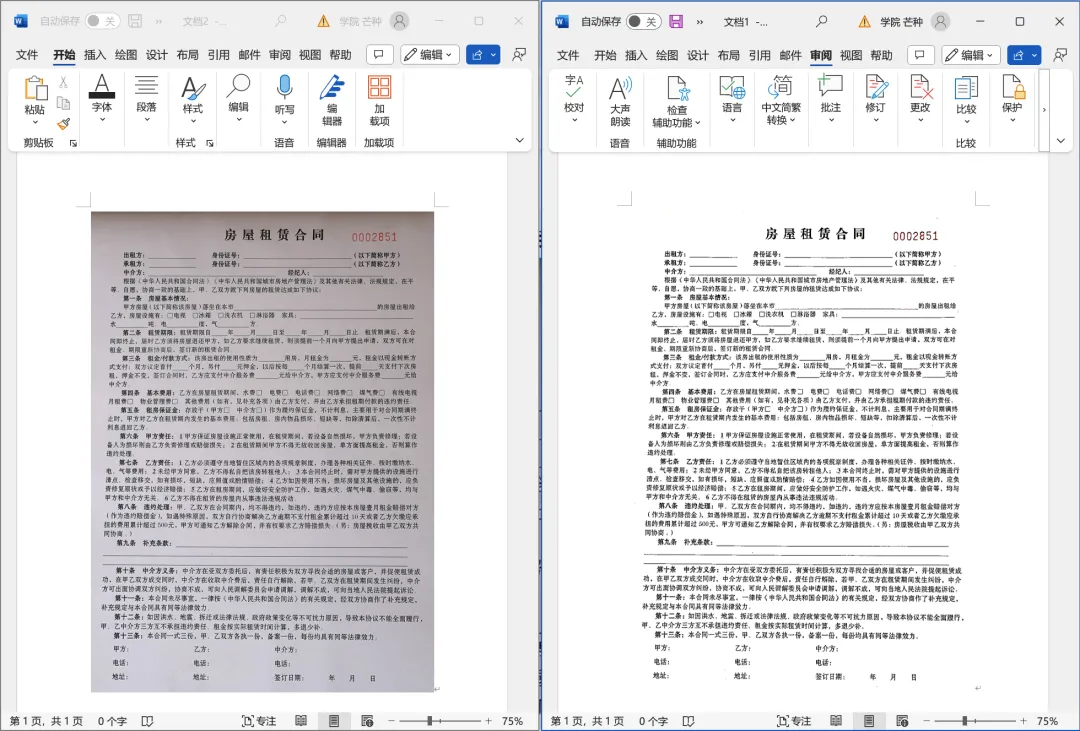
借着这个机会,来给大家分享如何利用Word解决打印照片黑乎乎的效果,希望对大家有帮助呀~

重调图片格式
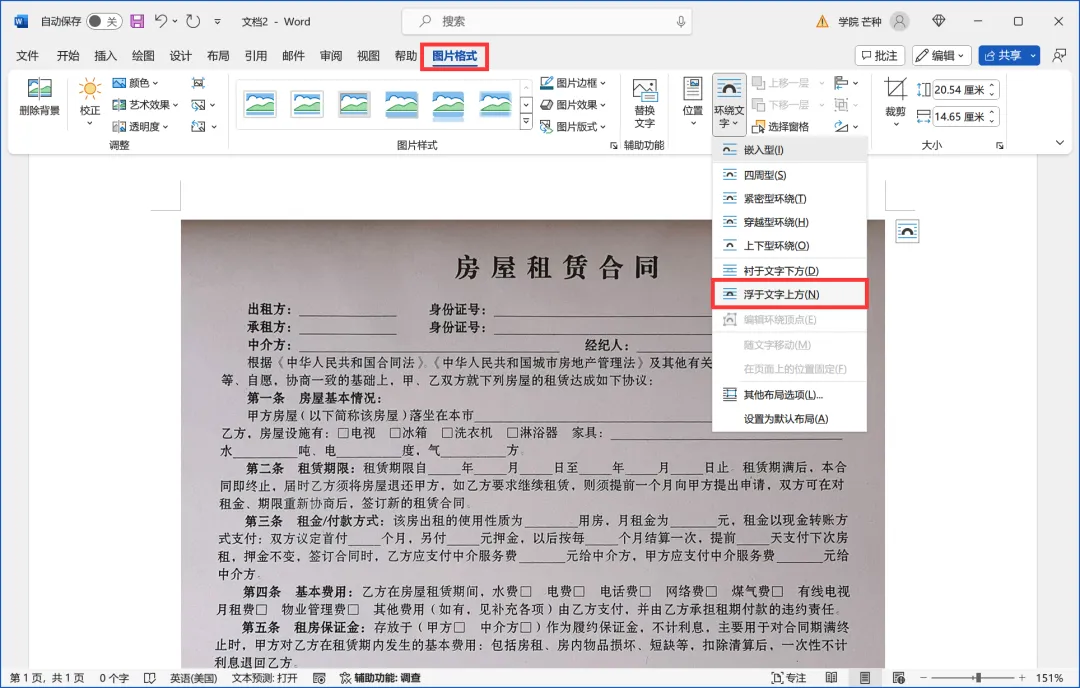
首先在Word中插入一张图片,然后选择图片,在【图片格式】选项卡下选择环绕方式为【浮于文字上方】,如下:
选择浮于文字上方是因为这个配置可以将整个页面都平铺上图片,可以发现,现在图片是可以移动的,如下:
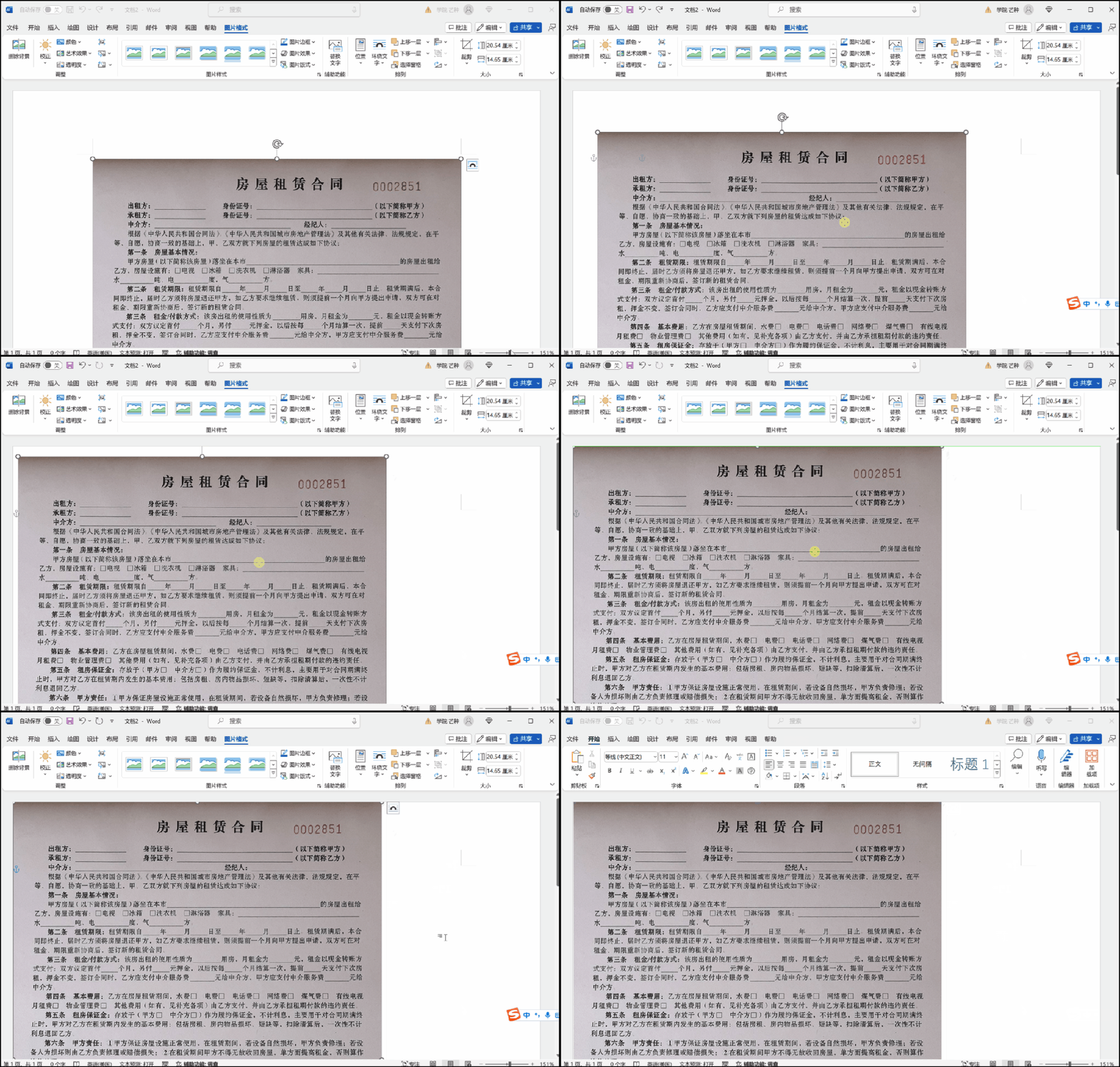
接下来右击图片,选择【设置图片格式】,打开【图片校对】选项,如下:

将【清晰度】设置为50%,【亮度】设置为30%,【对比度】设置为60%~100%,就会很神奇的发现图片从黑乎乎变成白色的了~
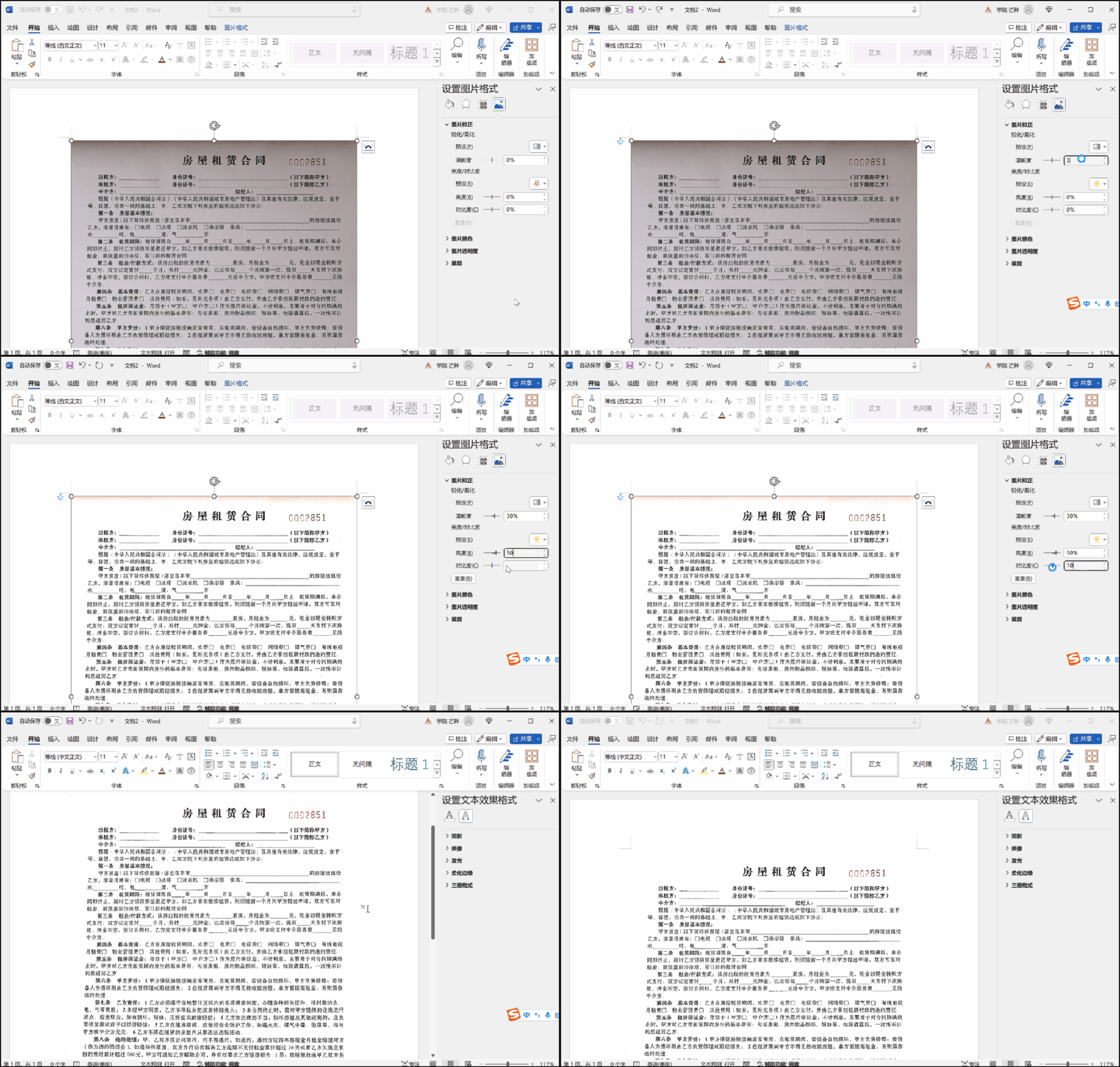
当然如果上面的比例没法将图片完全调整干净,可以手动拖动这 3 个选项,观察在特定范围内是否会变干净,然后记下这个参数即可!
简单吧!这其实是因为Word的图片设置其实也是一种简单的修图方式,因为拍摄的文件类图片,一般都是白底黑字,对比度高,很容易进行调整!
更简单的方式是通过手机样册直接调整对比度、清晰度等!
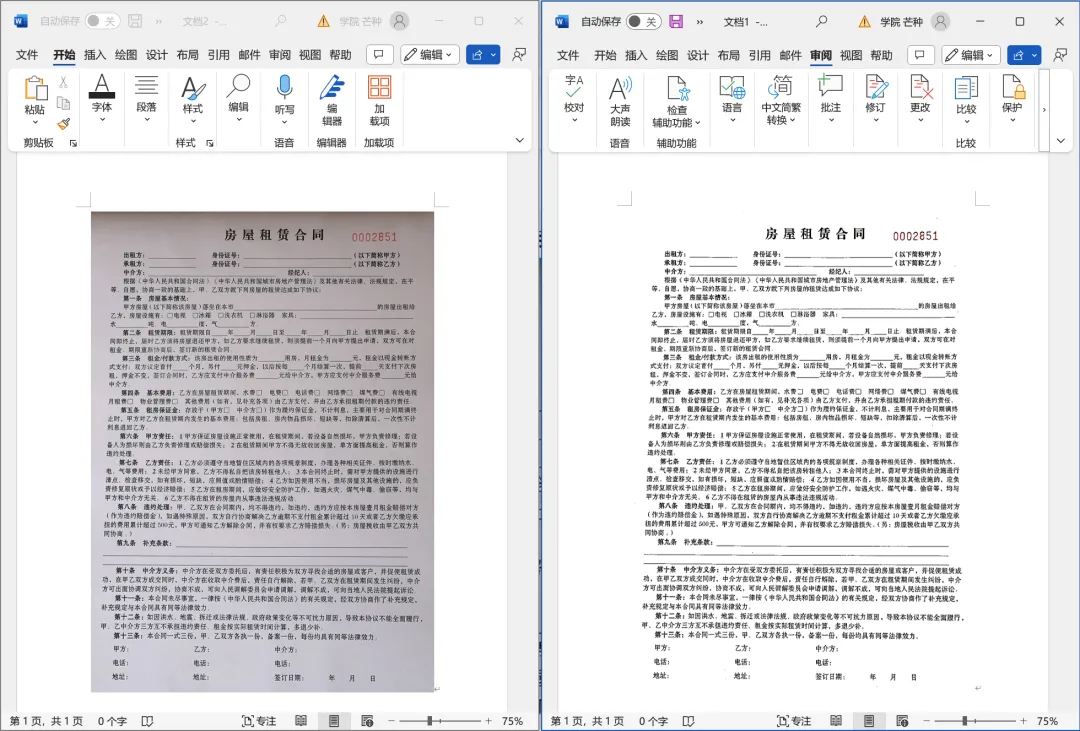
打印黑乎乎的照片的操作虽然不难,不过需要记忆的点太多,如果实在记不住这么多方法,可以只记这个或者直接收藏这篇推文,后续碰到就可以直接操作啦~
好啦,今天的需求就算完美结束了,你学会了么?下次碰到这个 Word 中的宇宙难题,就可以把这个图甩过去,让他找找原因了,希望不会被打~
关于「Word打印黑乎乎照片」的技巧分享就到这里了,你遇到过哪些学习问题呢?评论区可以分享出来呀~
内容来源:内容源自网络汇总,若有侵权请联系后台删除。

往期好文推荐:
教师提升推荐:

教师合作征集: