 夜雨聆风
夜雨聆风





Python 实现文件上传下载
Python 实现文件下载比较容易,使用自带的 http.server 模块即可搭建一个简单的文件下载服务:
python -m http.server 9999在代码中也可以通过 requests 模块实现 client 端的下载:
import requestsdef download_file():web_resource = 'http://localhost:9999/IP.pkl'response = requests.get(web_resource)if response.status_code == 200:with open('IP.pkl', 'wb') as file:file.write(response.content)#print('文件下载成功!')else:pass#print(f'文件下载失败,状态码: {response.status_code}')
使用 python 实现文件上传会稍微麻烦一点,不考虑 ftp、ssh 等文件上传方式,容易实现的就只剩 web post 方式上传了。
需要先实现一个 web 上传页面:
from flask import Flask, request, redirect, url_forfrom werkzeug.utils import secure_filenameimport osapp = Flask(__name__)# 配置文件上传路径UPLOAD_FOLDER = r'C:\Users\Administrator\uploads'app.config['UPLOAD_FOLDER'] = UPLOAD_FOLDER# 允许上传的文件类型ALLOWED_EXTENSIONS = {'txt', 'pdf', 'png', 'jpg', 'jpeg', 'gif'}# 检查文件扩展名是否在允许的范围内def allowed_file(filename):return '.' in filename and \filename.rsplit('.', 1)[1].lower() in ALLOWED_EXTENSIONS@app.route('/', methods=['GET', 'POST'])def upload_file():if request.method == 'POST':# 检查是否有文件被上传if 'file' not in request.files:return redirect(request.url)file = request.files['file']# 如果用户没有选择文件,浏览器提交的表单会不包含文件名if file.filename == '':return redirect(request.url)if file and allowed_file(file.filename):# 将文件名安全保存#filename = secure_filename(file.filename)filename = file.filename# 将文件保存到指定路径file.save(os.path.join(app.config['UPLOAD_FOLDER'], filename))return redirect(url_for('uploaded_file', filename=filename))return '''<!doctype html><title>文件上传</title><h1>上传一个文件</h1><form method=post enctype=multipart/form-data><input type=file name=file><input type=submit value=上传></form>'''@app.route('/uploads/<filename>')def uploaded_file(filename):return f'''<h1>文件上传成功!</h1><p>文件名: {filename}</p><p><a href="{url_for('upload_file')}">返回</a></p>'''if __name__ == '__main__':app.run(debug=True)
使用前需要先安装 Flask 模块:
pip install Flask运行代码后会启动 5000 端口:
(.venv) bash$ python ../upload.py* Serving Flask app 'upload'* Debug mode: onWARNING: This is a development server. Do not use it in a production deployment. Use a production WSGI server instead.* Running on http://127.0.0.1:5000Press CTRL+C to quit* Restarting with stat* Debugger is active!* Debugger PIN: 104-829-486
访问 http://127.0.0.1:5000 会显示以下 web 页面:
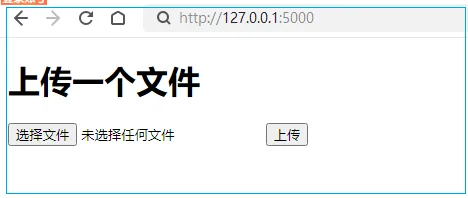
通过鼠标点击测试可以正常上传文件,此时可以通过 requests 模块测试 post 上传功能:
import requestsimport sysurl = 'http://localhost:5000' # 上传文件的目标 URLfile_path = sys.argv[1] # 要上传的文件路径# 打开文件with open(file_path, 'rb') as file:files = {'file': file} # 构建文件参数,'file' 是服务器端接收文件的字段名response = requests.post(url, files=files) # 发送 POST 请求print(response.text) # 打印服务器返回的响应内容
在命令行测试上传功能:
d:\> python client.py 双拼.txt<h1>文件上传成功!</h1><p>文件名: 双拼.txt</p><p><a href="/">返回</a></p>
在文件目录中可以查看已经上传的文件:
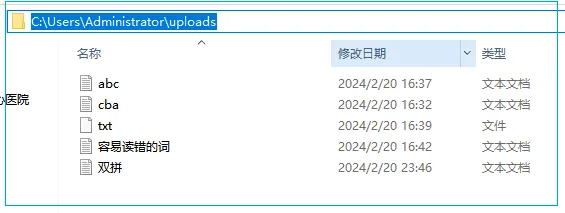
通过搭建 web 上传服务,可以实现简单的文件上传。如果程序需要通过上传、下载更新配置文件,这里提供了一种思路。
全文完。
如果转发本文,文末务必注明:“转自微信公众号:生有可恋”。

