夜雨聆风
夜雨聆风


利用ArcGIS和CAD套库(文档可下载)
利用ArcGIS和CAD套库的两种方法,供大家参考。
文末有该文档下载方式
方法一:
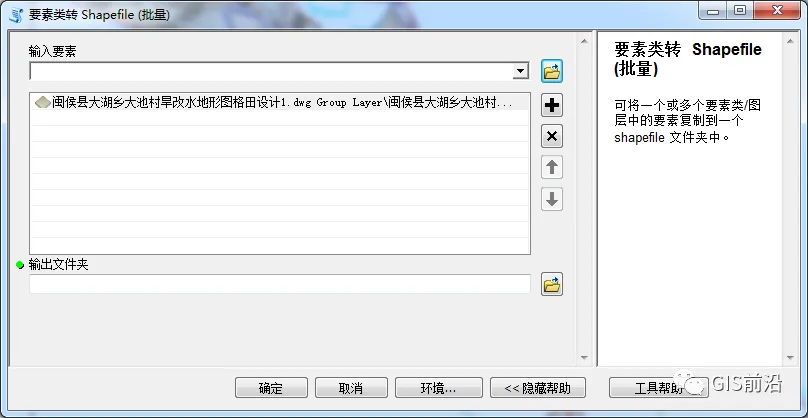
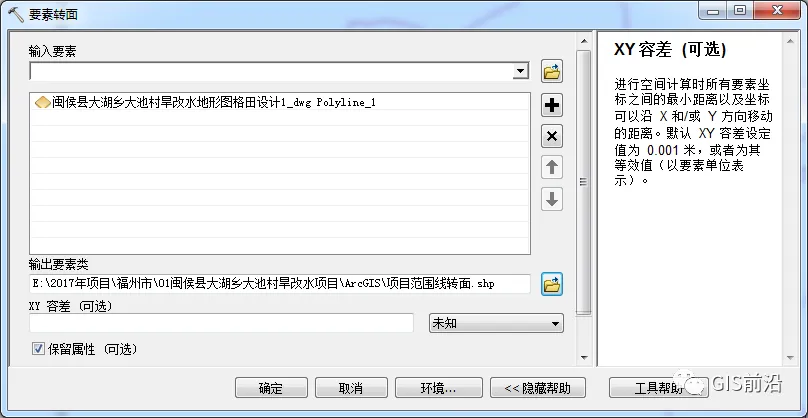
将含有项目范围线的CAD文件在ArcMap中打开,选择“工具箱——转换工具——转为Shapefile——要素类转Shapefile(批量)”,在“输入要素”中选择“dwg Polyline”图层(CAD文件在ArcMap中会分为点、线、面、文本数据等多个图层,项目范围线属于线图层)。
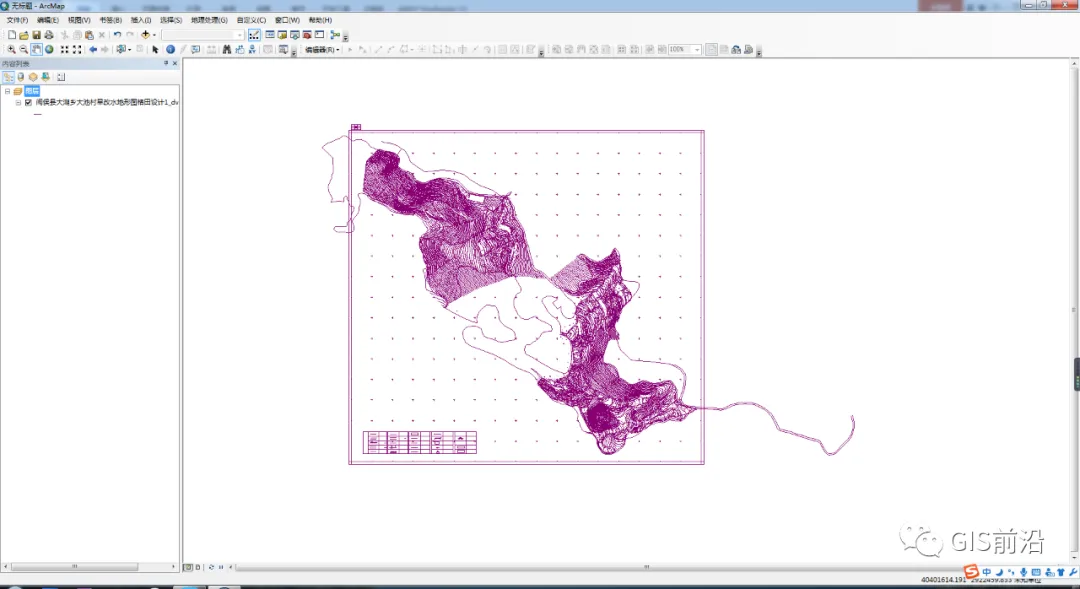
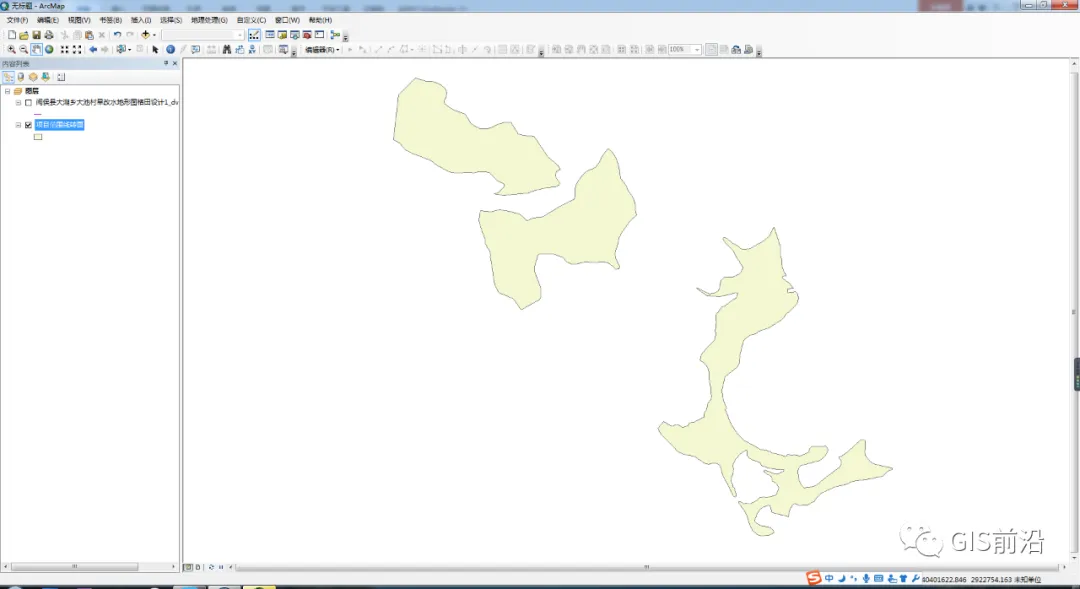
转化后的图层示例如下:
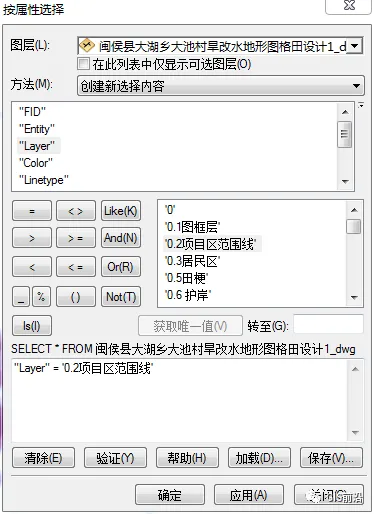
打开“选择——按属性选择”,进行如下设置,选中图层中的项目范围线,

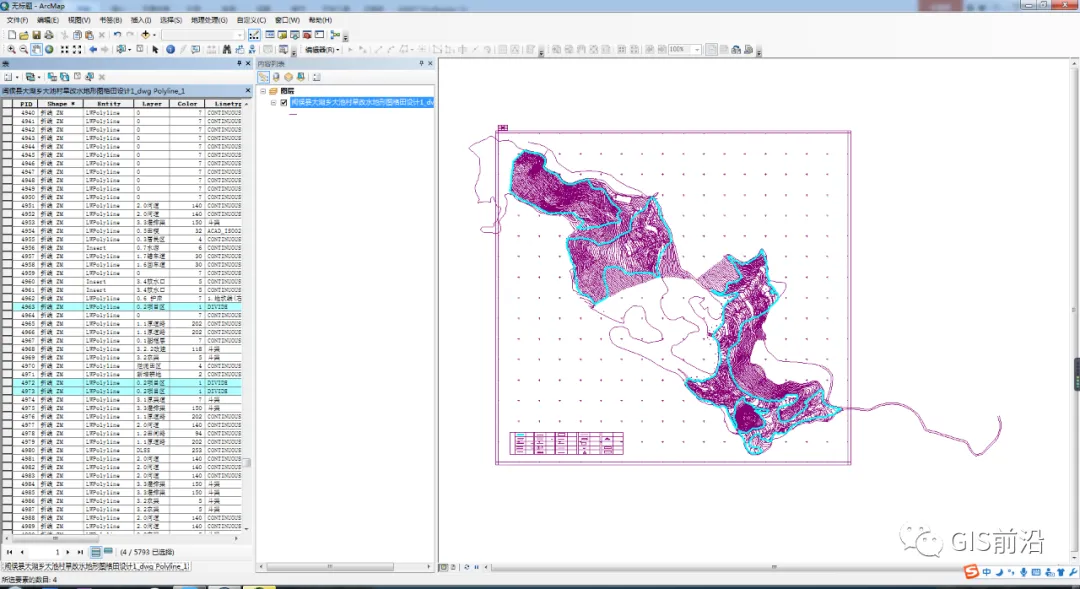

打开属性表,点击切换选择图标
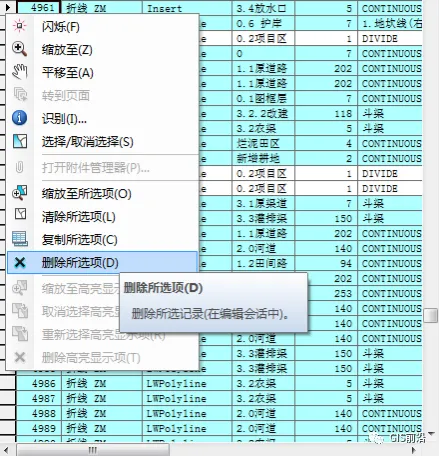
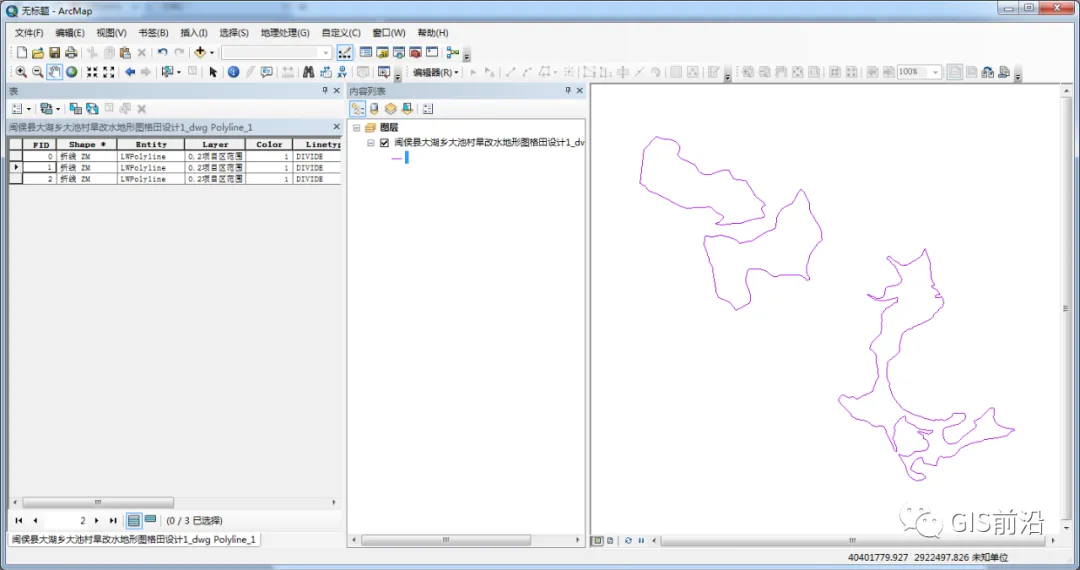
 ,选中其余不必要的线,打开编辑器,开始编辑,使图层处于可编辑状态,删除选中的不必要的线,即可删除其余无关的线条,删除后保存编辑内容,停止编辑,得到只有项目区范围线的图层。



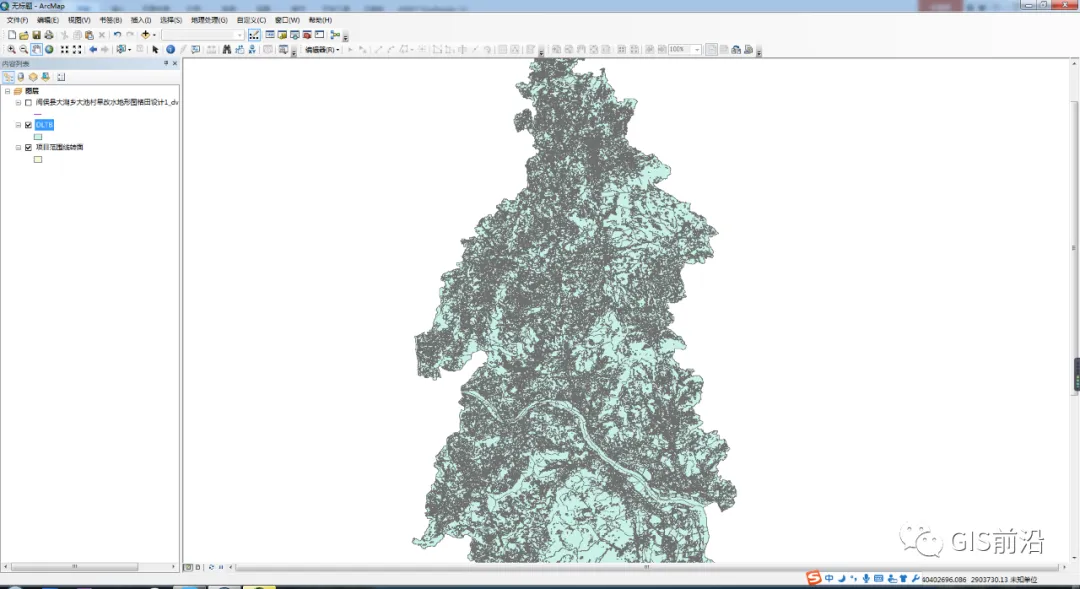
打开项目区所在县市的土地利用数据库,打开“土地利用(TDLY)”下的“地类图斑(DLTB)”(有的地区数据库直接是DLTB,没有TDLY图层),打开后记得在“属性——符号系统”中匹配二调图例,并添加标注,使得数据库中的各土地类型一目了然。


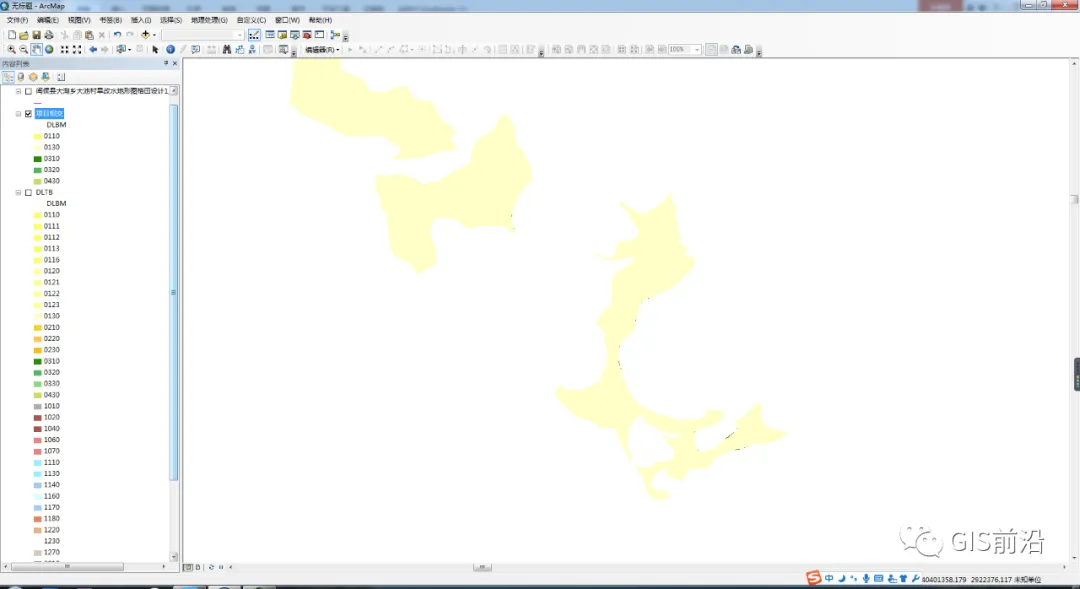

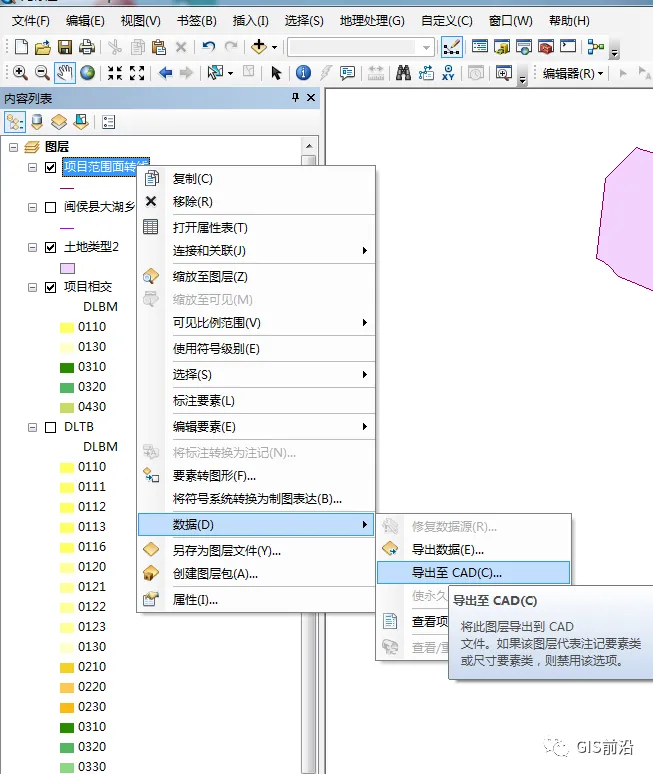

方法二:
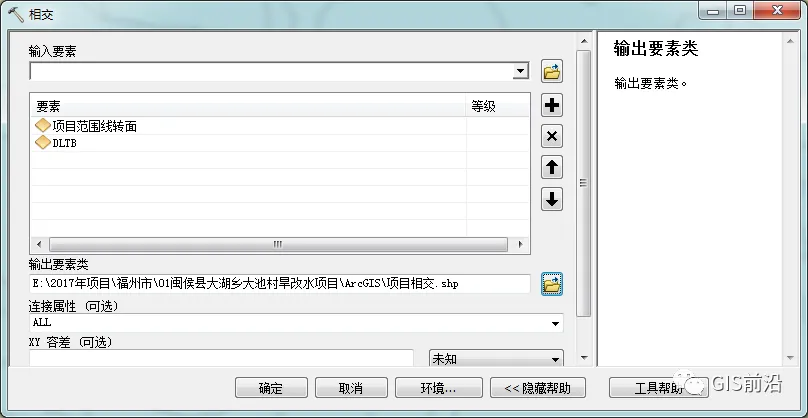
将需要进行套库的CAD文件复制一个副本,在CAD中打开副本,打开除项目区范围线以外的所有图层,并全部删除,输入purge进行图层清理,清理完成后打开范围线图层并保存;在Arcgis中加载只有范围线图层的CAD文件的面图层,然后将面图层通过工具箱转换为面状SHP文件,然后重复方法一的3、4步骤。
下载方式
扫描下方二维码

后台回复:1766
即可获取下载链接
文章来源:网络
本文资源均为通过网络等公开合法渠道获取的资料,仅作为学习交流之用,其版权归原作者或原出版社所有,不对所涉及的版权问题负法律责任。如原作者认为侵权,请联系我们,我们立即删除文章,谢谢!
– END –