 夜雨聆风
夜雨聆风


送Office2019最新专业增强版~高分SCI必备软件
如果您正在准备投稿高分SCI英文论文!
如果您还在为毕业论文的图片设计而苦恼!
火星宝宝给您开一副药到病除的方子:Office2019,药到病除!
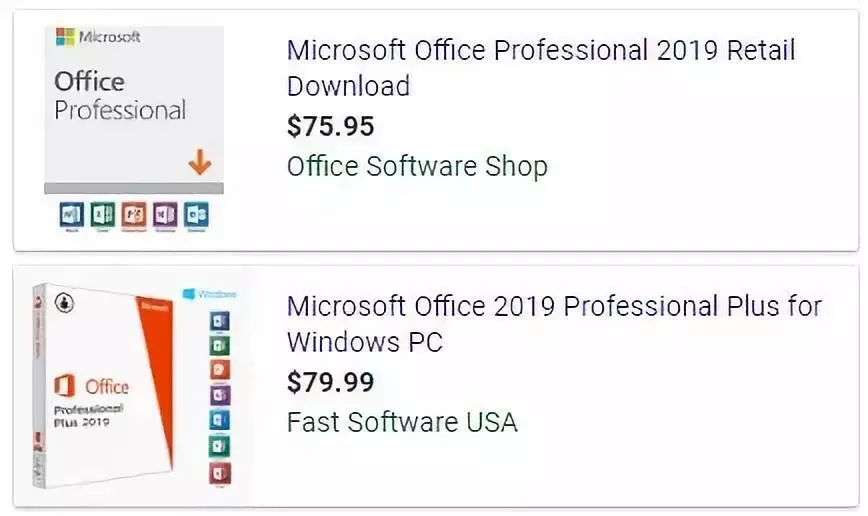
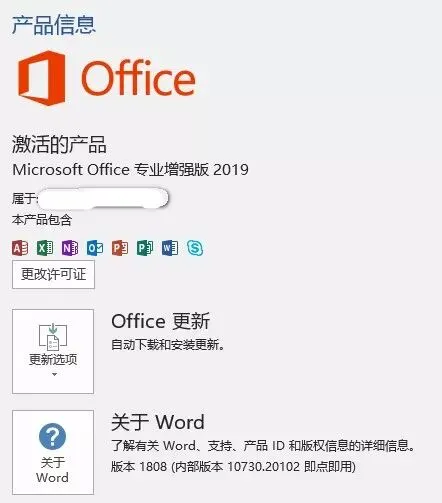
火星宝宝盼望已久的Office 2019最新版本,终于在2018年9月29日隆重上市!火星宝宝抢在第一时间,成功安装Office 2019,请看截图:
Office 都已经升级到 2019 版了。如果你还在使用 2013 版,甚至是更古老的 2010、2007,那还是请把握这次机会,帮你的 Office 软件升级吧。毕竟,好的Office工具对我们发表SCI论文撰写,投稿都有极大的帮助。相信你升级后一定也会觉得物超所值。

小伙伴们,是不是特别期待?

您想知道获得Office 2019的安装文件吗?
请您动动小手,微信圈分享转帖后,积满10个赞!扫描下面雅医二维码,进入我们公众号,点击左下角键盘,发送点赞的转贴截图,即可免费获得所有资源!

注意:Office 2019必须在Windows 10系统下安装,其它系统不支持!

Office从2013到2018作为一个5年期的产品,几乎没有太多改变!但是Office 2019是一款划时代的产品!Office 2019从内核,功能,引入了最新的功能,能够编辑电影,设计3D图片!火星宝宝从网上找了一篇文章,介绍最新的Office 2019超级功能!
-
Word 篇:更方便的阅读和编辑模式
-
PPT 篇:打造 3D 电影级的演示
-
Excel 篇:更高效的新图表和新函数
让我们来盘点,相较于 2016 版,Office 2019 新增了哪些强大的功能吧。

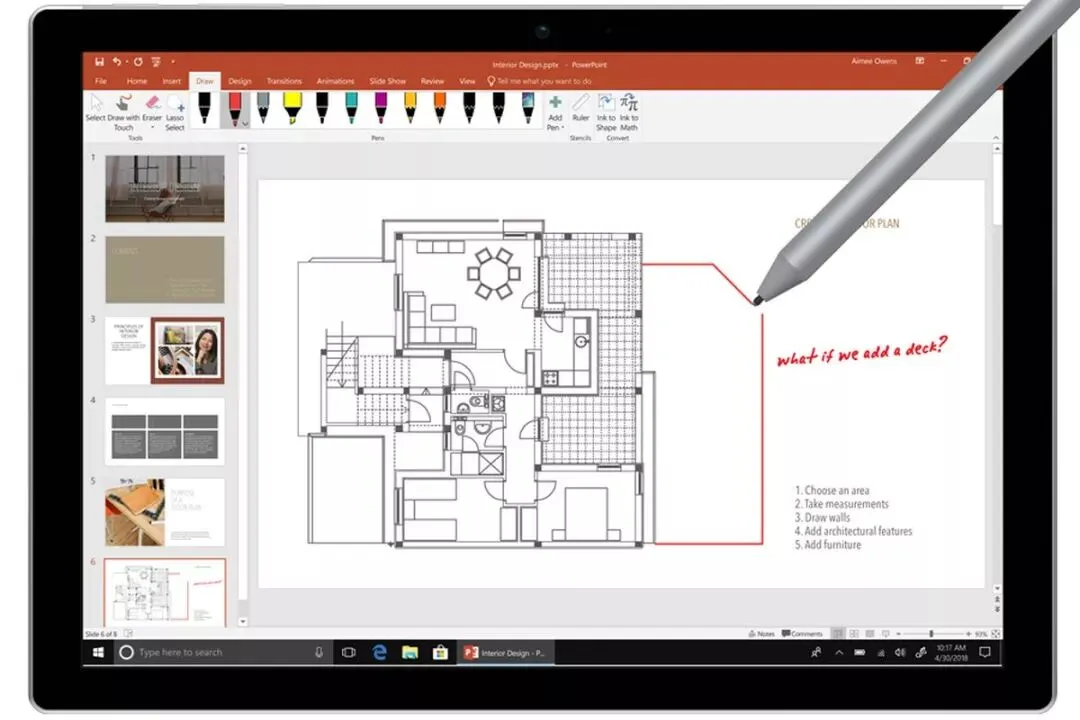
PPT 2019 新增的功能以打造冲击力更强演示为目标(功能:”平滑切换“,”缩放定位“),另外,PPT、Excel 和 Word 的「插入」选项卡都具备“3D 模型”和“图标”。
1. 平滑切换
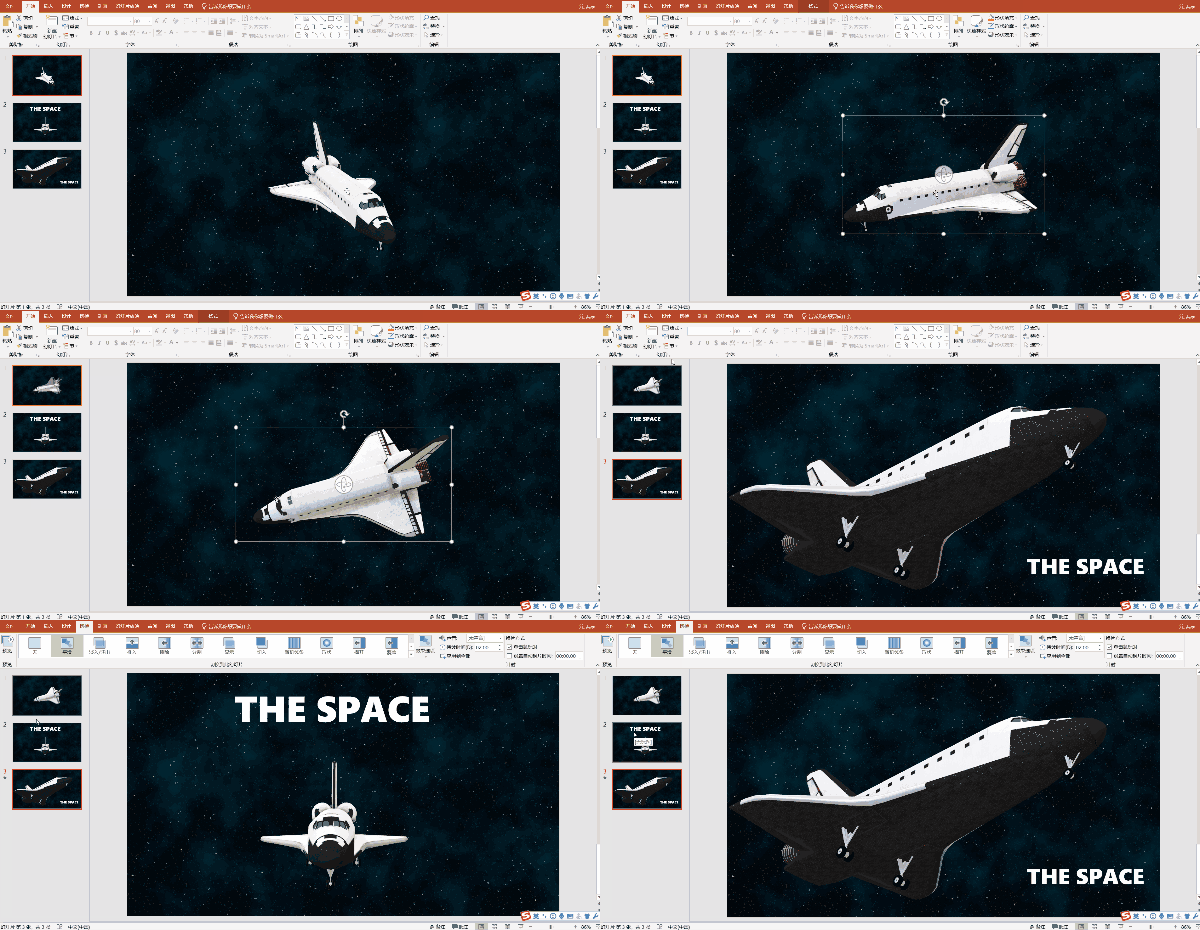
Office 2019 添加了类似苹果演示软件 Keynote 的动画效果,也就是页面间的切换动画,称为:”平滑“。见下图:
 切换动画中的「平滑」
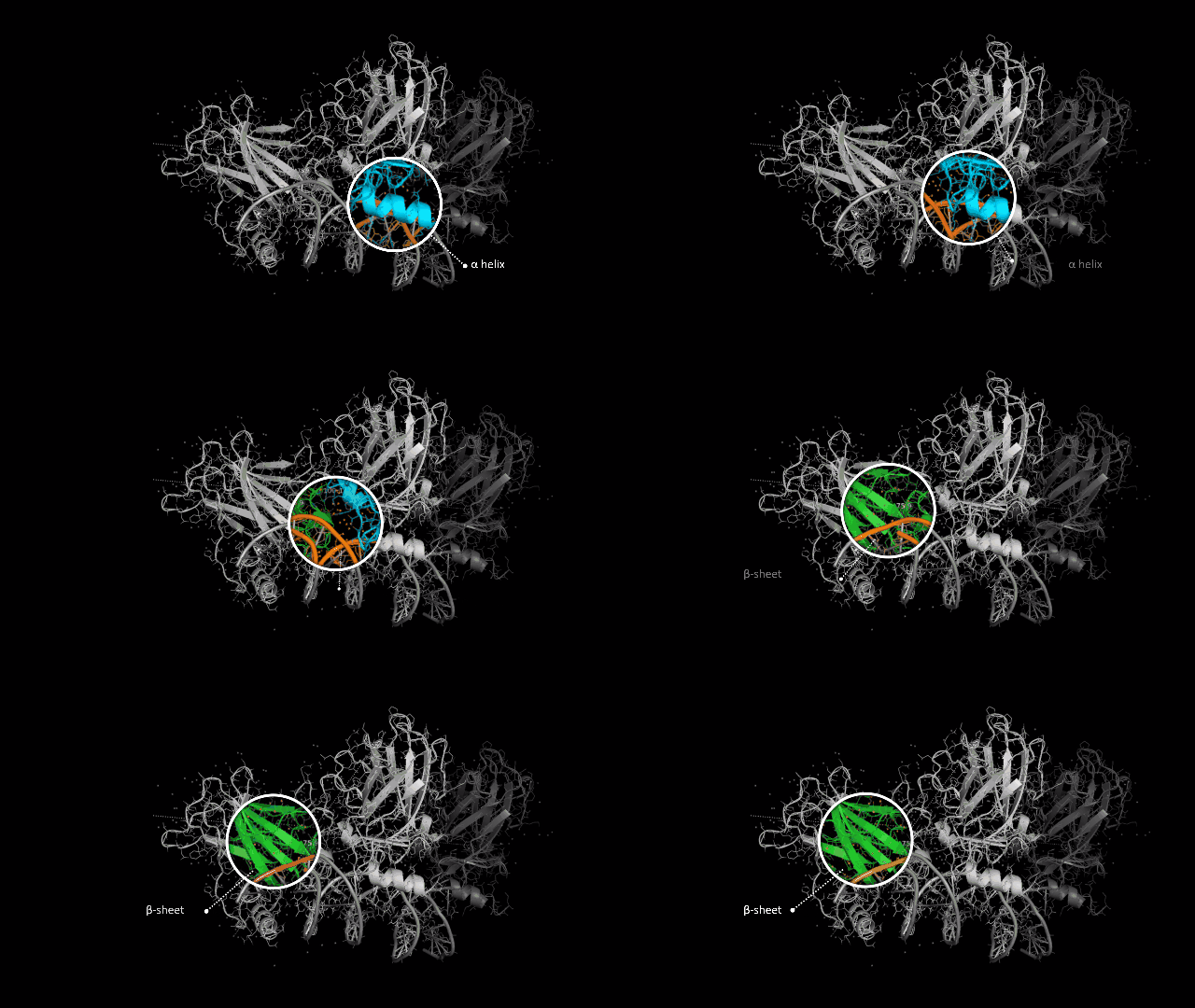
“平滑”的效果,让前后两页幻灯片的相同对象,生成类似”补间“的过渡效果。它不需要设置繁琐的路径动画,只要摆放对象的位置、调整大小和角度,就能一键实现动画。这个功能相当高效,保证了幻灯片的良好阅读性。

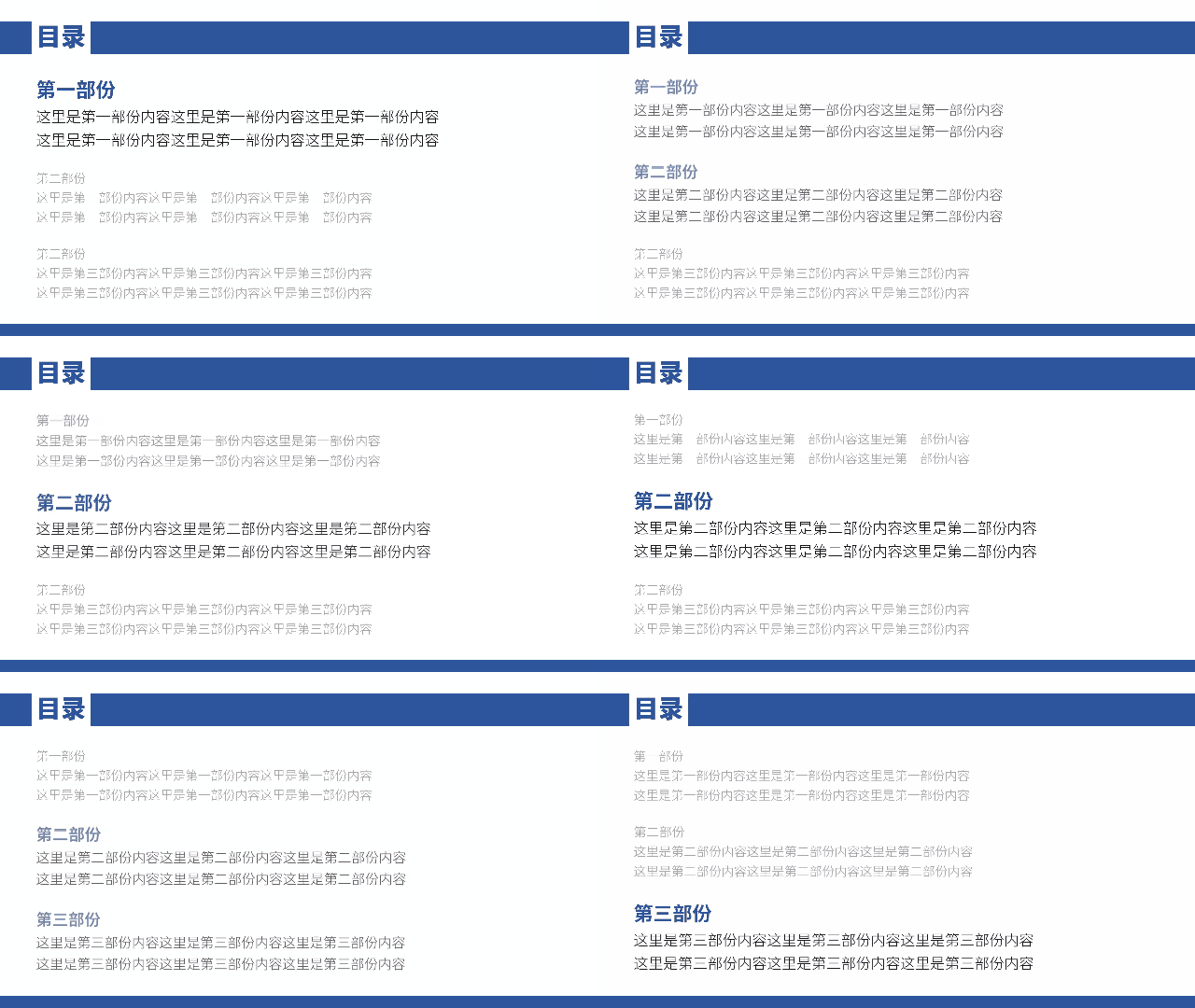 「平滑」的演示效果
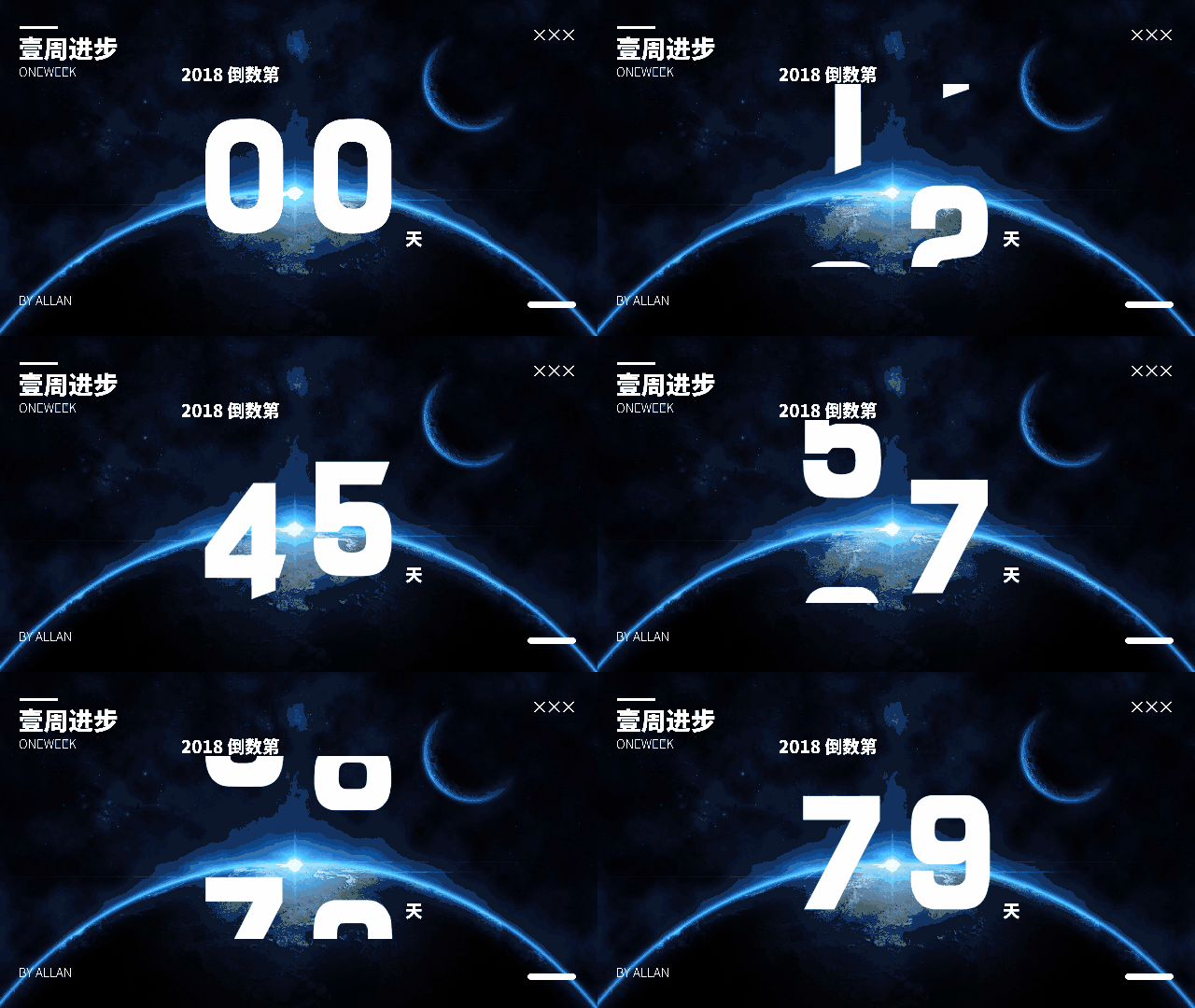
利用“平滑」搭配 ”裁剪“ 等技巧,可快速做很多酷炫的动画效果。见下图:
2. 缩放定位
上述的动画效果”平滑切换“来源于 Keynote 的”神奇移动“,那Office 2019中的”缩放定位”功能,类似于演示软件 Prezi。
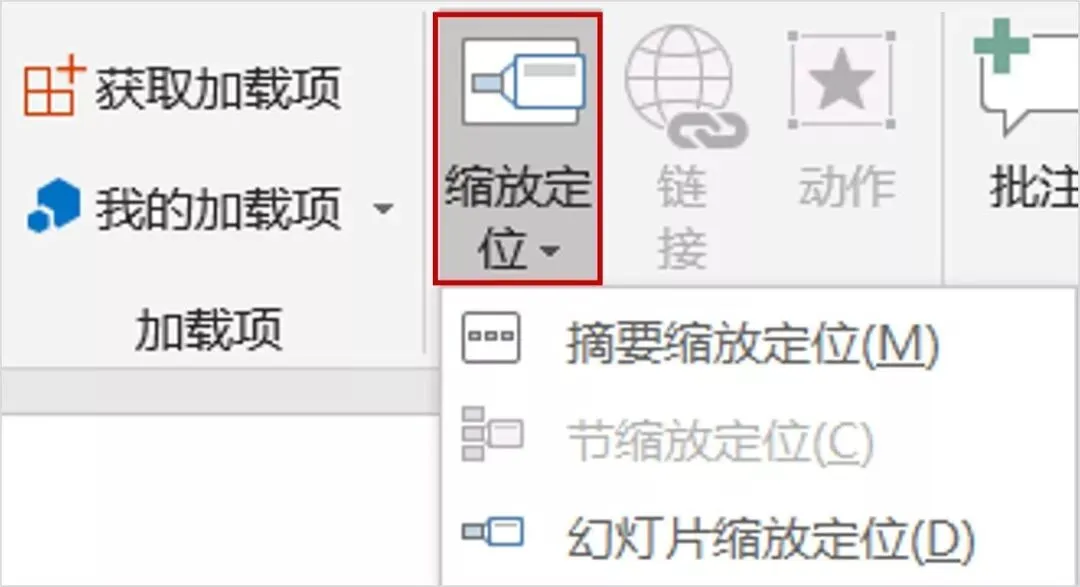
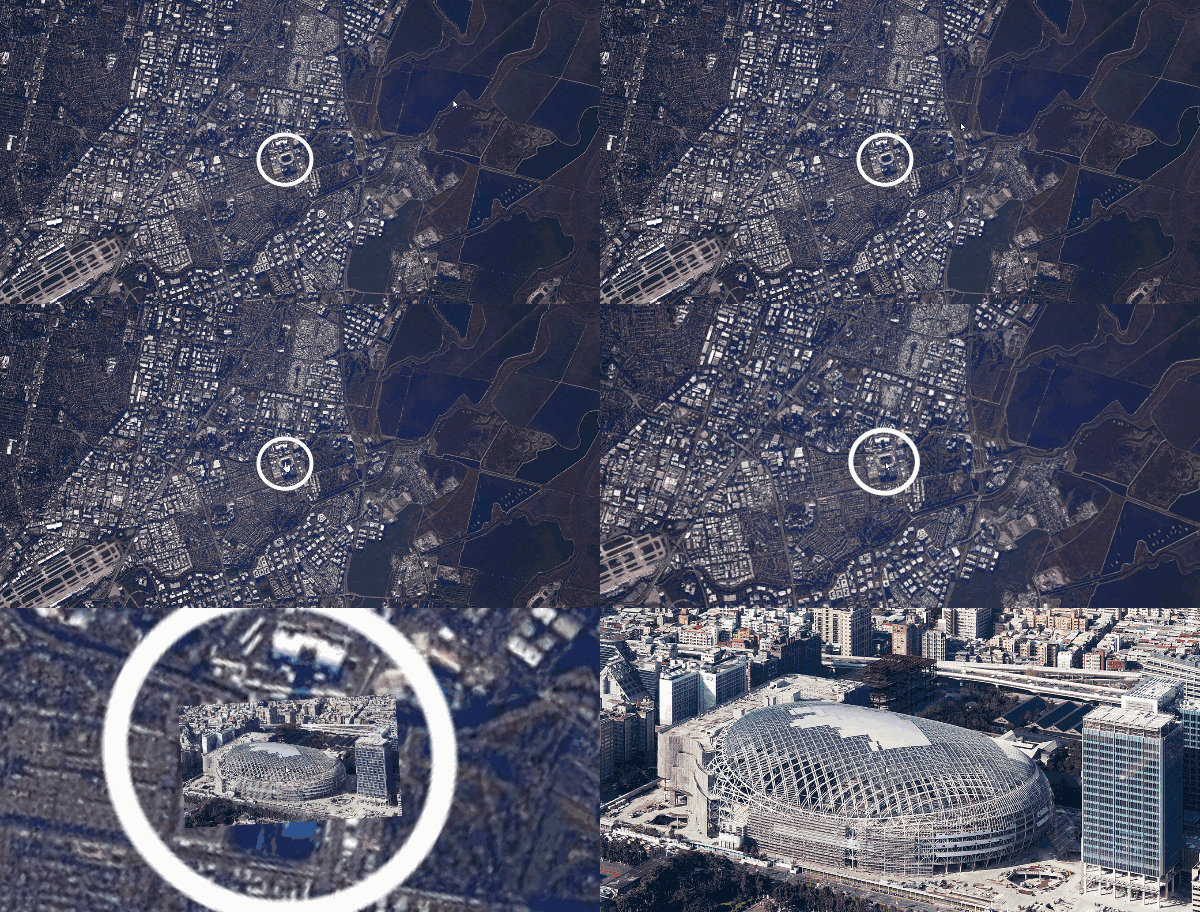
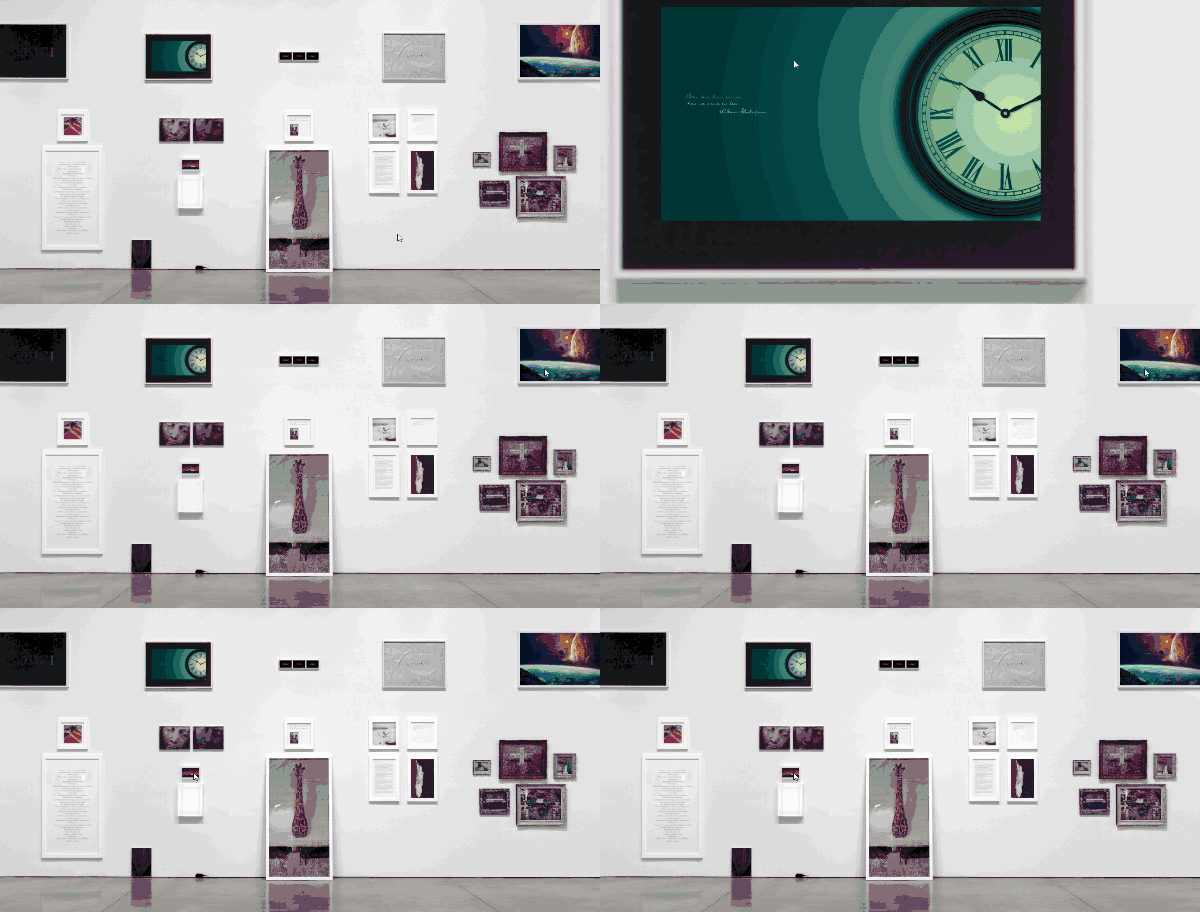
「缩放定位」是能跨页面跳转的效果。在原有的 PPT 中,我们只能依照幻灯片顺序来演示。而在这项功能加入之后,你可以插入「缩放定位」的页面,页面中会插入幻灯片的缩略图,让你直接跳转到相对应的幻灯片。对讲者来说,是大大提升了演示的自由度和互动性。
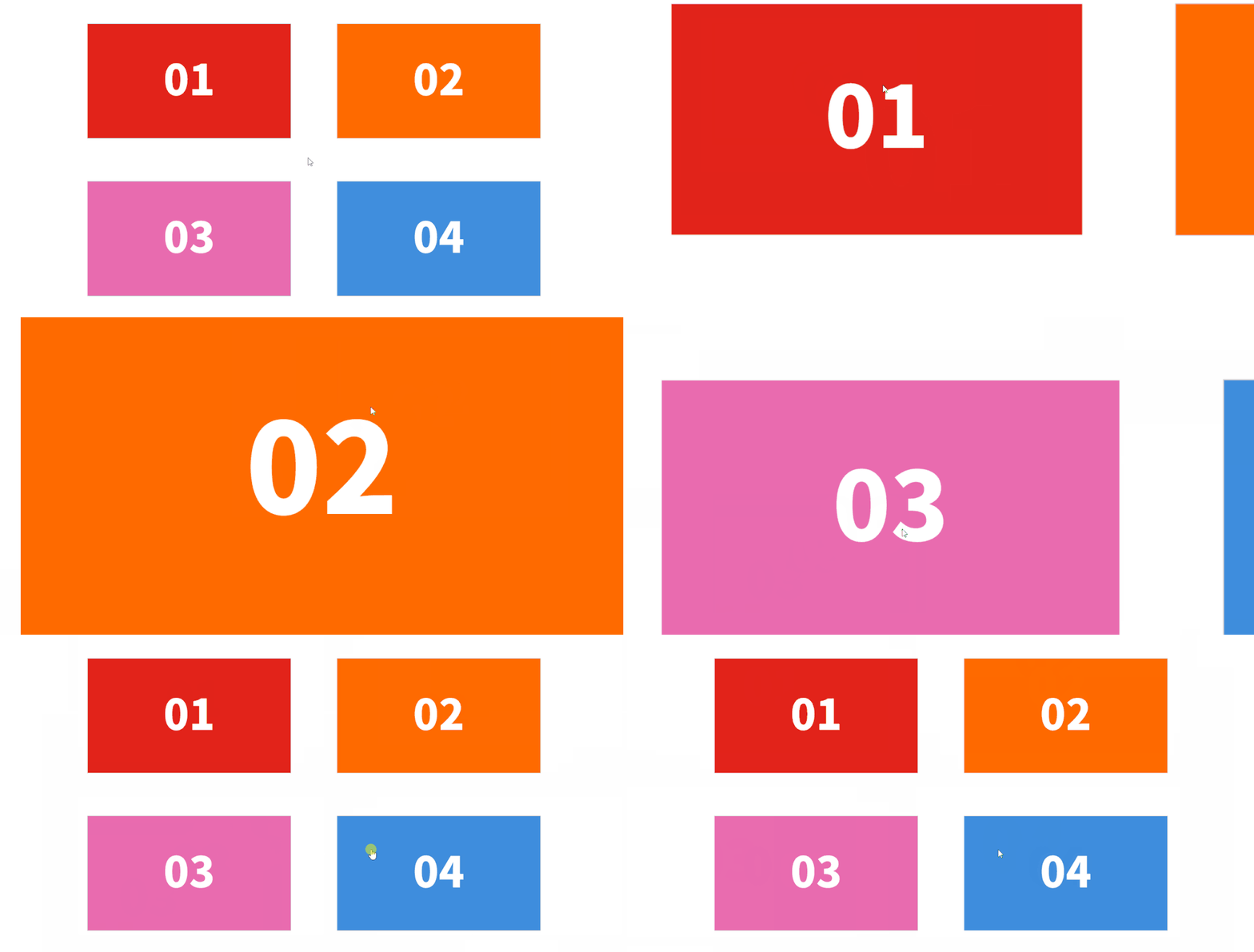
除了作为目录或导览页来跳转以外,你也可以为幻灯片做点设计,搭配「缩放定位」让演示效果更加生动。
3. 新功能3D 模型
如果说「平滑切换」和「缩放定位」这两个强大的功能,还属于演示软件的范畴的话,那接下来要介绍的新功能「3D 模型」,可说是演示软件的一大突破。
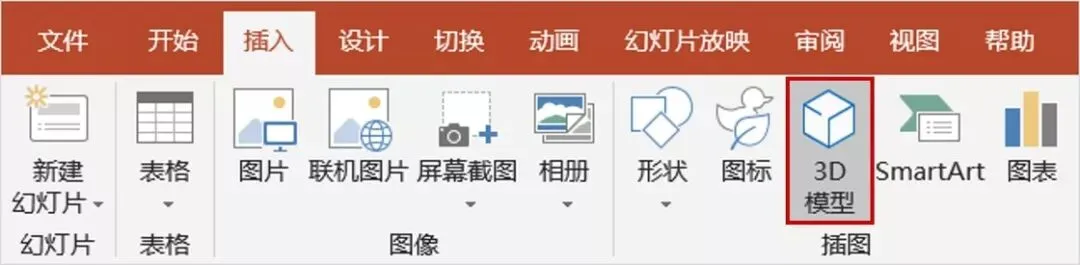
当你打开 PPT 2019,就能在「插入」选项卡中看到「3D 模型」这个新功能。让你能够在 PPT 中插入 3D 模型。目前 Office 系列所支持的 3D 格式为 fbx、obj、3mf、ply、stl、glb 这几种,导入 PPT 中就能直接使用。
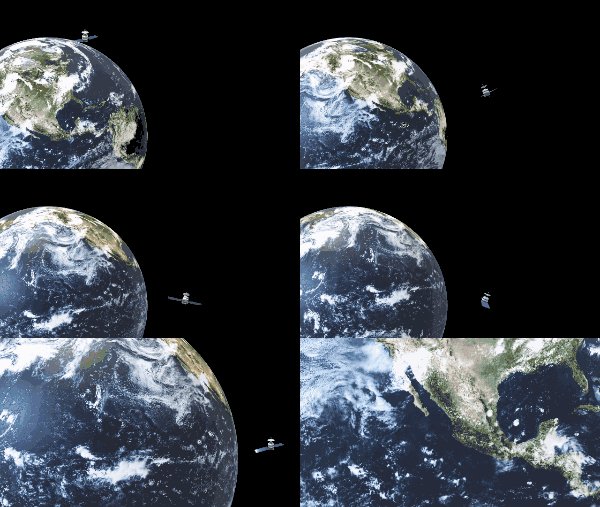
在插入「3D 模型」后,你可以搭配鼠标拖曳,来改变它所呈现的大小与角度。而搭配前面所提到的「平滑」切换效果,则可以更好地展示模型本身。
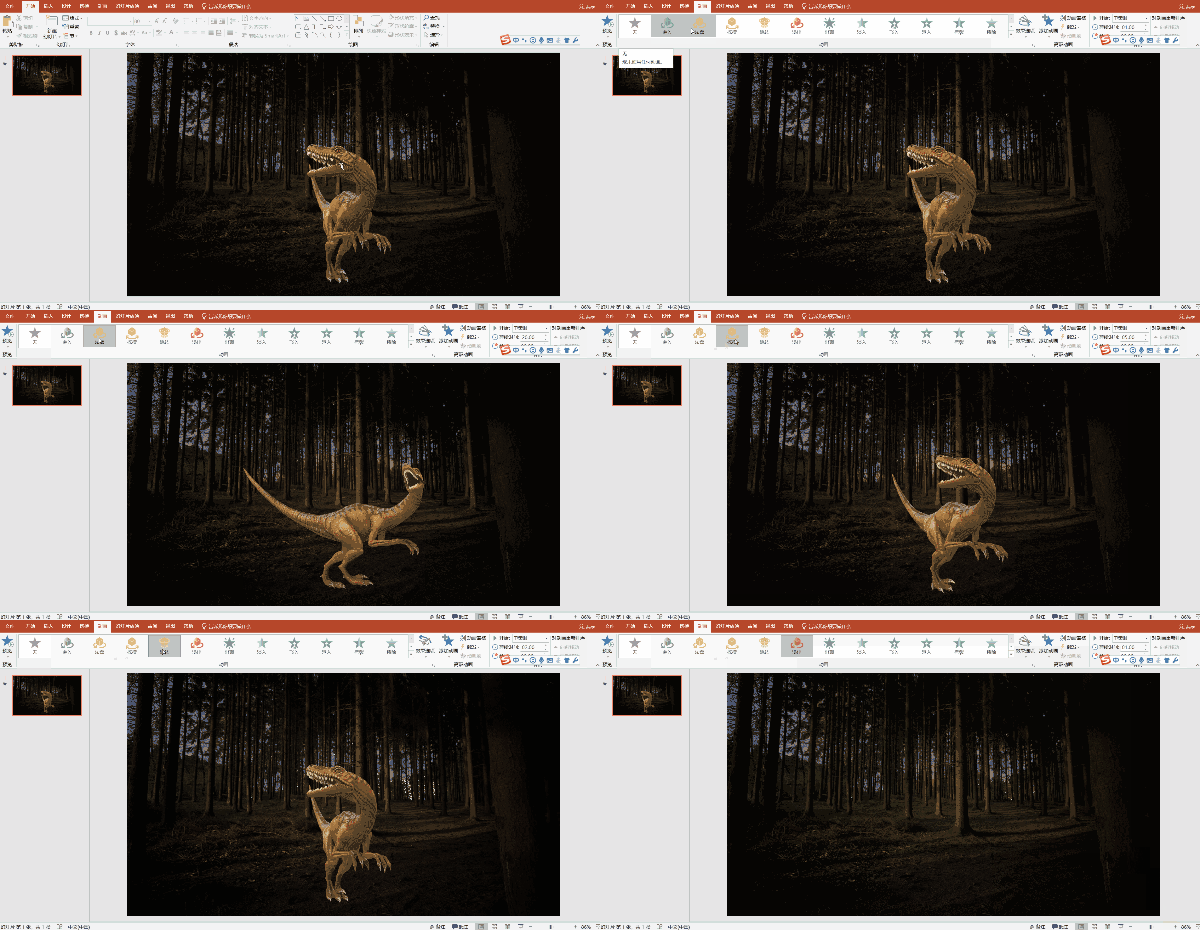
PPT 中的「3D 模型」又自带了特殊的「三维动画」,包括「进入」、「退出」以及「转盘」、「摇摆」、「跳转」三种强调动画。为「3D 模型」添加它特有的「三维动画」,可以让你的演示更加生动活泼。
4. SVG 图标
我们都知道图像化表达比纯文本能更快、更好地展示信息。因此,图目标使用一直是 PPT 设计中不可或缺的一环。以往由于 PPT 软件的限制,我们只能在 PPT 中插入难以编辑的 PNG 图标;如果要插入可灵活编辑的矢量图标,就必须借助 Ai 等专业的设计软件开启后,再导入 PPT 中,使用上非常不便。
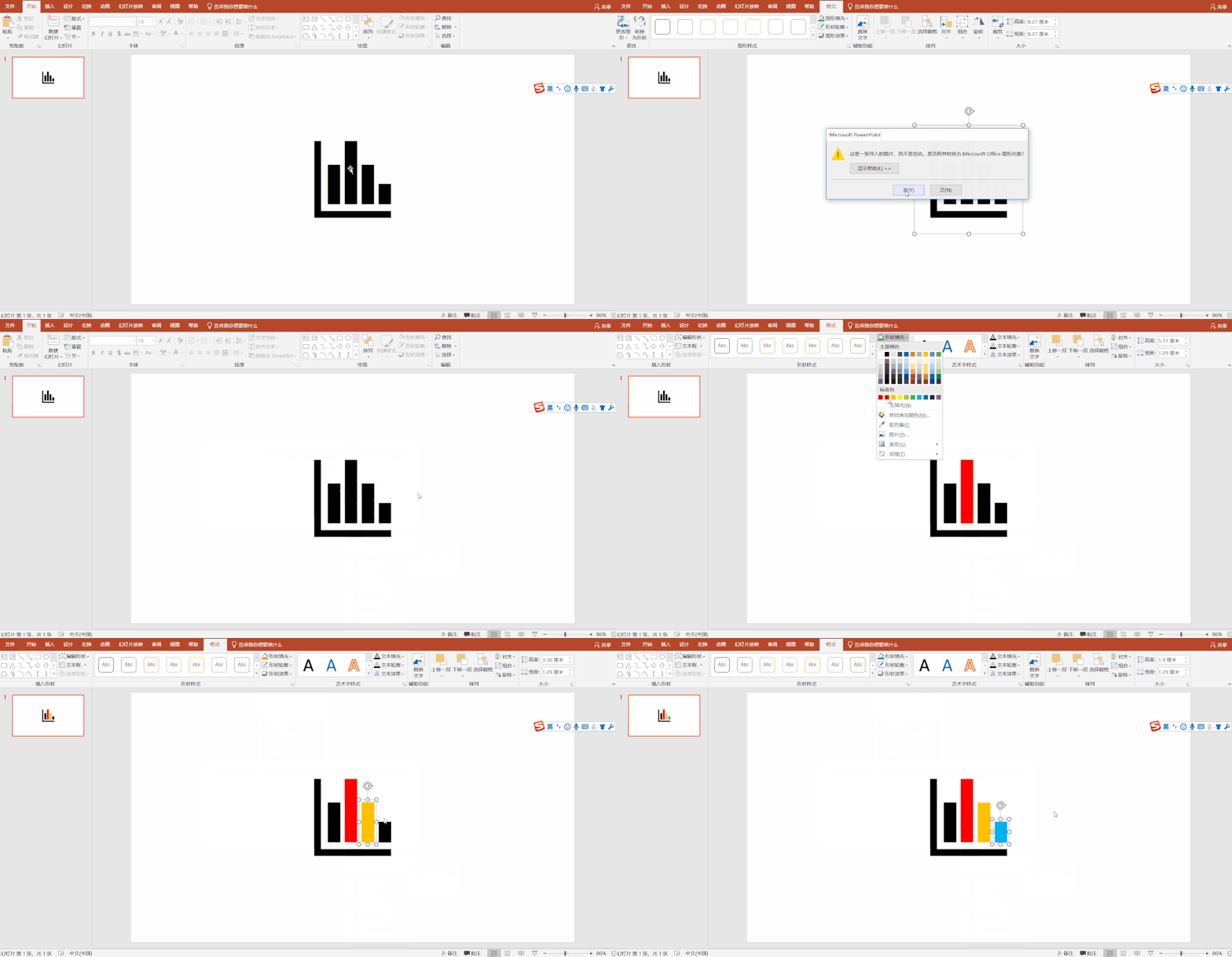
在 Office 2019 中,微软为我们提供图标库,图标库中细分出很多种常用的类型,方便我们查找使用。你只需要以「插入 – 图标」就能快速插入你需要的图标素材。
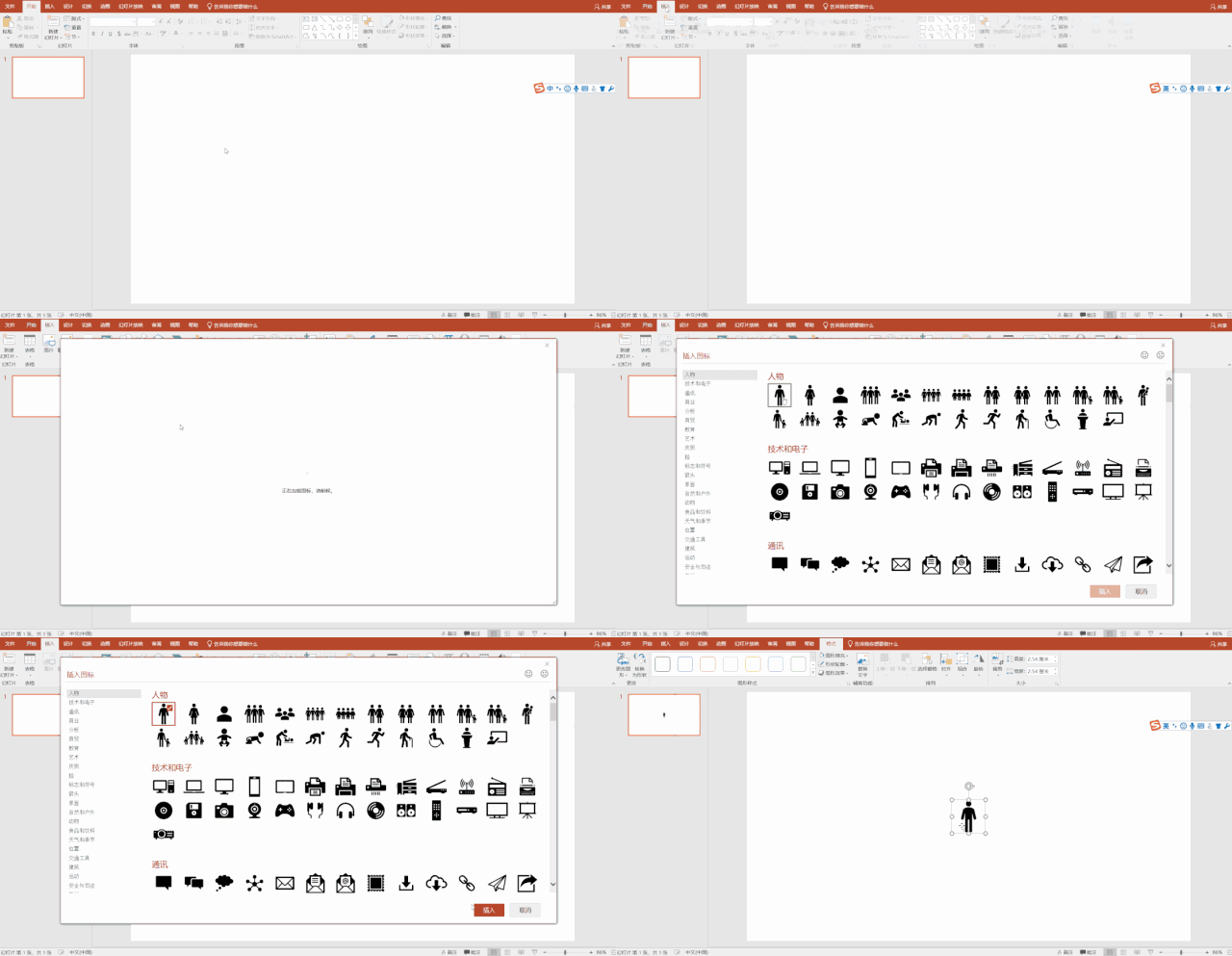
此外,我们还能直接导入 SVG 这种最常见的矢量图。同时可以藉由图形工具中的「转换为形状」将图标拆解开来,分别编辑它每一部份的大小、形状和颜色。让我们往后使用图标时,都能有更好地去编辑它。
简单说说 Excel 2019 中,我们最容易用到的新功能。
1. 漏斗图
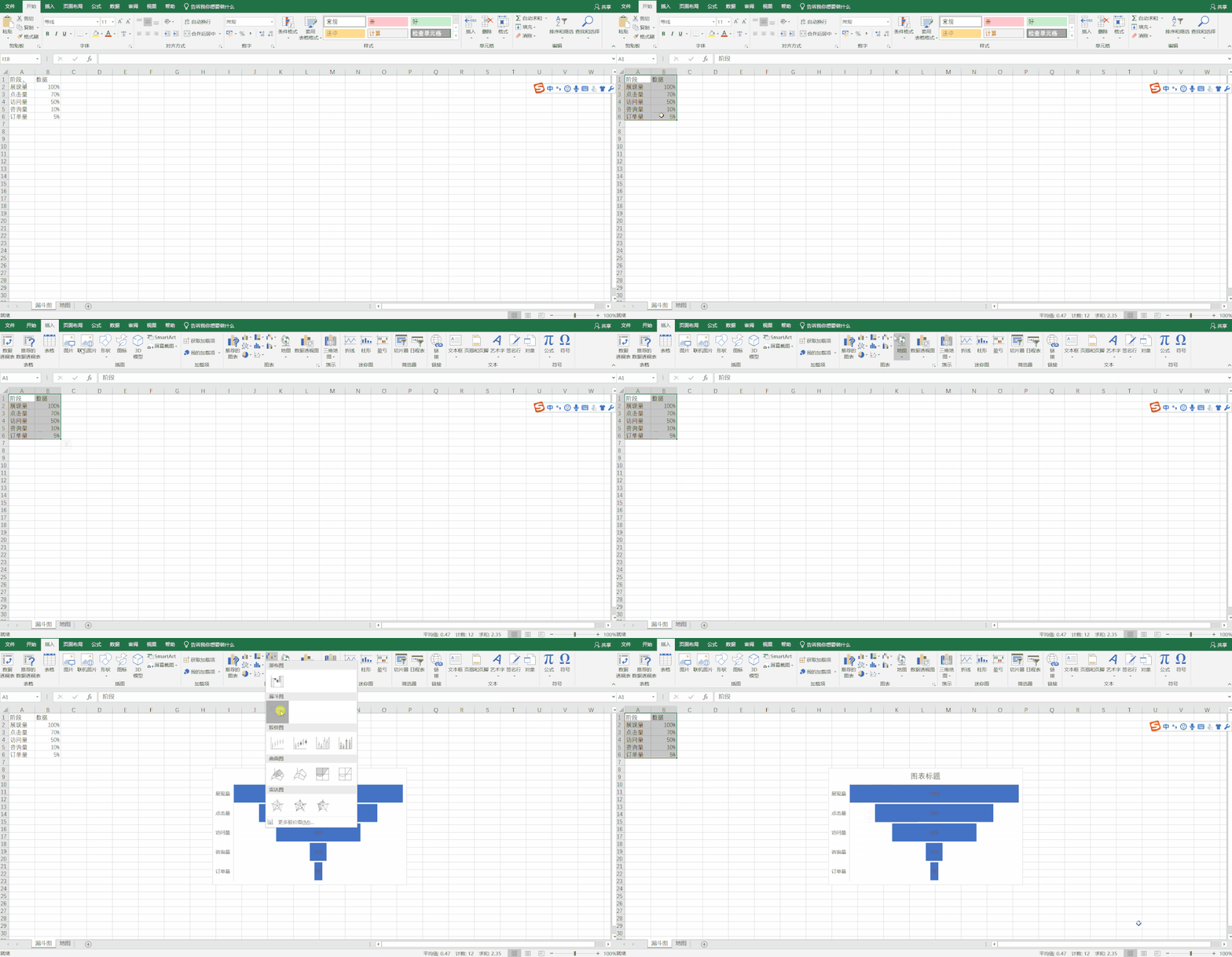
在以往要做出漏斗图,我们往往需要对条形图设置特别的公式,让它最终能呈现左右对称的漏斗状。而在 Excel 2019 中,我们只需要选中已输入好的数值,接着依序点击「插入 – 图表 – 漏斗图」,就能一键生成漏斗图了。
2. 地图
在分析销售数据时,往往会需要利用专业的软件,在地图上标以深浅不同的颜色来代表销售数。而这样的图表,在 Excel 2019 中也已经可以一键生成了。你只需要先输入好地区(最小单位为省),并输入该地区对应的销售额,接着以「插入 – 图表 – 地图」来插入地图,就能够直接用地图来显示各地区的数据了。
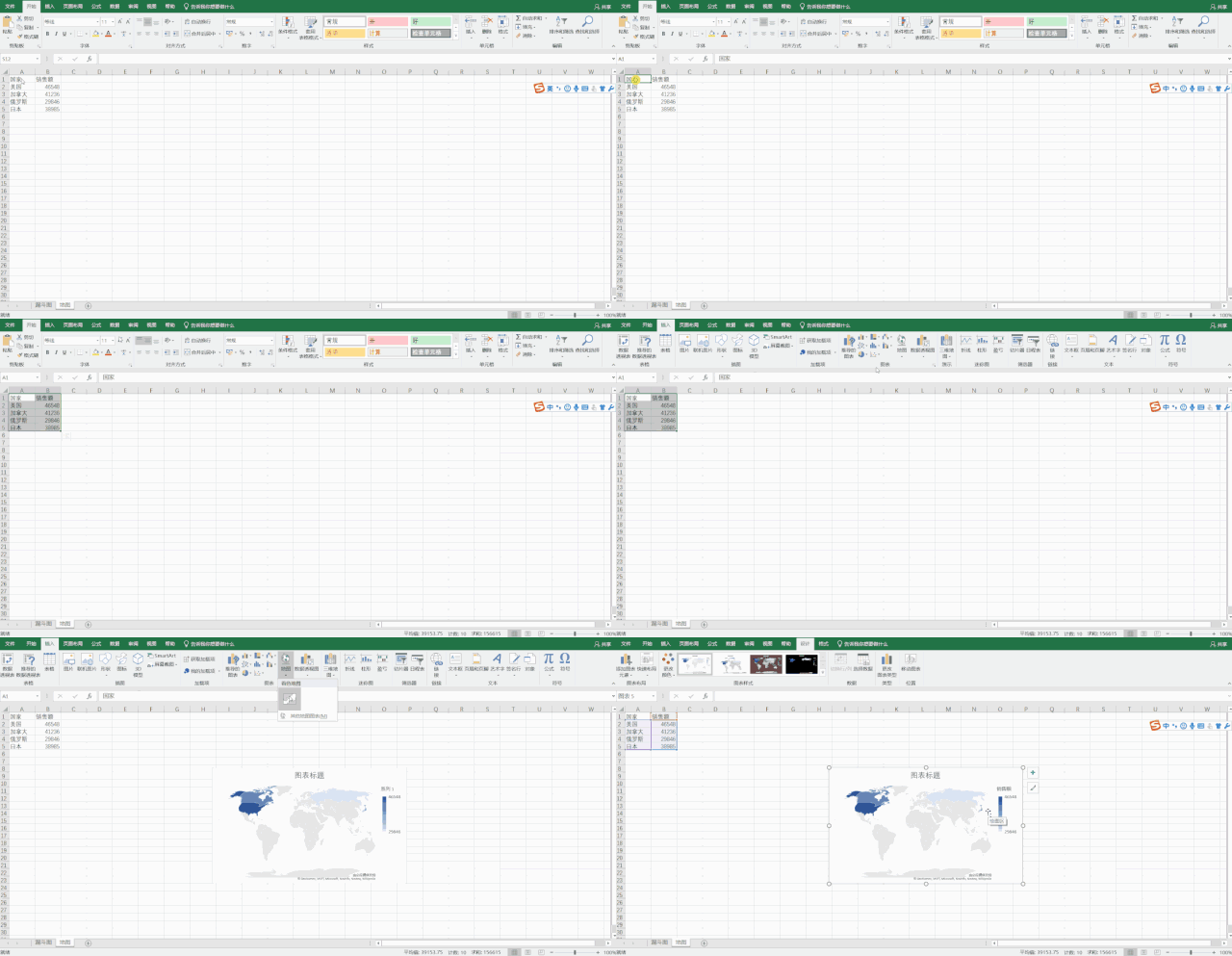
由于默认显示是世界地图,你可以「右键 – 设置数据系列格式 – 系列选项 – 地图区域」来调整所显示的地图的范围。
3. 多条件函数
当我们使用 Excel 函数时,IF 函数肯定是使用频率最高的函数之一。然而有时候需要设定的条件太多,以至于我们使用IF函数时,往往需要层层嵌套,例如:
IF(条件A, 结果A, IF(条件B, 结果B, IF(条件C, 结果C, 结果D)))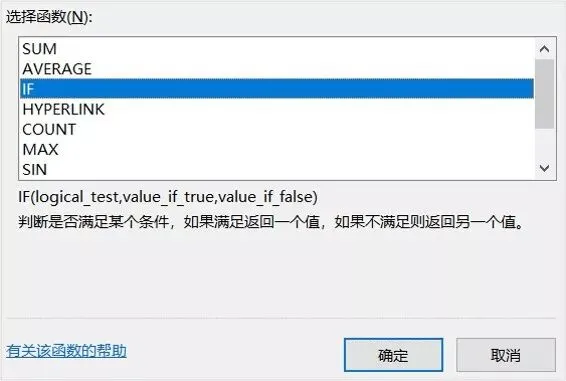
像这样来写条件式,基本上只要嵌套的三、四层,就有点头昏眼花了,不知道用了多少个 IF、多少个括号。但在 Excel 2019 中,已经有了 IFS 函数(加个 S 表示多条件),使用起来就直观许多。例如:
IFS(条件A, 结果A, 条件B, 结果B, 条件C, 结果C, 条件D, 结果D)像上面这样的「条件 – 结果」可以写上 127 组,想想如果是用原本的 IF 函数该有多可怕……
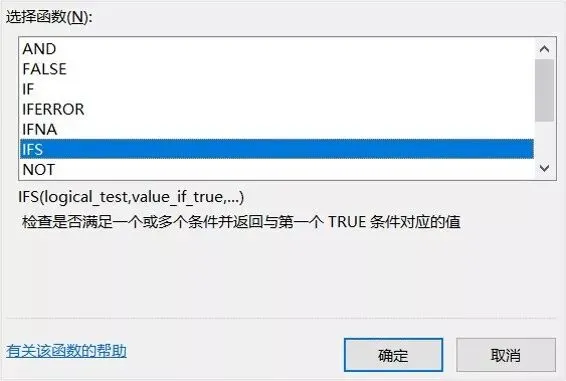
与 IFS 函数比较类似的多条件函数,还有 MAXIFS 函数(区域内满足所有条件的最大值)和 MINIFS 函数(区域内满足所有条件的最小值);此外,Excel 2019 还新增了文本连接的 Concat 函数和 TextJoin 函数。这边就不详谈,留待大家自行挖掘啦。
在 PPT 和 Excel 之后,我们来看看 Word 的更新。除了在 PPT 篇就提到过的「图标」和「3D 模型」以外,Word 最主要的新功能,都是偏向阅读类的,主要有:横式翻页、沉浸式学习工具、语音朗读等。
1. 横式翻页
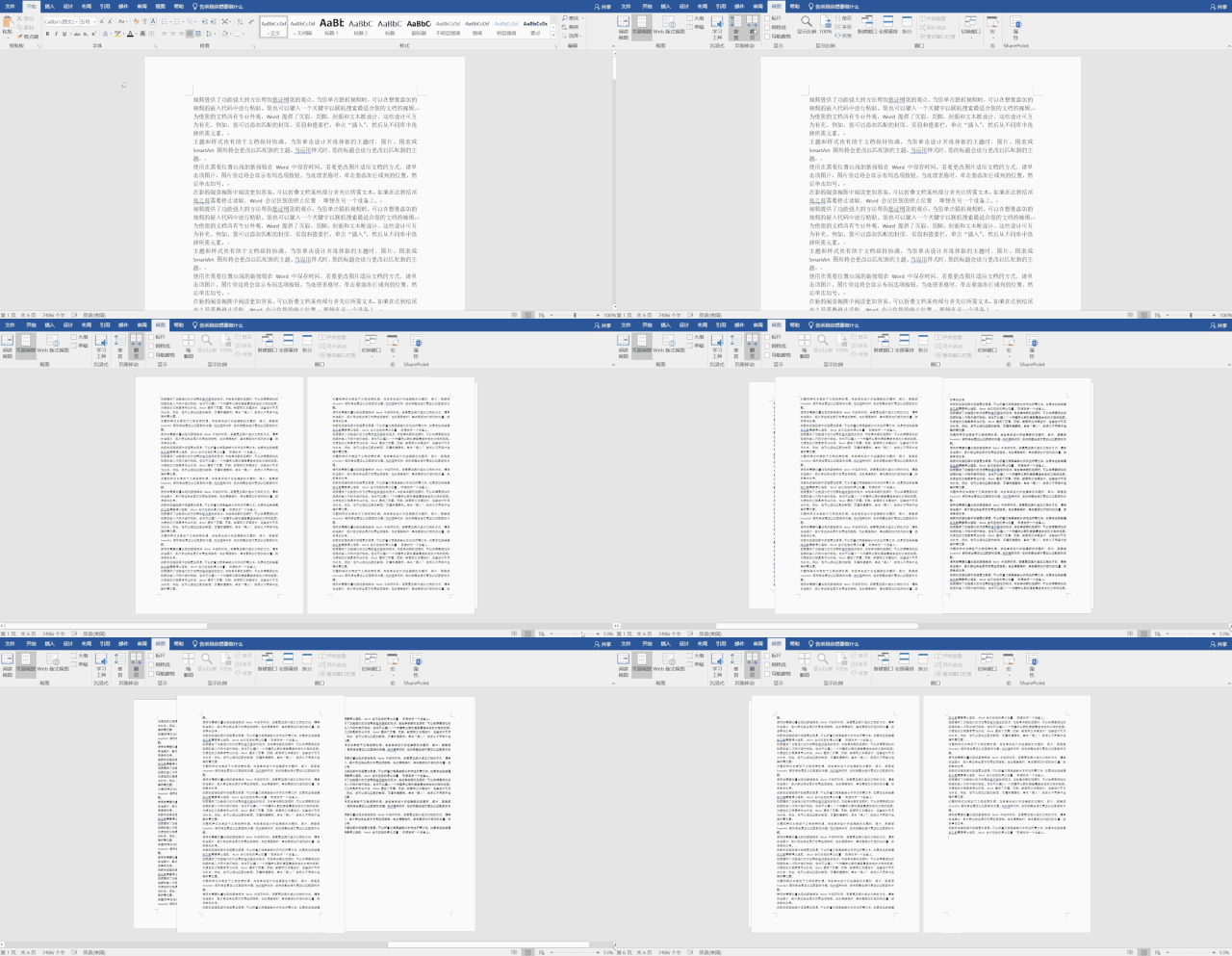
在「视图 – 页面移动 – 翻页」可以开启横式翻页的功能(原先是默认为垂直),算是模拟翻书的阅读体验,非常适合使用平板的用户。但如果你是使用一般计算机来开启 Word 文件,由于「翻页」后,竖直的排版会让版面缩小,而且无法调整画面的缩放。如果文字本身就比较小,反而会变得难以阅读。那该怎么办呢?我们可以用下一个提到的功能「学习工具」。
2. 学习工具
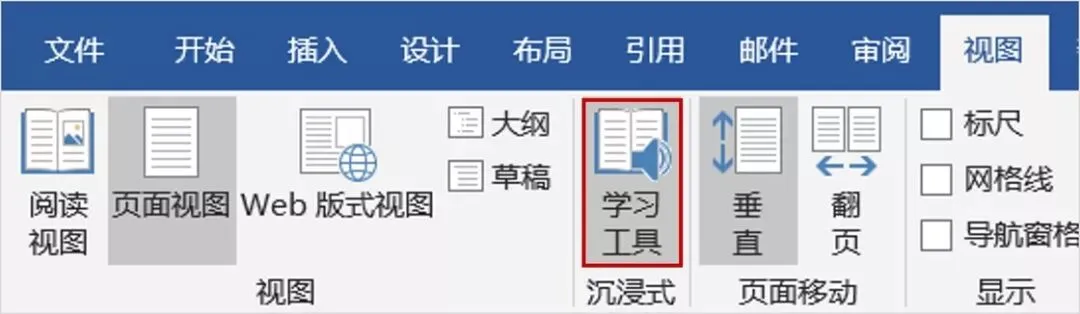
在 Word 2019 的新功能里,「学习工具」可说是一大亮点。你可以从「视图 – 沉浸式 – 学习工具」来开启「学习工具」模式。
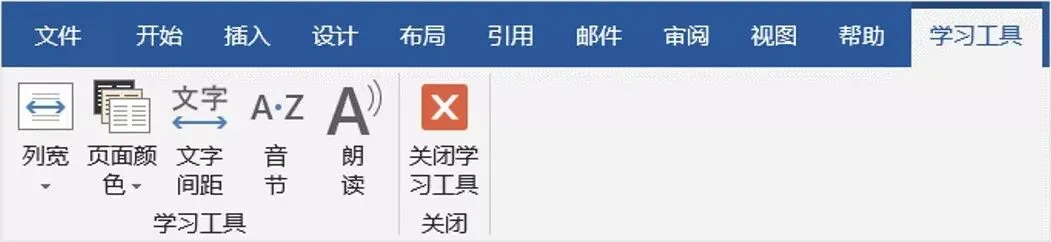
进入「学习工具」模式后,你可以调整「列宽」、「页面颜色」、「文字间距」、「音节」和「朗读」,而这些调整除了方便你阅读内容以外,并不会影响到 Word 原本的内容格式。当你想结束阅读,直接点击「关闭学习工具」就可以退出此模式了。
-
列宽:文字内容占整体版面的范围
-
页面颜色:改变背景底色,甚至可以反转为黑底白字
-
文字间距:字与字之间的距离
-
音节:在音节之间显示分隔符,不过只针对西文显示
-
朗读:将文字内容转为语音朗读出来
3. 语音朗读
除了在「学习工具」模式,可以将文字转为语音朗读以外,你也可以直接在「审阅 – 语音 – 朗读」开启「语音朗读」功能。
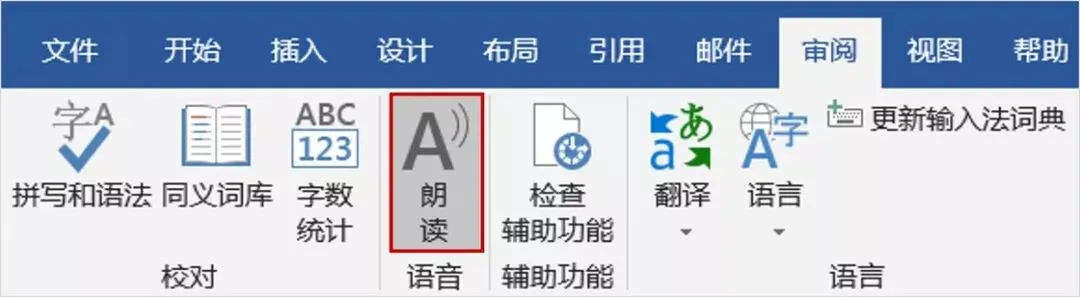
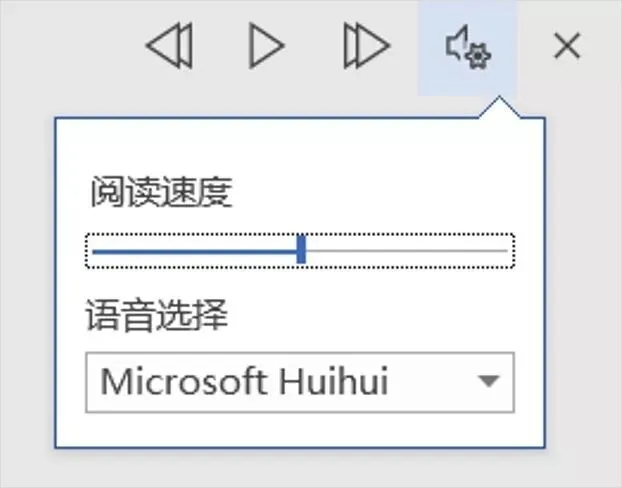
开启「语音朗读」后,在画面右上角会出现一工具栏。你可以点「播放」由鼠标所在位置的文字内容开始朗读;可以点「上/下一个」来跳转上下一行朗读;也可以开启「设置」调整阅读速度或选择不同声音的语音。
以上是对这次微软推出 Office 2019 正式版的整理,希望还在犹豫是否更新版本的你,考虑升级Office 2019吧!


往期经典文章推荐:

留学出国,英语学习,有捷径?
欢迎免费参加雅医英语角,每周星期五晚7点湘雅二医院外科楼4楼检验科报告厅
想了解更多的留学出国,
SCI论文,科研技巧,
请关注我们雅医公众号!

请关注公众号,一起走天下,看世界!

