前天蓝点网发布使用 Office Tool Plus 快速下载安装激活Microsoft 2016~2021 家庭版和专业增强版系列等,有网友咨询该工具下载的安装文件在哪里,实际上从微软服务器获取的都是零散文件并非镜像无法直接使用。
但 Office Tool Plus 有个功能是制作 ISO 格式的镜像文件,也就是说下载后我们可以制作镜像保存方便后面用,这样在网速较差的环境里不必因为下载耗费太多时间,如果在内网环境中有多台设备需要安装无需重复下载。
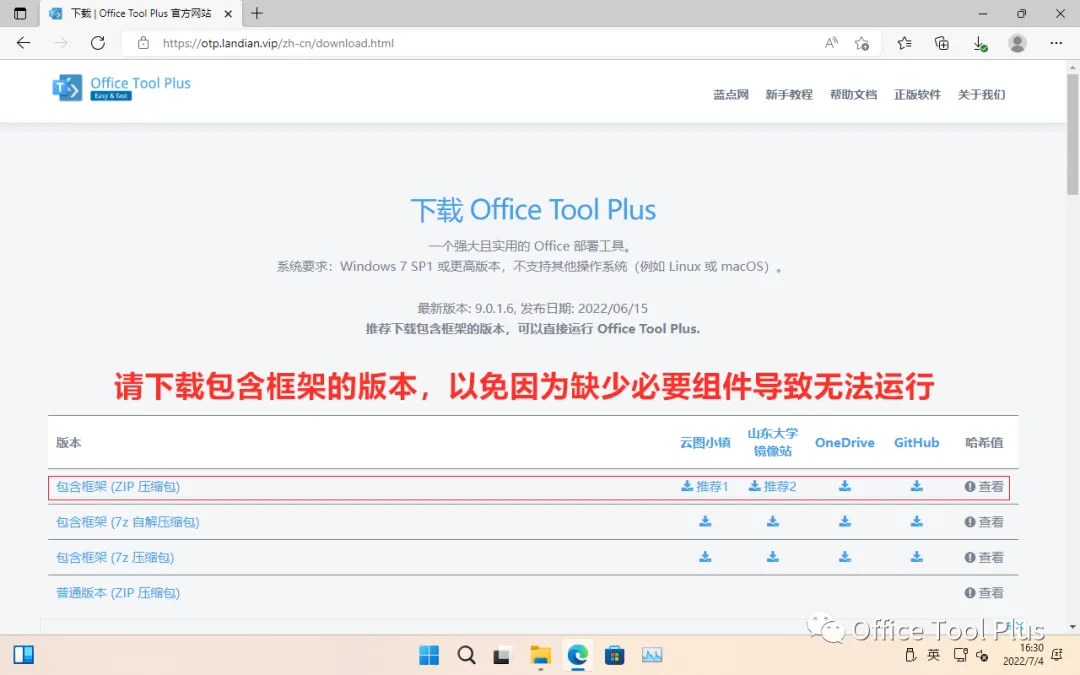
下载和解压软件:
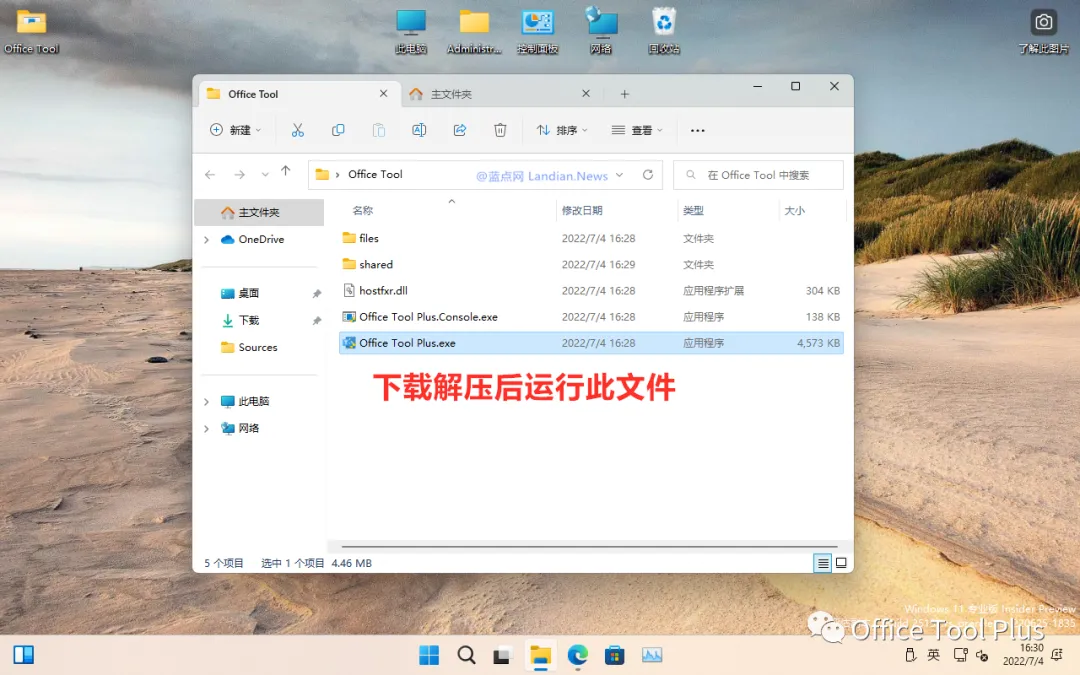
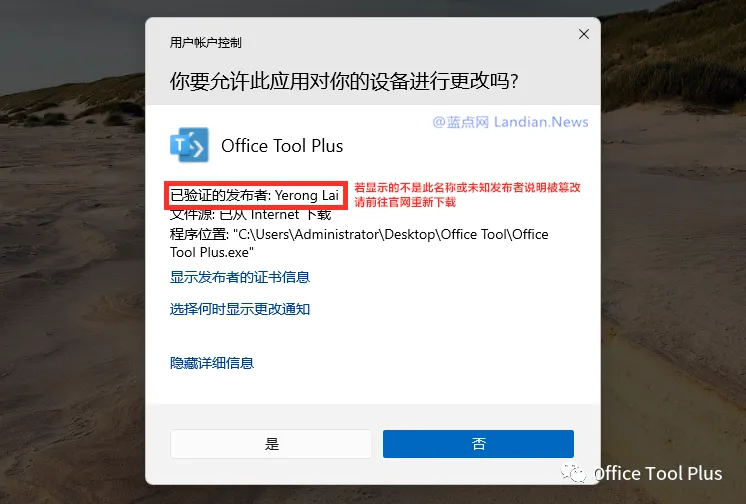
Office Tool Plus 官方网站:https://otp.landian.vip/ 只建议从官网下载,其他途径可能存在篡改影响安全。版本选择:下载时请选择 Office Tool Plus 包含框架的版本,国内用户下载可以从山东大学镜像站速度更快。解压文件:下载后解压软件不要在压缩包里运行。运行时请检查弹窗是否为Yerong Lai,若不是说明被篡改。
以下是 ISO 镜像创建方法:
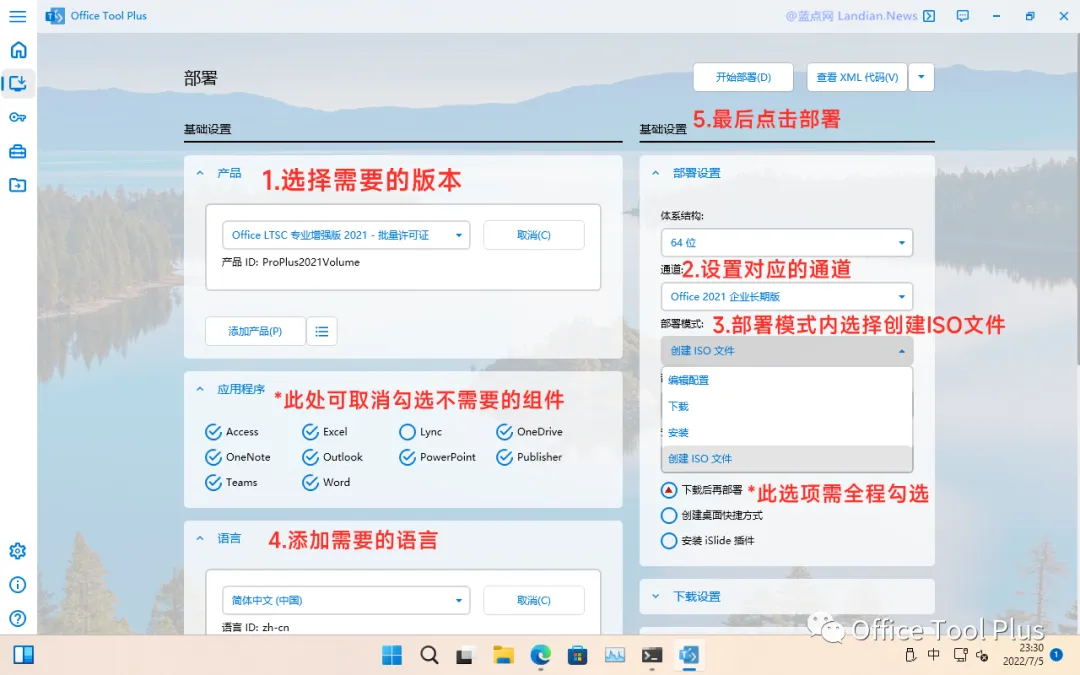
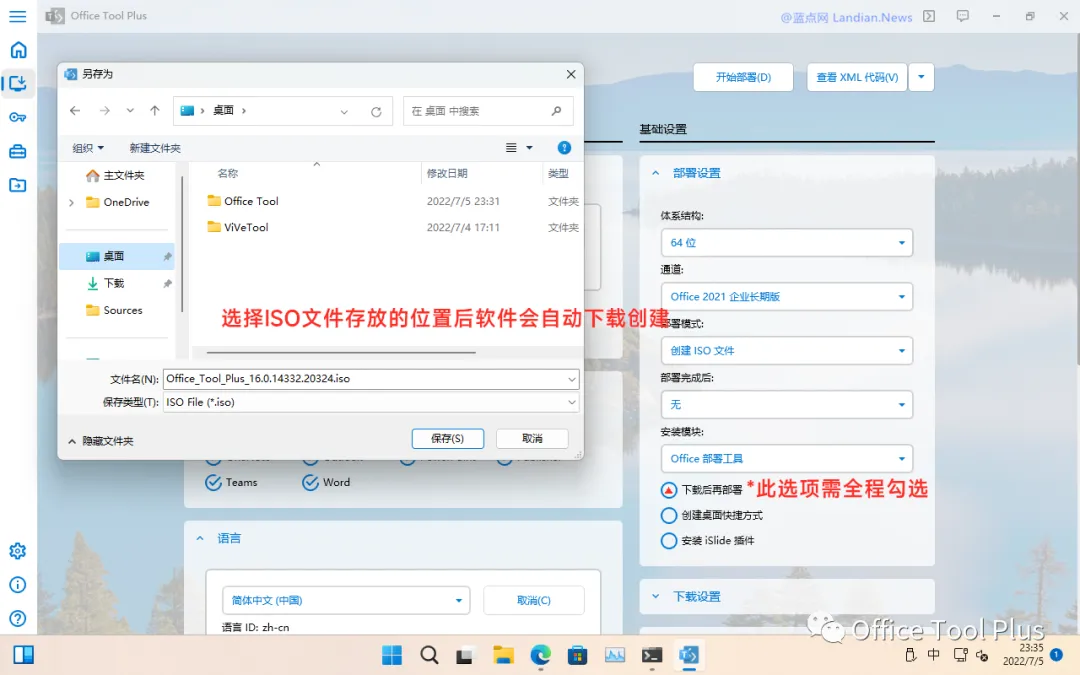
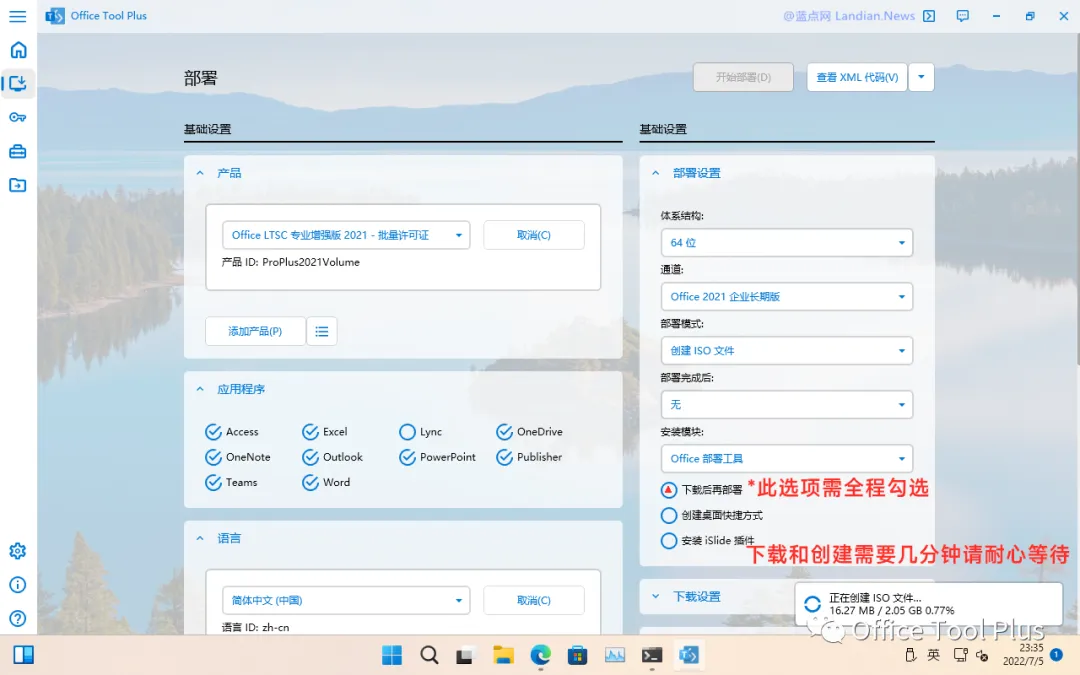
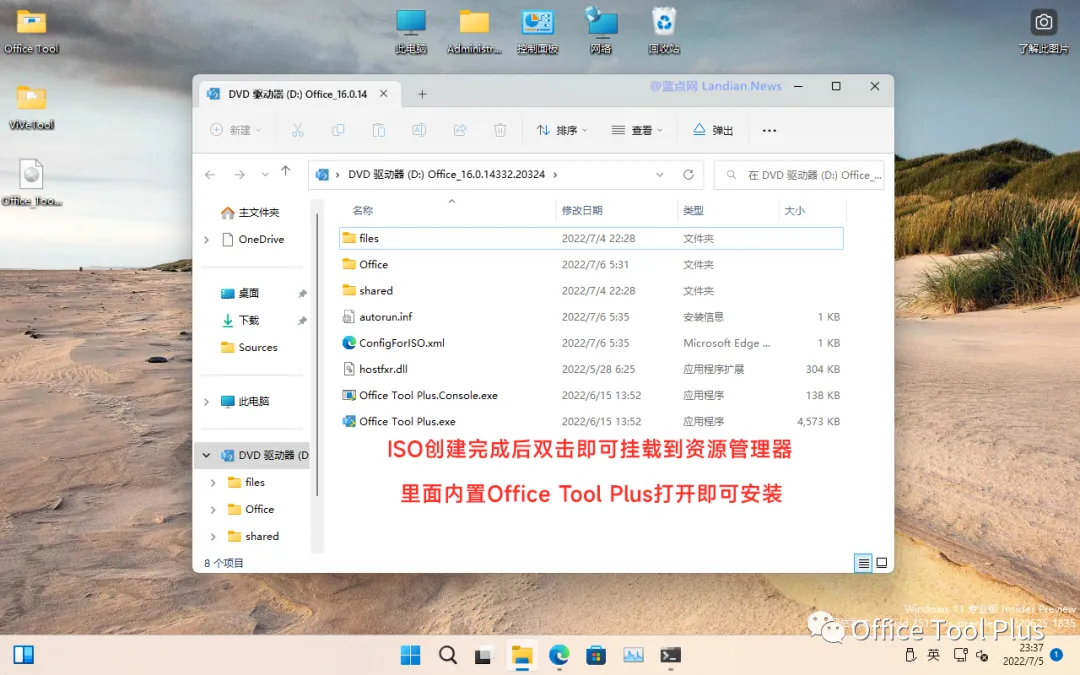
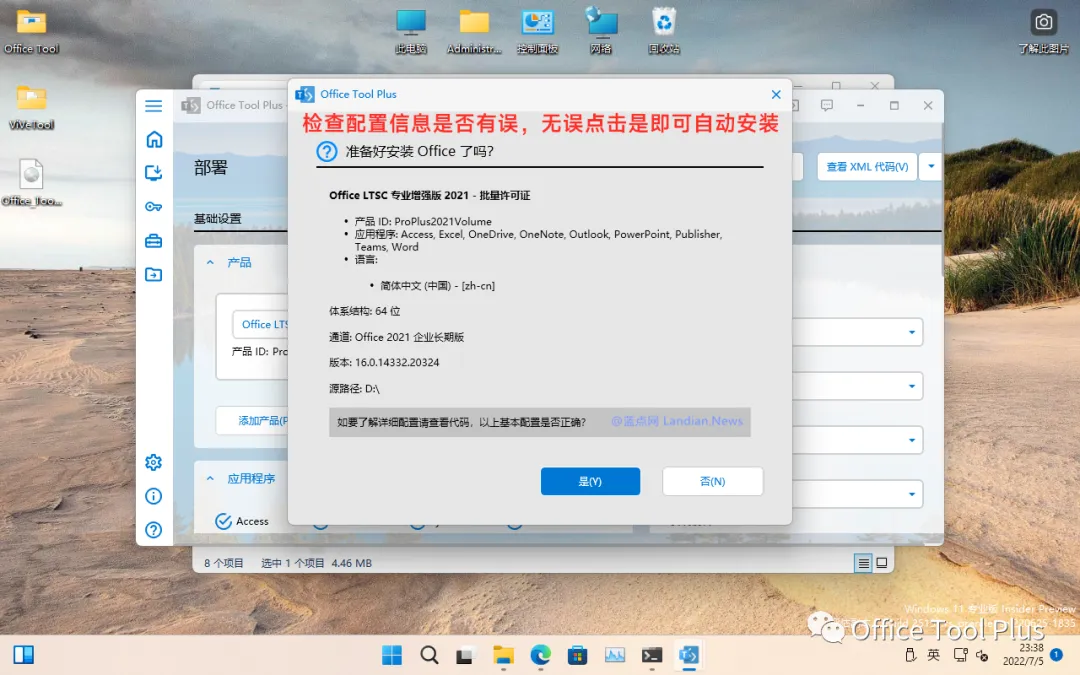
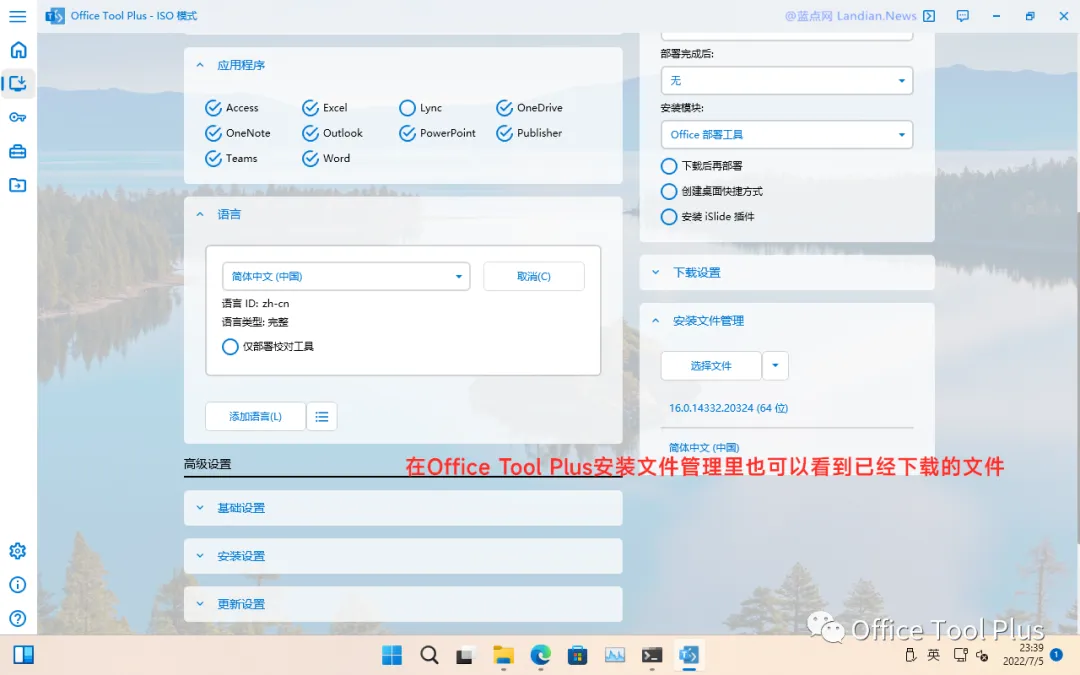
如下图:在部署里选择版本、通道、体系架构、语言、产品后,在部署模式里选择创建 ISO 文件后点击开始。如下图:点击开始后需要选择镜像文件存放的目录和名称,存放位置可以任意选,名称也可以按需要去修改。如下图:下载安装文件和创建镜像需要几分钟的时间请耐心等待,创建完成后软件内的开始部署会变成蓝色。如下图:通过资源管理器加载镜像后运行内置的 Office Tool Plus 即可安装,此时软件会加载本地文件安装。如下图:启动后软件会立即提示是否安装,检查无误后点击是即可,这样只需要极短的时间就可以完成部署。如下图:加载本地安装文件后软件内的安装文件管理也会显示读取到的文件,如果文件不存在说明加载有误。
常见问题解答:
制作镜像文件后是否可以长期使用:可以,制作的镜像文件保存,后面有需要直接挂载后即可启动快速安装。镜像是旧版安装后是否需要更新:时间长后有新版本是正常的, 部署后 Office 检查更新即可快速增量更新,增量更新即只下载新内容,体积很小更新非常快。是否可以复制到其他电脑安装部署:可以,例如在企业内网环境可以复制批量部署,减少重复下载占用带宽。使用镜像部署后激活方面是否有变:与在线安装的相同,具体可以点击这里查看 Office Tool Plus 激活帮助。关注我们蓝点网
 夜雨聆风
夜雨聆风