夜雨聆风
夜雨聆风


多年来从没发现过比这更好用的截图软件,小巧绿色单文件,直接获取不需发圈,一定高兴

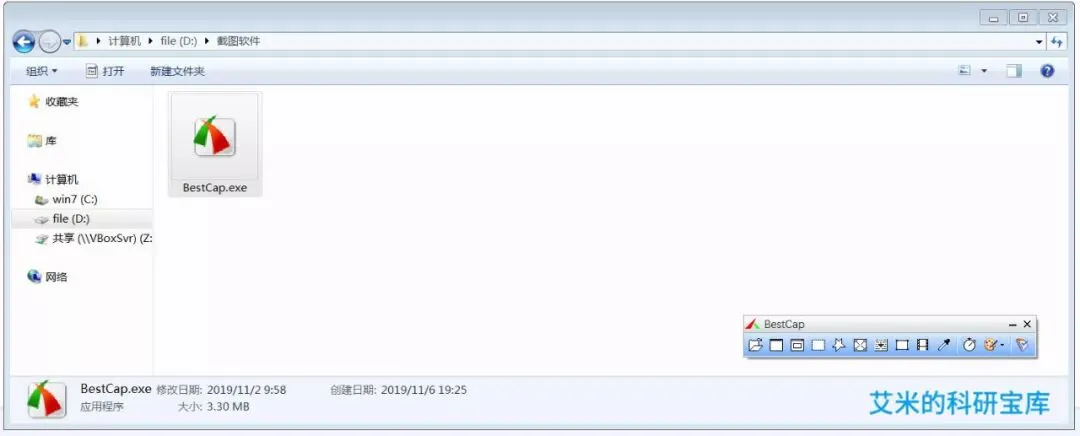
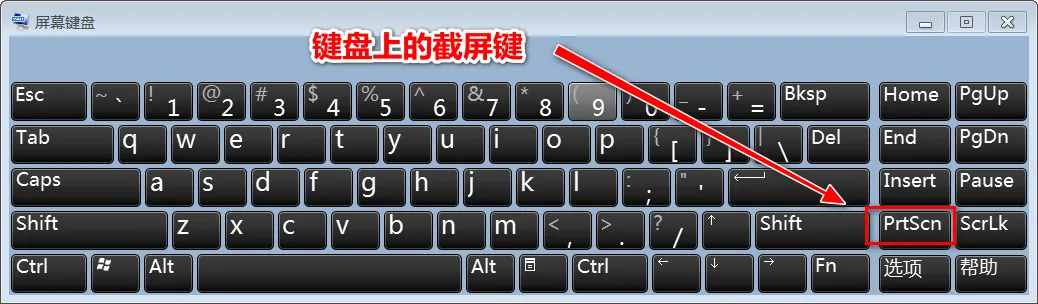
对于截图,小编艾米我相信每个人都有需要,而且也应该已经使用着,但今天艾米要给大家推荐的这款绝对是我认为最最最最好用的截图软件了。小巧(3.3M)、绿色(不需安装)、单文件、免费,最新版(支持高分屏)。艾米这些年一直不停的比较看看是否有更好用的截图软件,但至今没有发现。
同样,心急的同学可以直接先获取下载地址,再看后面的具体使用教程吧。反正也不用转发的,够诚心吧。当然,如果好,还是希望这篇文章自觉帮忙转发转发,因为每次推送总有人不感兴趣而取关导致掉粉,长久下去咱们就没有观众了,艾米也就没有动力给大家持续推送好东西了啊。
请务必扫码进入艾米的科研宝库公众号再回复关键词

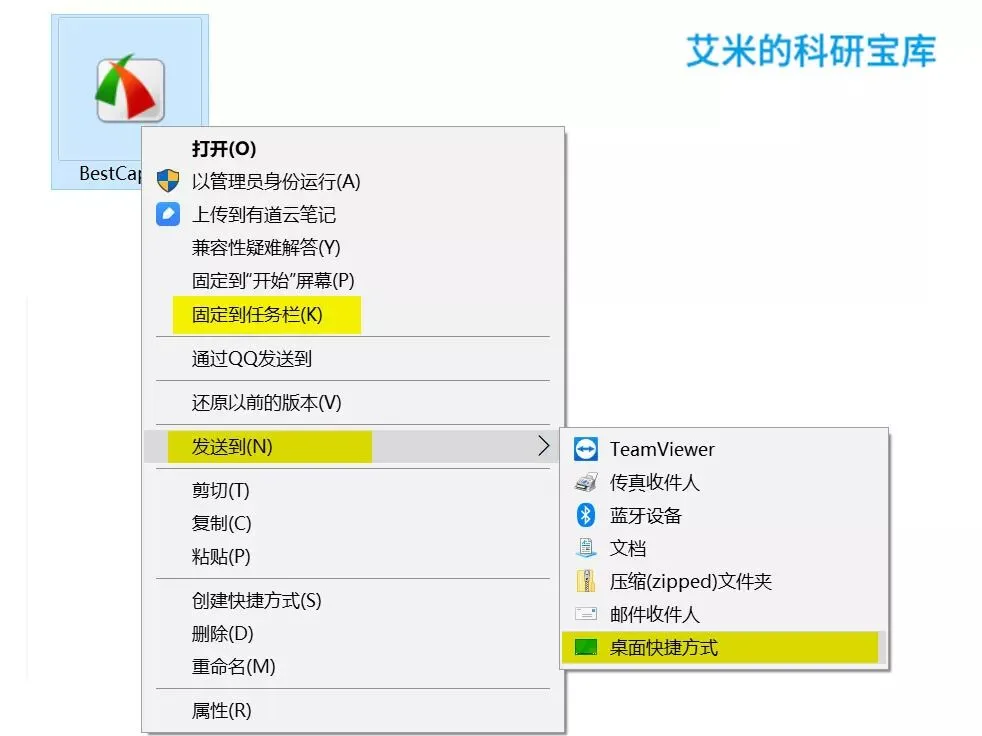
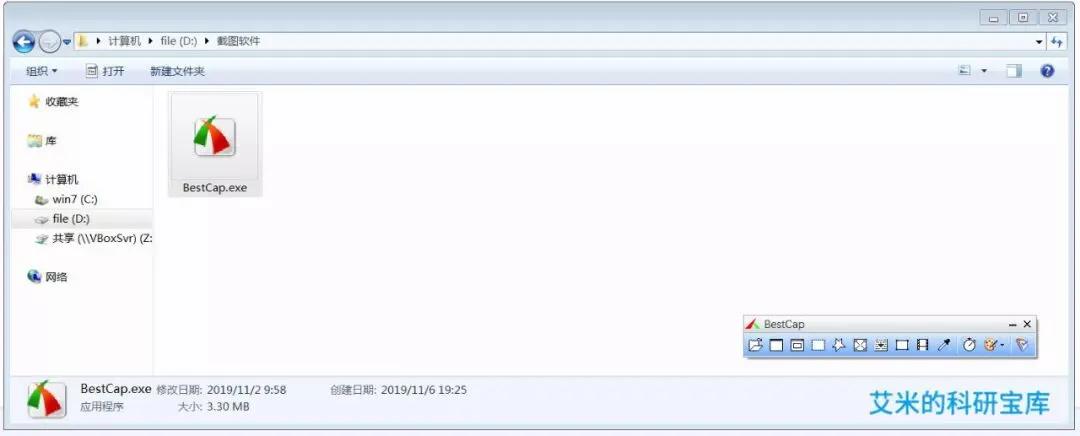
软件下载下来后建议放在一个不常移动的文件夹,然后点击右键,固定到任务栏,或者发送到桌面快捷方式。当然你也可以直接把软件放在桌面上,因为反正就只有一个文件嘛。

打开软件后出现的工具条如下图右下方。
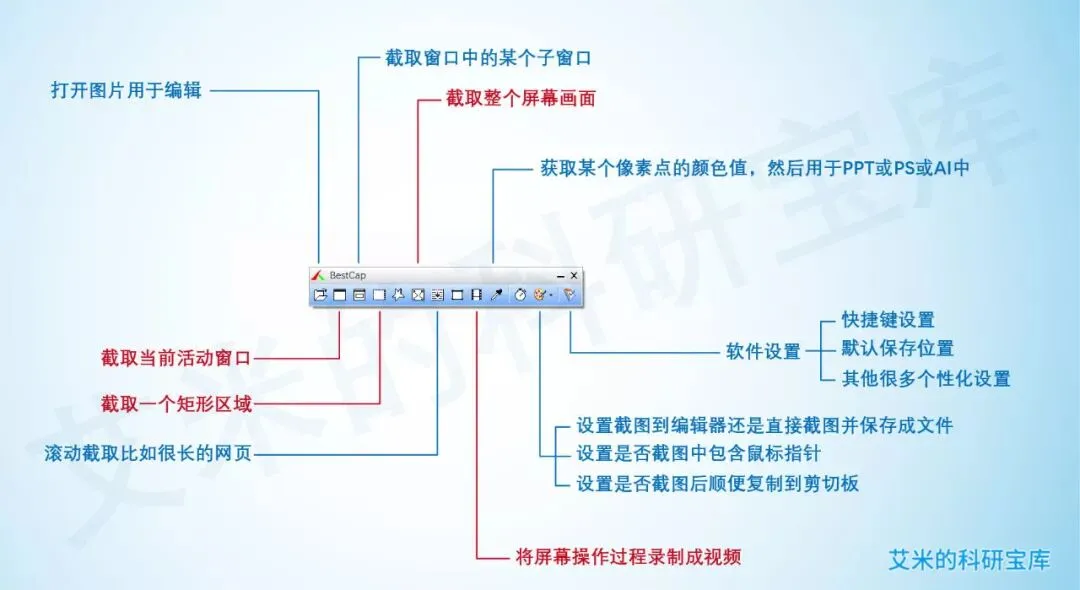
以下是艾米为大家制作的一张按钮功能示意图。工具条上其实还有一些不是太常用的功能被隐藏了,可以在设置中将他们显示出来,不过不必要,因为那些可能只是偶尔用用。下图红色标注的是艾米认为最高频使用到的功能。每个都可以设置快捷键。
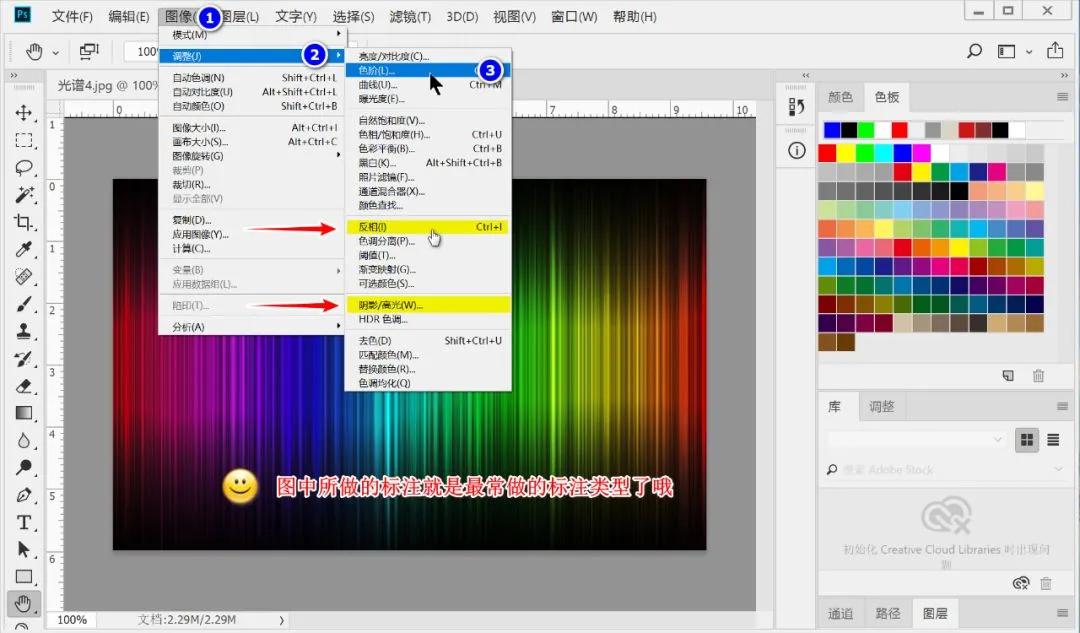
截取矩形区域和截取全屏是艾米使用最多的功能。另外录制屏幕视频也很常用,有些复杂的操作担心时间长了忘记,可以直接在自己懂的时候自己给自己录制一个操作视频(同时携带声音),视频录制格式为WMV格式,录制保存的视频文件很小巧。
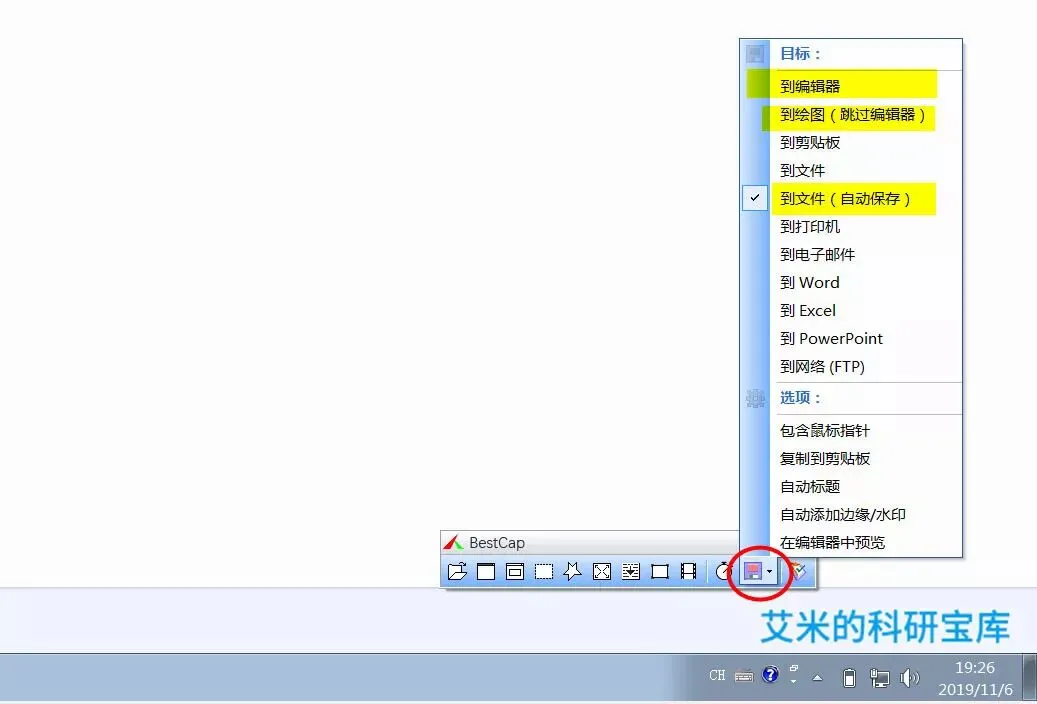
艾米认为你第一次打开软件最需要做的就是下面这个设置。点击下图所示图标,将它设置到第一项“到编辑器”,那样更加符合我们最常用的流程。那么什么叫截图到“文件(自动保存)”呢:是指截图后直接保存为比如桌面上某个jpg文件,不出现软件界面。截图“到编辑器”就是下面第二张图的样子。截图“到绘图(跳过编辑器),就是下面第三张图的样子。

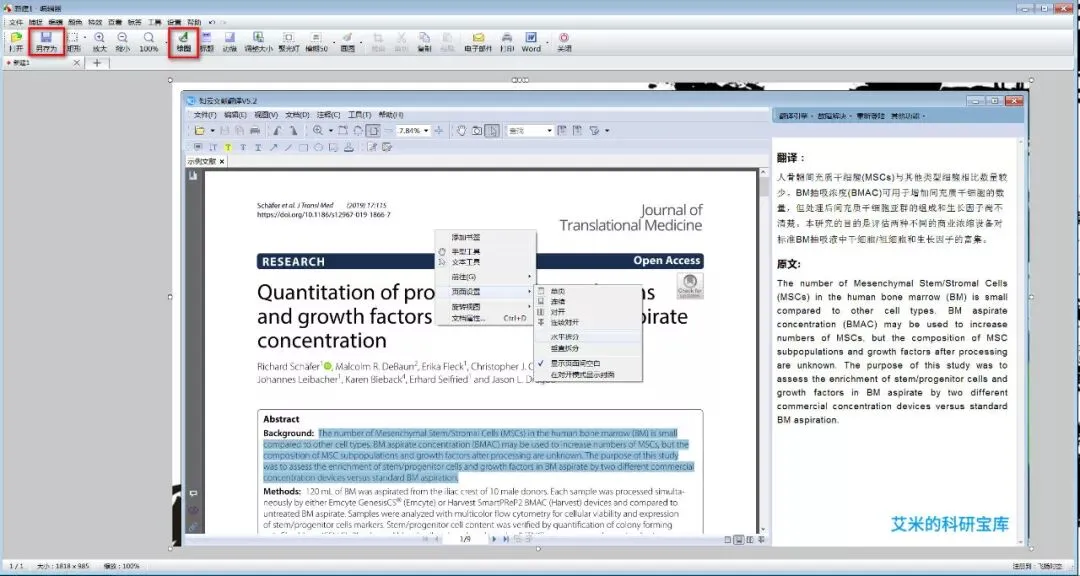
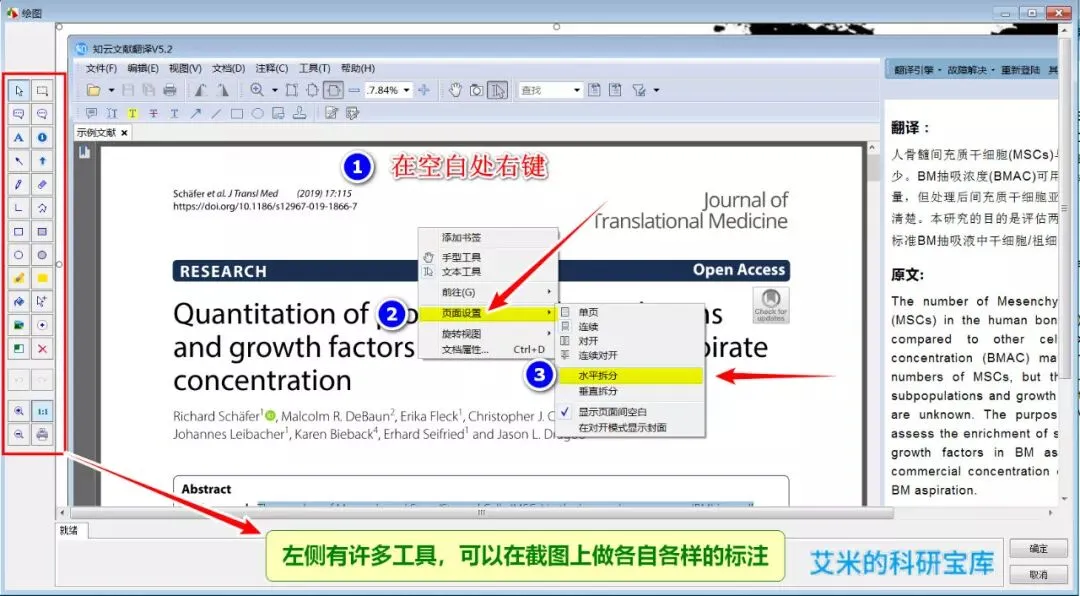
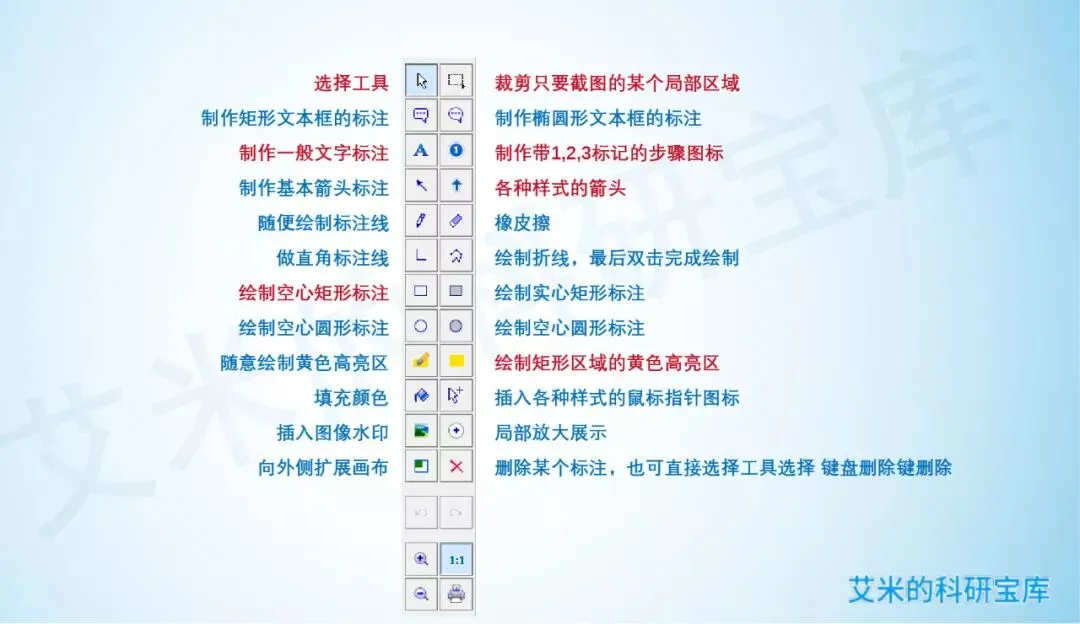
下图是艾米为大家标注的各个工具的意义。红色是高频使用的工具。注意,当你希望修改或删除某个标注时,需要先用左上方的选择工具选中它。左边选中某个工具后,在界面的下方都有针对这个工具的一些设置,比如书写文字时可以设置文字背景区域颜色、阴影等。
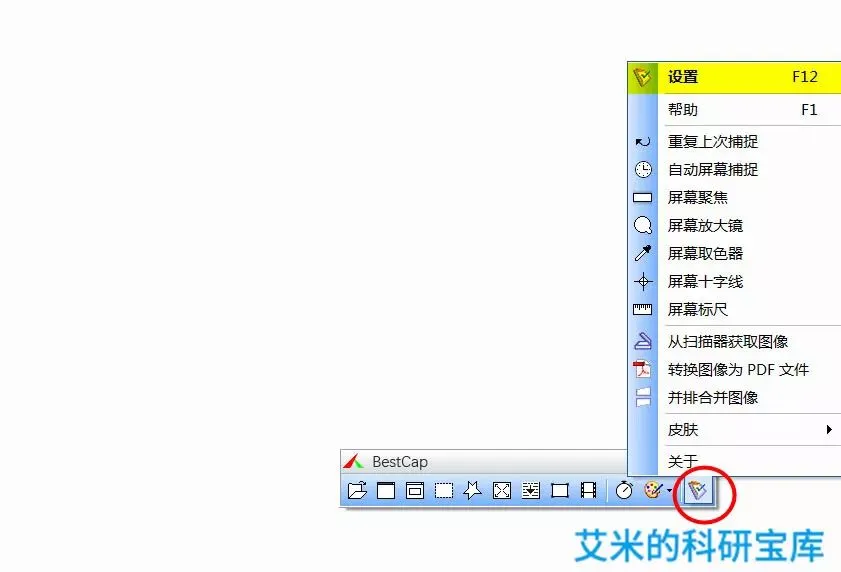
下图是软件的设置功能:
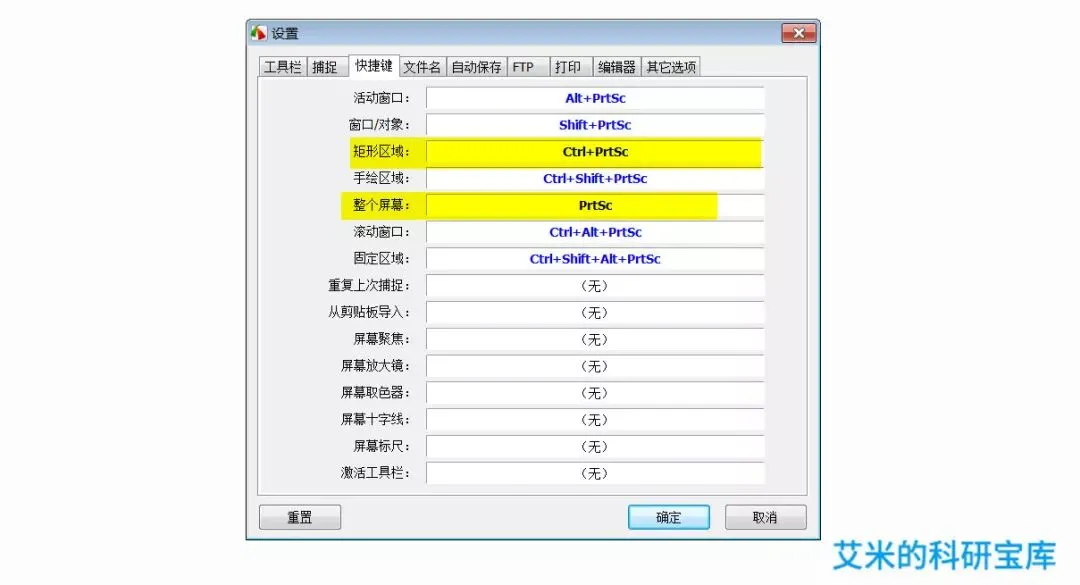
以下几项设置是我认为你需要知道的,快捷键,一般默认快捷键就足够好用。黄色高亮是最常用两个快捷键。自己可以尝试。
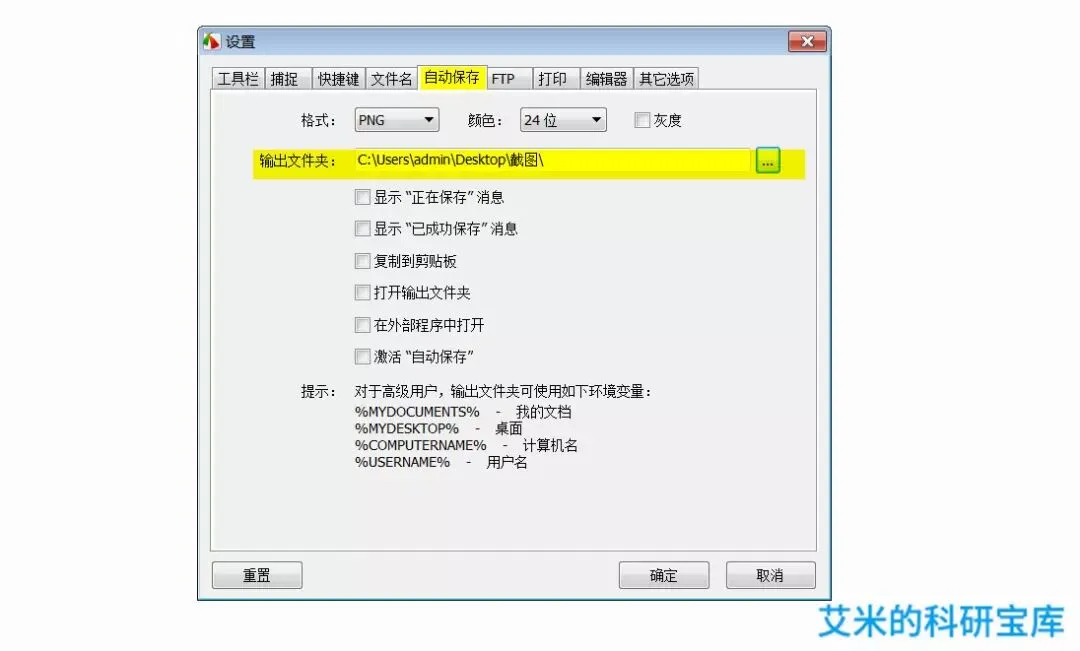

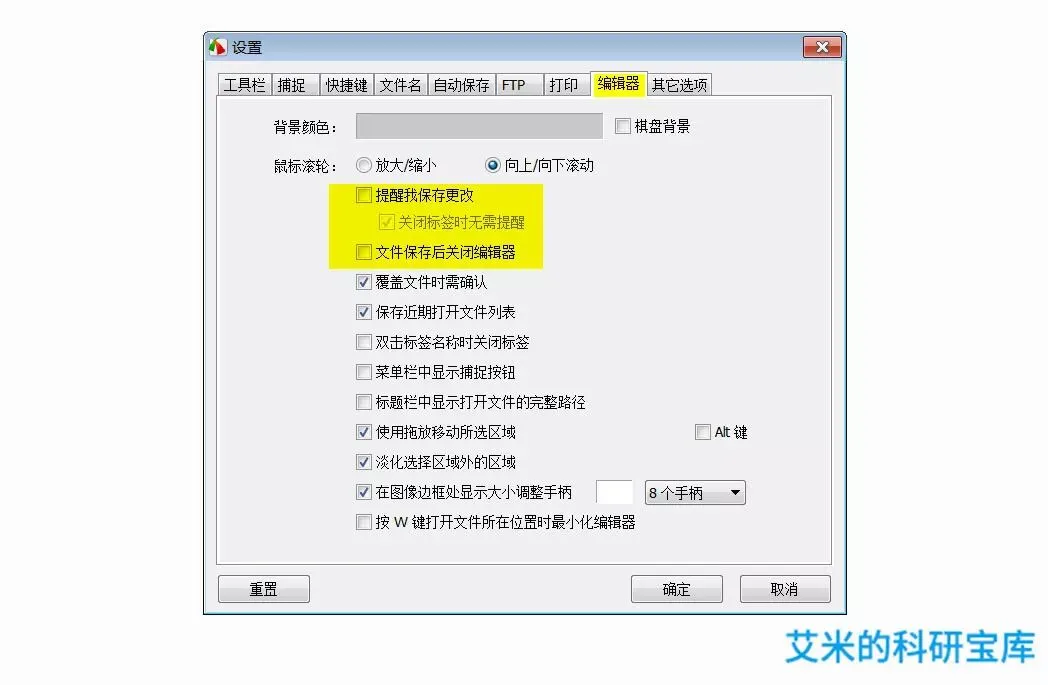
编辑器选项建议去掉下面两个勾。
技巧写了这么多,每次使用就是几秒钟的事情。软件使用酣畅淋漓,不拖泥带水,一个字“很爽”!这么多年我只更新过版本,但从没更换过其他截图软件,主要是实在找不到换的理由。因为没有更好的。
——————————————–
如果你有耐心看到这里,别忘了软件的获取方法了:
请务必扫码进入艾米的科研宝库公众号再回复关键词