 夜雨聆风
夜雨聆风





用WPS公式编辑器高效编辑专业文档中的数学公式
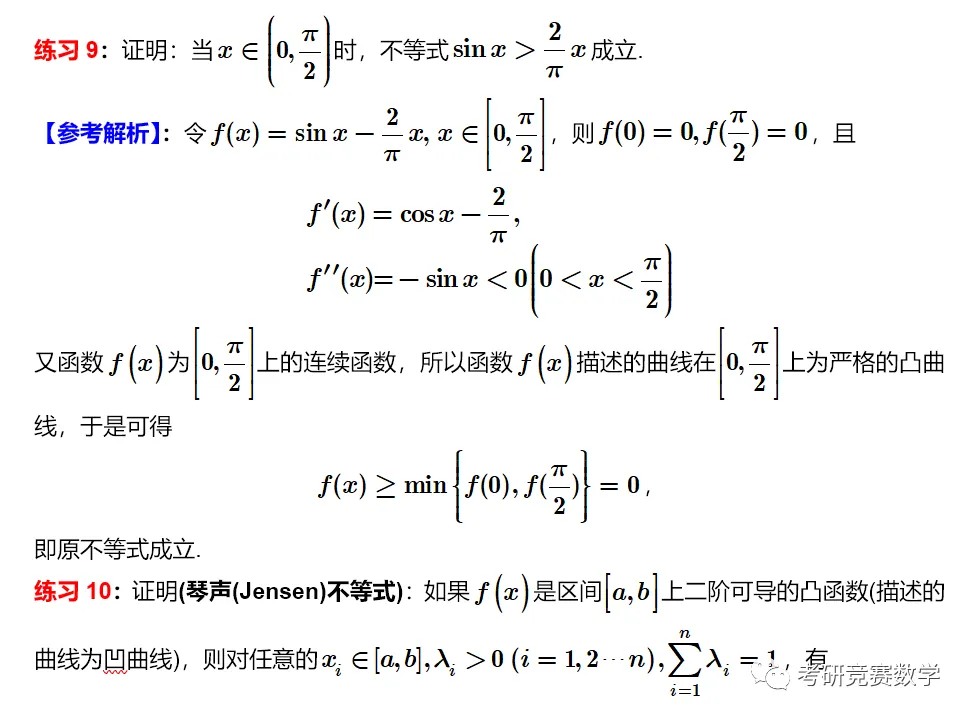
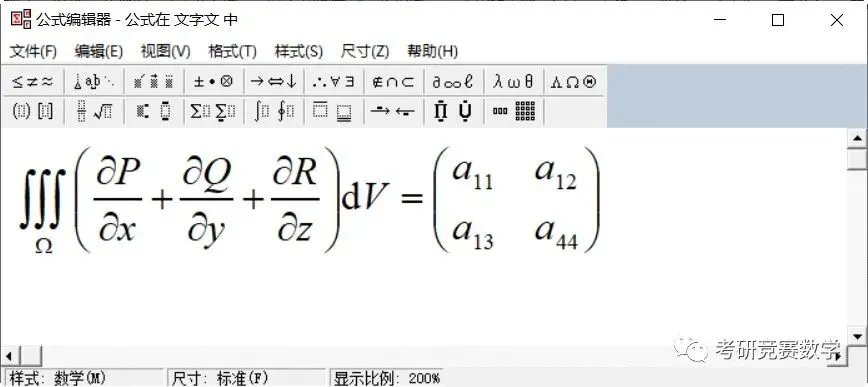
一、WPS公式编辑器具体操作步骤
1、下载软件

2、安装软件
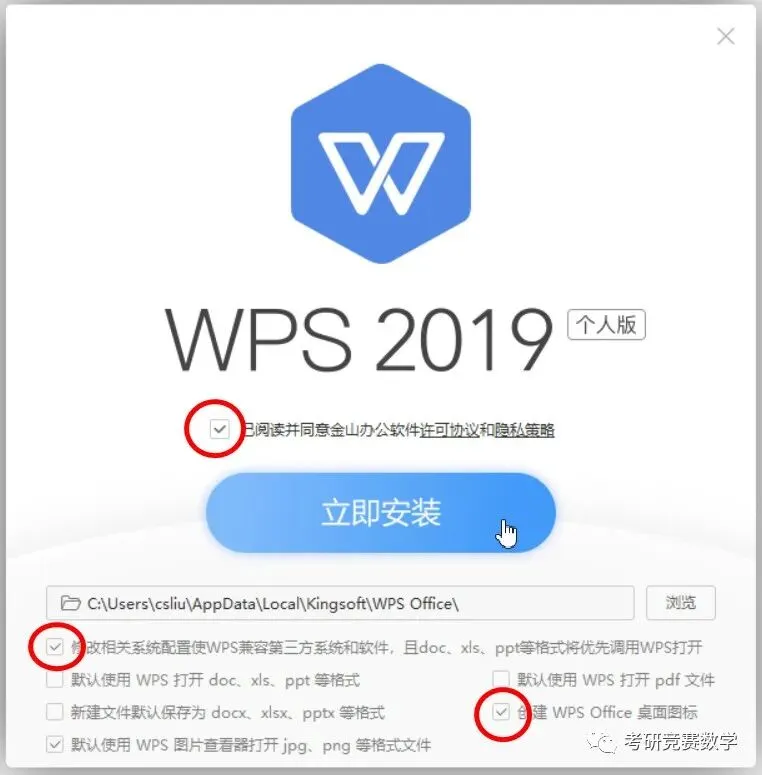
3、启动软件
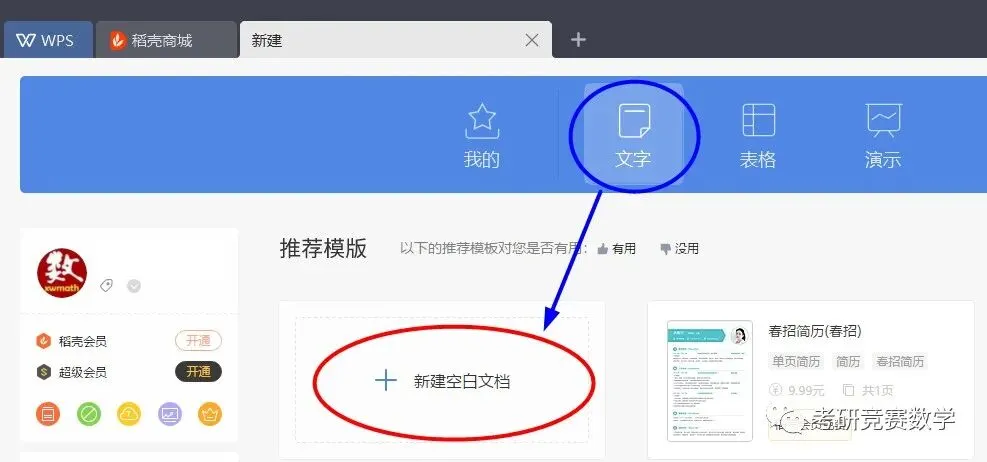
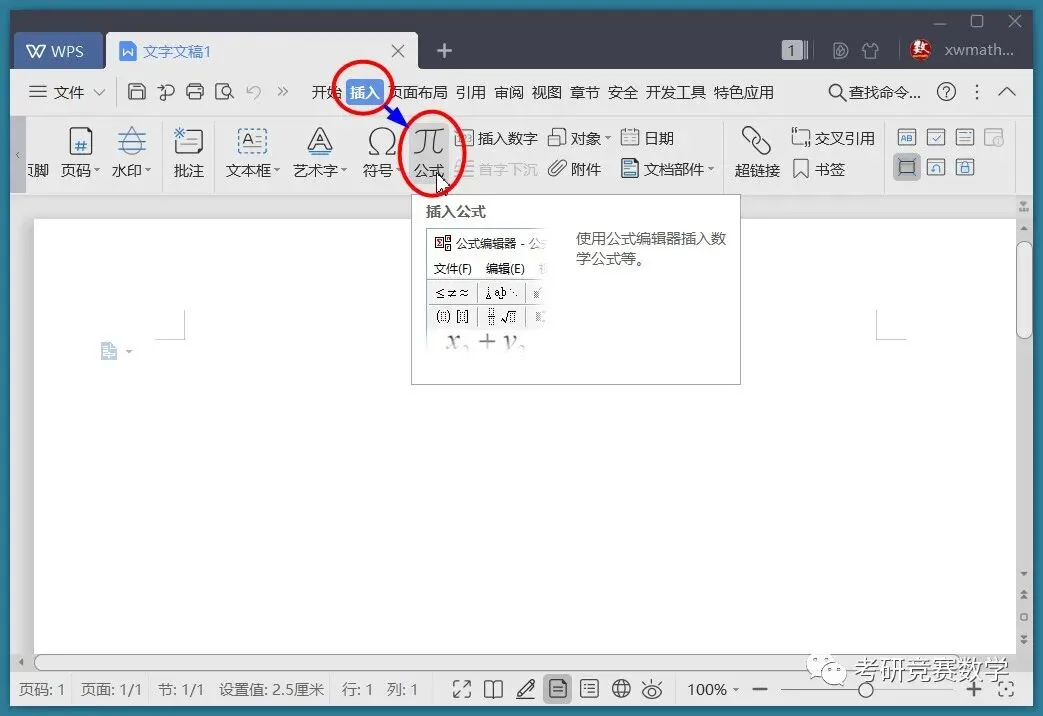
4、插入公式对象
5、编辑输入公式
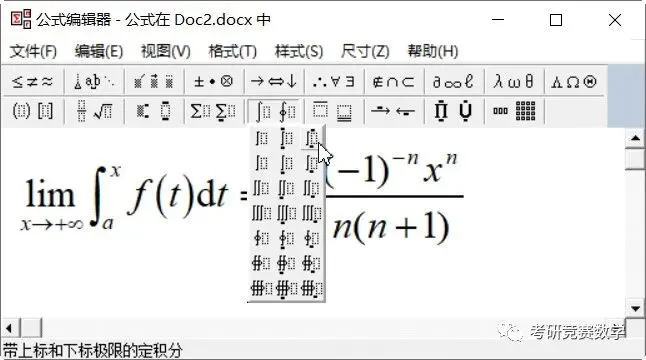
-
求导符号:【Ctrl】+【Alt】+【’】
-
根号:【Ctrl】+【R】
-
上标:【Ctrl】+【H】
-
下标:【Ctrl】+【L】
-
上下标:【Ctrl】+【J】
-
分式:【Ctrl】+【F】
-
大圆括号:【Ctrl】+【9】
-
大方括号:【Ctrl】+【[】
-
大花括号:【Ctrl】+【Shift】+【[】
-
定积分:【Ctrl】+【I】
-
希腊字母α:【Ctrl】+【G】+【a】,尝试将【a】改成其他字母键可以输入其他更多希腊字母符号,在输入字母前加上【Shift】还可以输入相应的大写希腊字母。
-
……
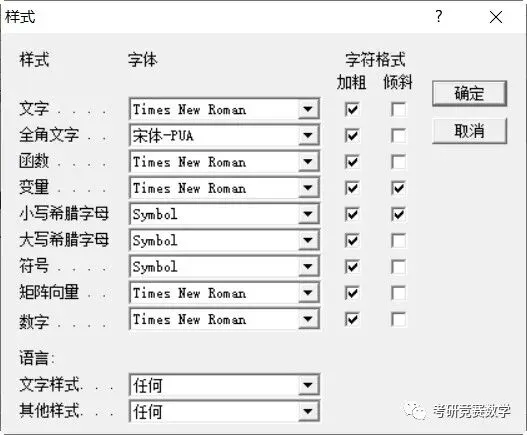
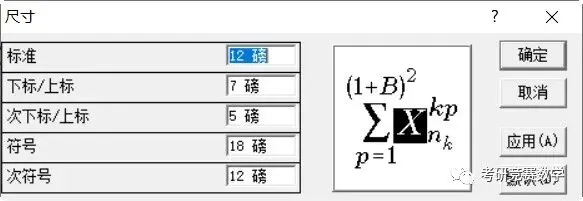
6、自定义公式输入样式和大小
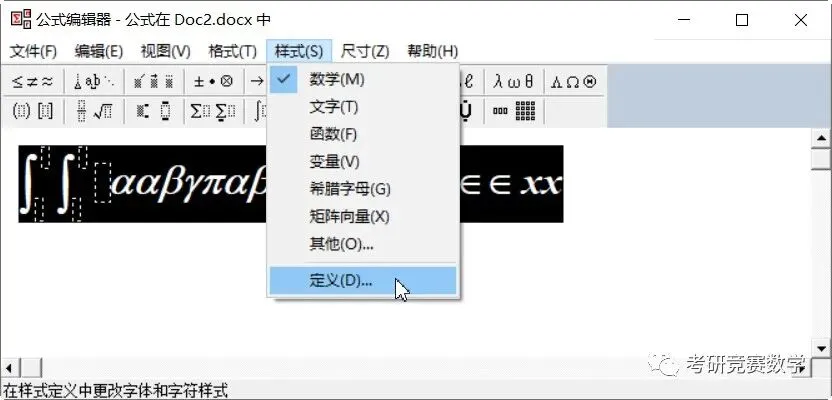
(2) 公式整体自定义字体和样式
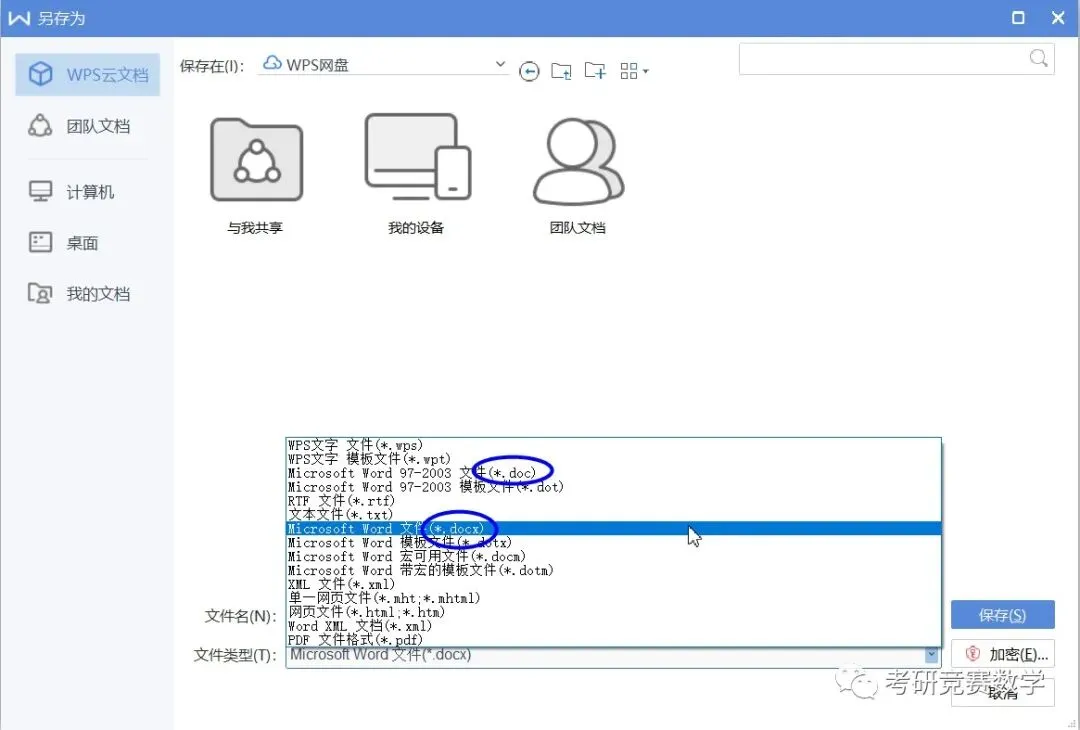
7、退出保存
二、Mathtype的灵活性
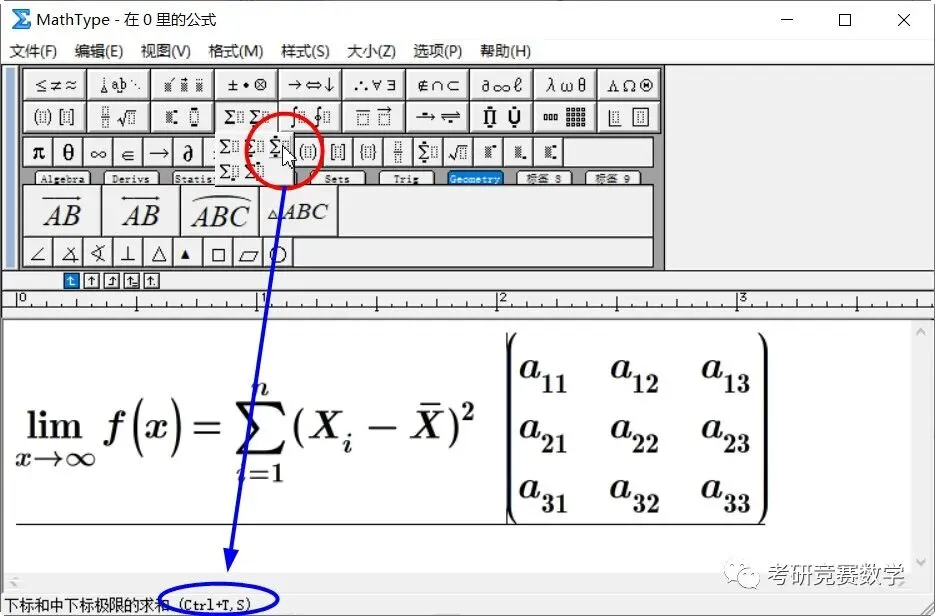
1、提供了更多,更方便的快捷输入、设置方式
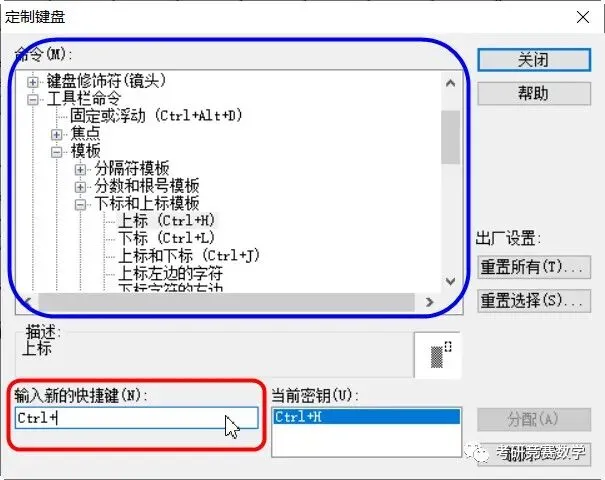
2、自定义快捷键
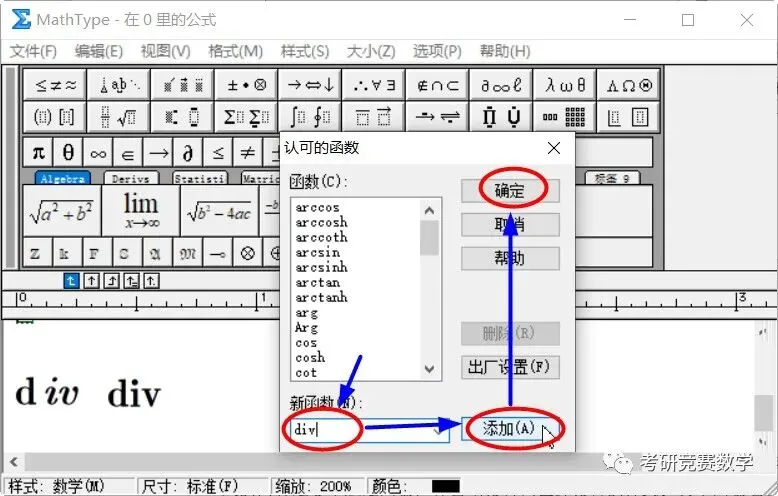
3、自定义函数认可
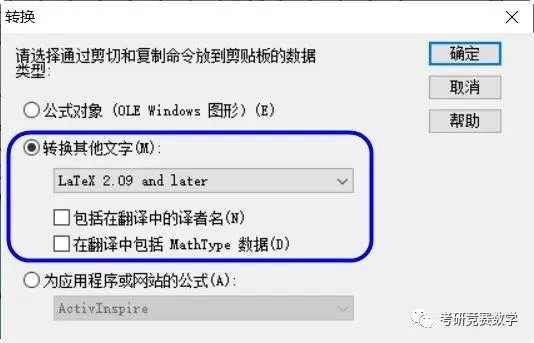
4、与Latex编辑器交换数据

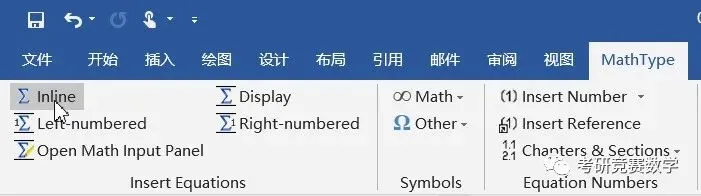
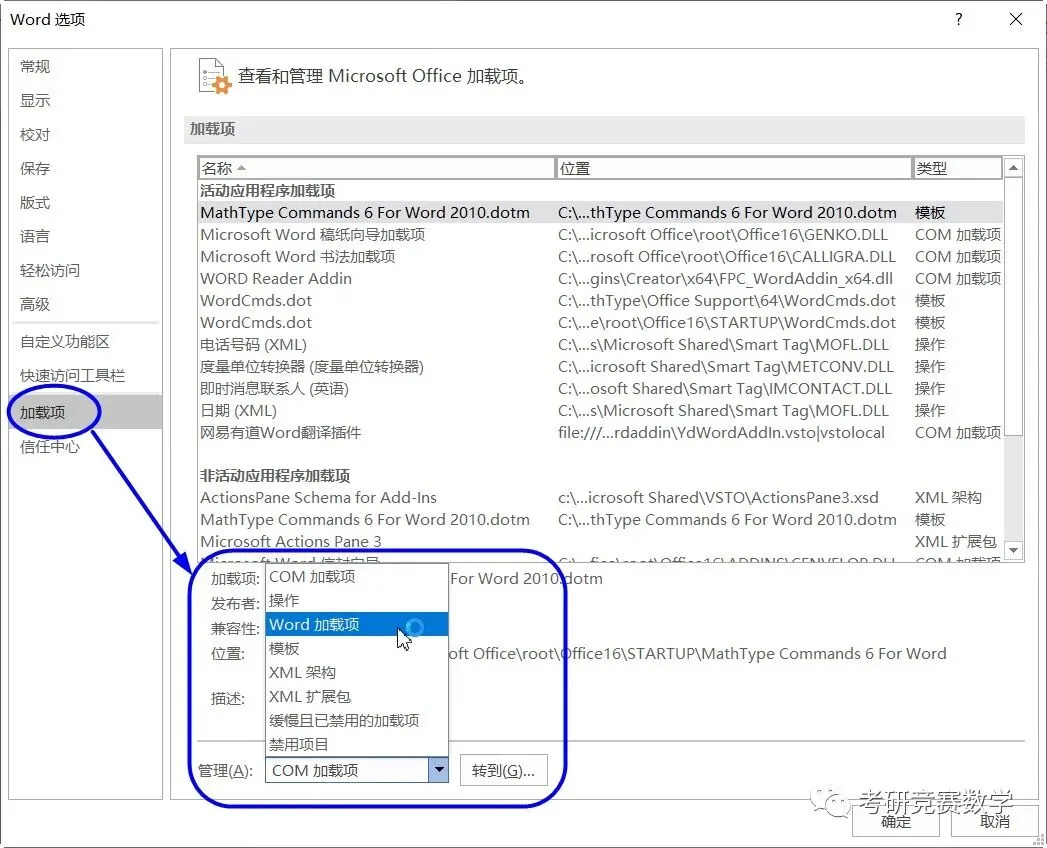
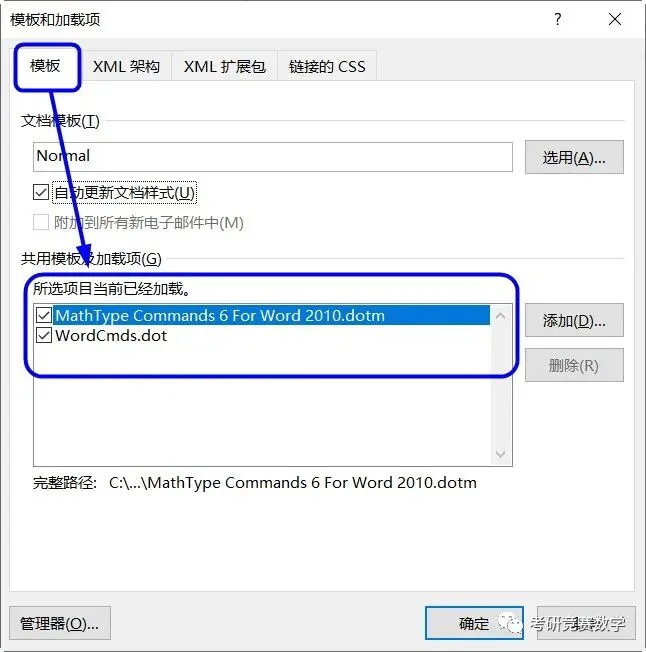
三、Word中Mathtype的调用与问题处理
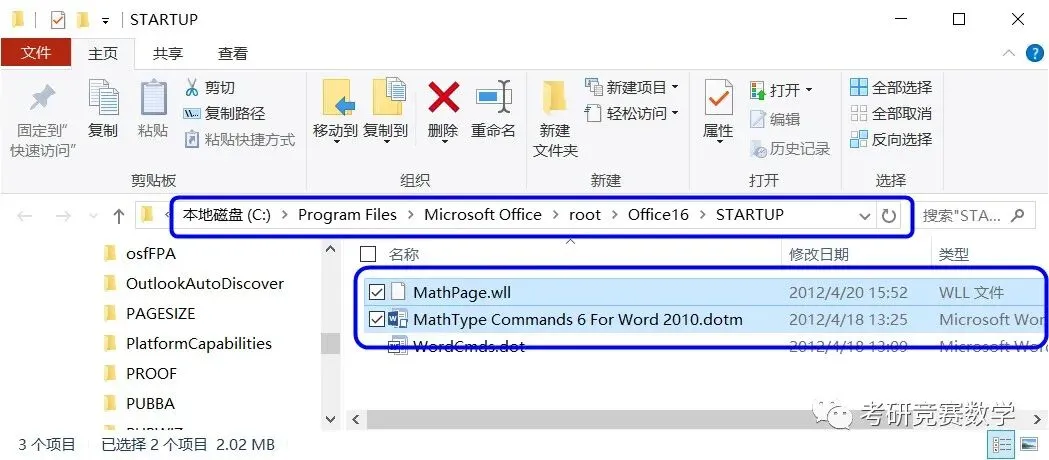
1、永久性方法
2、临时一次性方法
相关推荐
● 高等数学、线性代数、概率统计等课程完整推送内容参见公众号底部菜单高数线代 下的各选项,主要内容包括各章节内容总结、课件,题型、知识点与典型题分析、典型习题讲解、知识点扩展与延伸和单元测试题等!
● 历届考研真题及详细参考解答浏览 考研帮助 菜单中 考研指南真题练习 选项
微信公众号:考研竞赛数学(ID: xwmath)大学数学公共基础课程分享交流平台!支持咱号请点赞分享!

↓↓↓点阅读原文查看更多相关内容

