乐于分享
好东西不私藏

WPS办公软件插入另一个文件的文字功能教程(基础篇)

WPS办公软件插入另一个文件的文字功能教程(基础篇)

各位宝宝们
今天我们来学习文字版的操作
很实用哦~~

废话不多说

快来学习吧!

文字 | Tiner  · 图 | Tiner 

清风小栈邀约作者,侵权必究

第10期
把另一个文件中的文字内容
插入到当前文件中
比如说
我们想在已经编辑好的文本里,再插入一段其他文件中的文字
该怎么操作呢?
如下:
1、准备好你要使用的的文件(如下图)。
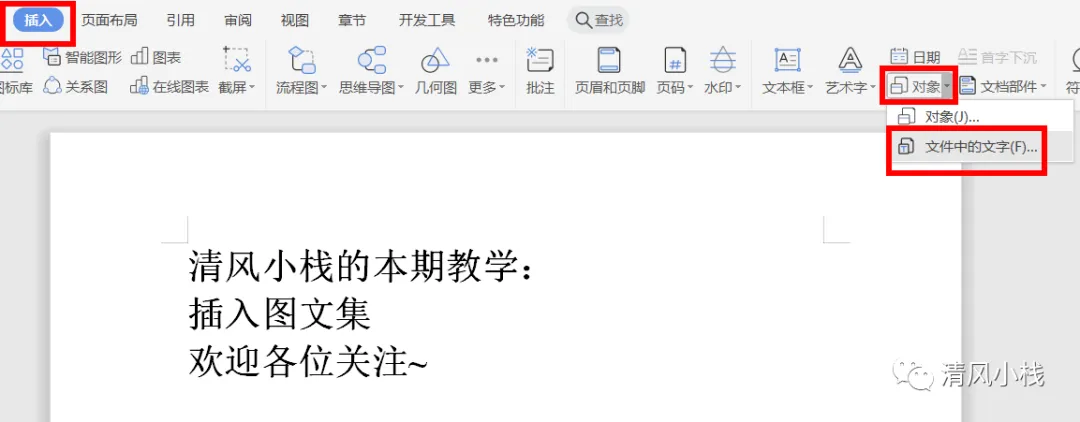
鼠标的光标,放置在你要插入文字的地方,找到“插入”菜单,点击“对象”的下拉三角,选择“文件中的文字”。

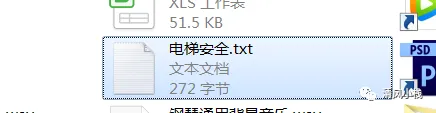
2、找到我们需要插入文字的文件,这里我们先以“电梯安全”为例,文件的格式为txt的文本。
3、插入完成。

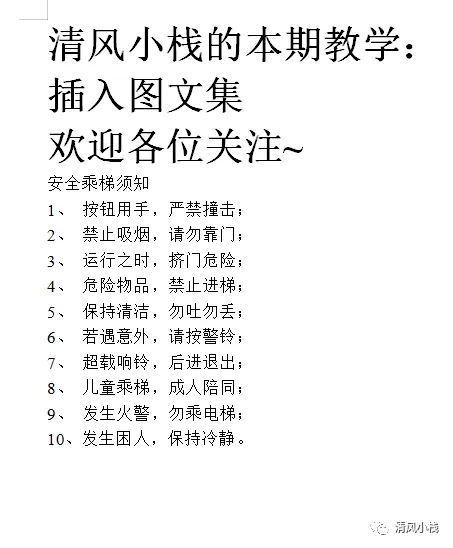
把文字插入进来之后,我们可以根据自己的需求,来修改文字大小及格式。

是不是很简单!
今日份的补习就到此结束啦!

我们
下期再见
-THE END-
作者:Tiner,一个感性又洒脱的双鱼女。本文首发清风小栈(ID:qingfengxz311),欢迎转发分享,转载请在后台回复“转载”。

清风小栈QingFeng

关注清风小栈,拯救Office小白

每日更新,更有大量PPT模板赠送,记得点赞哦!

长按二维码

快来关注我

关注有惊喜

👇点击分享,进入清风小栈

你若喜欢,为清风小栈点个

本站文章均为手工撰写未经允许谢绝转载:夜雨聆风 » WPS办公软件插入另一个文件的文字功能教程(基础篇)

评论 抢沙发

2 + 8 =
  • 昵称 (必填)
  • 邮箱 (必填)
  • 网址
×
订阅图标按钮