 夜雨聆风
夜雨聆风


在线可视化编辑PDF文件
微思PDF编辑器可以让您在无需安装任何软件的情况下,实现PDF文件的合并、删除、旋转、提取文本、禁止复制、添加水印等功能。虽然本工具是在线工具,但是与微思的其他工具一样,本工具也不会上传您打开的任何pdf文件到服务器,所有操作都是在您的本地通过浏览器的算力来实现的。
初始界面中仅有两个工具图标,第一个为打开文件,第二个是工具说明。
点击打开文件工具,可以读取本地的PDF文件。

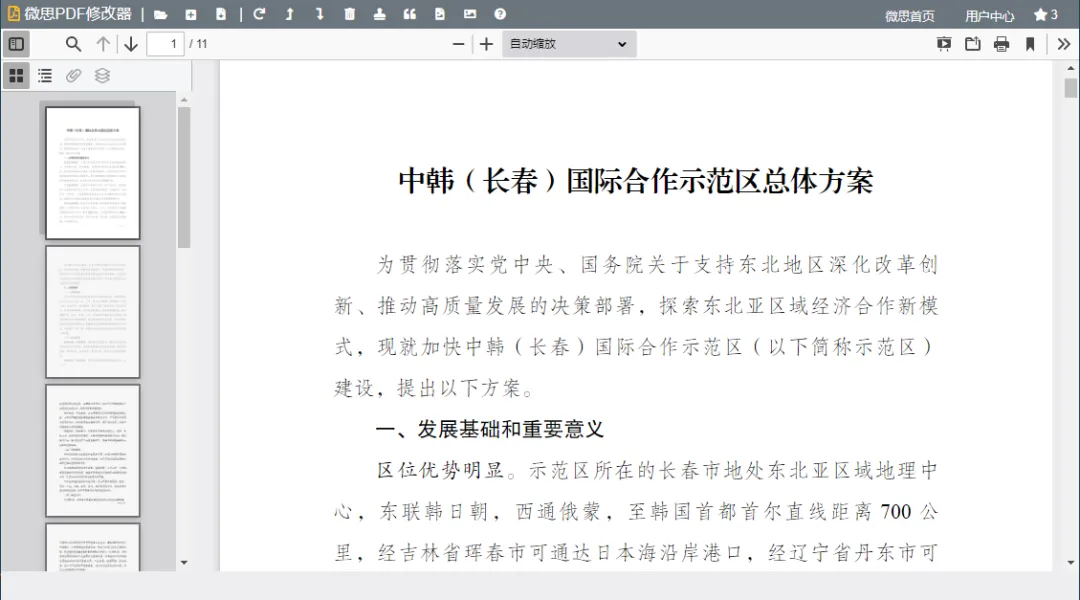
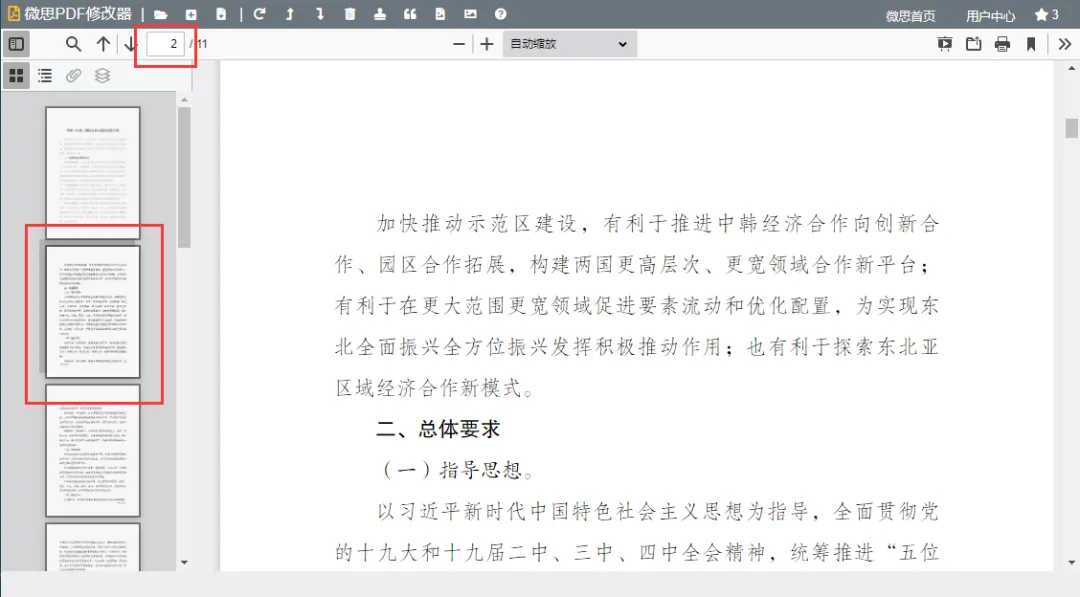
当文件加载后,会显示出所有的工具按钮。大部分工具都是针对选中页面进行操作的,您可以通过预览窗口中选择需要操作的页面,或直接手动输入需要操作页面的页面数即可跳转到相对应的页面。
工具介绍

工具栏上的图标从左到右,分别是:
-
打开:打开一个本地的pdf文件。
-
追加:将多份PDF文件合并到一起。
-
导出:将编辑后的PDF文件导出到本地。
-
单页旋转:旋转当前选中页面的方向。
-
上移:将当前选中页面上移。
-
下移:将当前选中页面下移。
-
删除:删除当前选中页面。
-
水印:为全文添加水印。
-
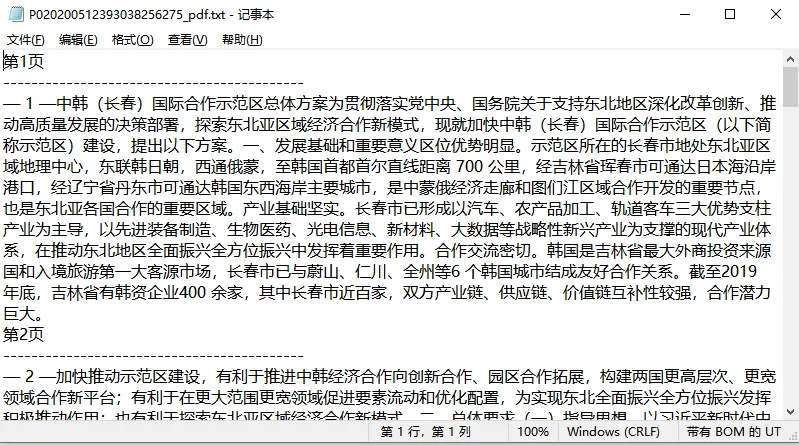
导出文本:导出全文中可以复制的文本。
-
禁止复制:将全文中所有页面均转为图片格式,进而防止他人复制文字。
-
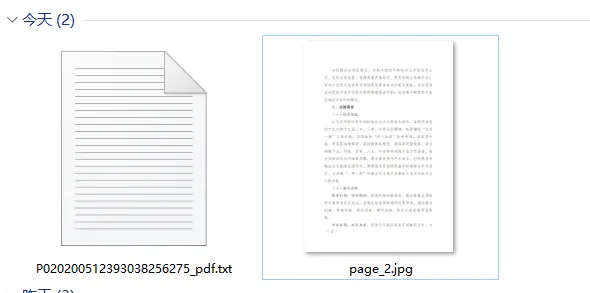
导出图片:将当前选中页面导出为图片。
-
关于:关于工具的简单介绍。
合并追加
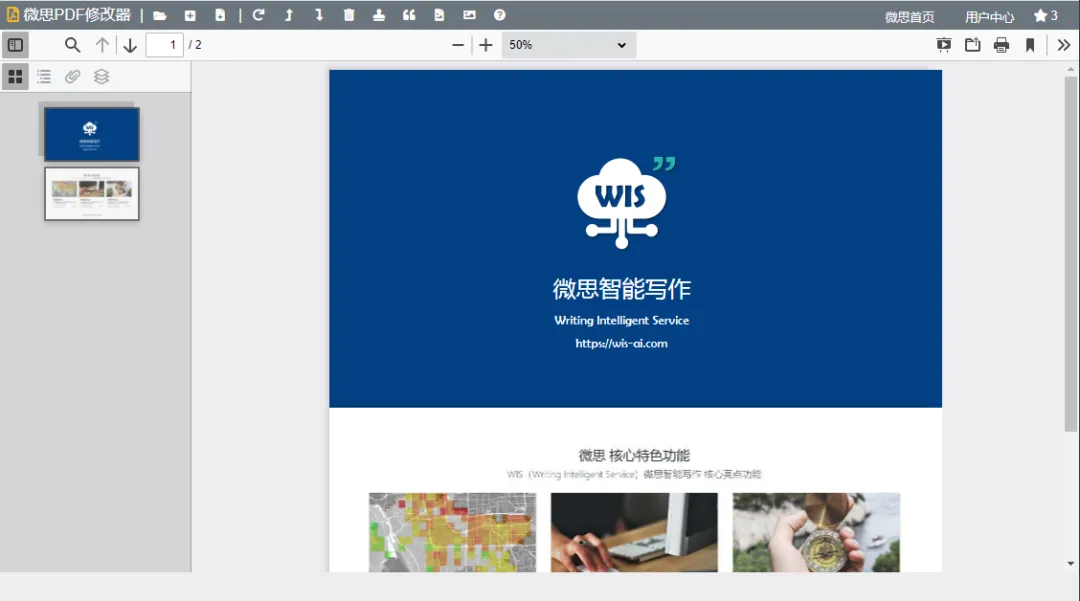
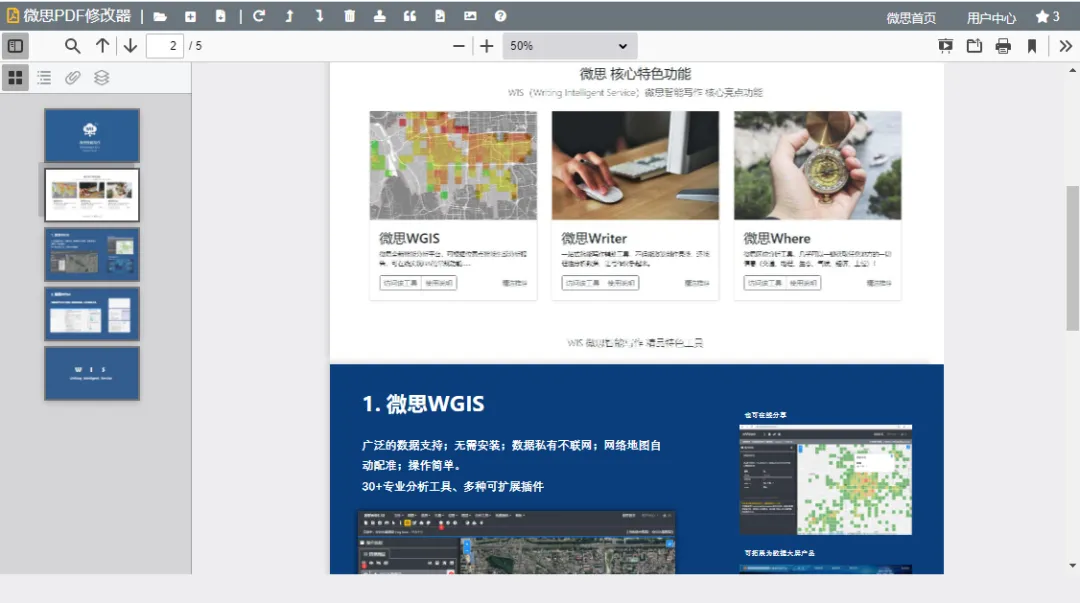
假设我们有两份文件,一个是文件1:
另一个是文件2:
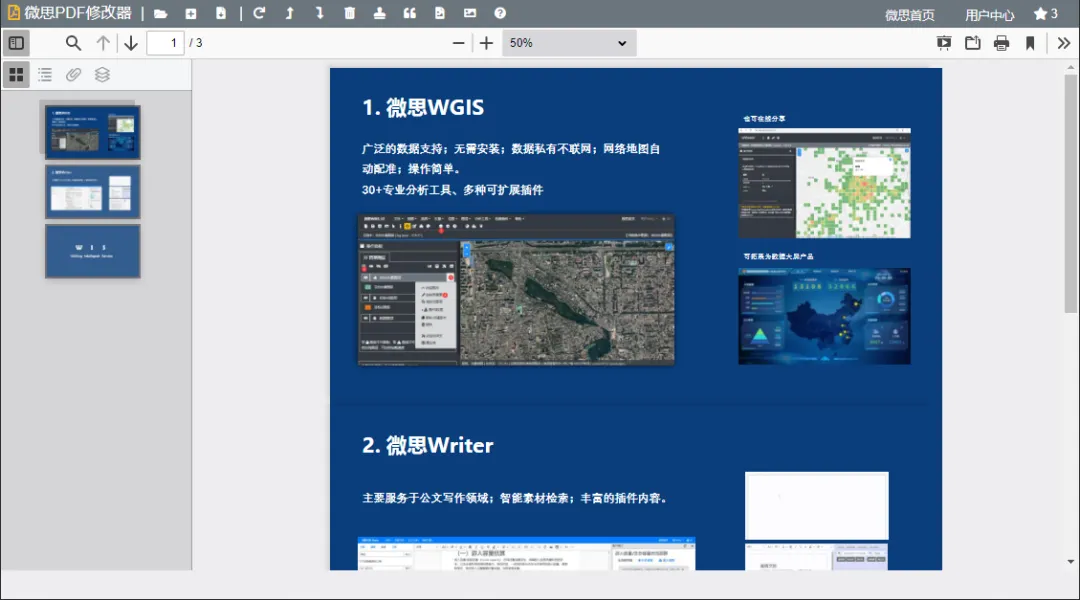
打开文件1的情况下,追加文件2:
旋转
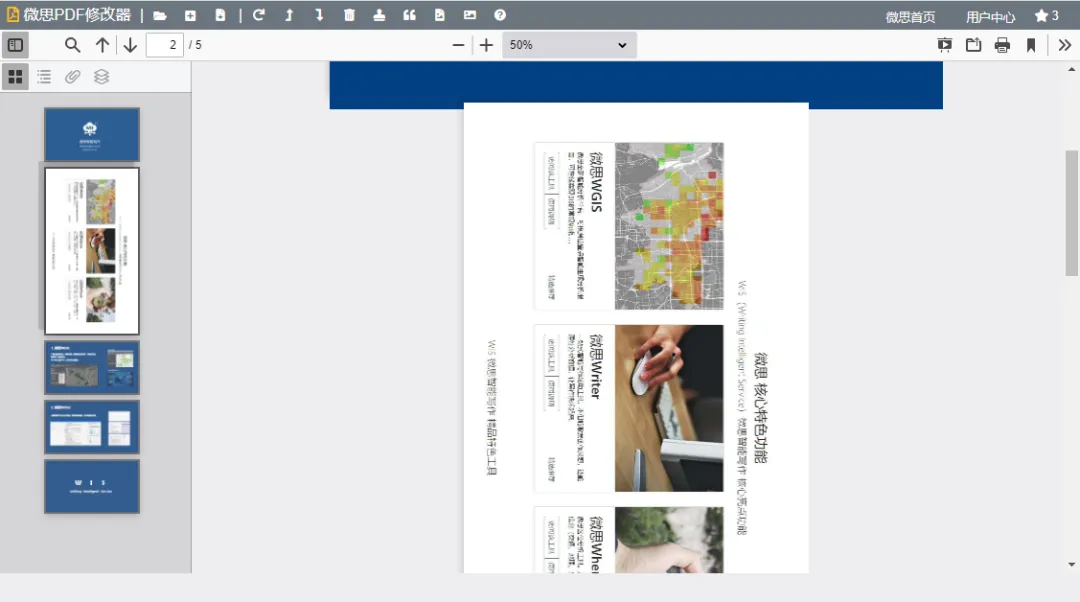
对上一步中合并后的文件的第二页进行旋转90°:
上移、下移
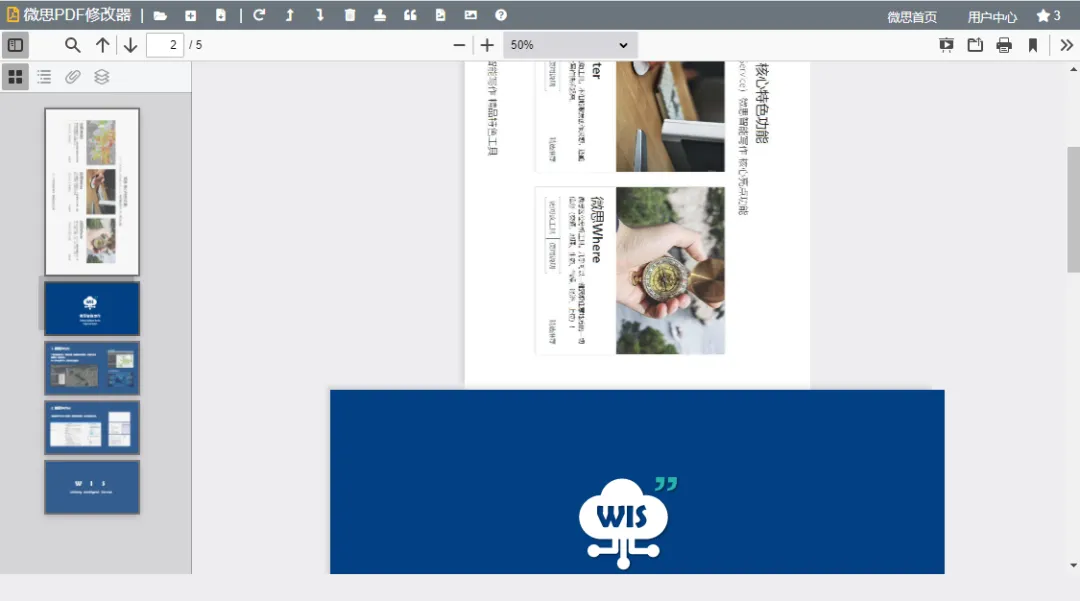
将旋转后的页面上移到首页:
删除
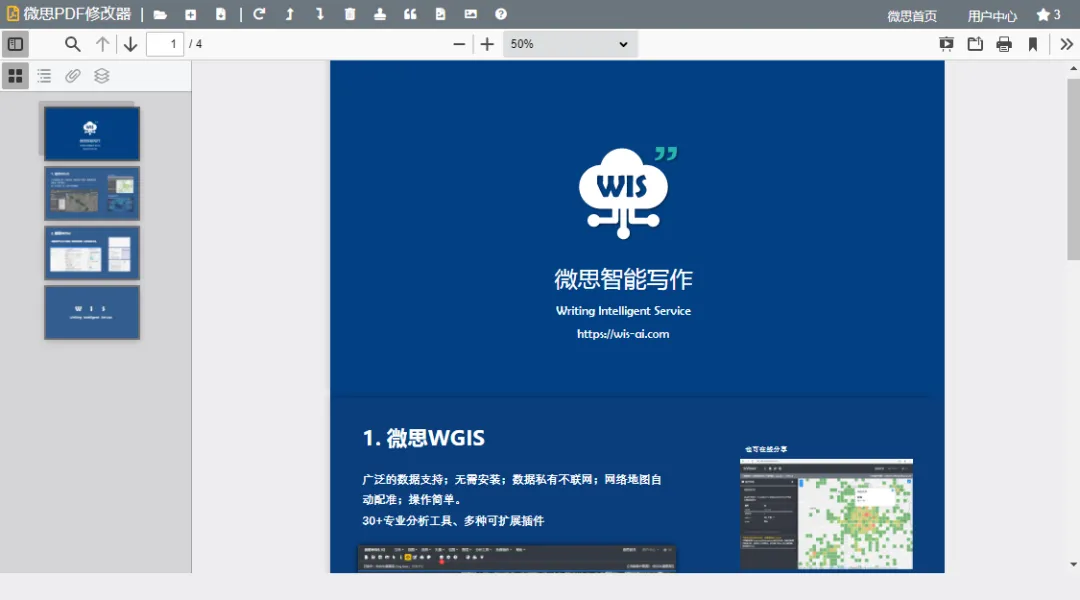
删除之前旋转后的页面:
添加水印
点击该工具后,会弹出一个对话框,输入水印文字(可以输入任意文本),即可在下面的预览框中显示当前的水印预览。
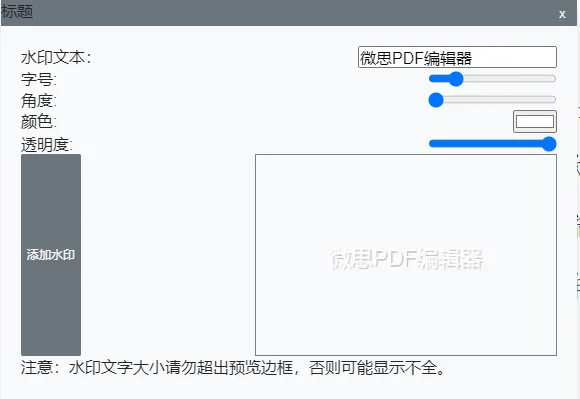
我们可以设置水印的角度、字号、颜色和透明度等,注意,预览框中的文字请不要超出预览框的范围,否则会导致裁剪和显示不全。
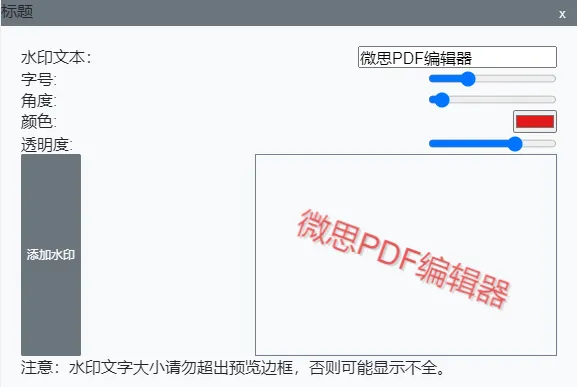
按照上面的设定,点击预览框左侧深灰色的“添加水印”按钮,即可得到:
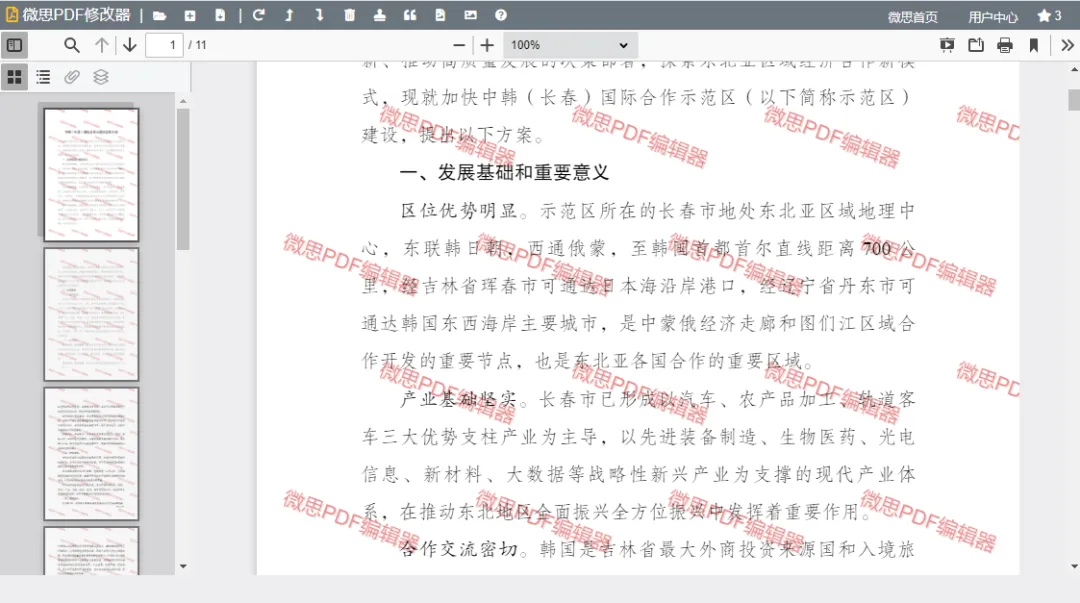
添加水印后不影响文字选择:

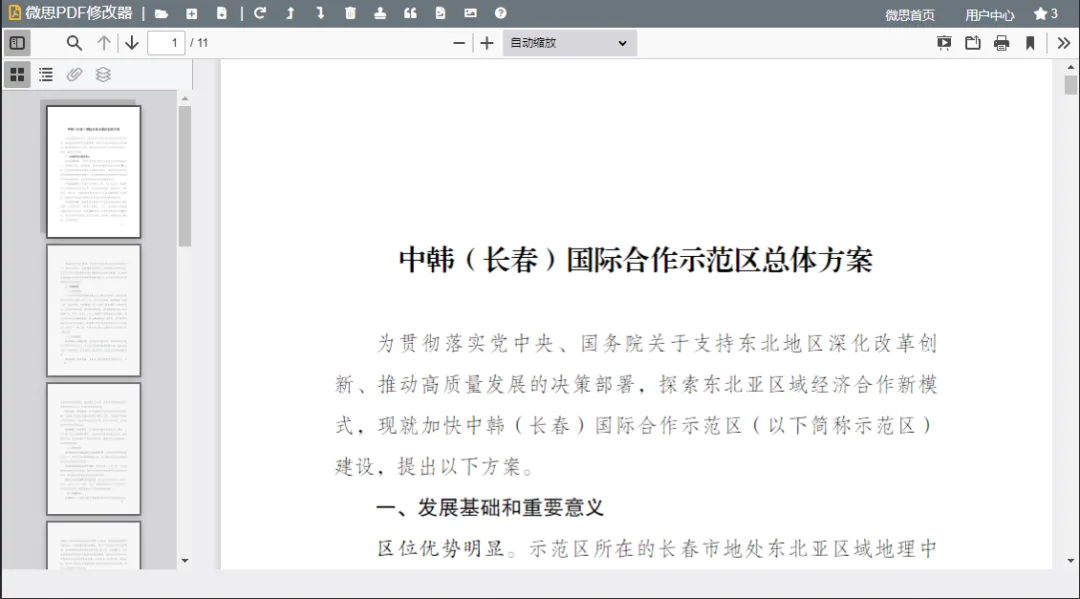
禁止复制
我们打开一个文字类型的pdf文件,默认情况下是可以复制的:
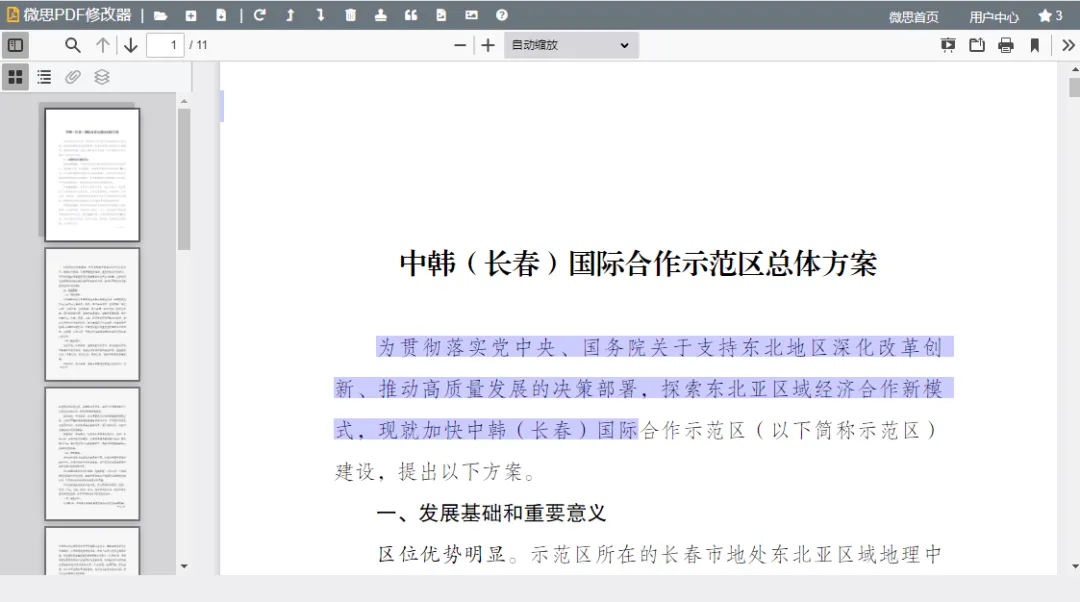
点击禁止复制工具按钮后,相关内容将转为图片,不能直接进行复制:
复制文本
点击该工具后,会根据原PDF文件中的可复制内容,生成下面的txt文件:
导出图片
将当前页面导出为一张jpg图片。
目前所有工具均可免费使用,经常与pdf文件打交道的同学快来试一下吧。
工具地址:
请在pc端访问:https://mywis.cn/pdf

