 夜雨聆风
夜雨聆风





【野软件】完整 PDF 解决方案,再也不用为编辑PDF文件烦恼啦!

事情是这样的,某天由于工作原因,我需要把对pdf文件转成ppt进行修改。
相信大家在工作的时候都会遇到这种需求吧!而之前我一直用的是ilovepdf:
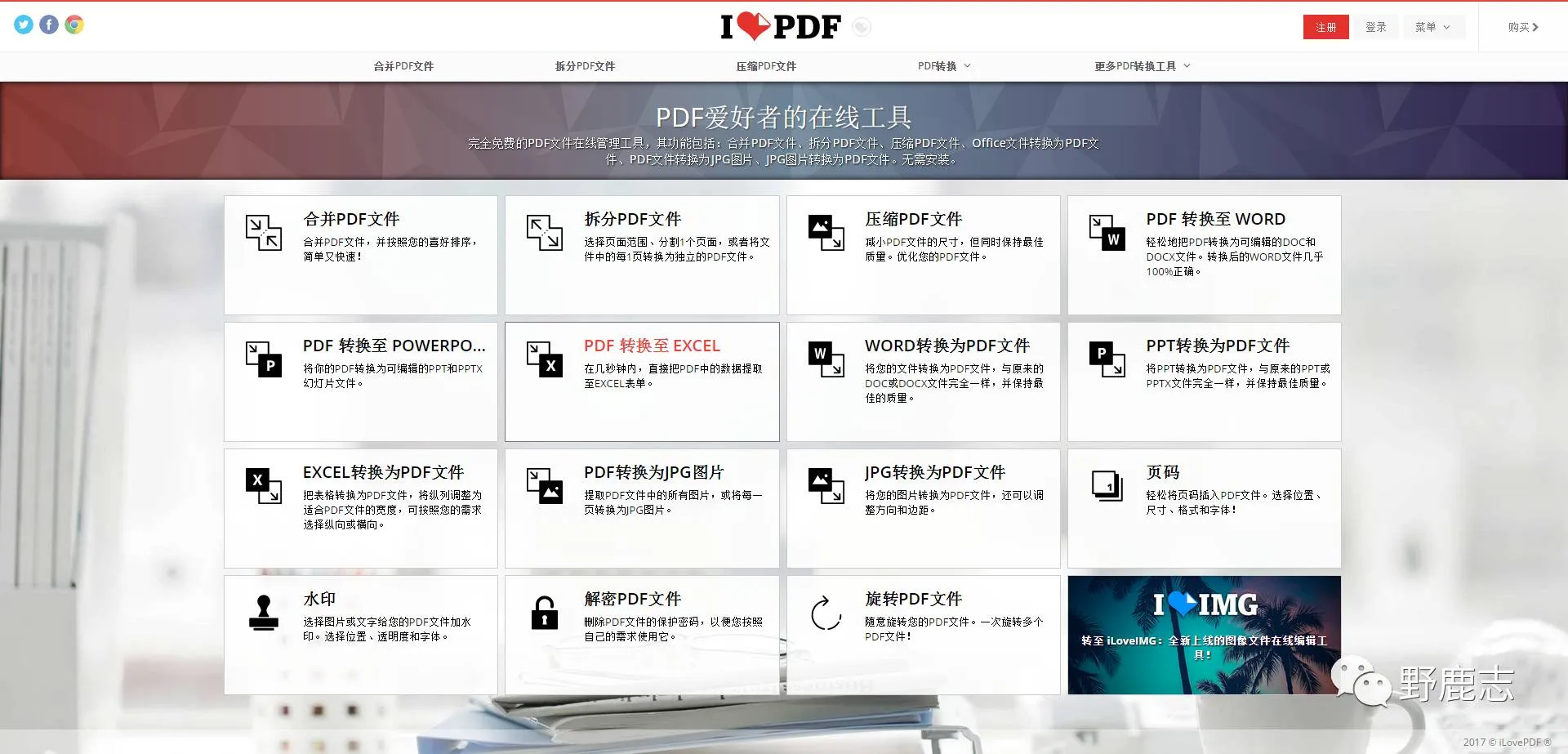
讲真,ilovepdf其实功能还是很强大的,合并拆分pdf,转word、ppt、excel都可以。
不过由于不是今天的主角,就不详细介绍它啦,然而当我把pdf文件拖进去的时候,才发现:
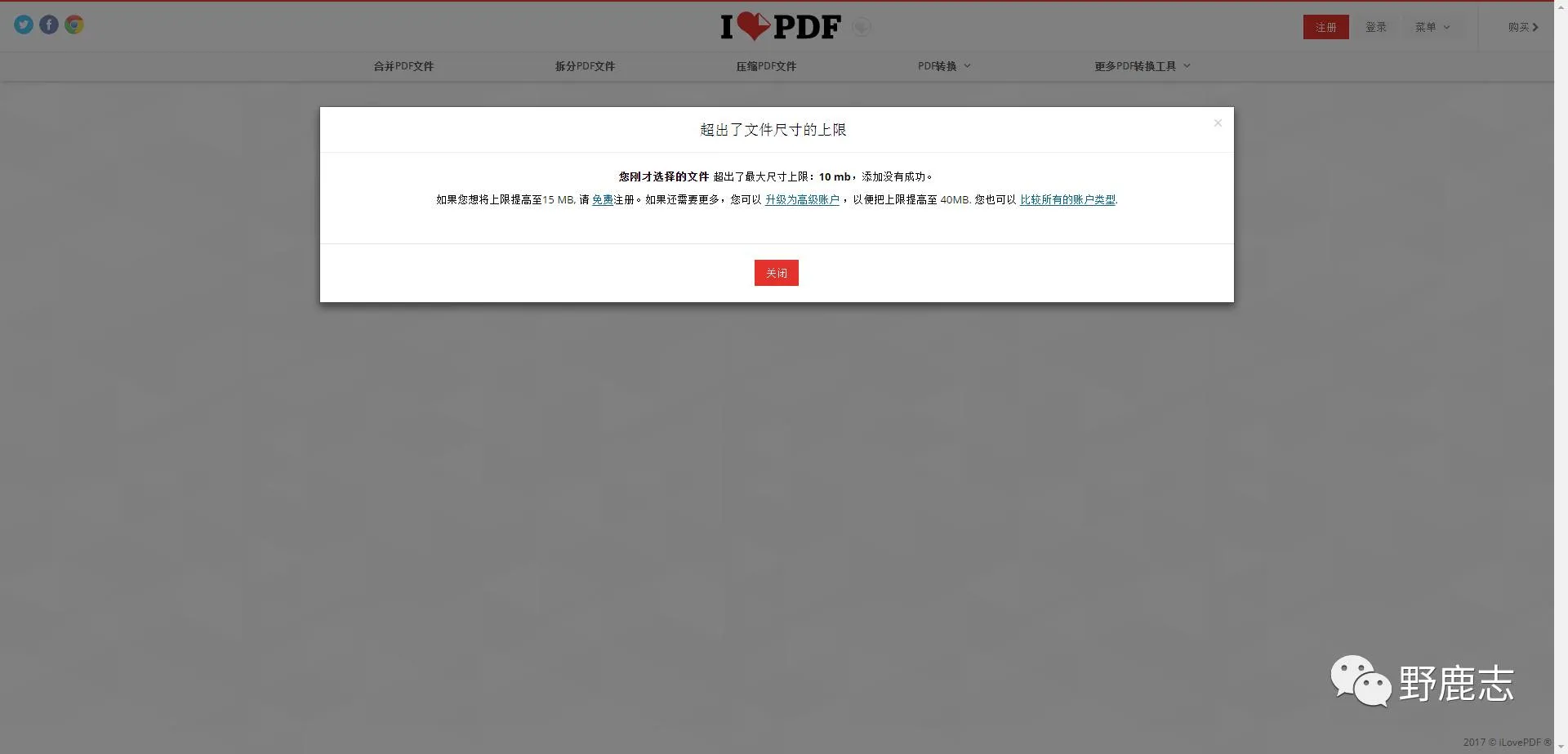
阿西Bug!限制了文件大小为10mb,想要处理更大的文件就得升级账户,没办法,所以我在群里寻求帮助。
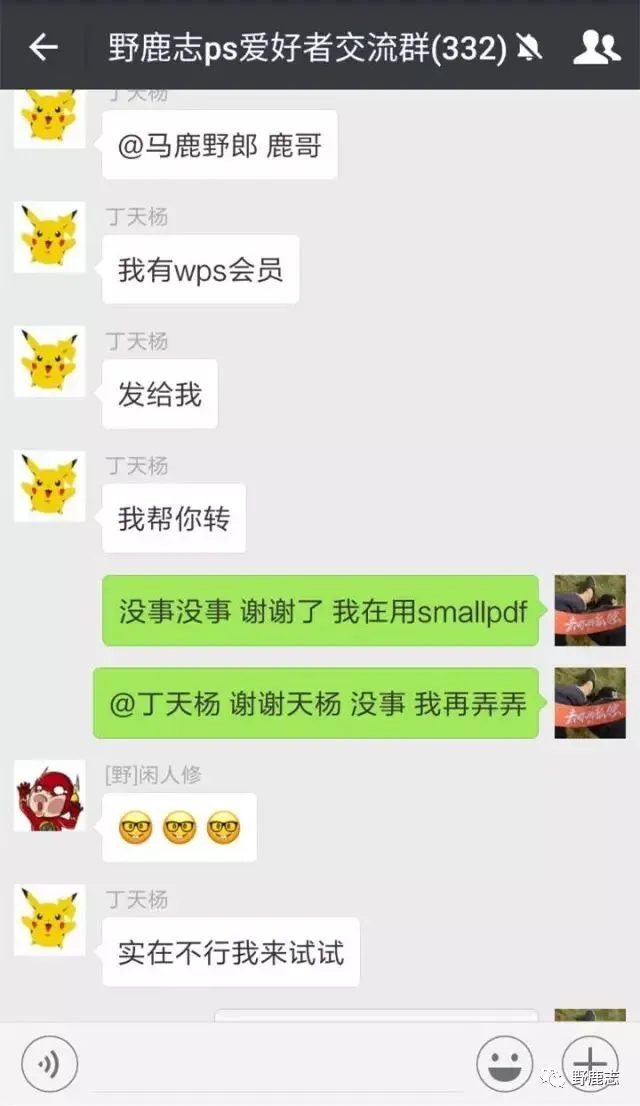
此处插播广告,这是一个很棒的群,群中能人辈出,而且大家都非常热心!不信?有图有真相!看看群友的感叹吧:

嗯。。原来这是一个表情包搜集群。。好了,不开玩笑了,回到刚才的话题,我求助群里以后:
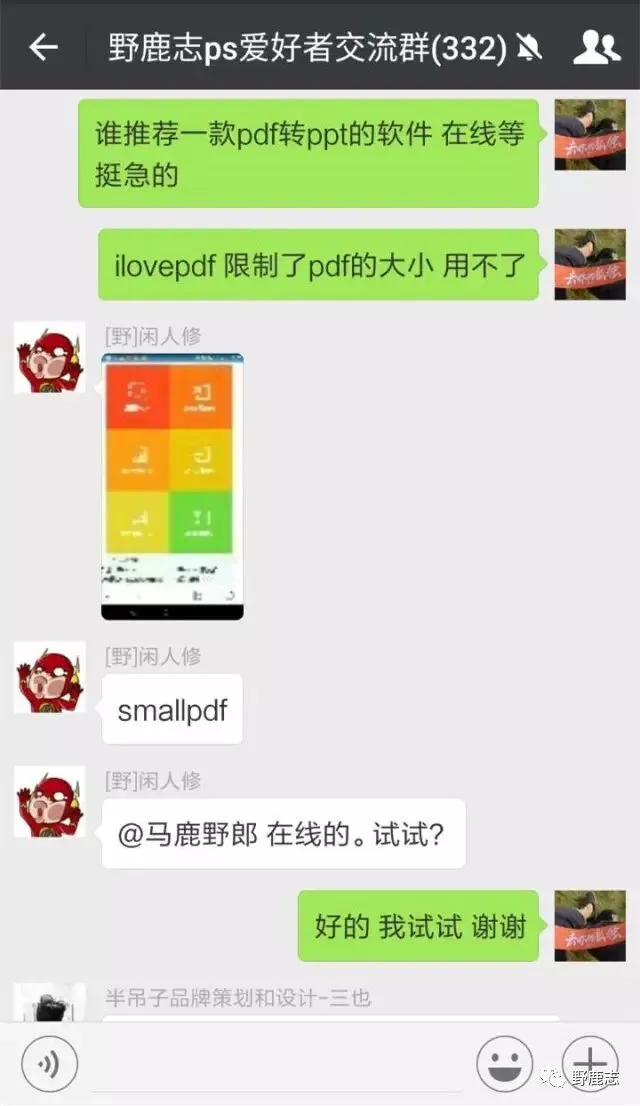
于是我首先试了试smallpdf:
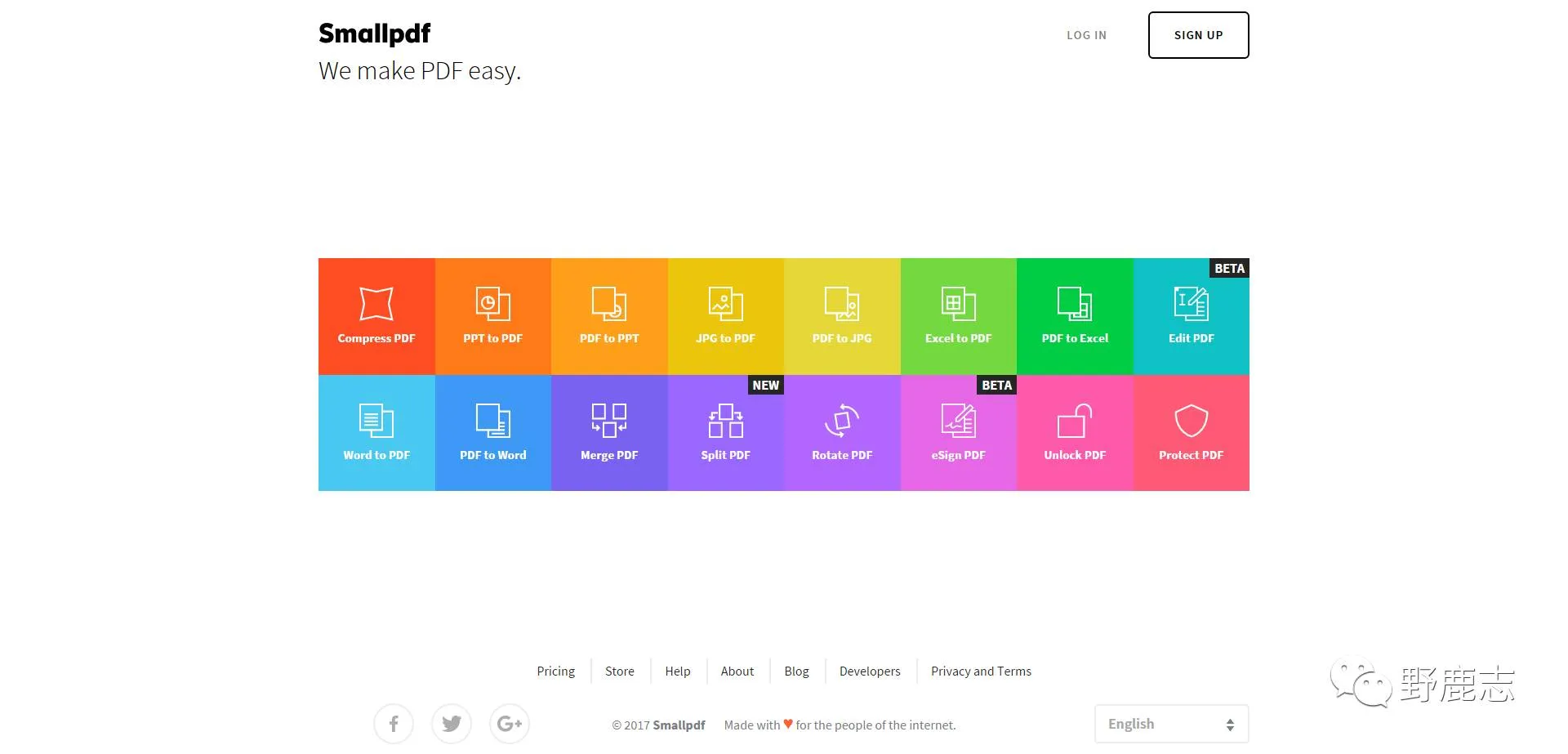
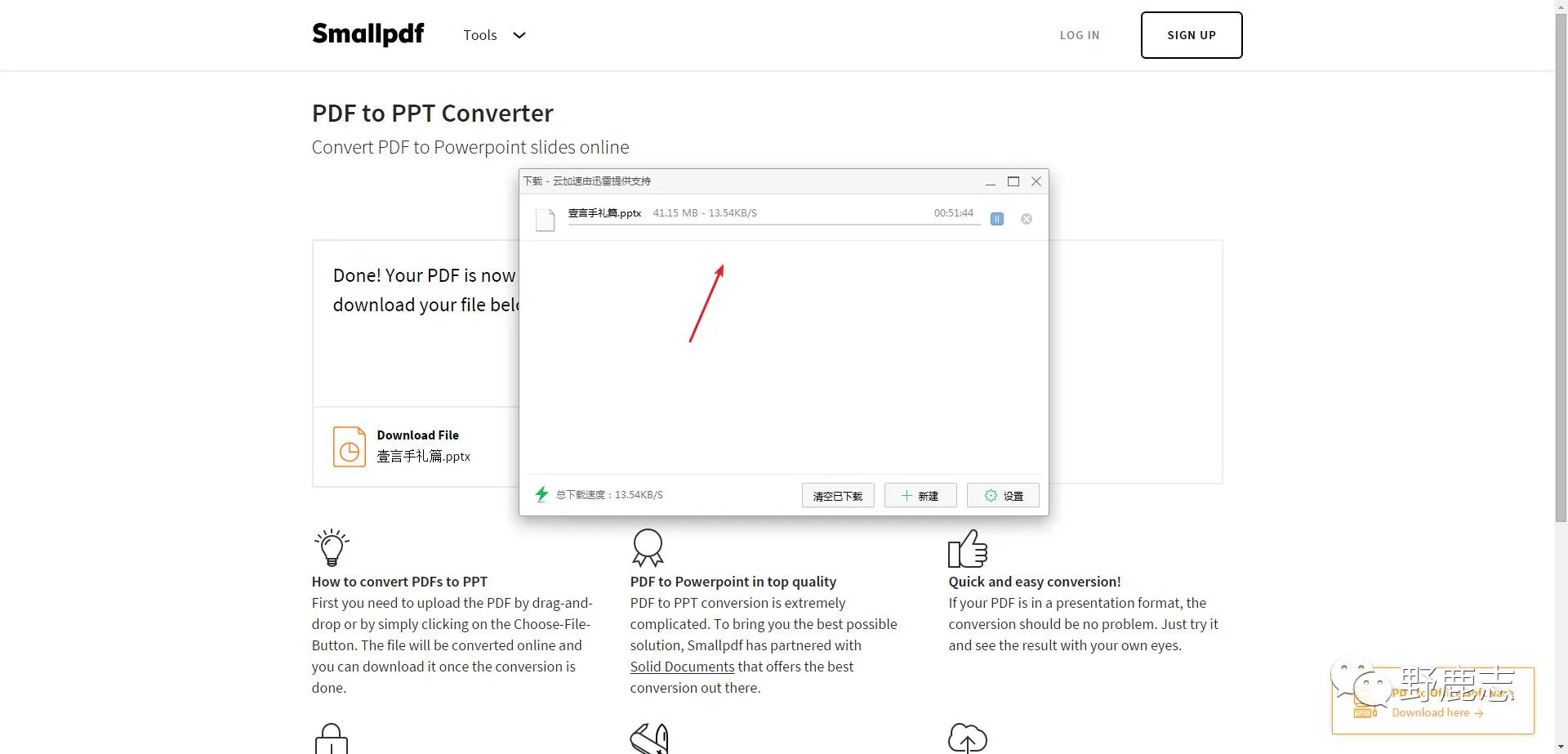
倒是没有没有限制大小了,不过这下载速度,着实让我蛋疼菊紧啊,而且不能复制链接到迅雷下载:
好在群友们纷纷支招:
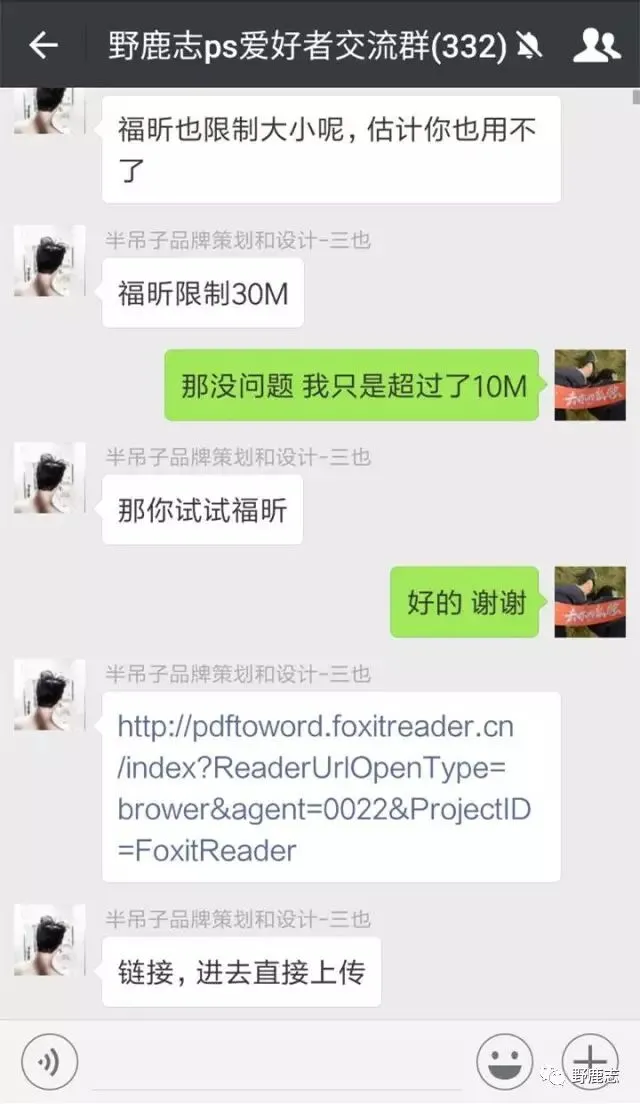
那我再试试福昕吧:
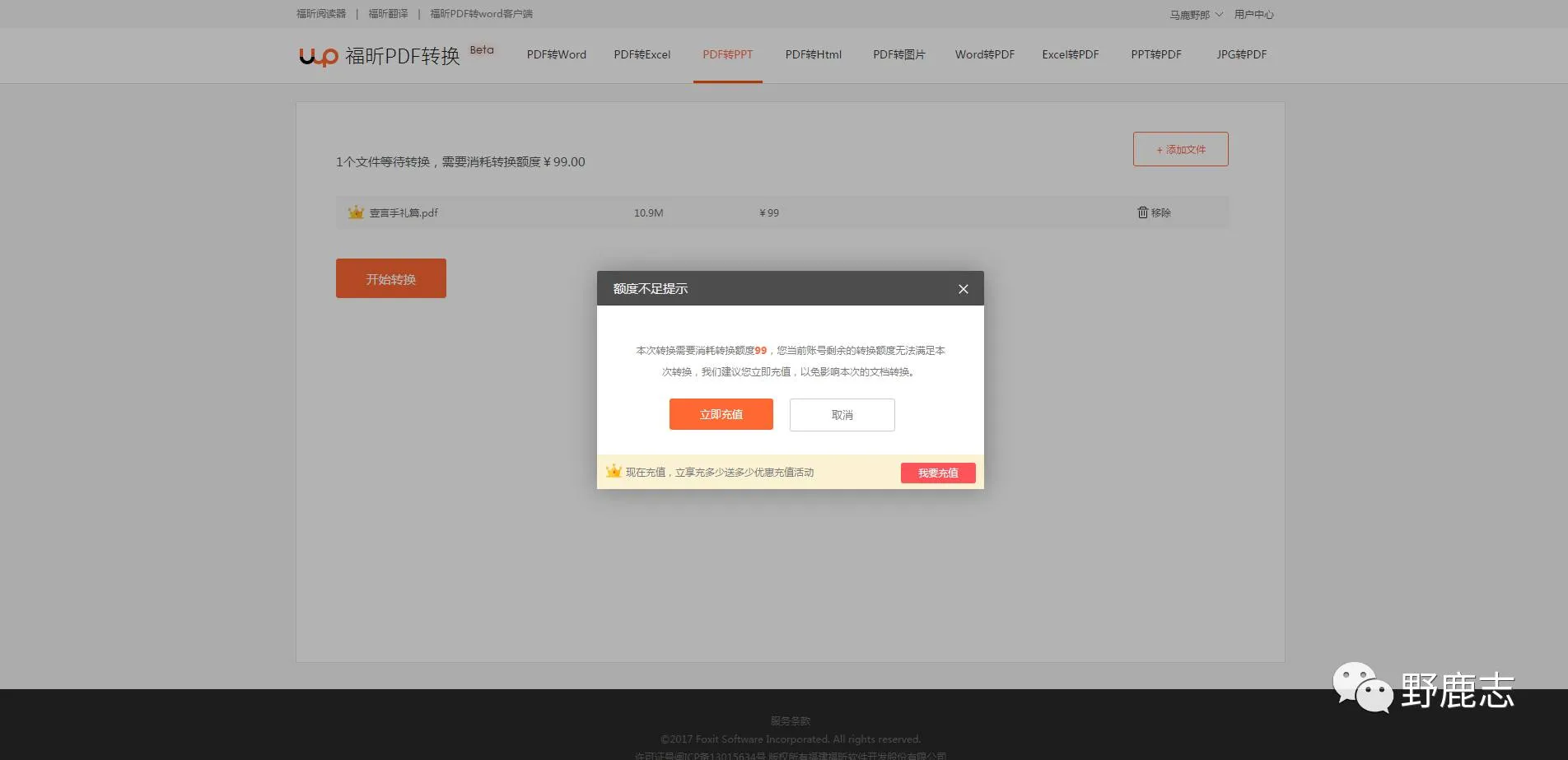
艾玛!还需要啥额度?心好累啊!再来:
结果后来发现wps只能ppt转pdf,天啦噜!嘛~所谓野路子的学习过程就是不断的“某度”,最后终于让我找到了它.
我知道可能已有大神早在使用,本文旨在让更多小白知道,所以请你们包容点,不!要!喷!:

操作也非常简单,打开软件:
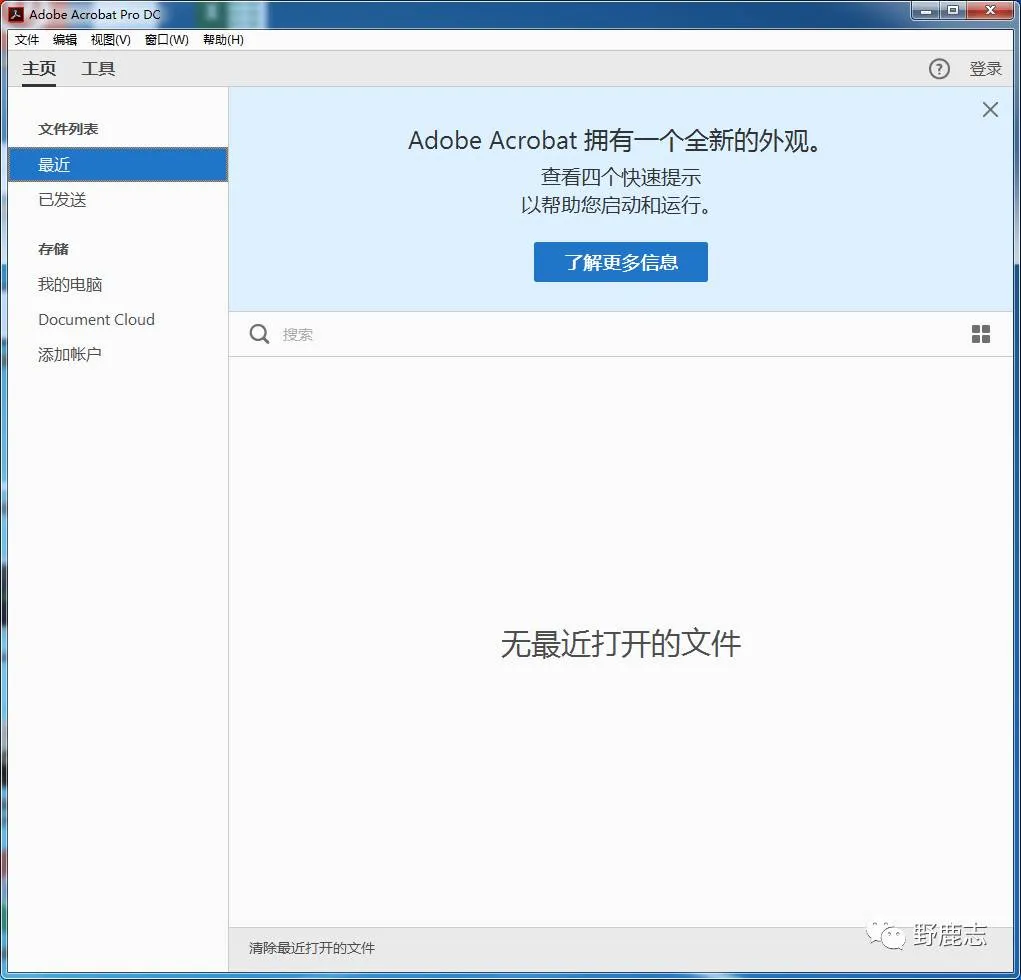
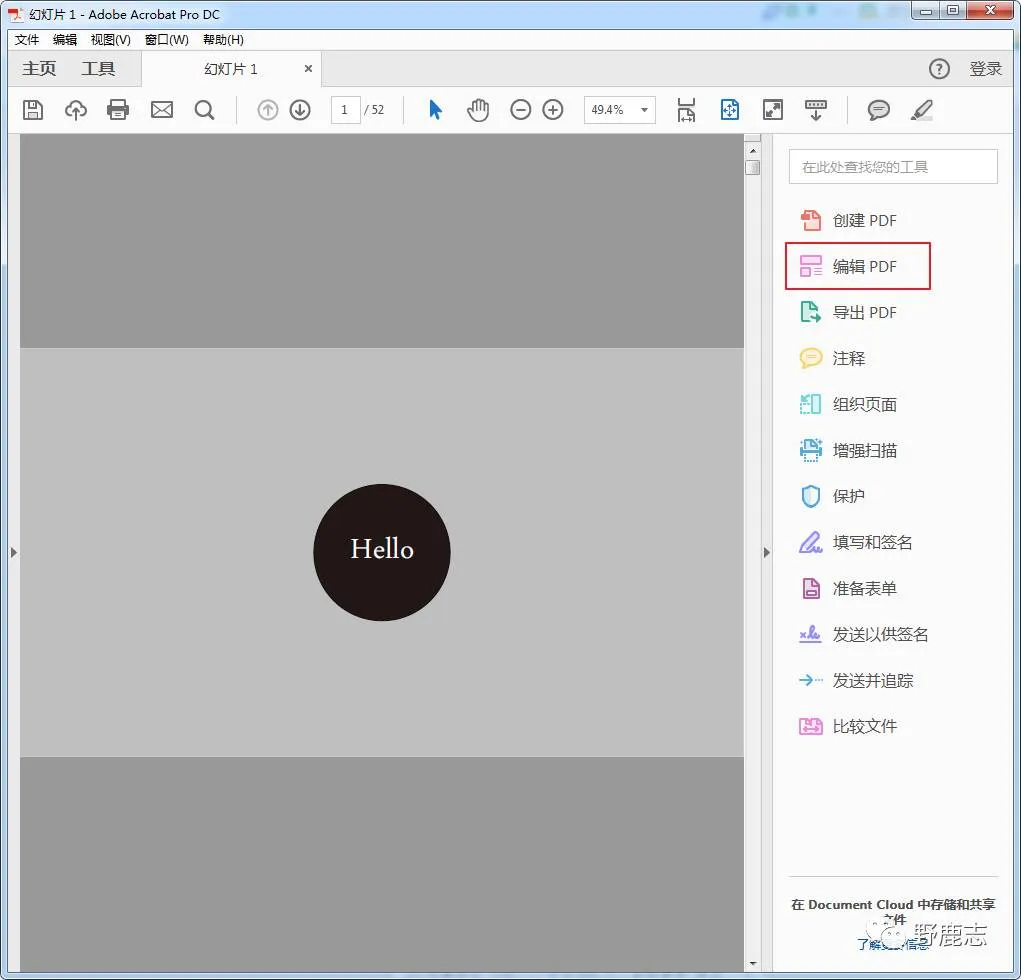
再把pdf文件拖进去,直接点击右侧的编辑pdf:
然后直接对上面的文字进行编辑就可以了,是不是很简单:
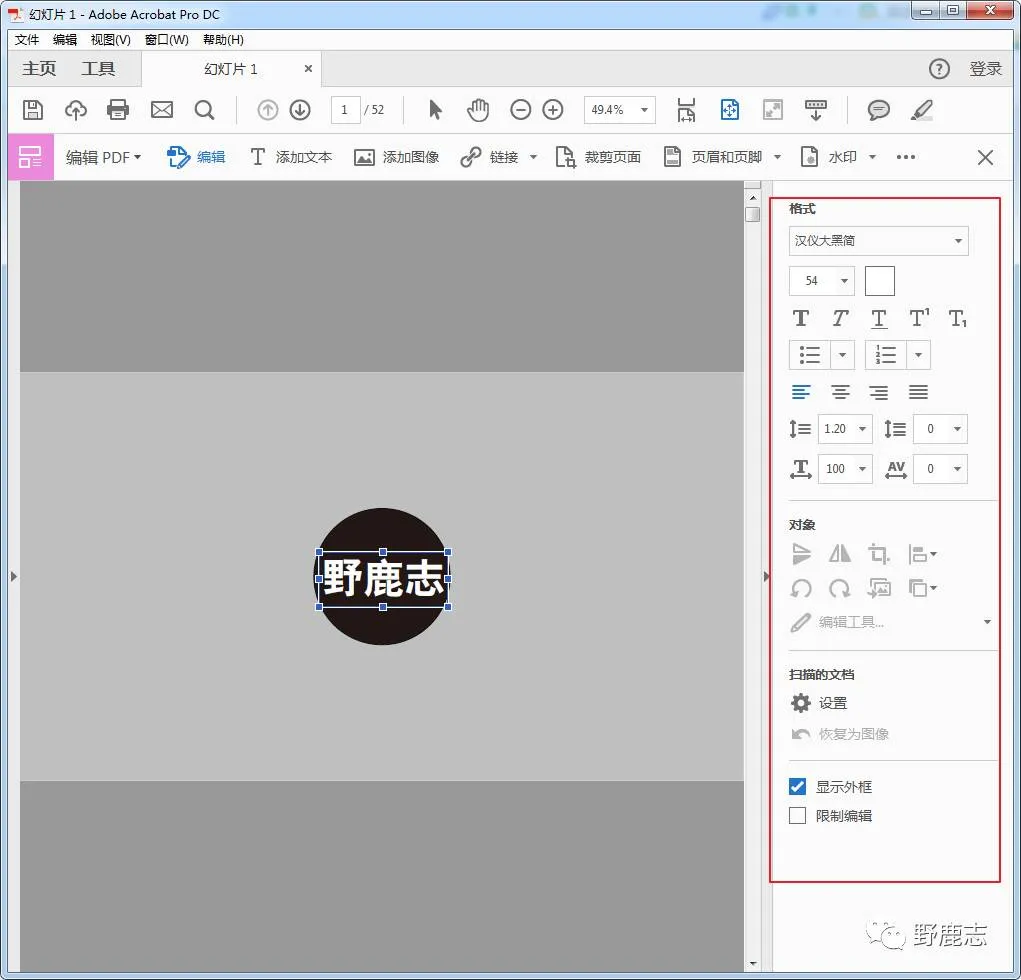
除此之外,还可以进行图像,链接以及水印,这里我就不演示啦:
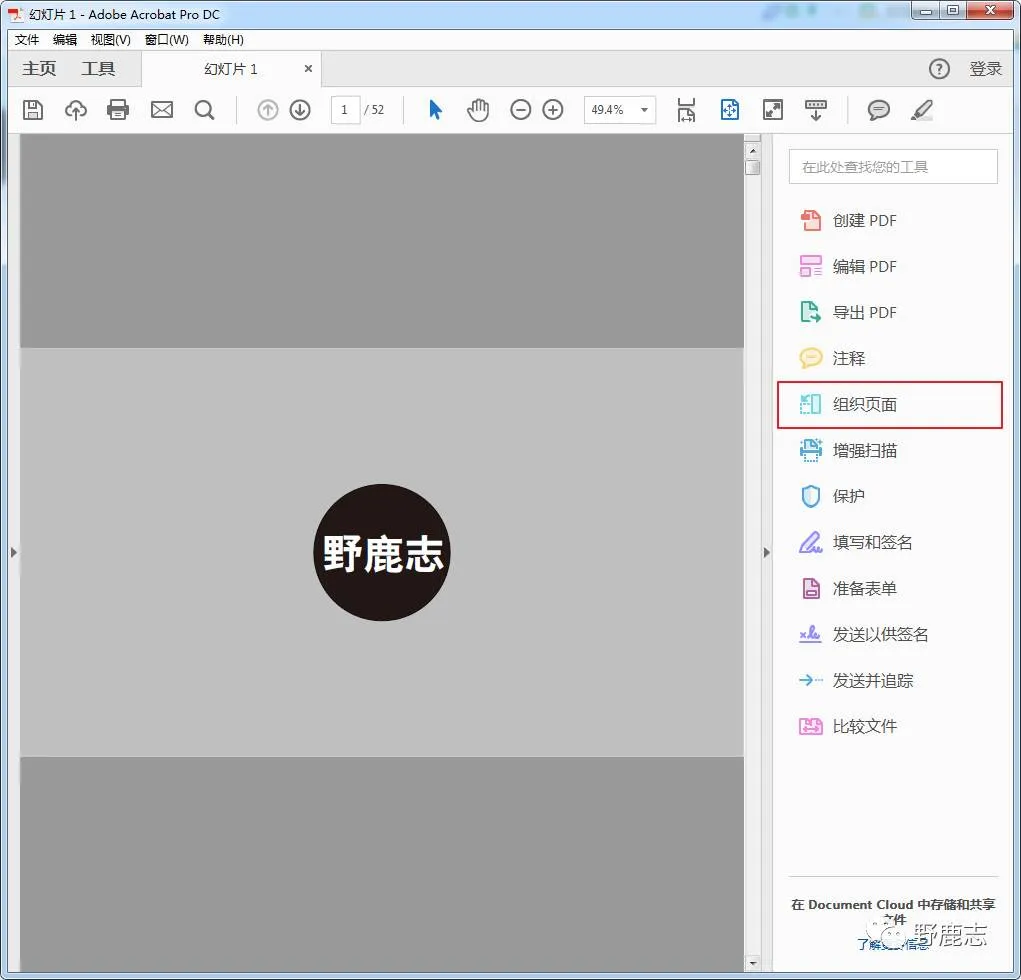
如果你想要像ppt那样直接删除某页的话,直接点击右边的组织页面:
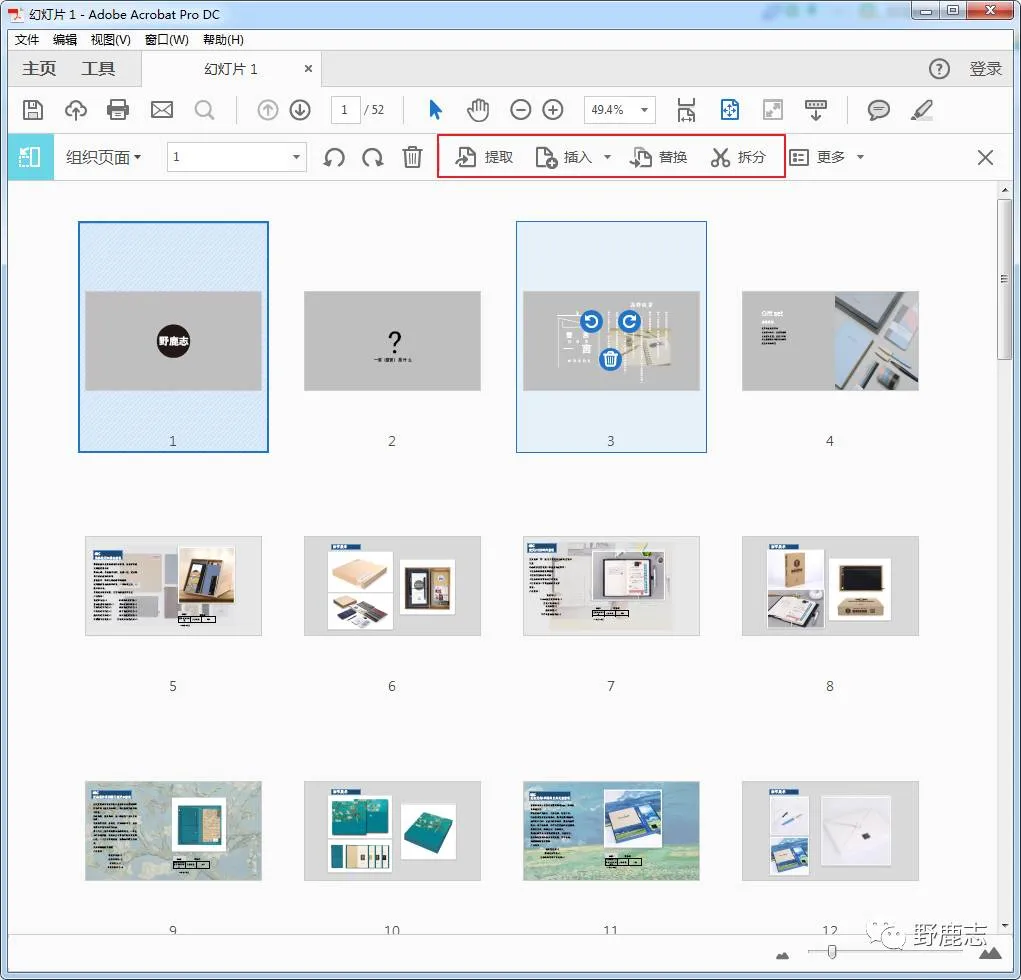
在这里可以进行页面的删除、插入、替换,以及拆分:
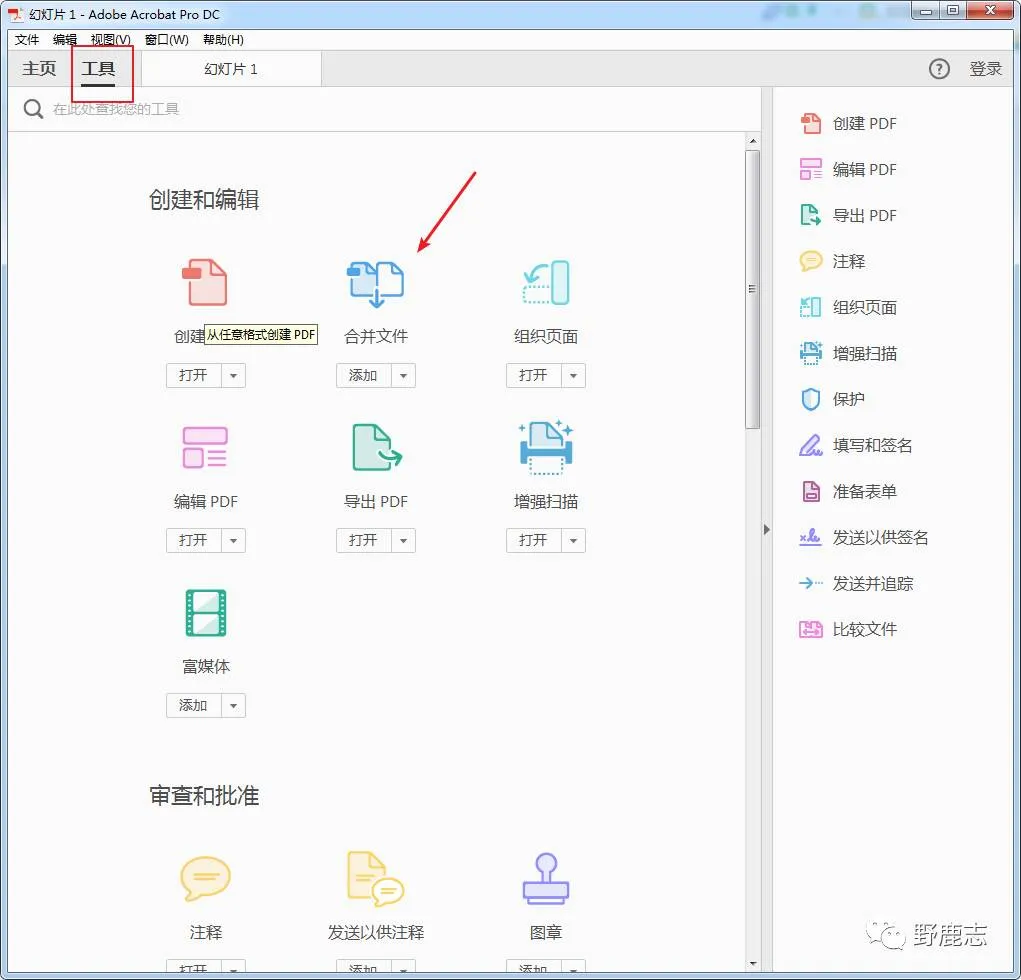
点击工具,还可以进行pdf文件的合并:
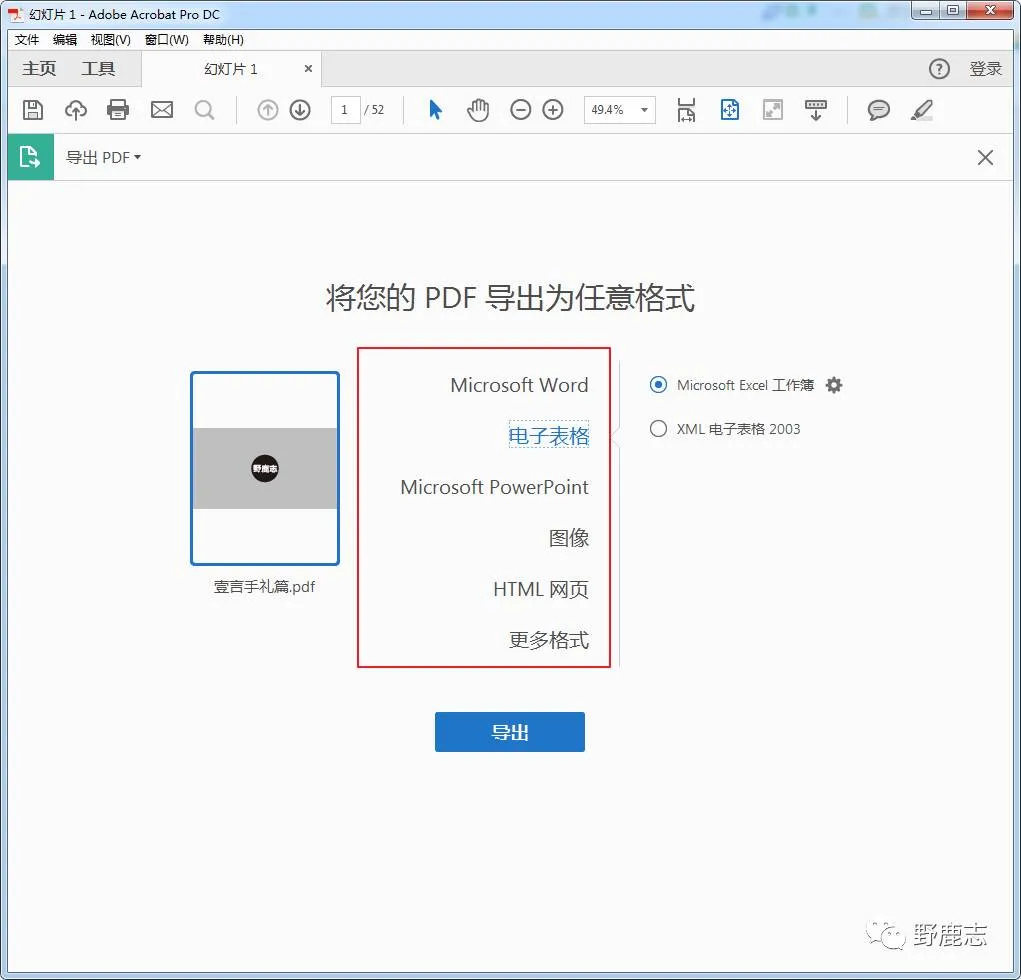
选择导出pdf,这里可以选择你想要导出的格式类型,word、ppt、excel都可以:
基本上来说,工作中你能想到的会对pdf进行的操作都能做到!
既然同样是Adobe推出的软件,那么安装方法肯定是和Ps、Ai相同啦!你懂得!此处就不赘述啦!
下载也非常简单,直接在官方的Adobe Creative Cloud桌面云端工具上下载就可以了:
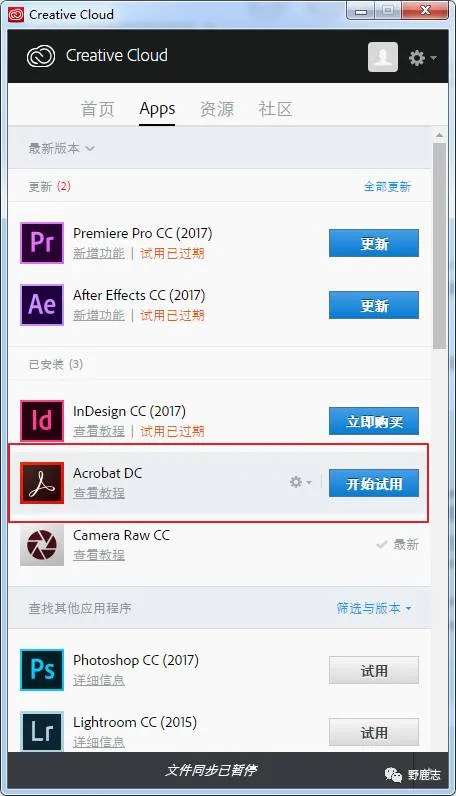
从这里下载安装的是最新版本哦:
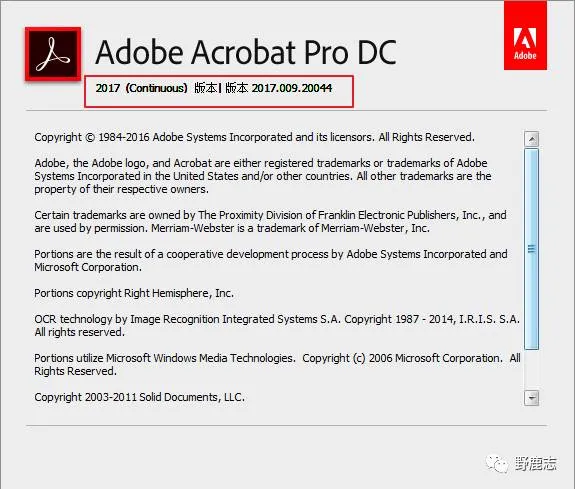
当然,已经安装过Ps等Adobe公司软件的童鞋应该会都有这个桌面云端工具。
如果没有的话,野郎已经为你准备好安装包了。
后台回复“100”或者“adobe桌面云端工具”获取吧!
本文由“野鹿志”发布
转载前请联系作者“马鹿野郎”
私转必究

我建立了一个ps爱好者群
欢迎同好者入群交流、讨论
为了保证群的质量
我关闭了二维码扫描进群的功能
想要入群的伙伴可以加我微信:maluyelang666
我拉你们

【野教程 】往期文章推荐阅读
(点击蓝字可直接跳转到文章 )
☟点击下方“阅读原文”查看更多

