 夜雨聆风
夜雨聆风





推荐最新10款PDF扫描编辑工具,从此PDF问题全解决 (支持安卓+iOS+电脑)


免责声明
① 公众号内所提供的所有资源均为免费分享,其中大部分内容是来源于网络,版权归原作者本人所有,仅供学习和交流(禁止商用或其它牟利行为),所有下载的文件资源在24小时内必须删除,所有的文件版权归原版权方。如有侵权,您可以发送邮件至790764186@qq.com联系小编处理,感谢您的理解与合作。
② 资源全部经过小编亲自测试用,但也不保证兼容或适用于所有系统,有可能引起冲突和导致不可预测的问题出现,请自行承担使用本资源而导致的风险和后果,发布者本人不对使用此资源负任何责任!另外因为部分资源有时效性,所以如果您喜欢本公众号推送的资源,可以将本公众号设置星标,第一时间获得最新内容。
③ 每期文章的下方都会介绍获取资源的方式,为了给大家带来更好的用户体验,小编将会不定期下架失效资源!
打卡专区
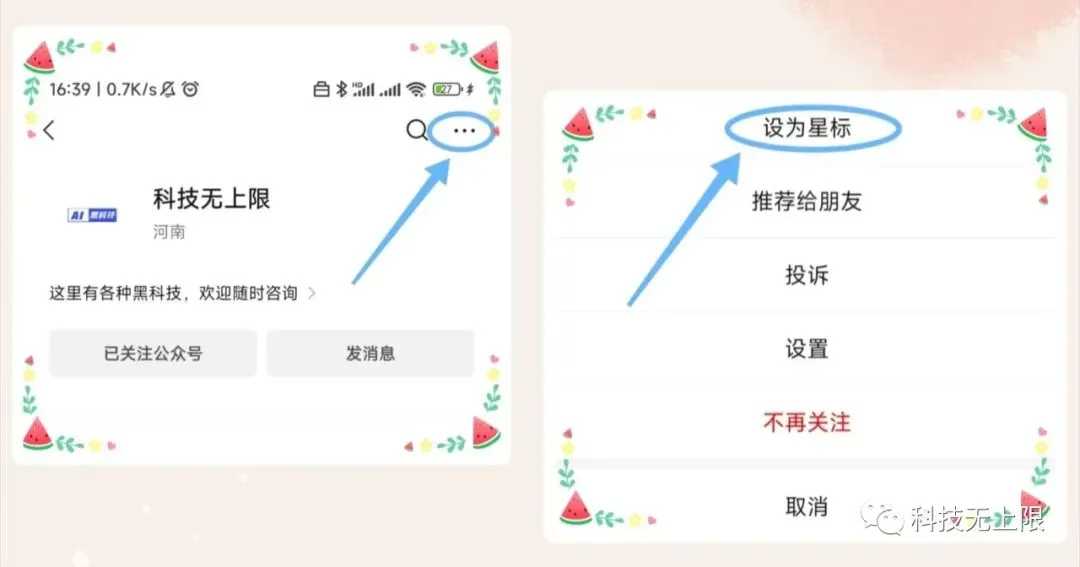
微信公众号又一次进行了改版。如果您没有对小编的公众号打上星标★,可能只能接收到标题和缩略图,或者最新的推文可能要等到十天半个月之后才能看到,这样很容易错过我为大家分享的资源!为了能够及时看到我的推文,我希望各位小伙伴能够将我们的公众号【科技无上限】置顶↑/打上星标★。如果您有任何想要的软件或其他建议,请随时留言小编哦
前言
最近有粉丝私信我咨询有没有好用的PDF扫描工具软件,之前小编也推荐过几款支持PDF功能的工具比如:《老照片扫描秒变电子照》、《支持拍照翻译的有道词典》、《支持一键拍照翻译支持一键扫描为PDF格式的风云翻译官》还有《可以自动解读PDF的智能助手Now AI》,当然这几款可能不是专业的,但是已经有这个功能,并附加了特色,更具有实用性!PDF是我们经常遇到的阅读格式,有时候也需要把文档转为PDF格式,但是PDF格式比较难编辑,今天小编就重新推荐4款PDF工具,让你在PDF的世界里如鱼得水,自由玩转!一起来看下吧!
产品介绍
第一款 扫描全能王
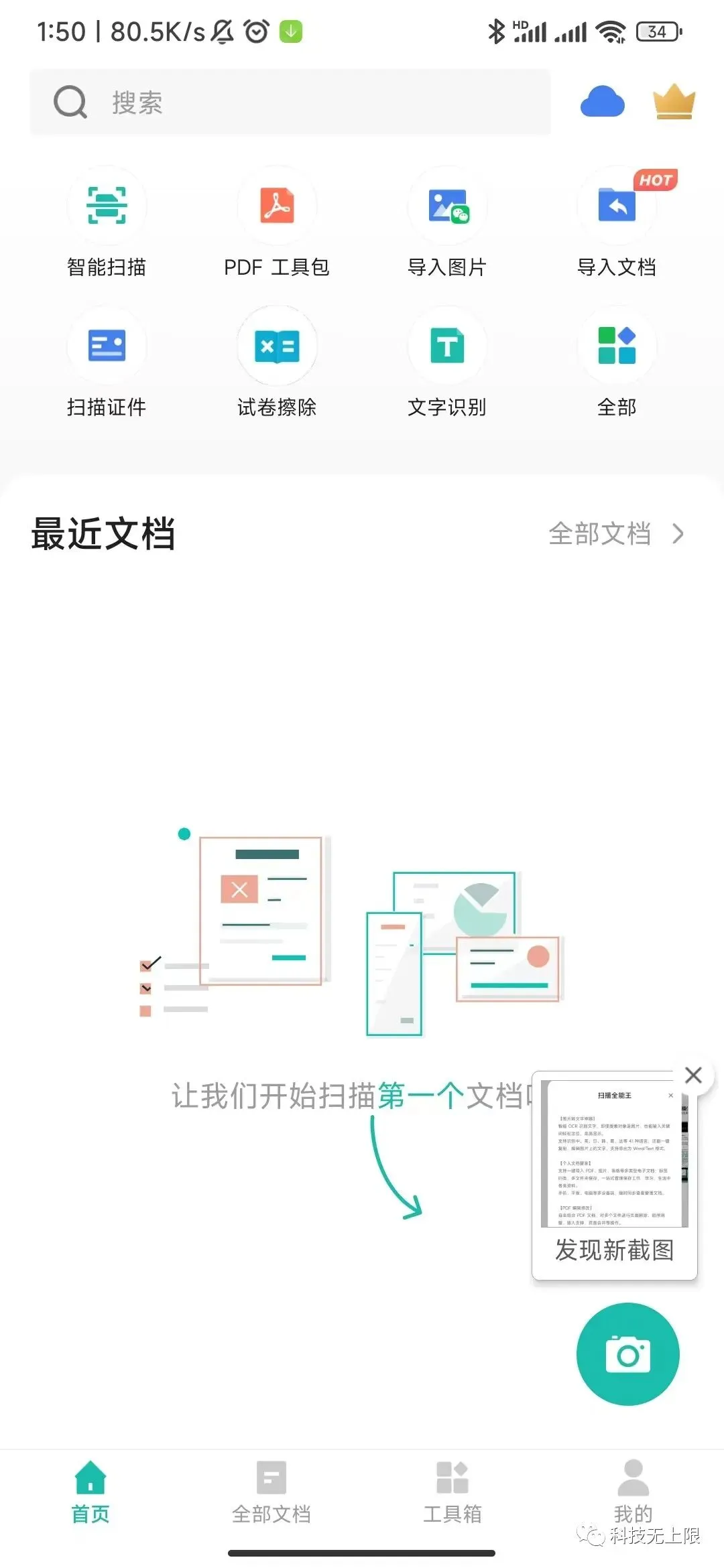
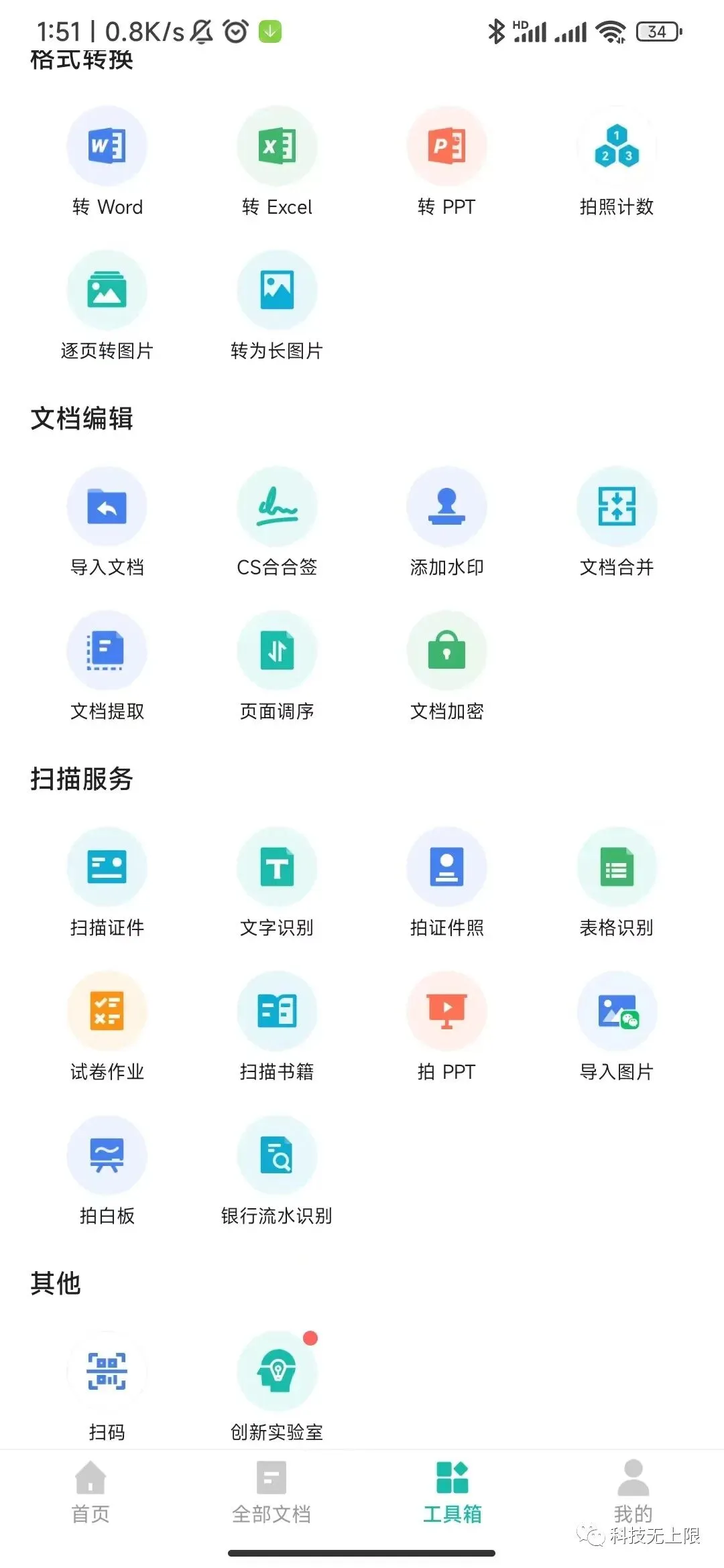
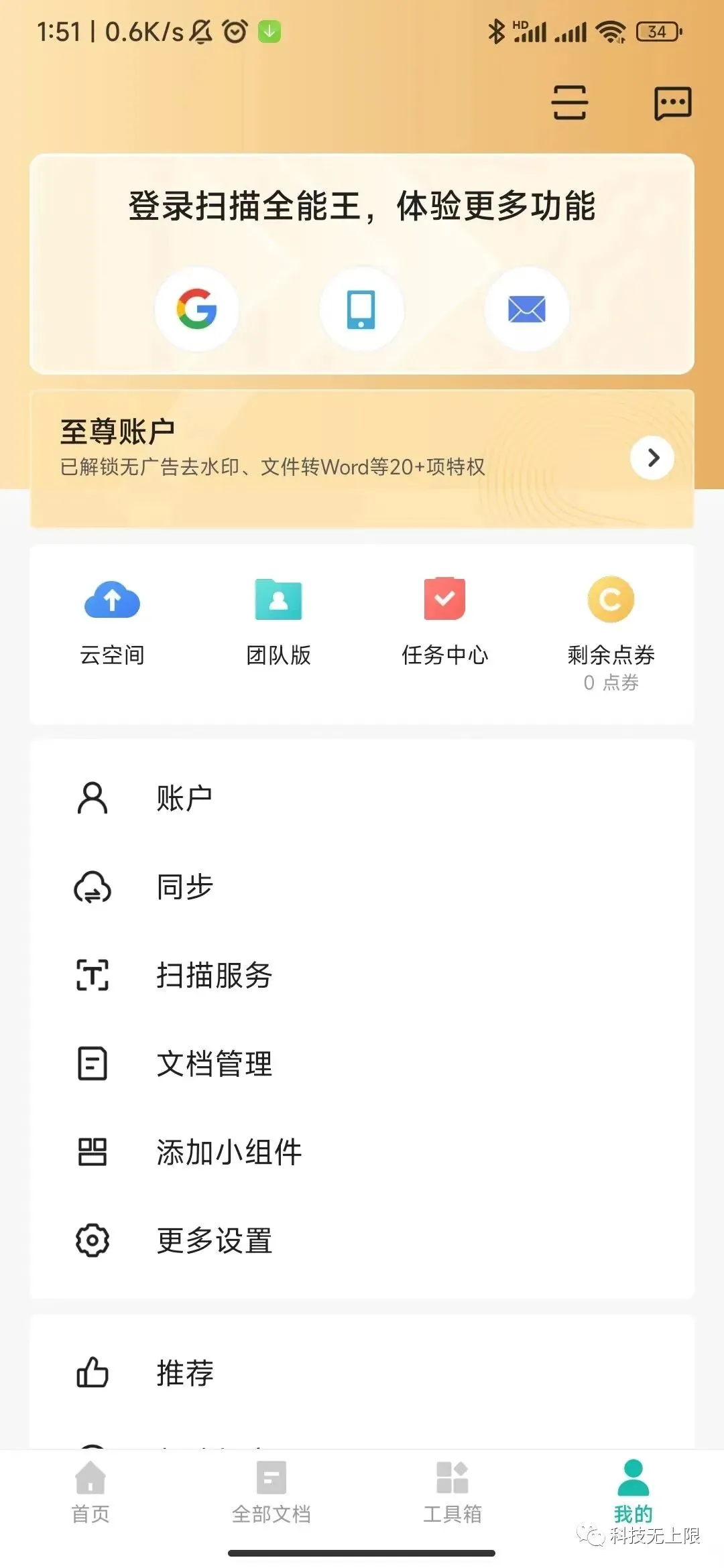
扫描全能王是一款功能强大的智能扫描软件,可以扫描文件和图片,提取文字识别,编辑PDF内容,分割合并PDF,转换为Word文档,还可以进行电子签名等操作。支持多种格式保存,可以在手机、平板电脑和电脑等多设备上同步查看。
主要功能包括:
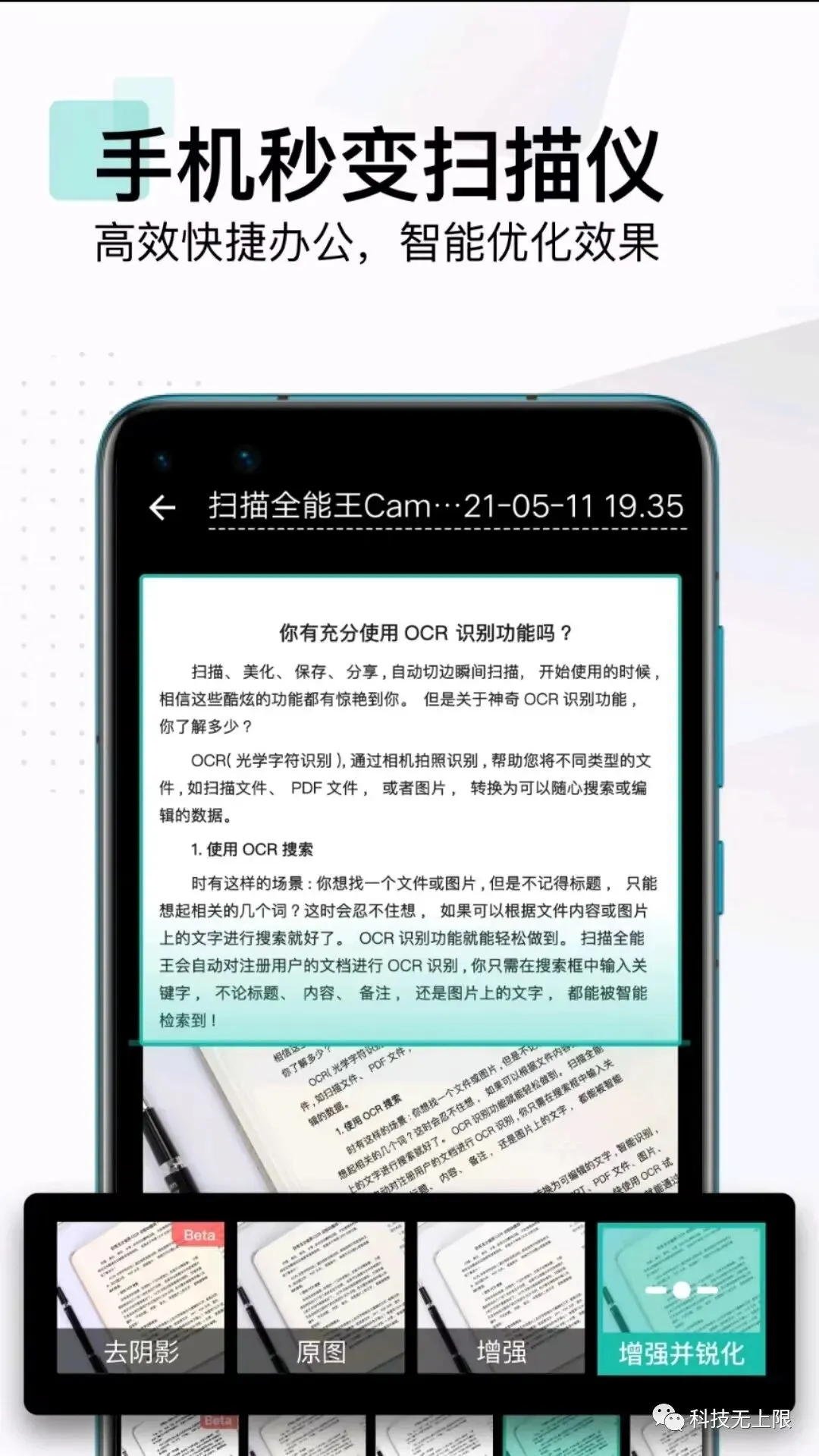
1. 手机扫描仪:通过手机拍摄纸质文档,自动去除杂乱背景,生成高清JPEG和PDF文件。支持多种图像优化模式,可手动调节图像参数,快速转换为清晰的扫描件。
2. 图片转文字神器:智能OCR识别文字,即使是图片也能输入关键词进行搜索和高亮显示。支持多种语言识别,可以一键复制、编辑图片上的文字,并导出为Word或Text格式。
3. 个人文档管家:支持导入多种类型的电子文档,如PDF、图片、表格等。可以进行标签归类和多文件夹保存,方便管理各类资料。可以在手机、平板和电脑等多设备上同步查看和管理文档。
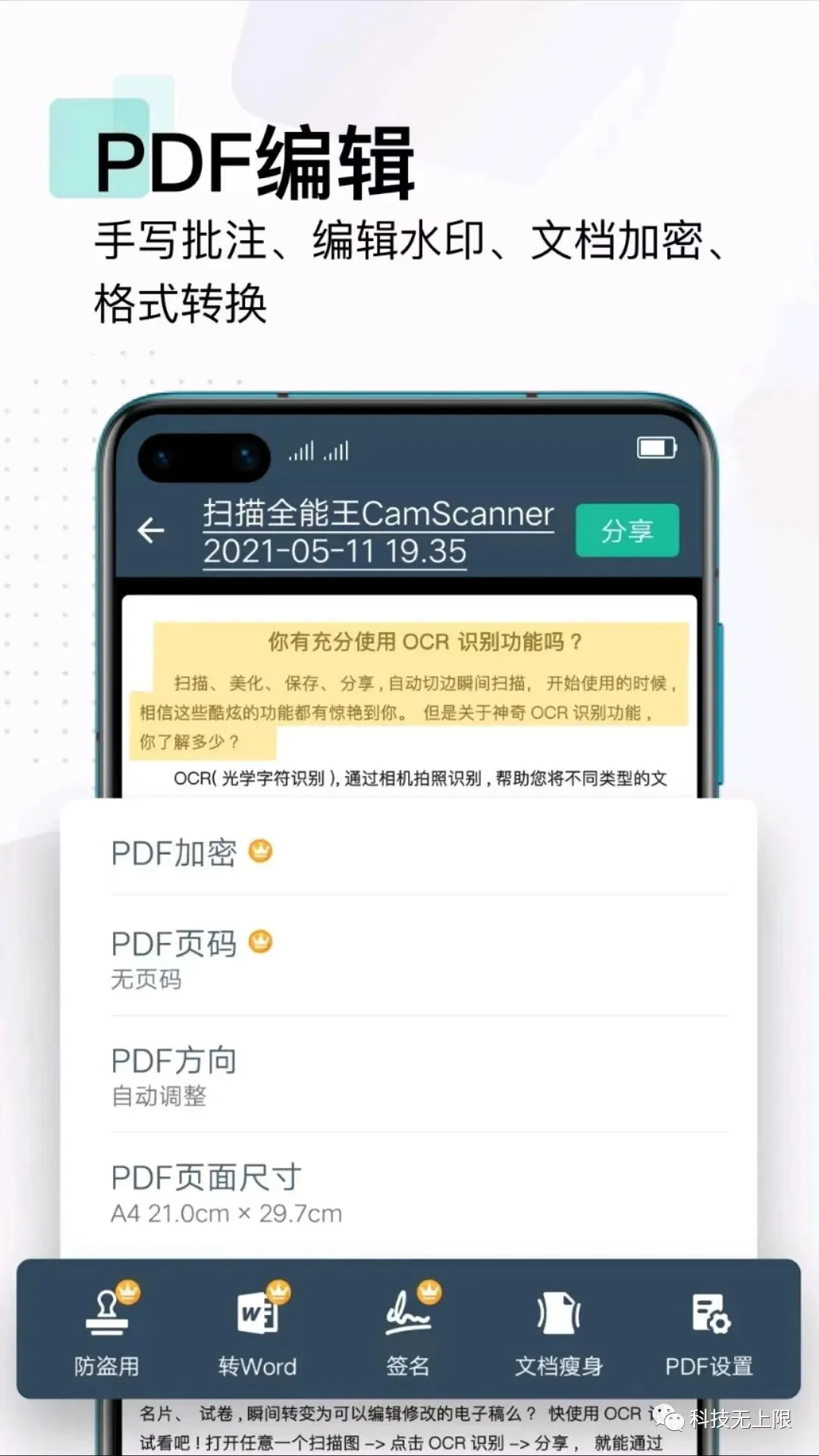
4. PDF编辑修改:可以自由组合PDF文档,进行页面删除、顺序调整、插入和合并等操作。支持涂抹、添加批注等编辑功能,高级账户还可以设置智能水印和生成电子签名,确保文档安全。
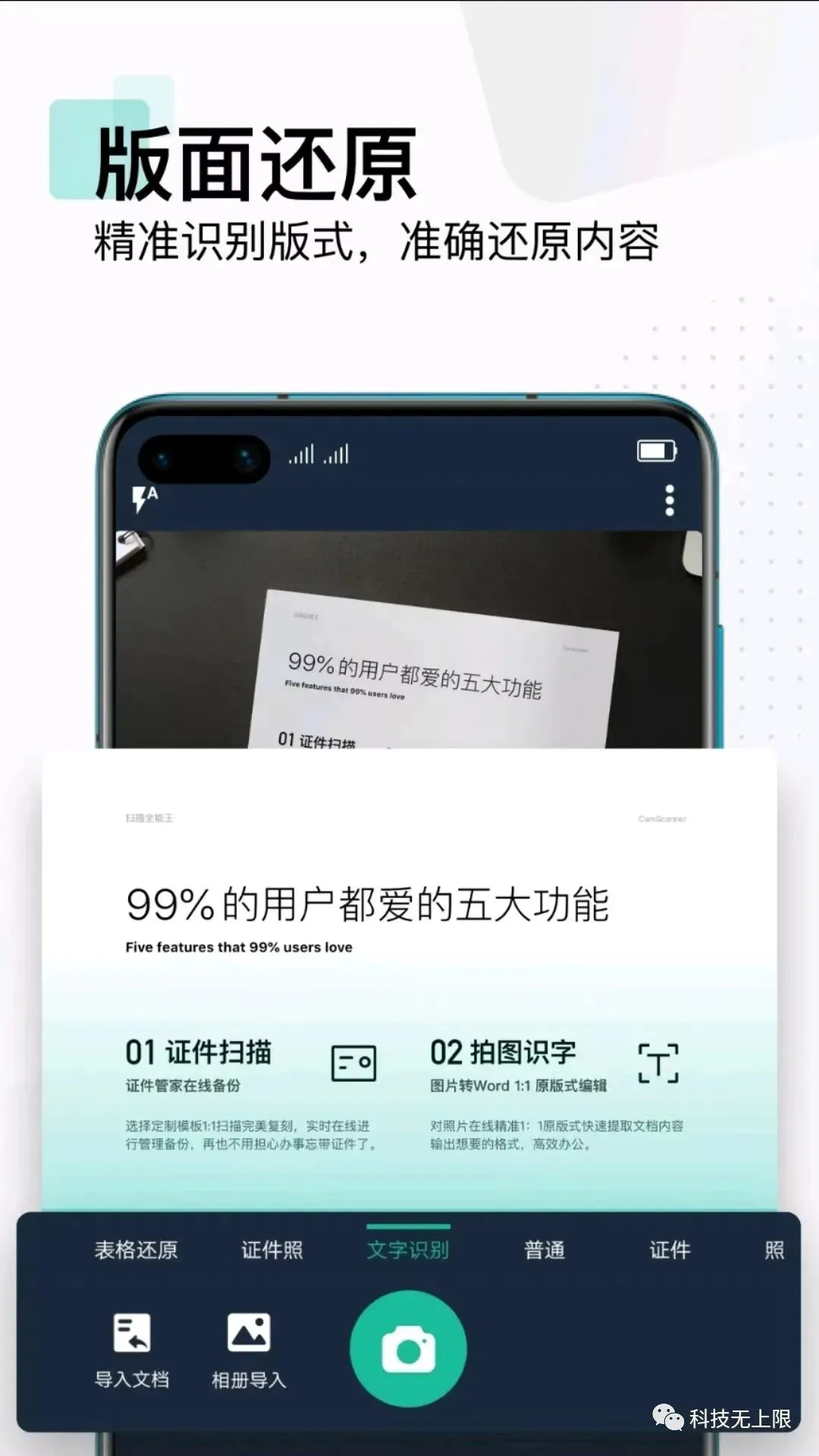
5. PDF格式转换:可以将PDF、Word、Excel、PPT和图像文档相互转换,一键分享或下载到本地。转换后可以保持文本、图像等文档的原始布局,实现版面还原。
注意:这款为安卓版本
第二款 vFlat

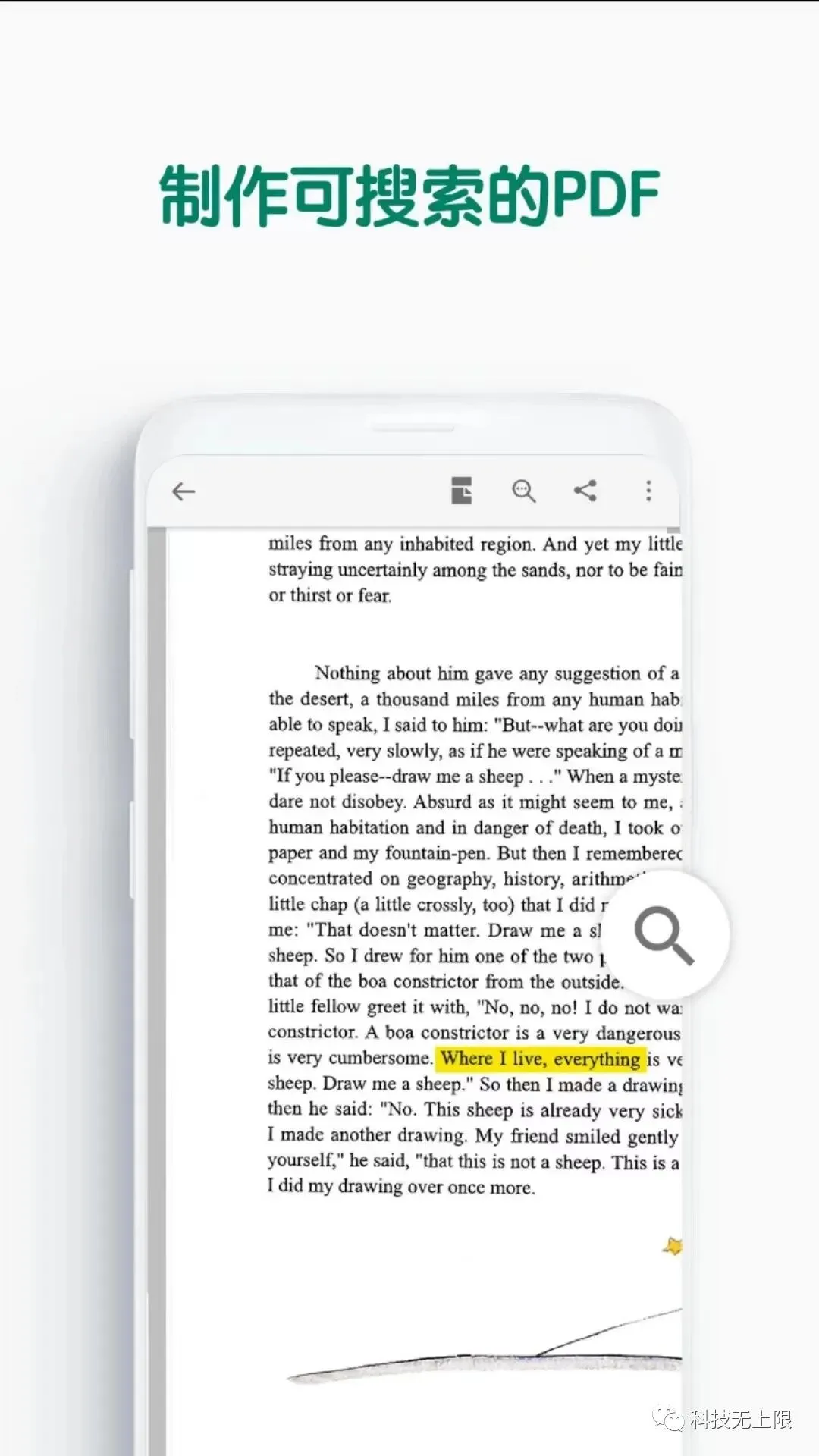
vFlat是一款快速而完美的扫描书籍的应用程序,利用深度学习技术,将弯曲的页面变平整,无需破坏书籍。
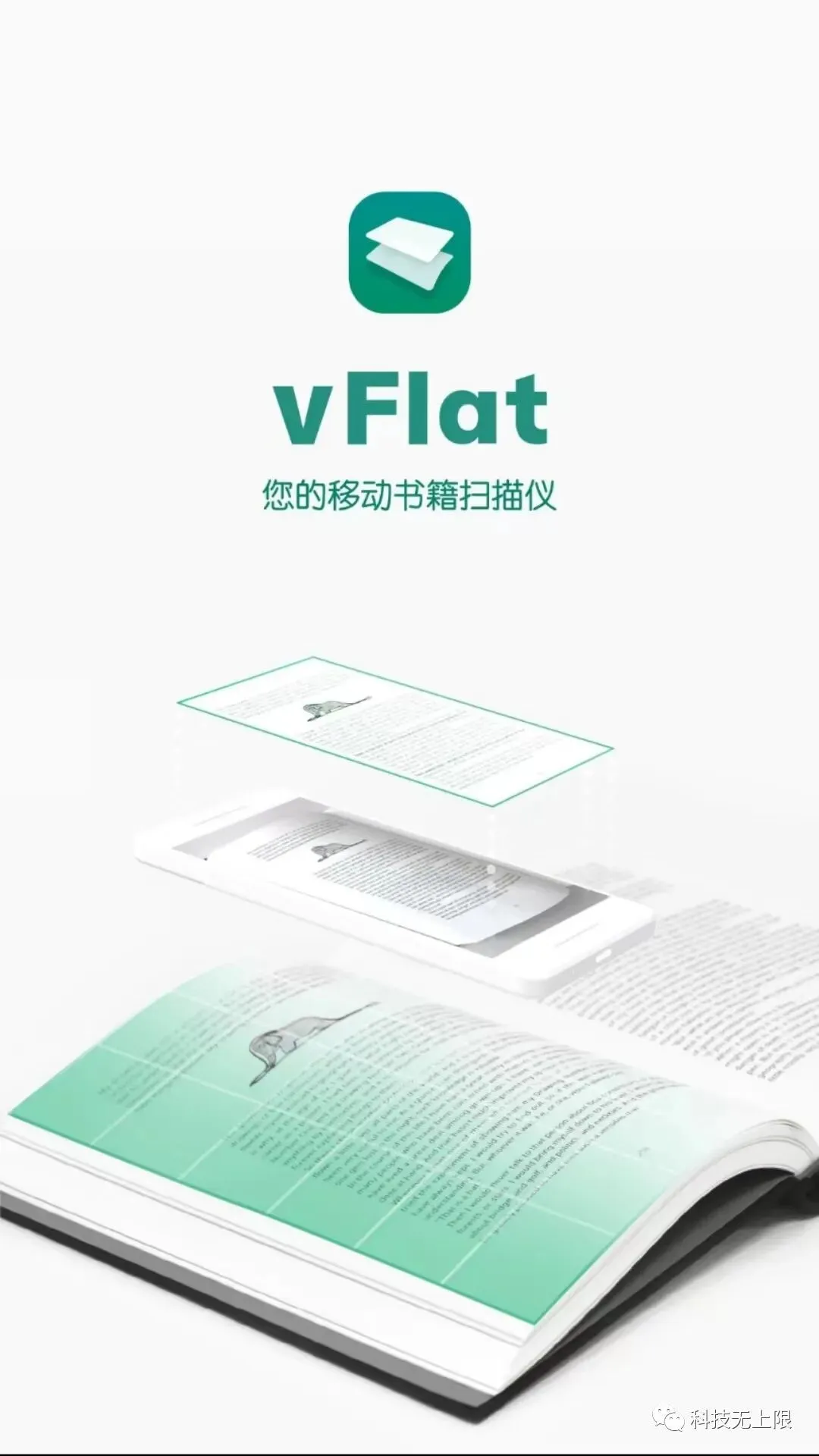
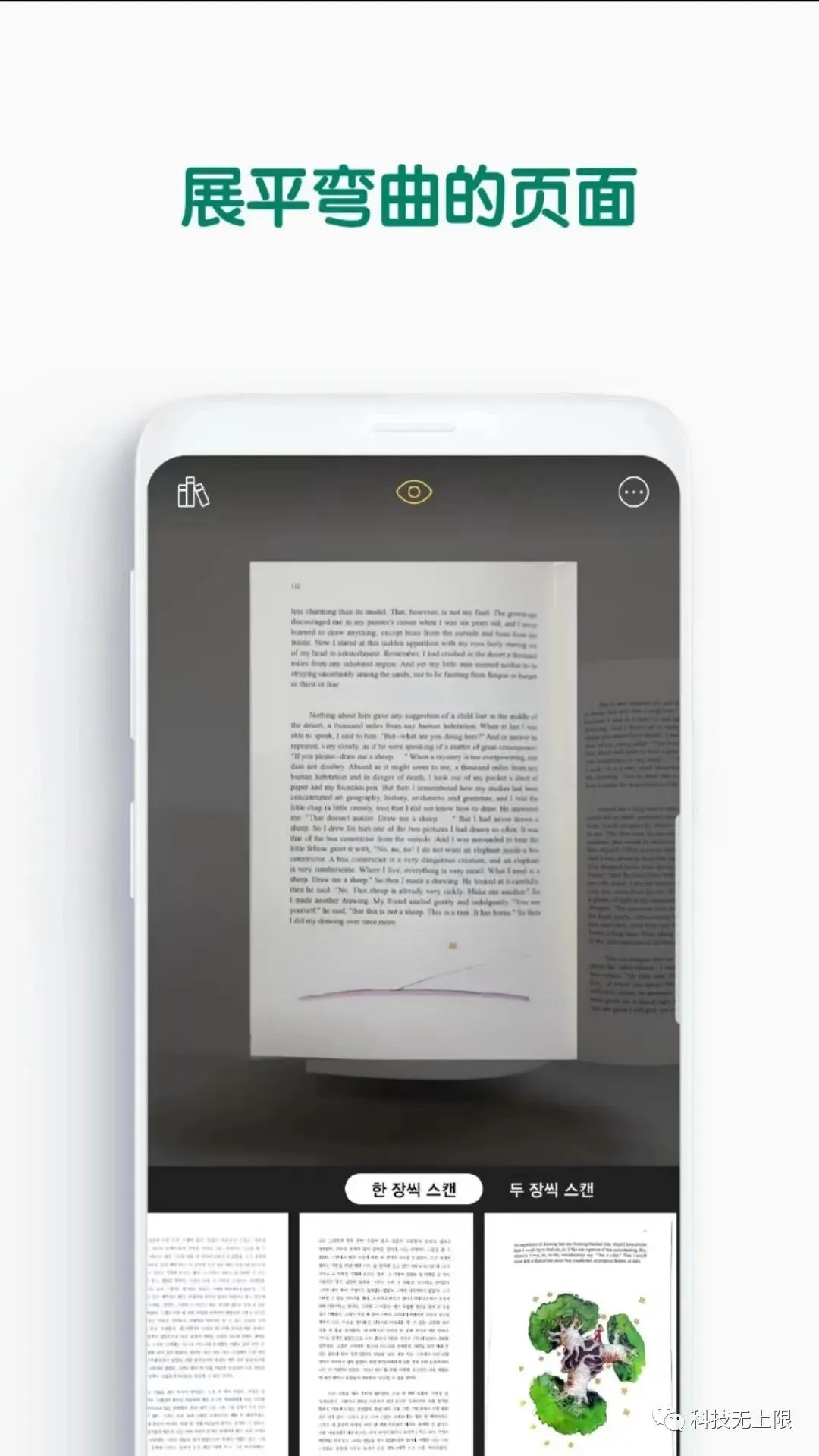
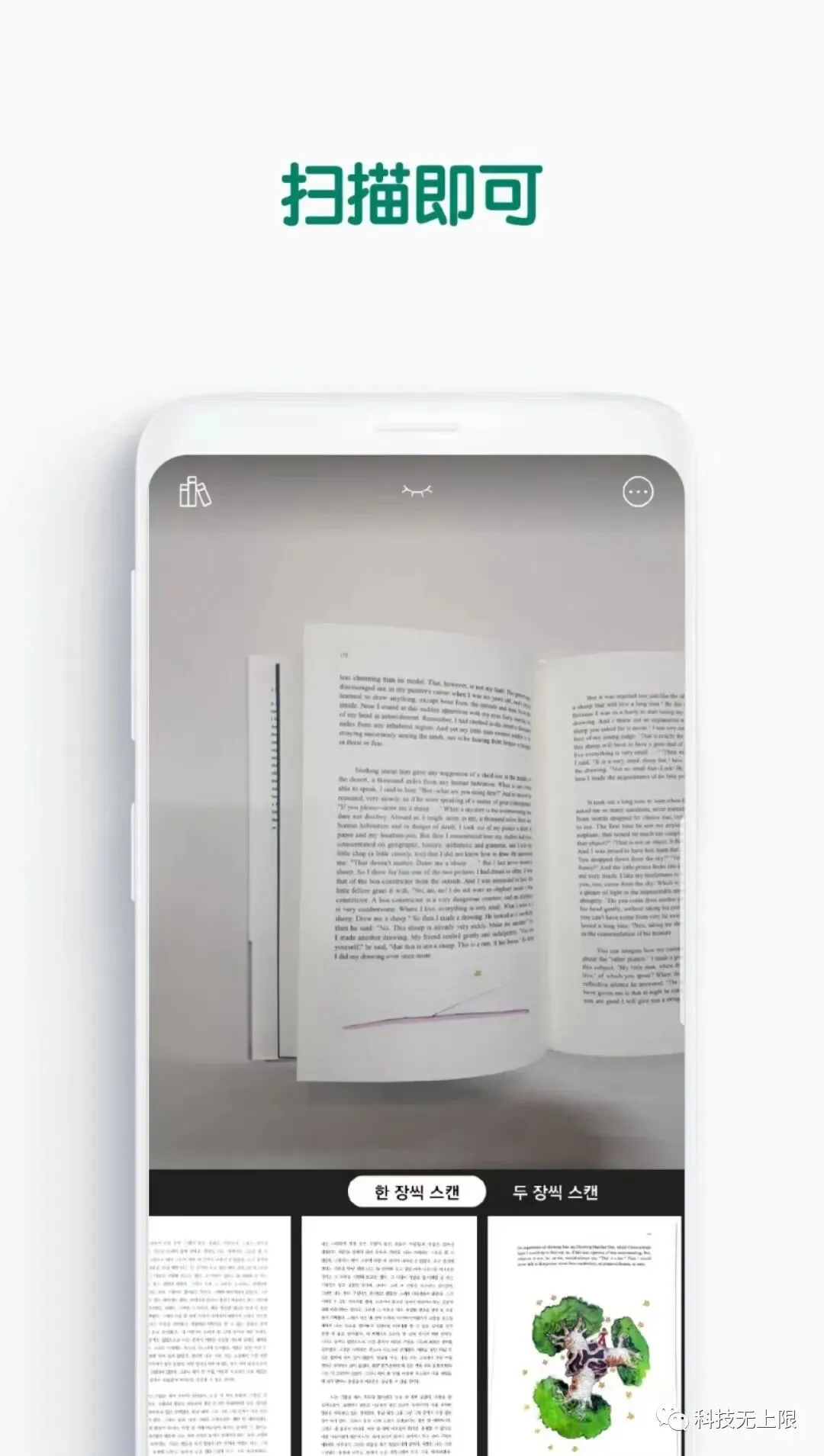
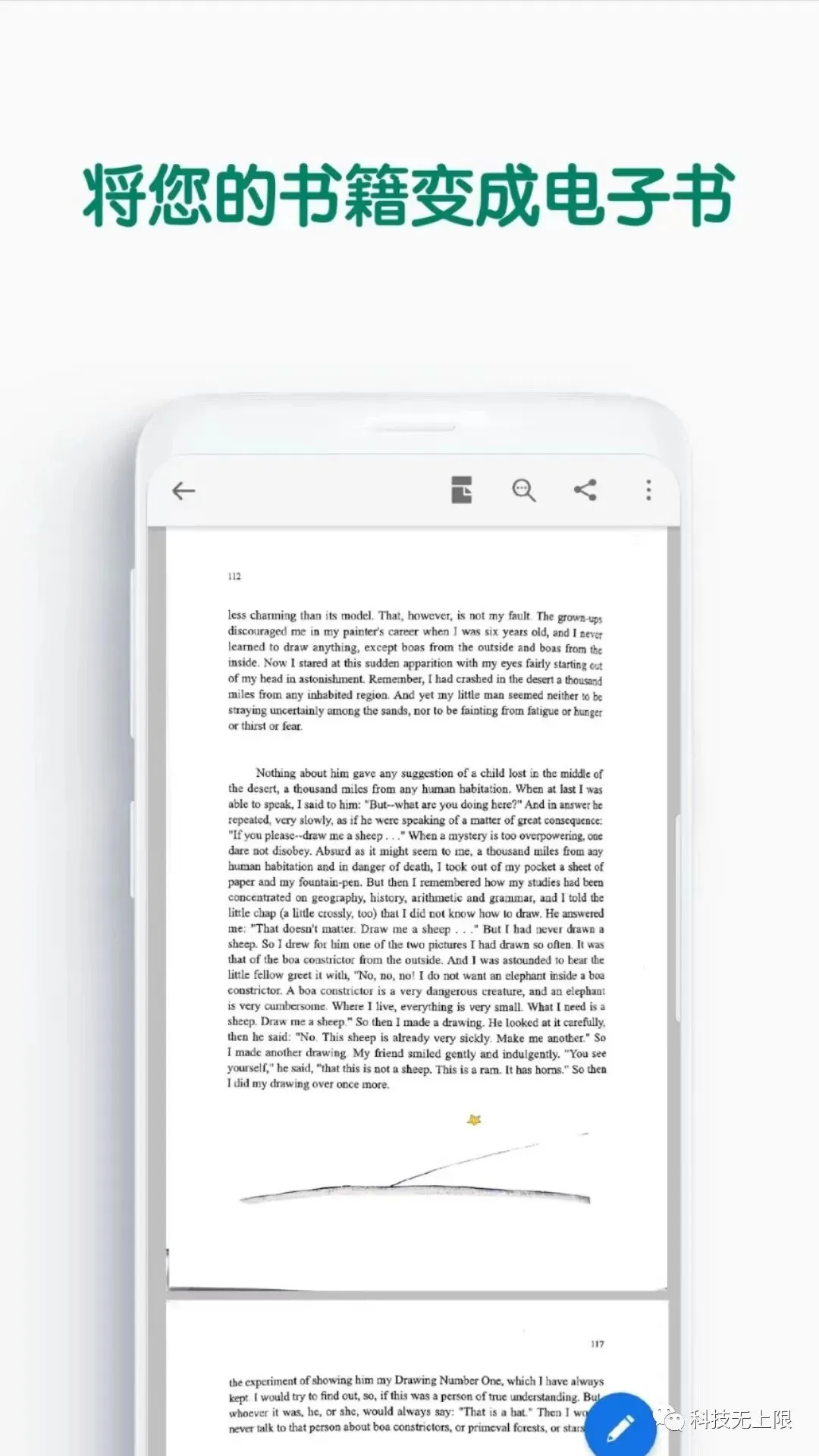
使用vFlat,您可以将书架变成电子书库。
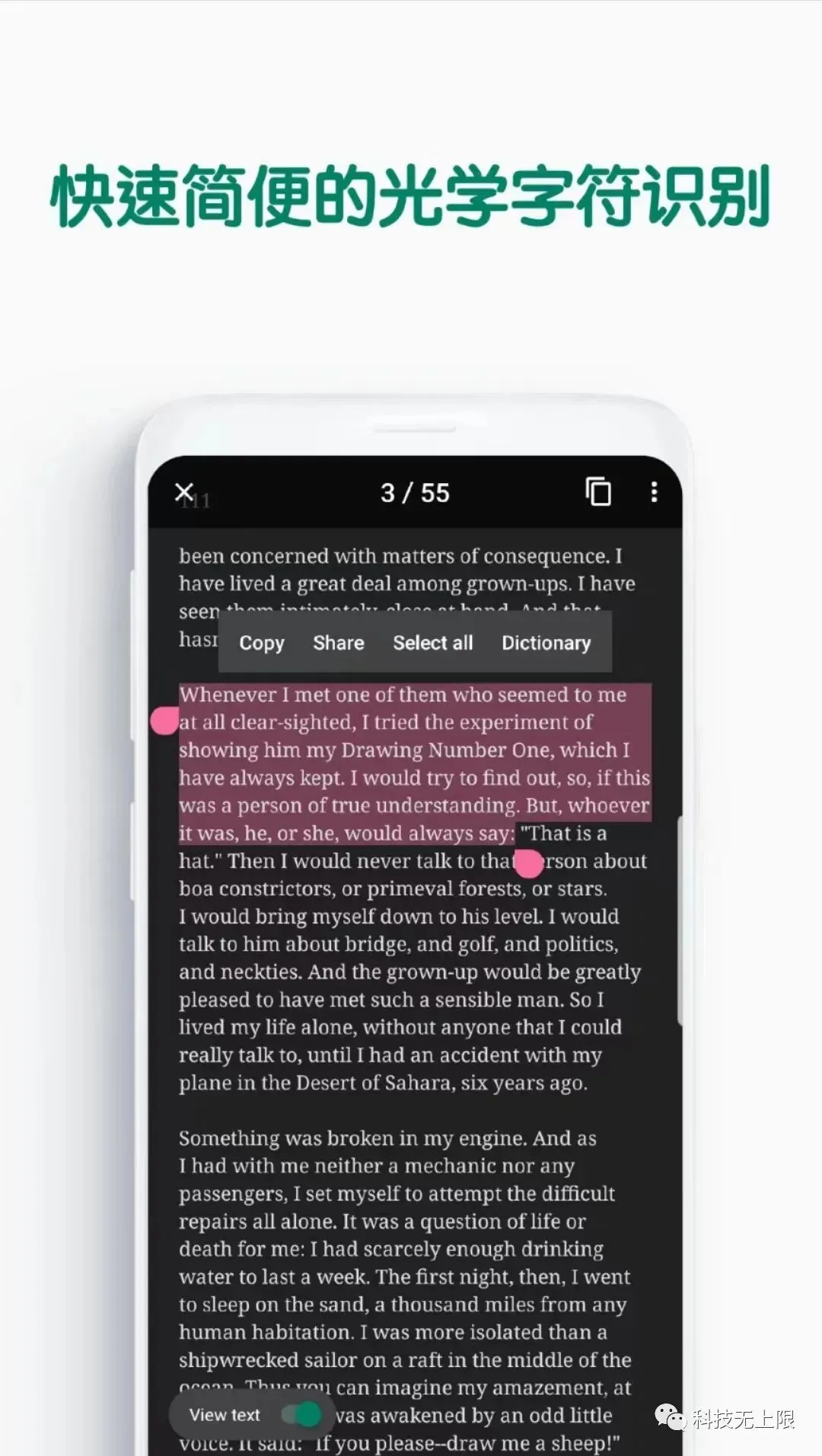
如果第一个版本不符合您的期望,请不要失望,因为vFlat正在快速改进,可以根据您的需求添加更好的图像增强功能、更好的页面整平、将扫描的页面编辑为书本、文档扫描模式、自动页码检测和排序等功能。
注意:这款为安卓版本!
下载方式在文章结尾,请留意查看!
第三款 Xodo
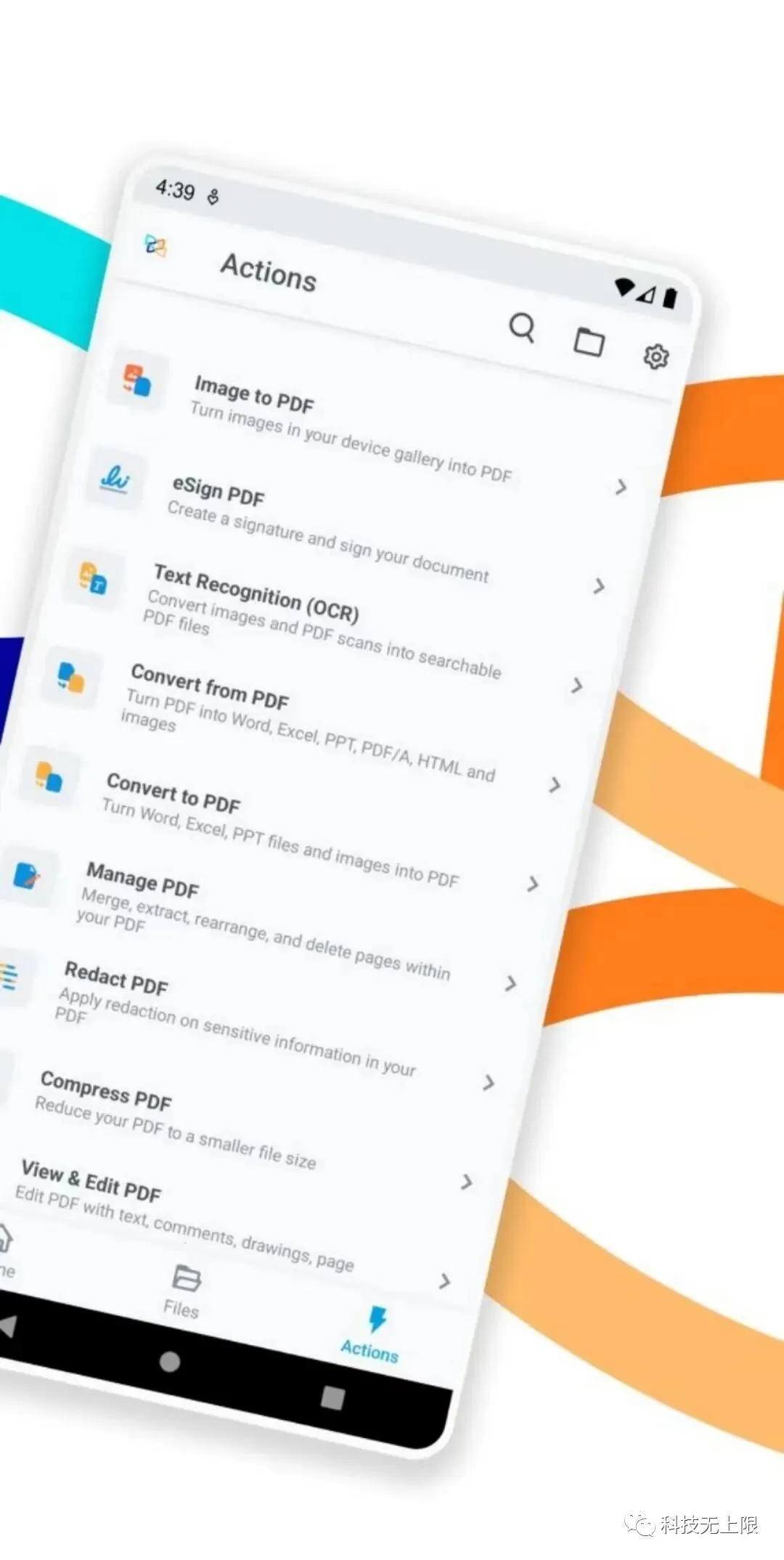
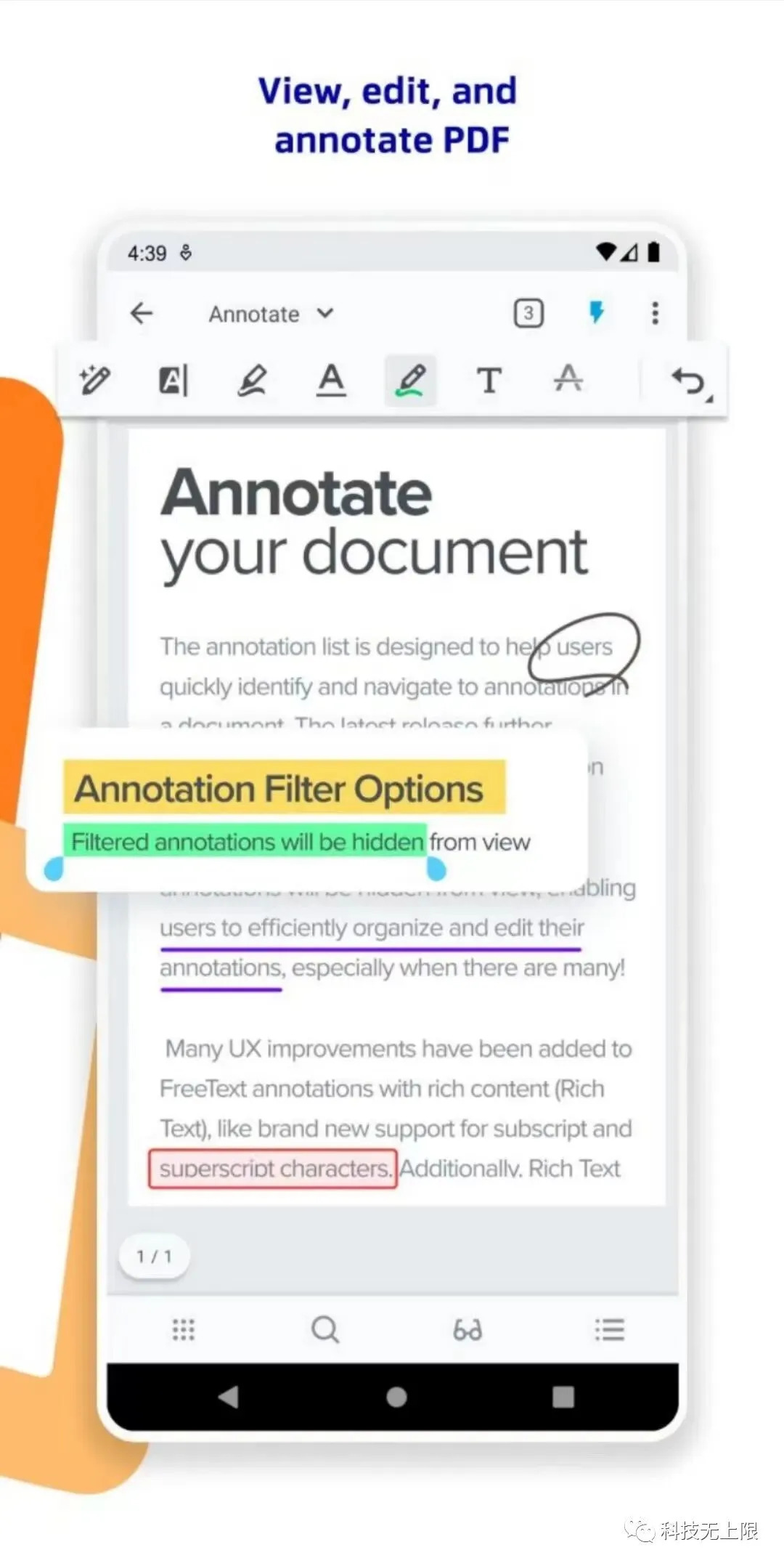
佐道PDF阅读器是一款功能强大的PDF应用,集阅读和编辑于一身。
它拥有先进的PDF渲染引擎和快速的云服务,可以让您直接在PDF上进行编辑、高亮、注释等操作,并支持同步到Dropbox和谷歌云盘。
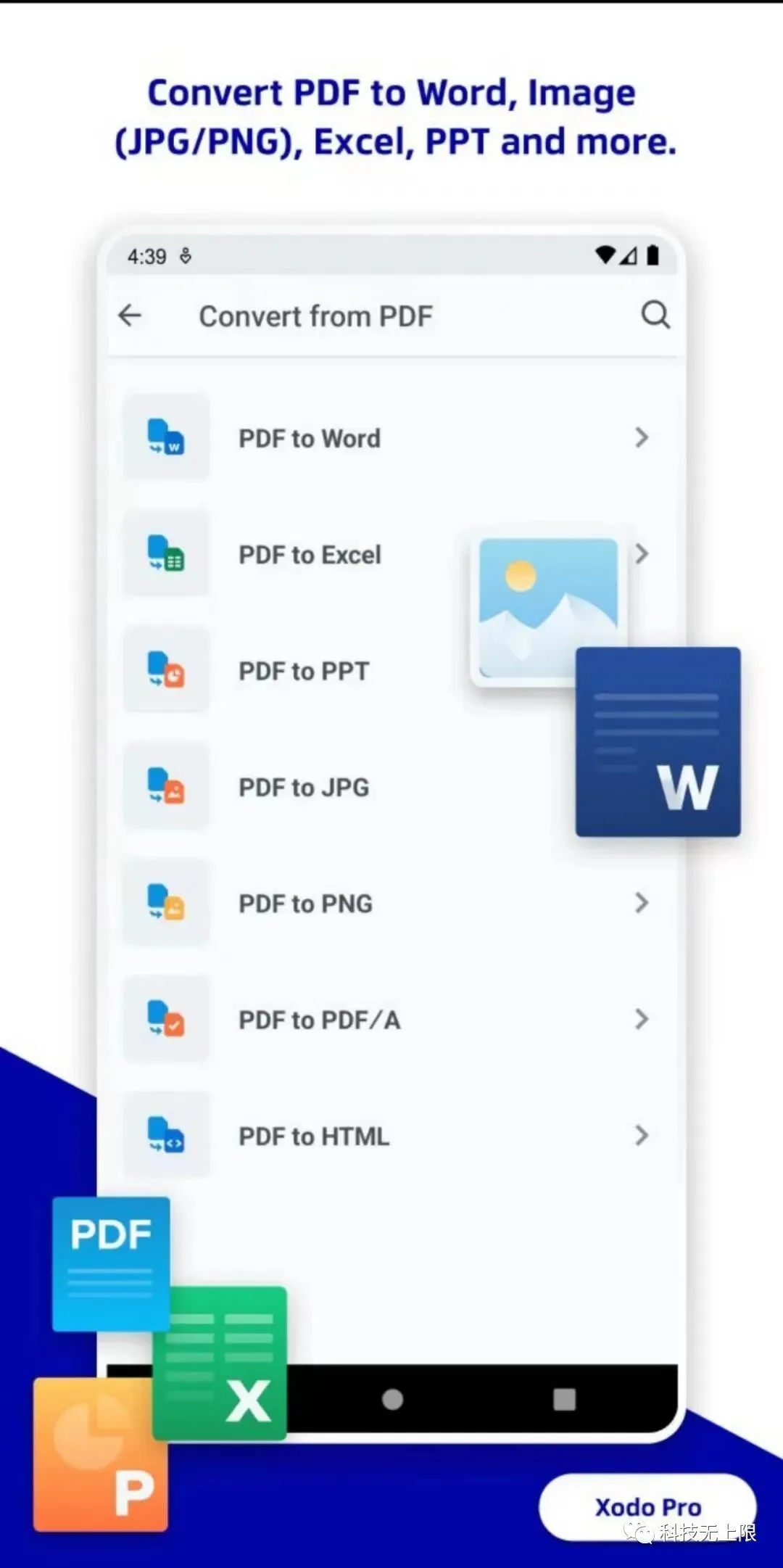
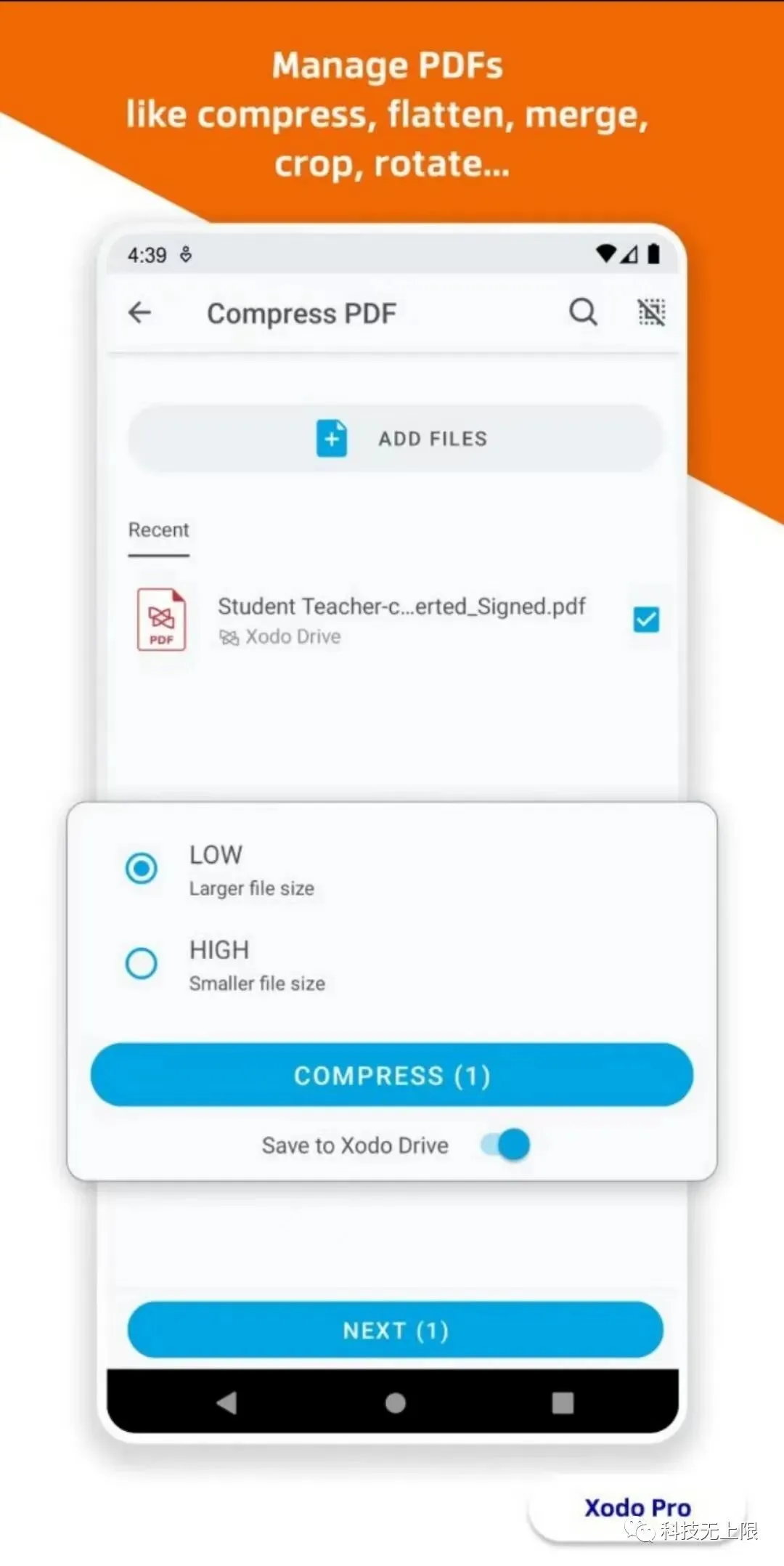
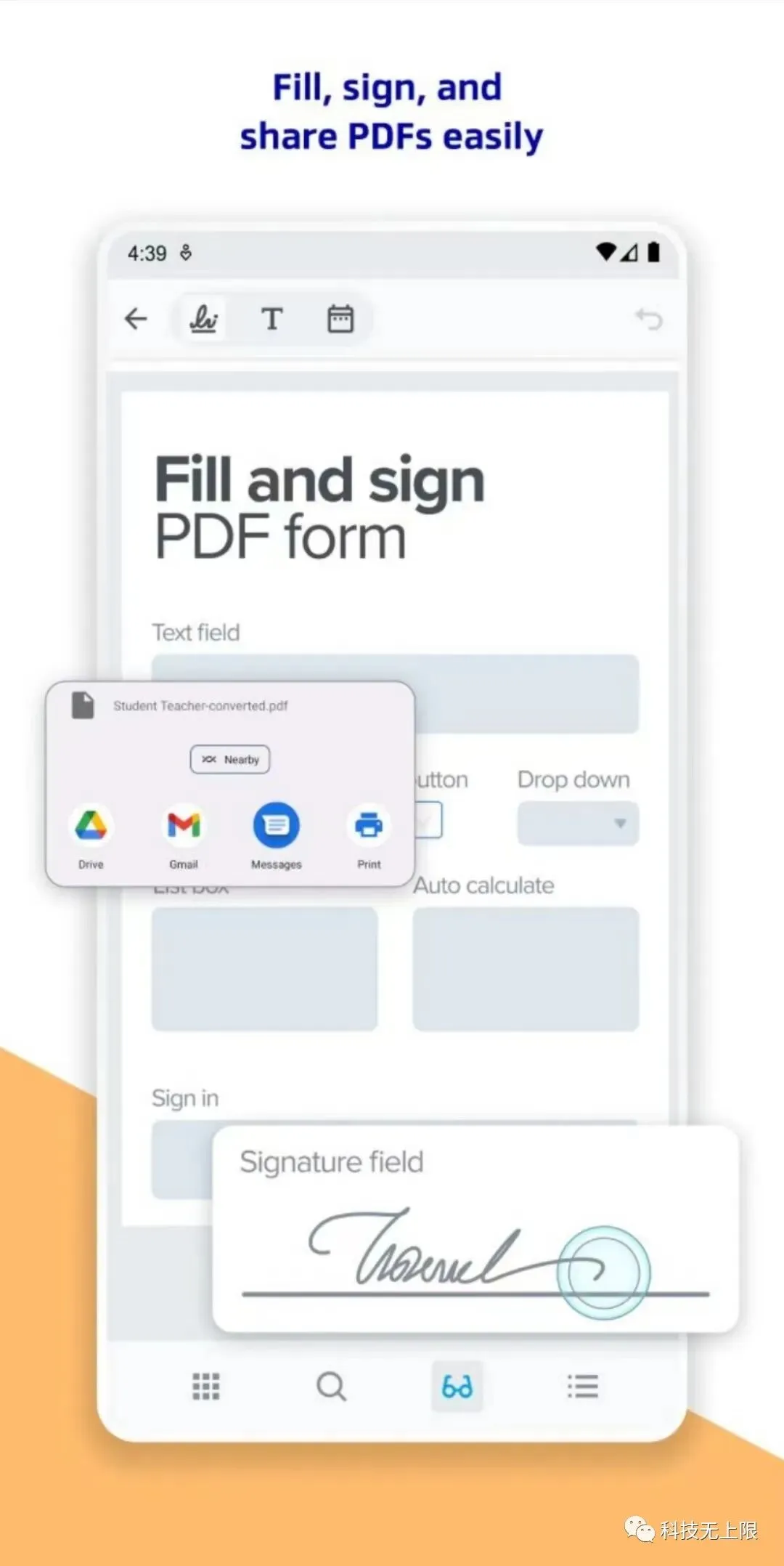
此外,您还可以在PDF中填表和签名,创建空白的PDF来记录您的想法,使用功能强大的文件管理器等。
该应用还具有夜间模式、标签页、PDF目录、多窗口查看等特性,可以让您获得前所未有的阅读体验。
第四款 PDF Viewer
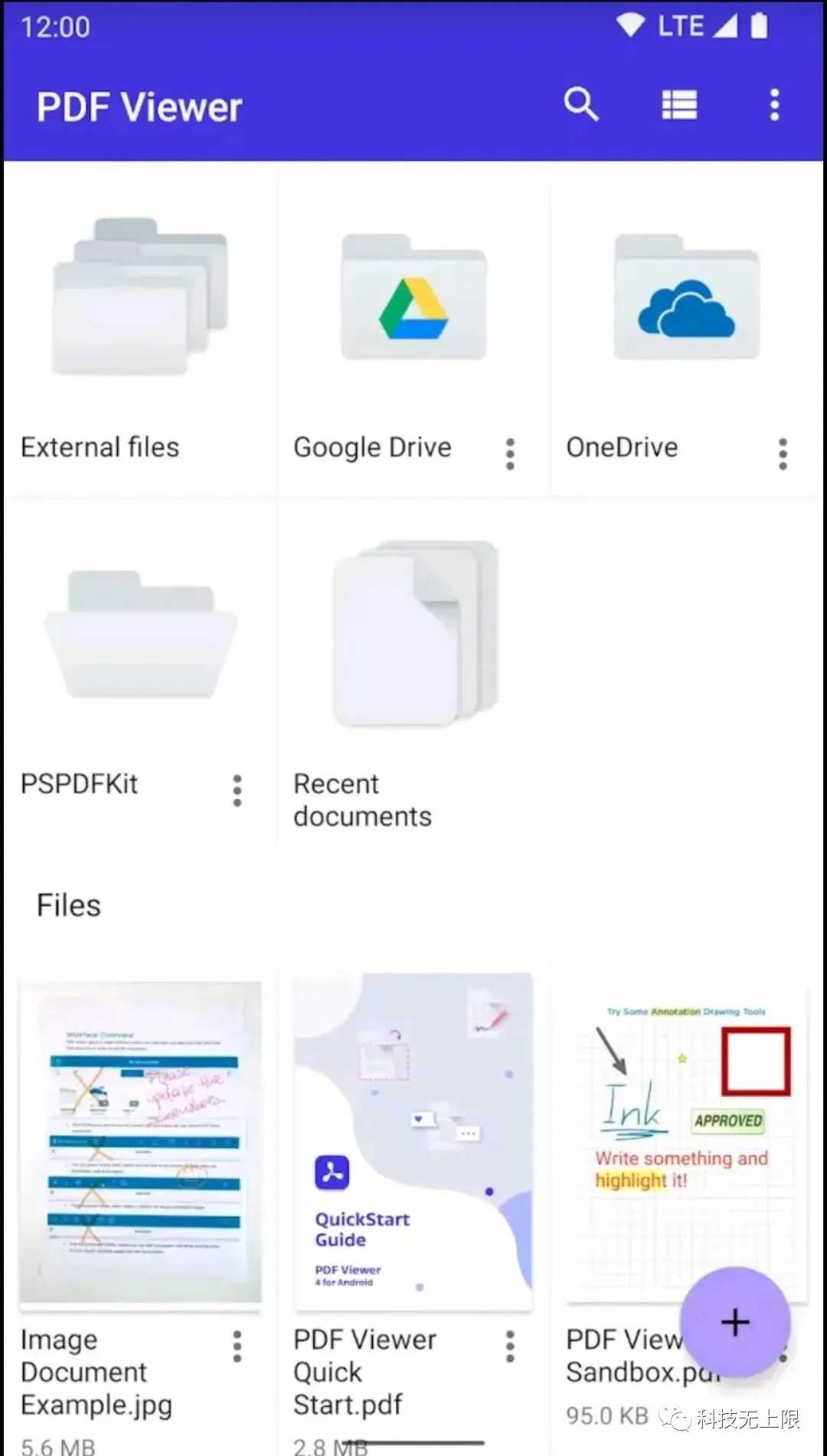
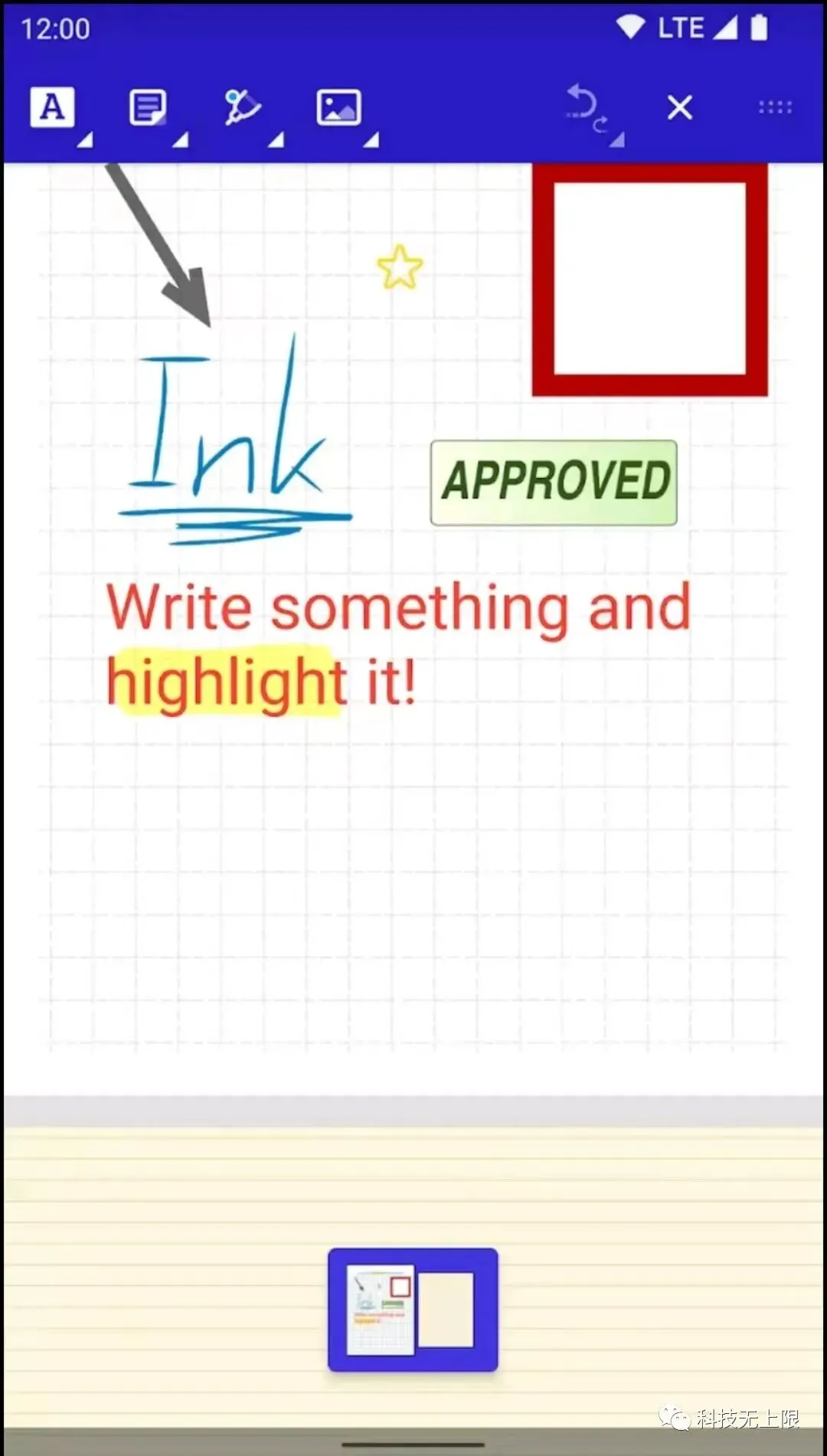
这款神器的主要功能是阅读、审阅和批注。
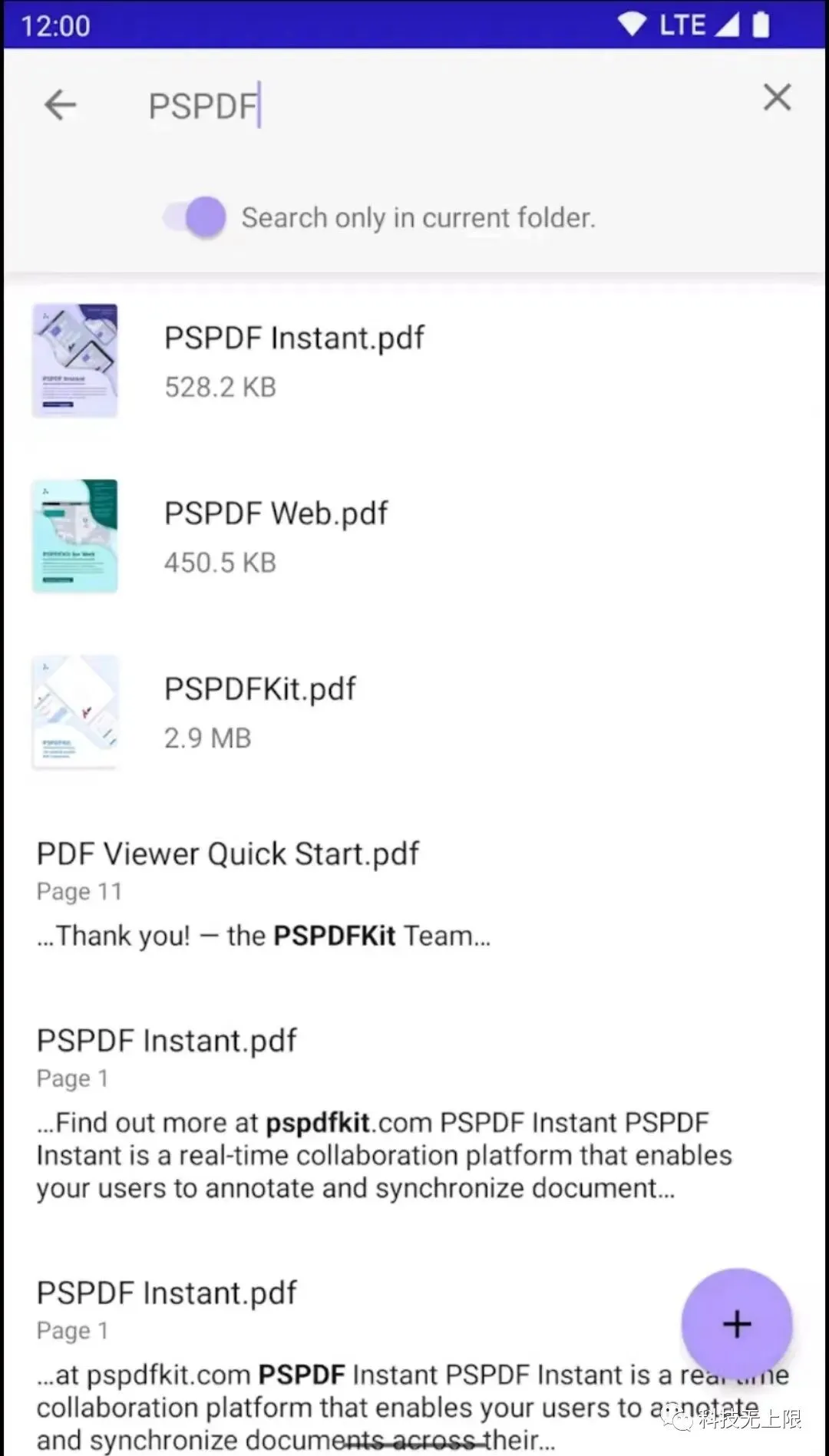
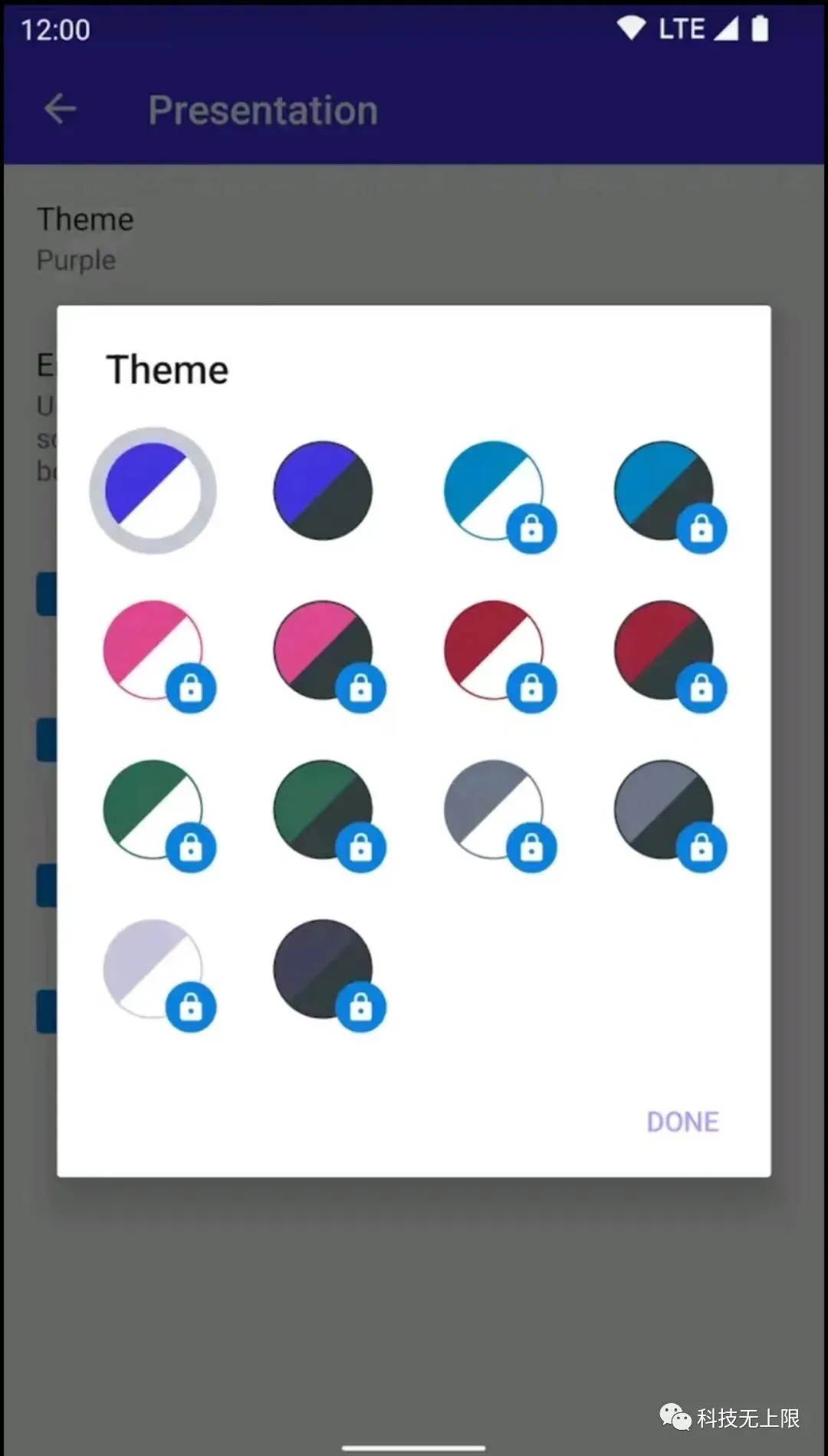
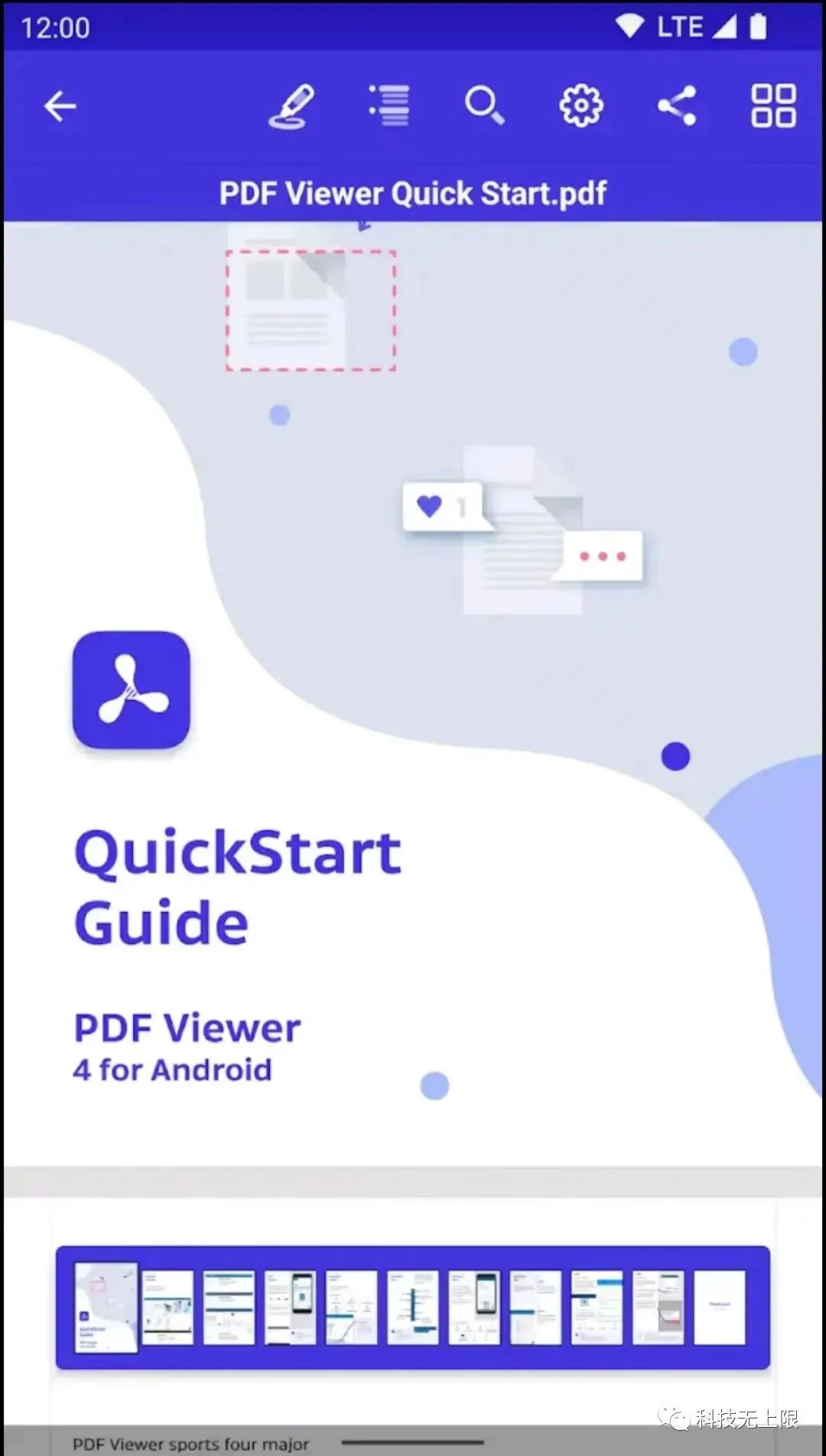
PSPDFKit提供了PDF Viewer,可在Android设备上查看、搜索和添加注释,提高工作效率。您可以从云服务、电子邮件或网站中打开PDF文档,并选择主题进行个性化设置。
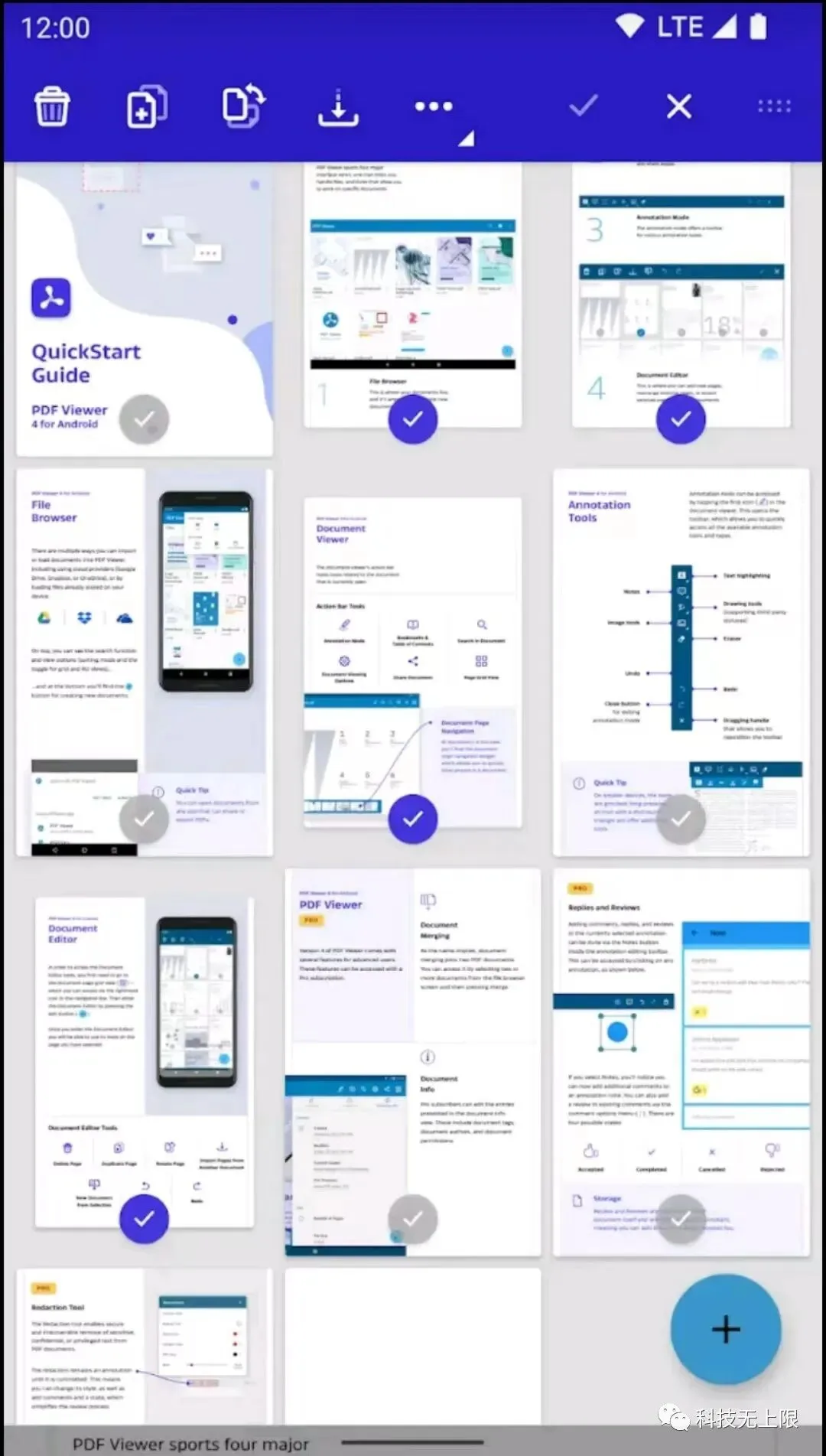
可以使用手指或触笔添加注释,包括高亮、标记、添加备注和编辑。
还可以创建和编辑PDF文档,添加书签和合并多个文档。
最后,可以将文档保存到云服务或通过电子邮件分享。
第五款 Smallpdf
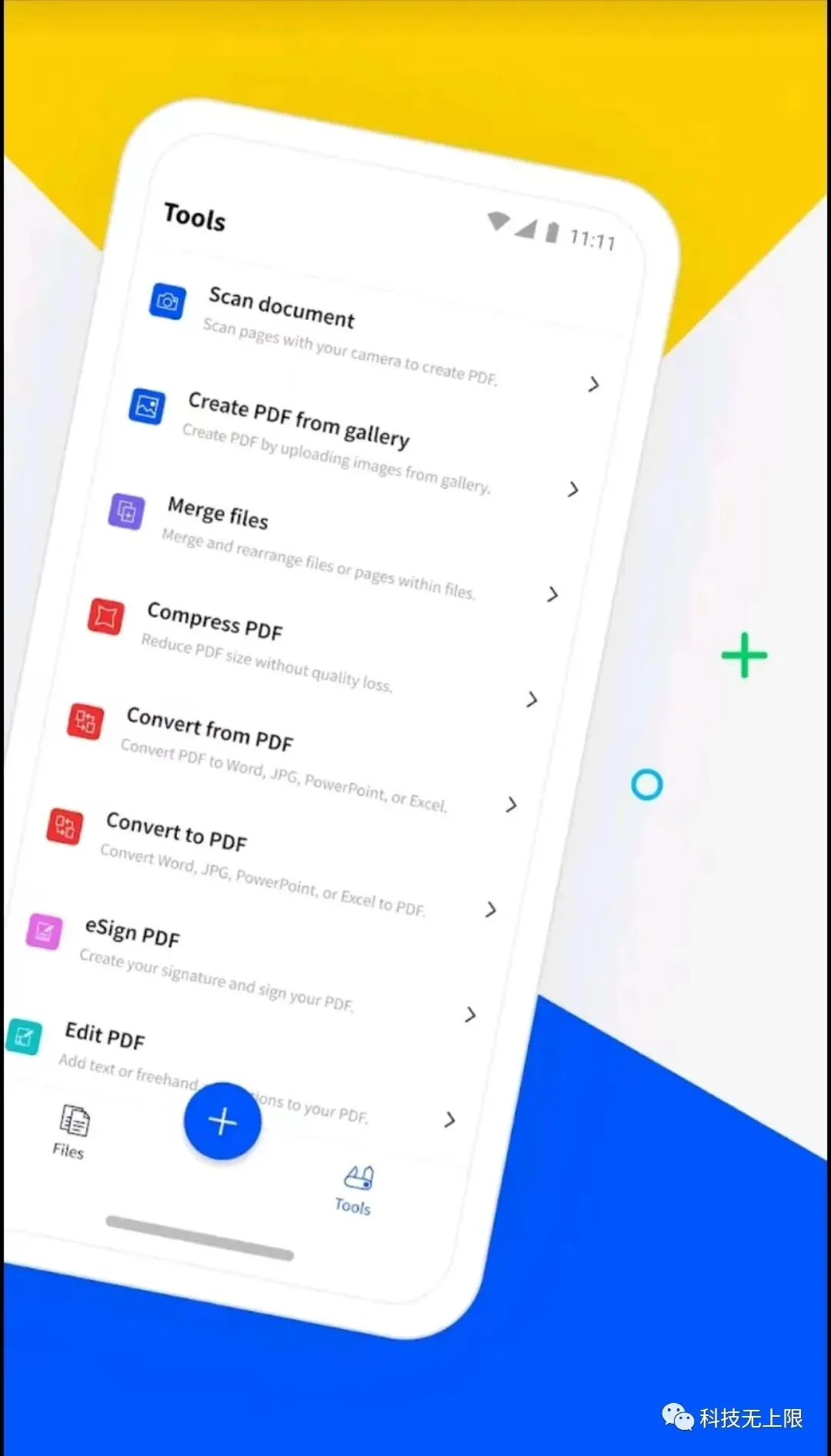
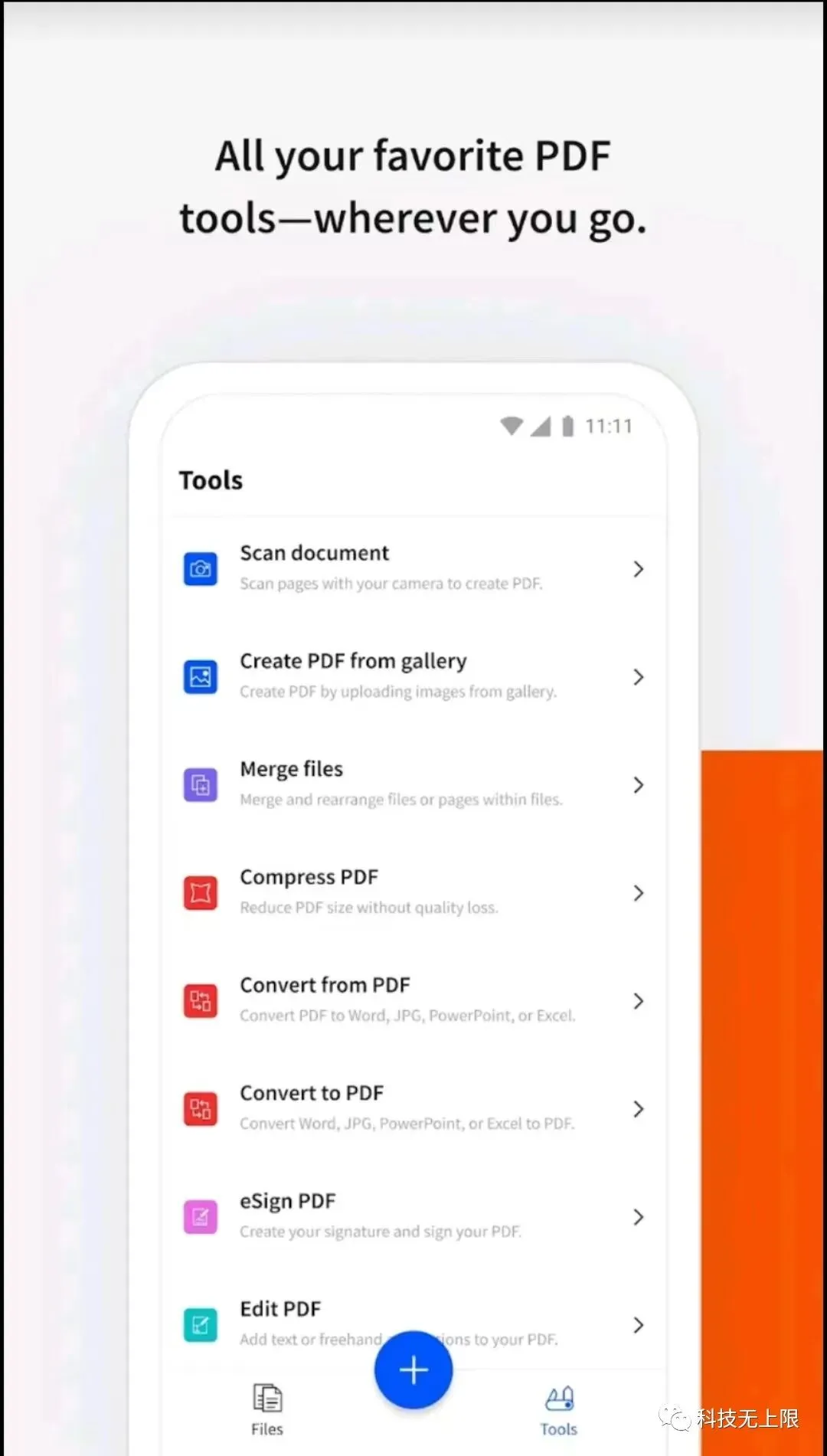
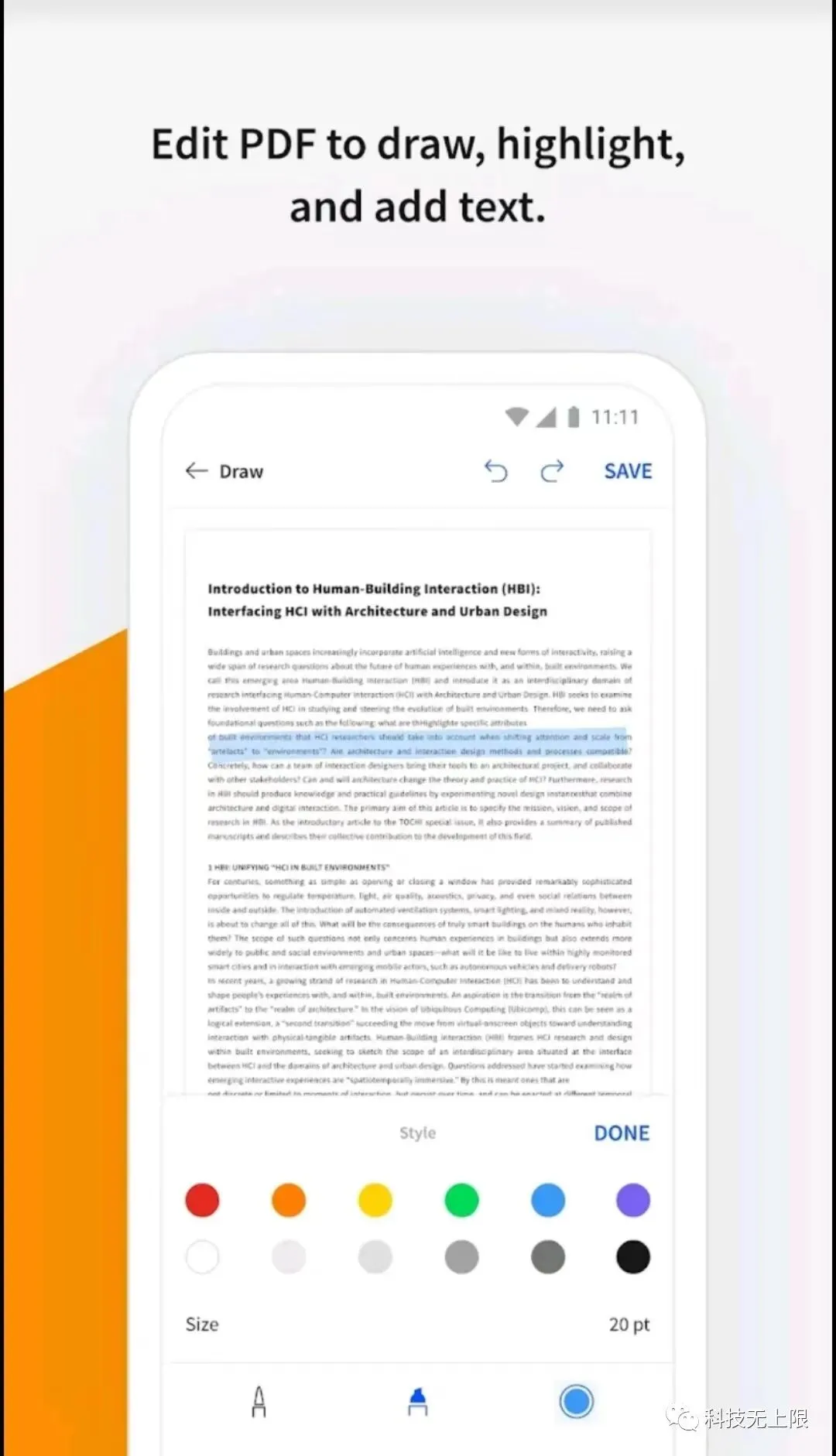
使用多合一的PDF工具,您可以轻松地阅读、编辑、压缩、扫描、合并、删除和转换PDF文件(例如将Word转换为PDF,将PPT转换为PDF,将JPG转换为PDF,将Excel转换为PDF)。
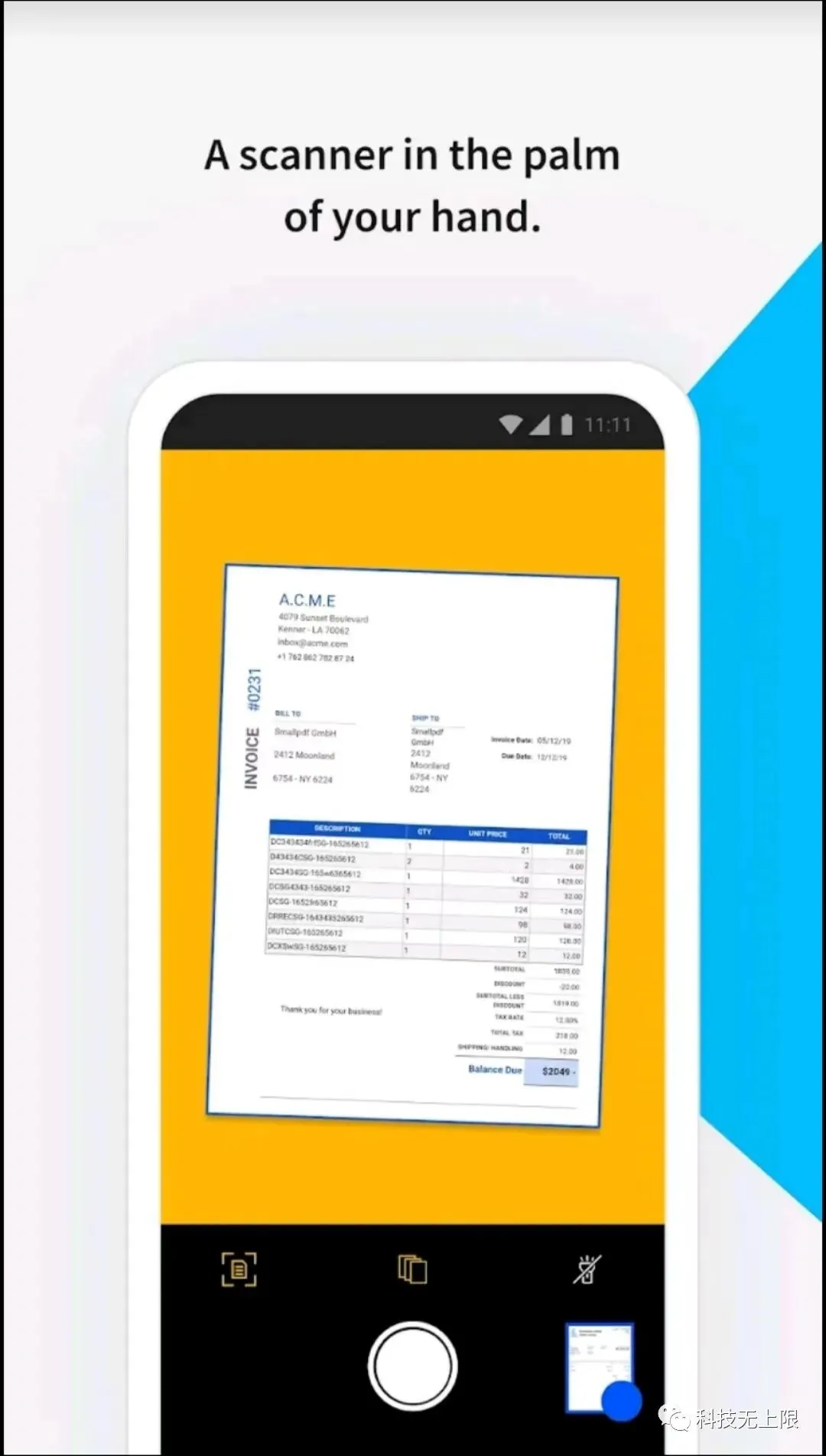
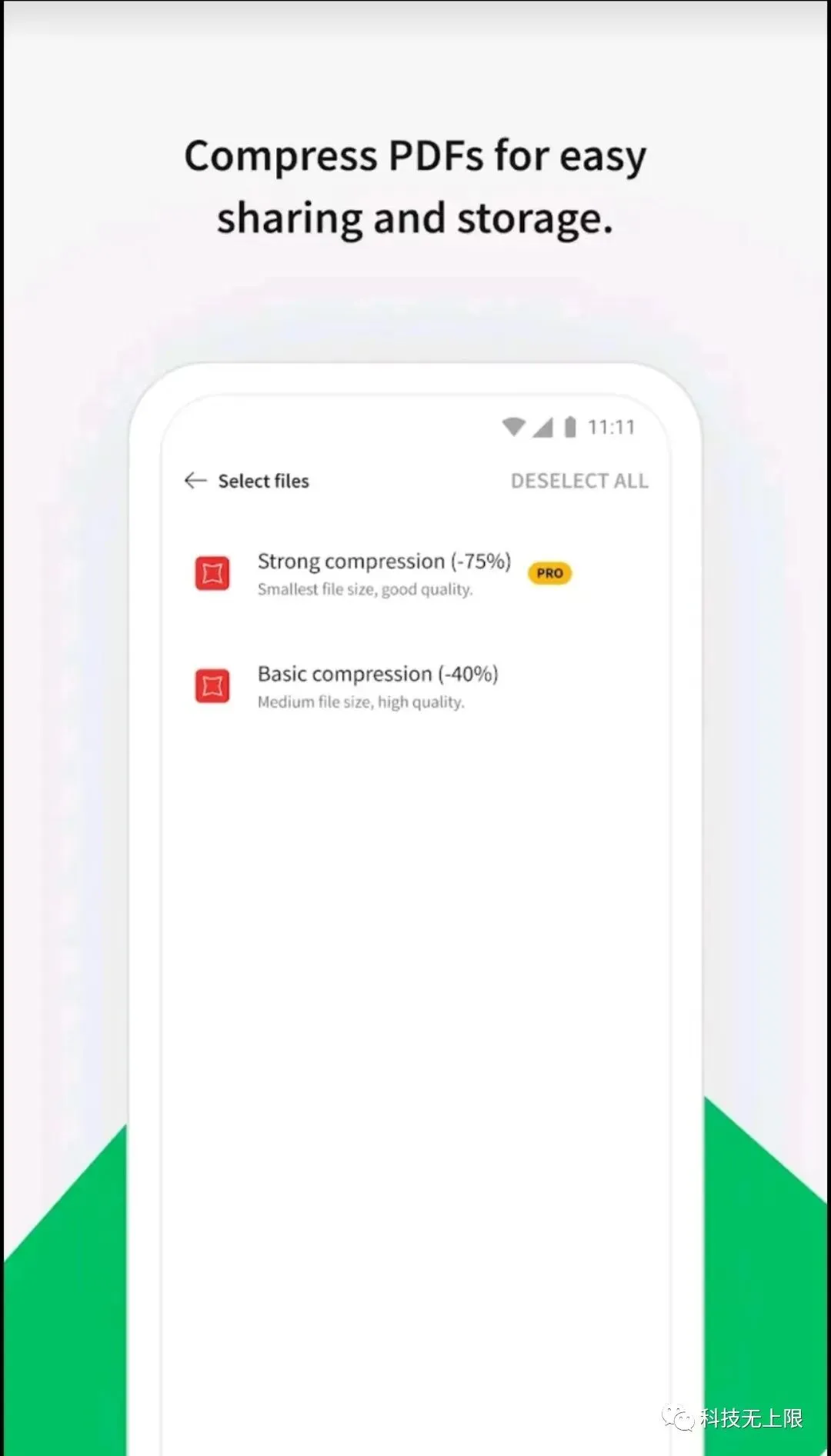
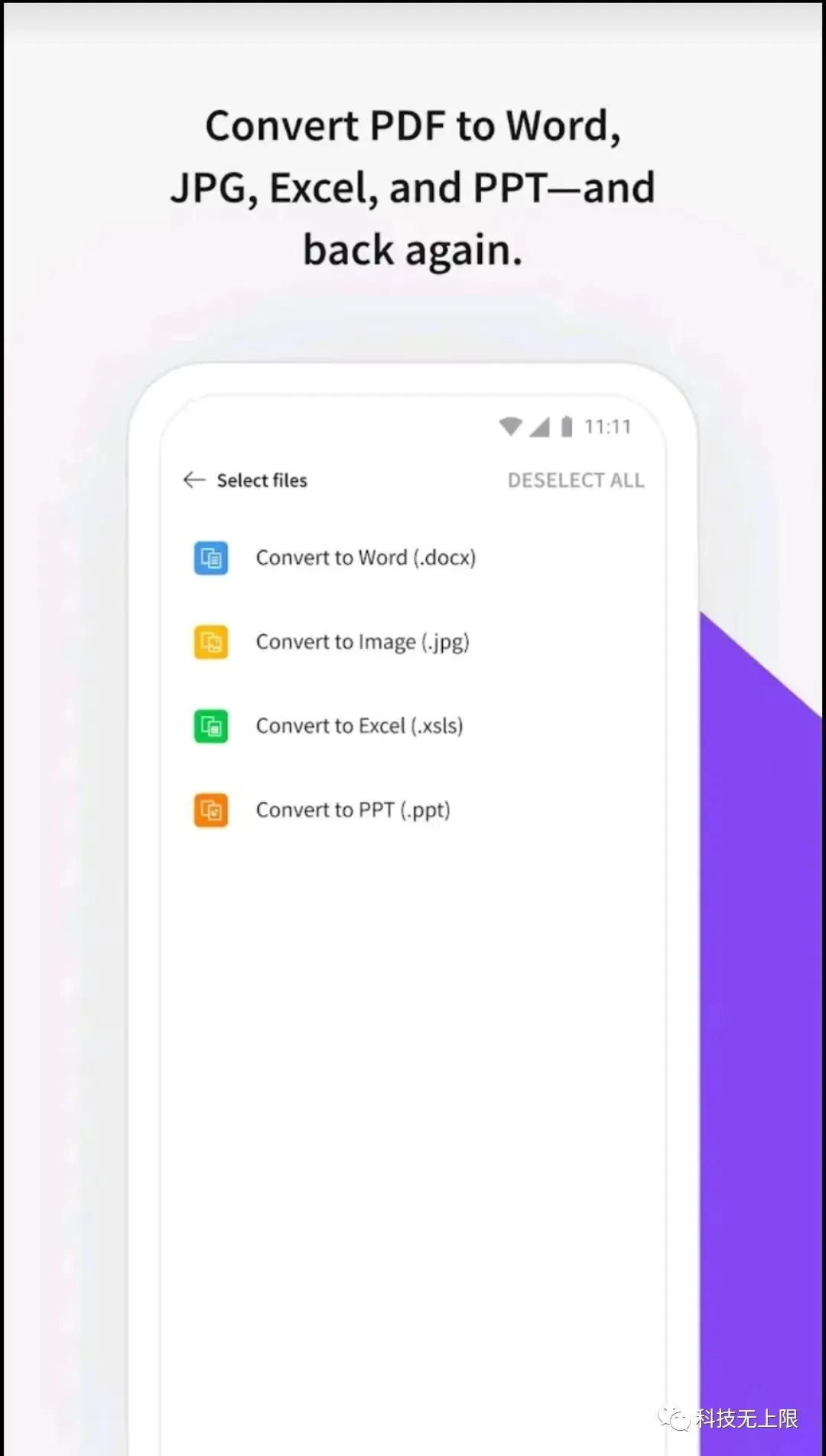
创建扫描版PDF
1、拍摄您的文档照片,或导入现有文件或图像。
2、 重命名、旋转、裁剪或调整文件颜色。
3、 您可以将多个文档扫描为多页PDF。
通过Smallpdf移动应用,您还可以:
查看和阅读PDF
1、在其他设备上无缝访问PDF。
2、启用阅读模式,方便阅读。
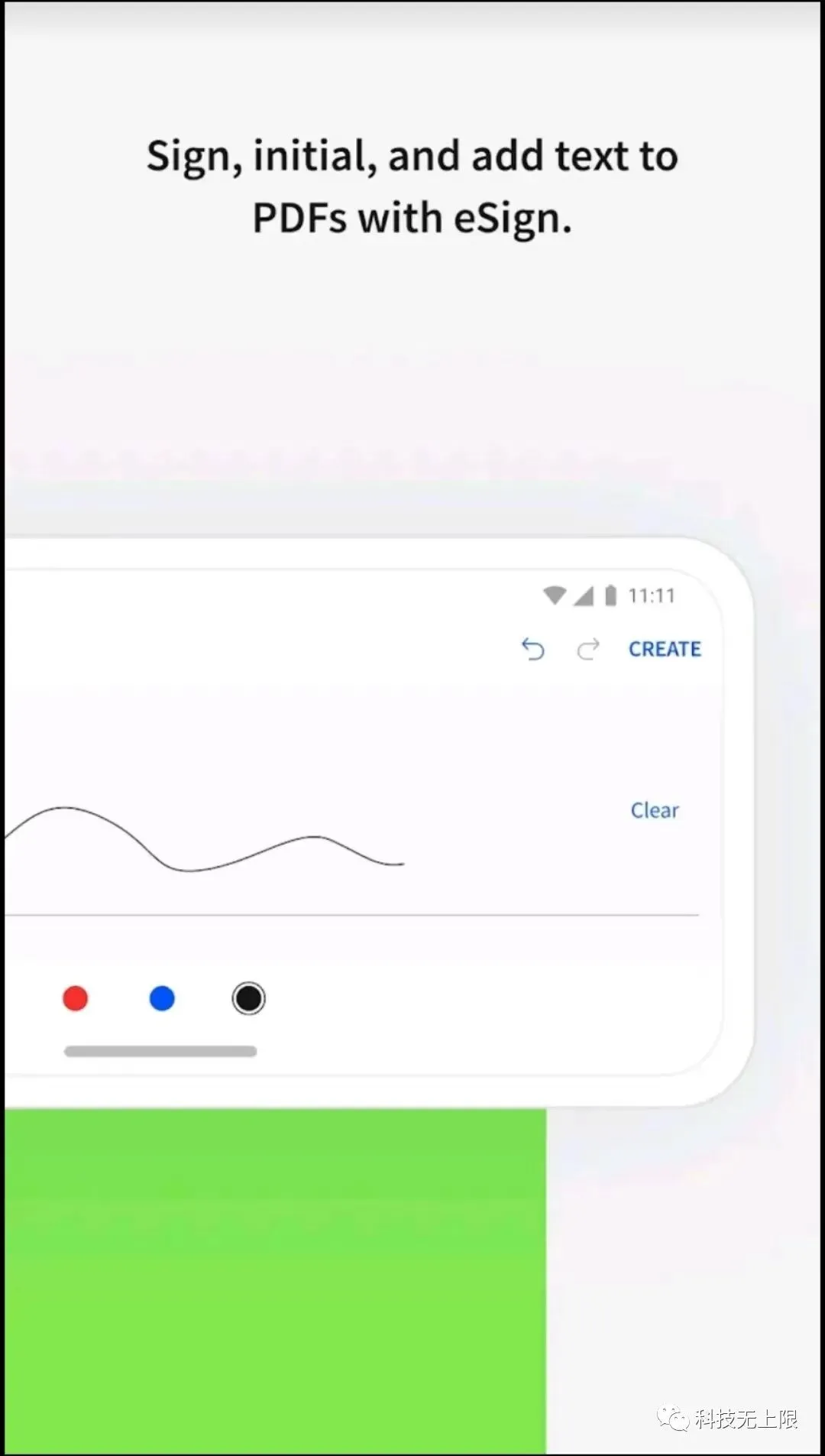
第六款 万兴PDF
方便实用的PDF阅读批注应用
登录后即可免费使用全部功能
PDFelement移动版大幅提升您的PDF阅读、批注和文档管理体验!
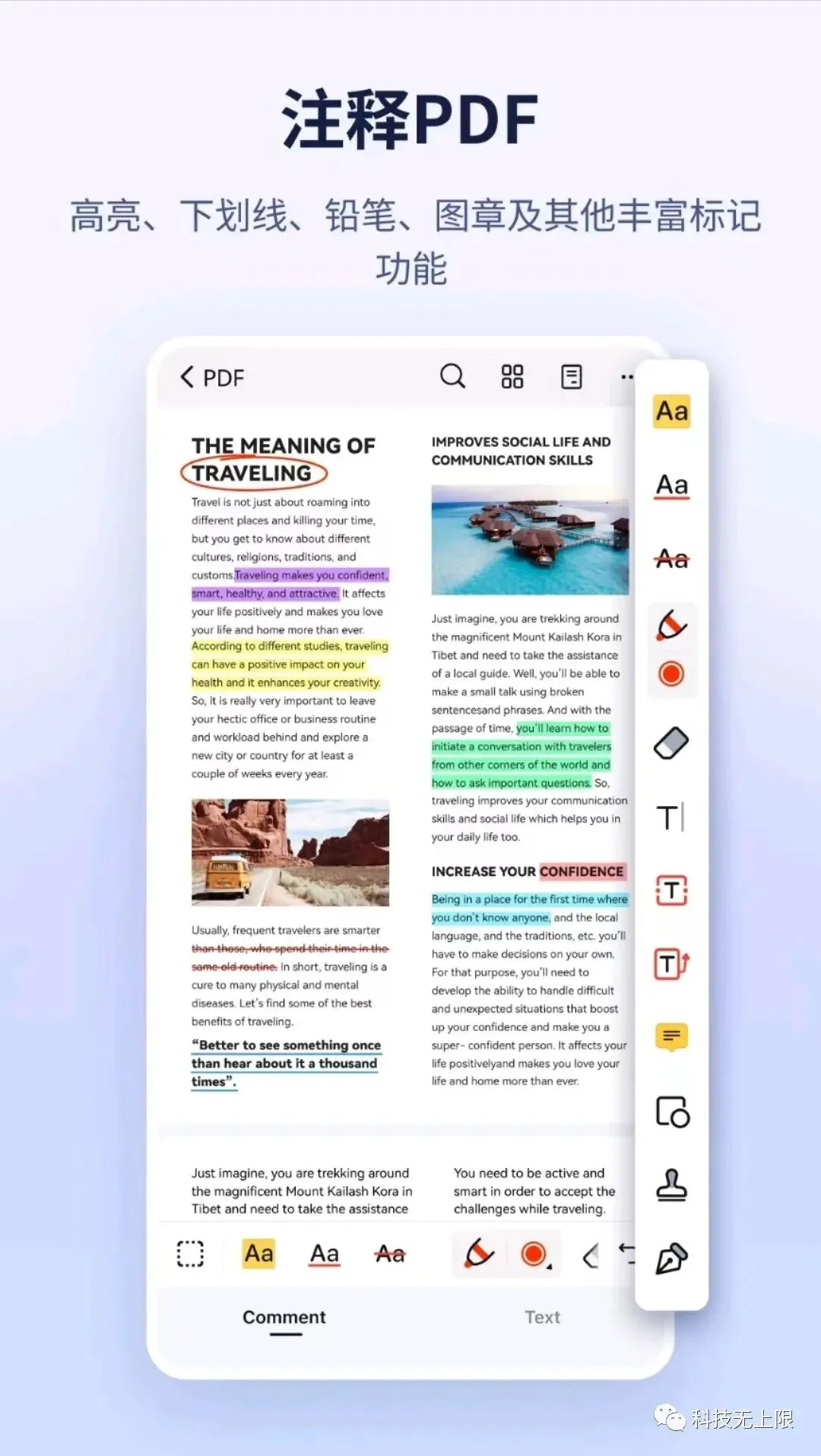
主要功能:
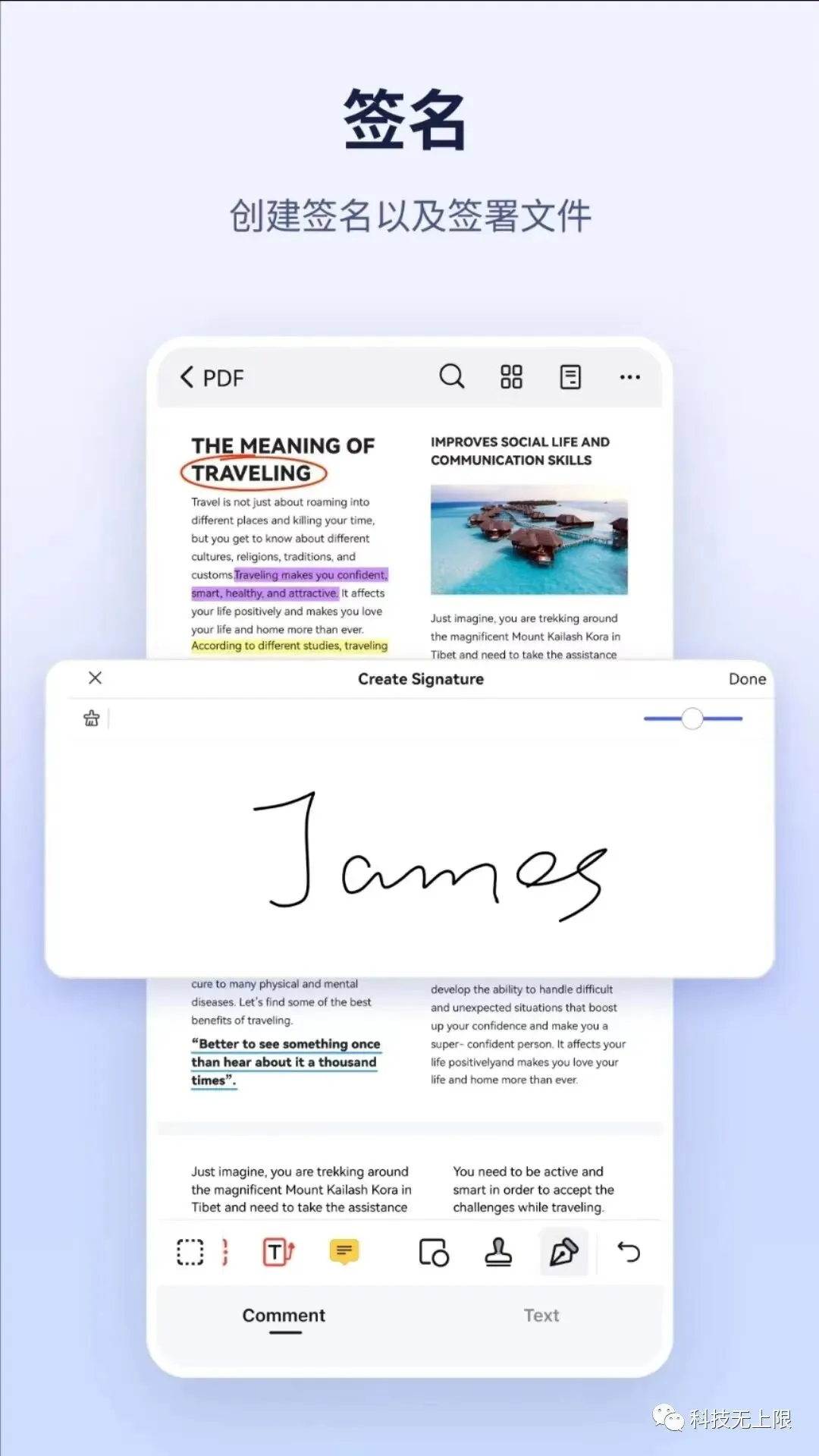
1、批注和注释PDF
– 添加高亮、下划线和删除线;
– 添加气泡注释、绘制图形和铅笔涂鸦。
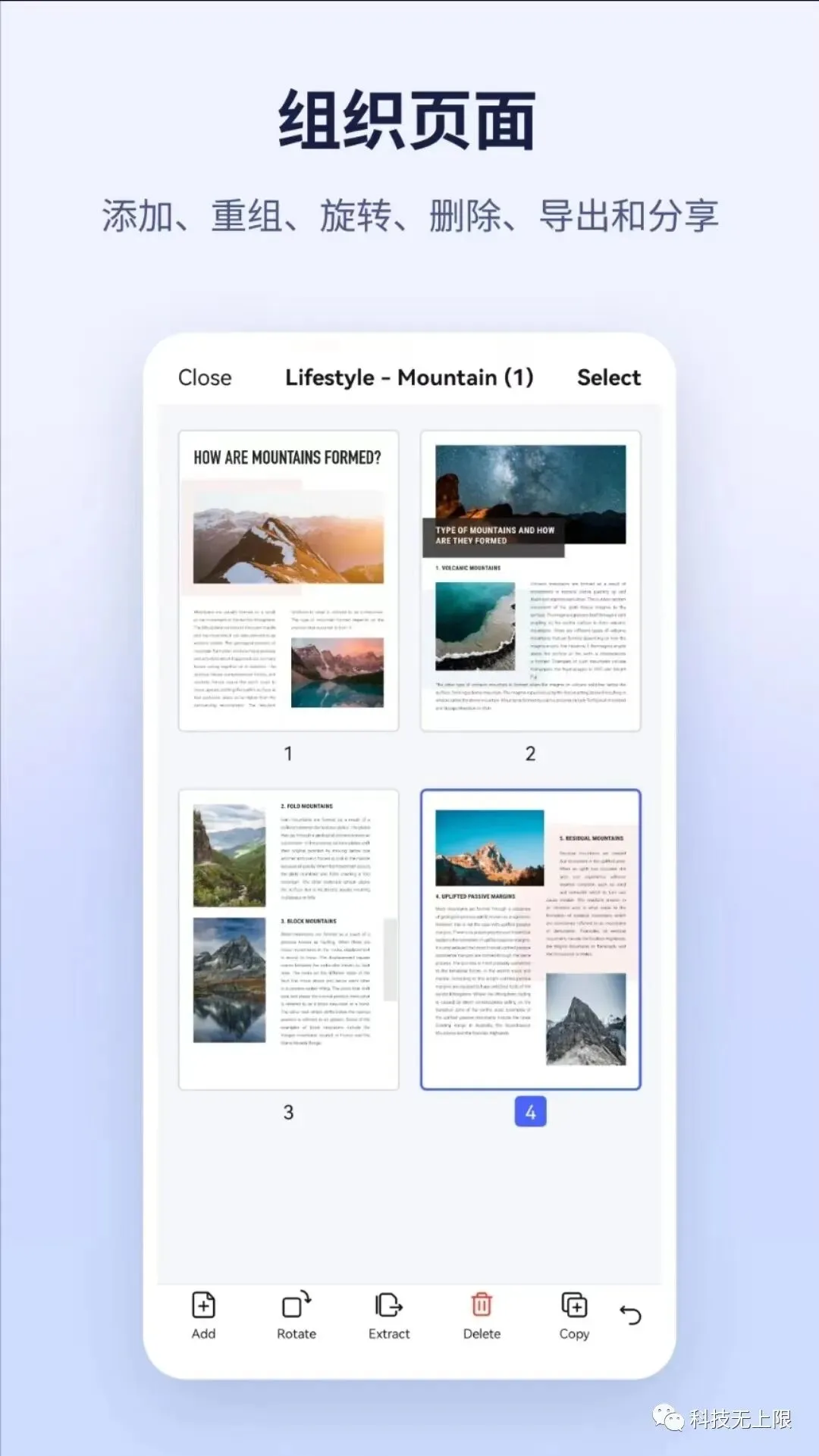
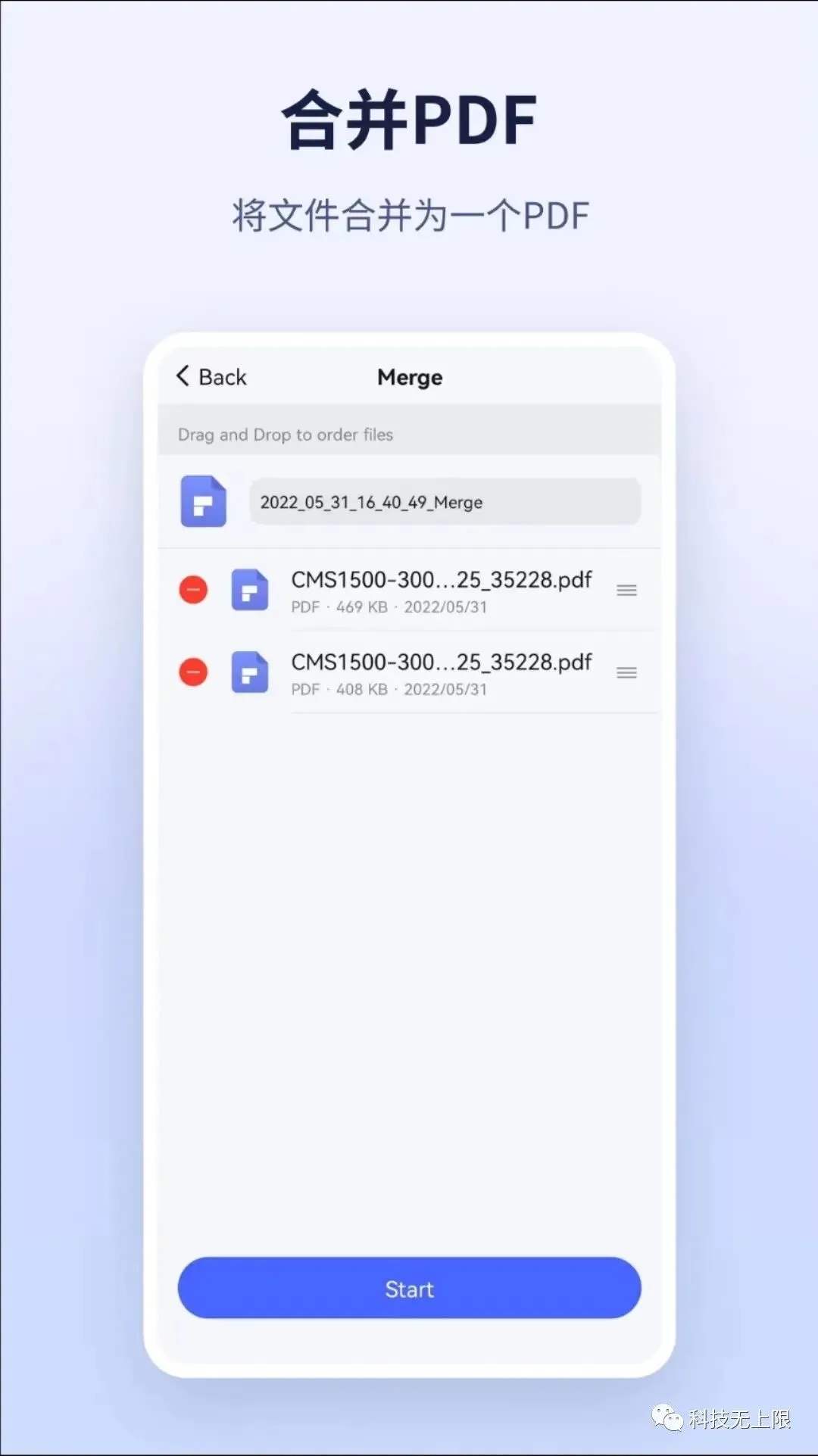
2、合并PDF
– 可将多个PDF文档合并为一个长文档。
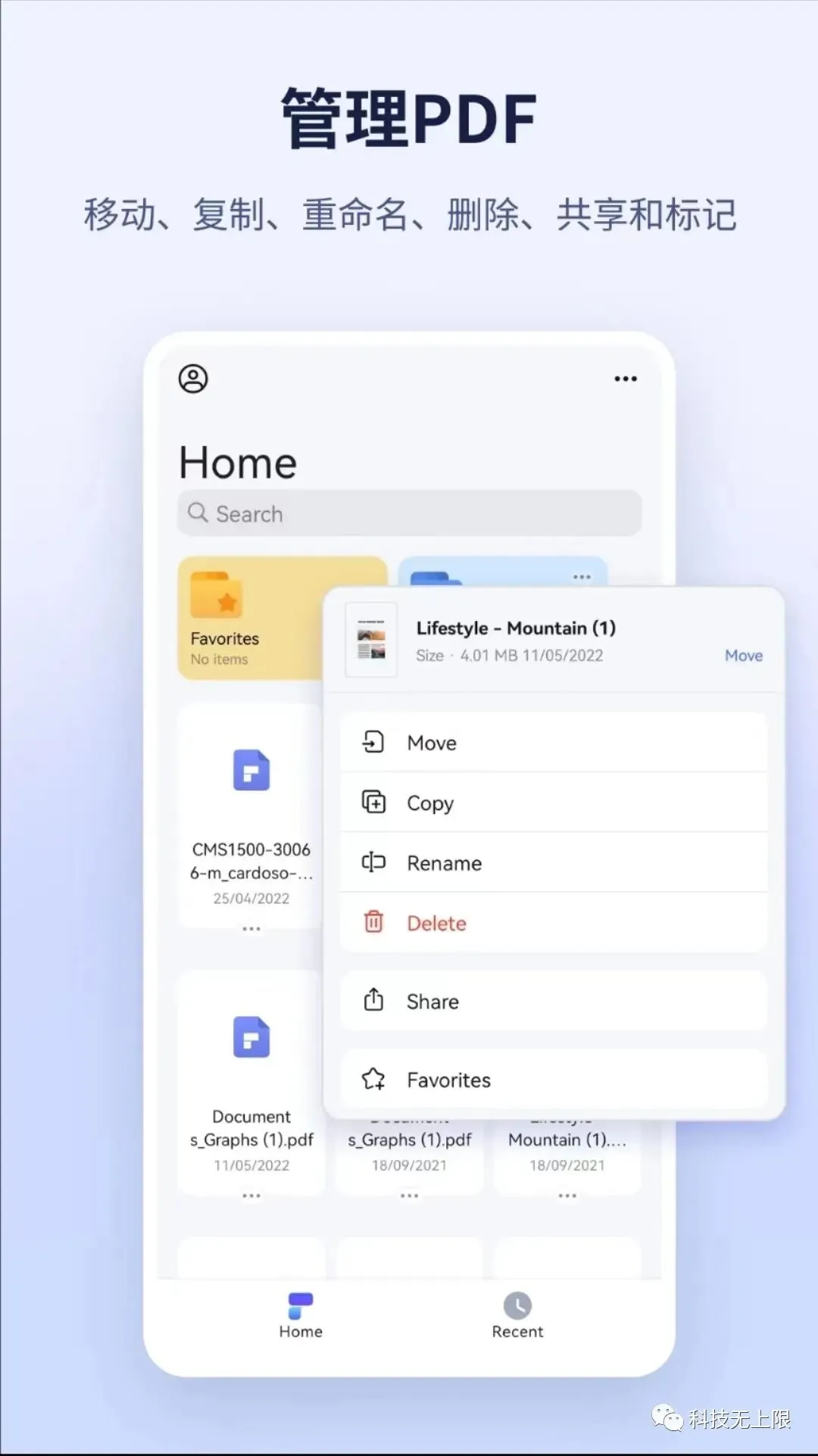
3、文件管理
– 自定义文件夹,轻松管理PDF文件。
4、分享文档
– 支持直接将文档发送至其他应用或通过邮件发送给他人。
以上均为安卓版本,下载方式已经放到文章结尾请注意查看!
下面推荐2款电脑版PDF工具
第一款 Icecream PDF Editor
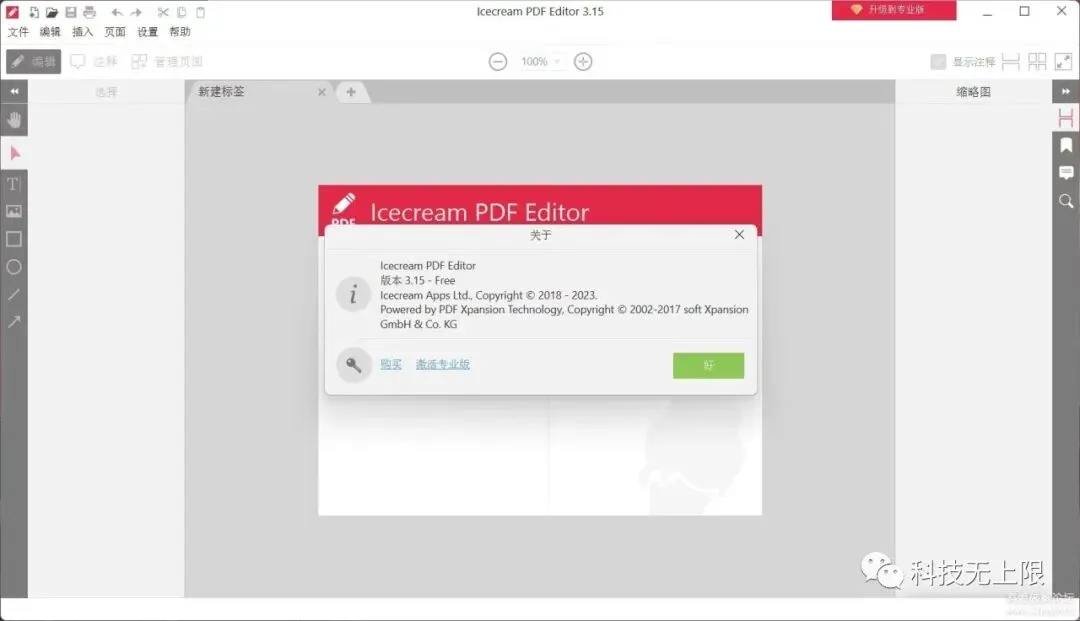
Icecream PDF Editor是一款强大的PDF编辑工具,可以方便地查看、创建和编辑PDF文档。
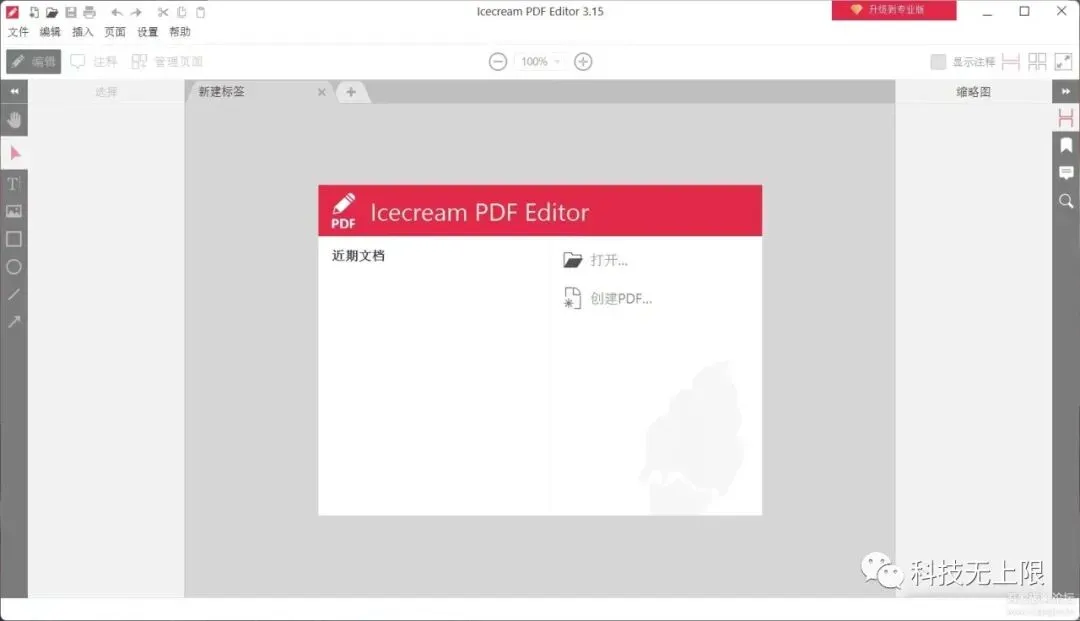
除了支持常见的合并、分割和裁剪操作外,它还能实现对文字内容的编辑,包括修改、添加和删除文字,以及调整字体样式和大小,满足个性化需求。
第二款 PDF24
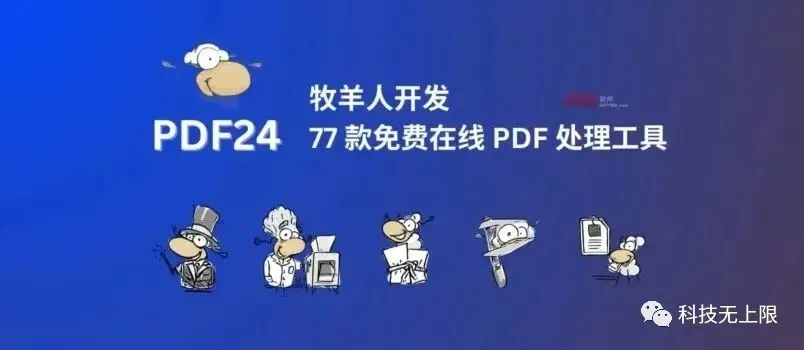
PDF24 是一款由真牧羊人开发的 77 款在线 PDF 处理工具。
拥有一个可离线、完全不联网的 Windows 客户端。
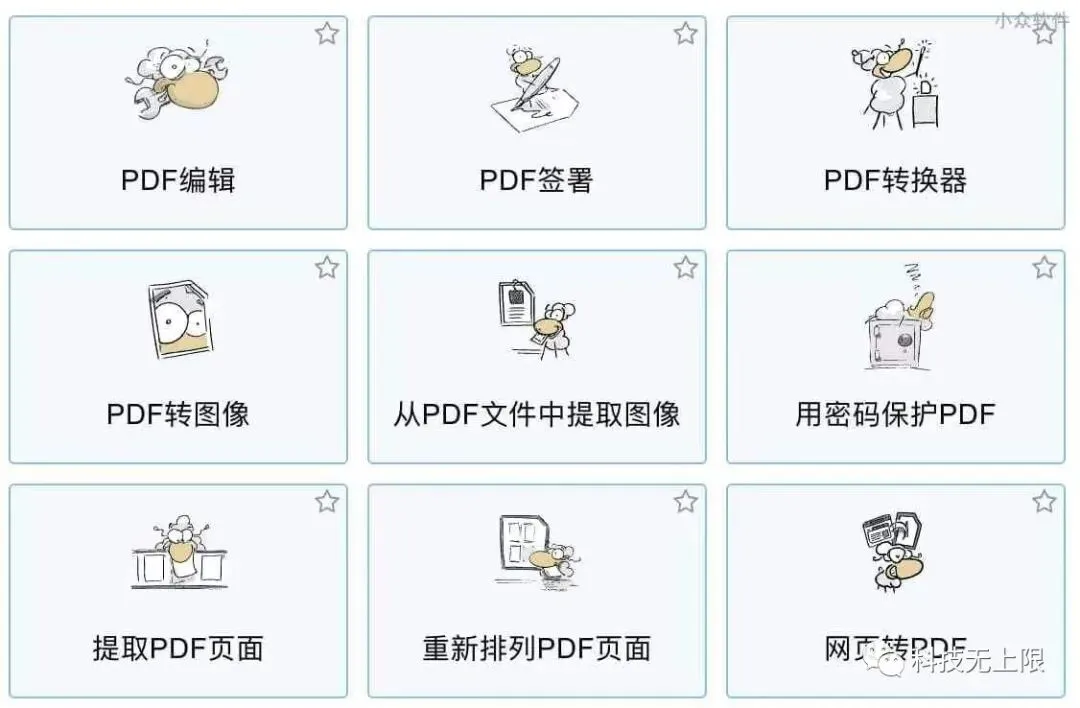
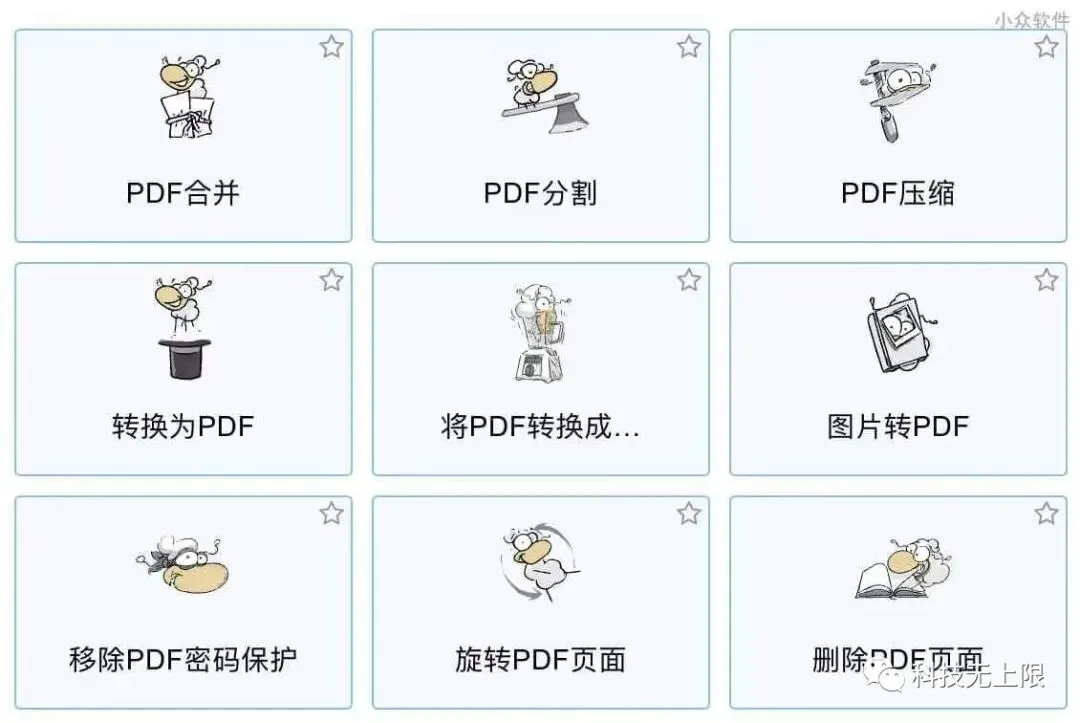
每一项工具图标都有一只羊构成,并且开发者是一位真正的牧羊人,在德国管理了很多羊。
强大免费的 PDF 工具,企业用也是免费。
除了 PDF 编辑 我觉得已经不次于 acrobat 了
工具获取方式已经放在文章结尾,请留意查看!
最后再推荐2款iOS苹果版PDF工具
第一款 PDF Expert
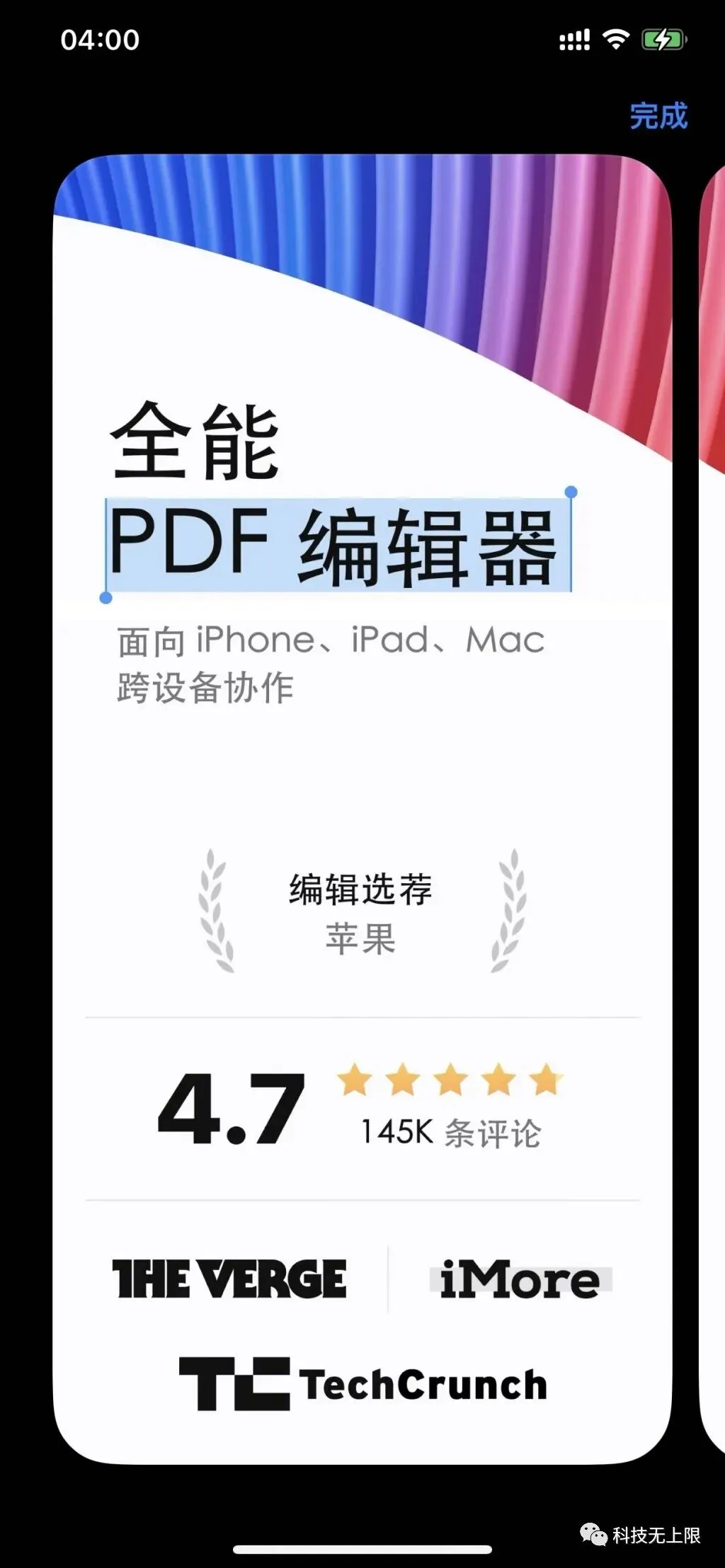
PDF Expert是Mac、iPhone和iPad必备的PDF应用程序。
创建PDF Expert专业账号后,可以在苹果设备之间轻松完成PDF任务。DF点睛拥有超过3000万用户,在全球范围内广受欢迎。可以轻松使用所有所需的工具。
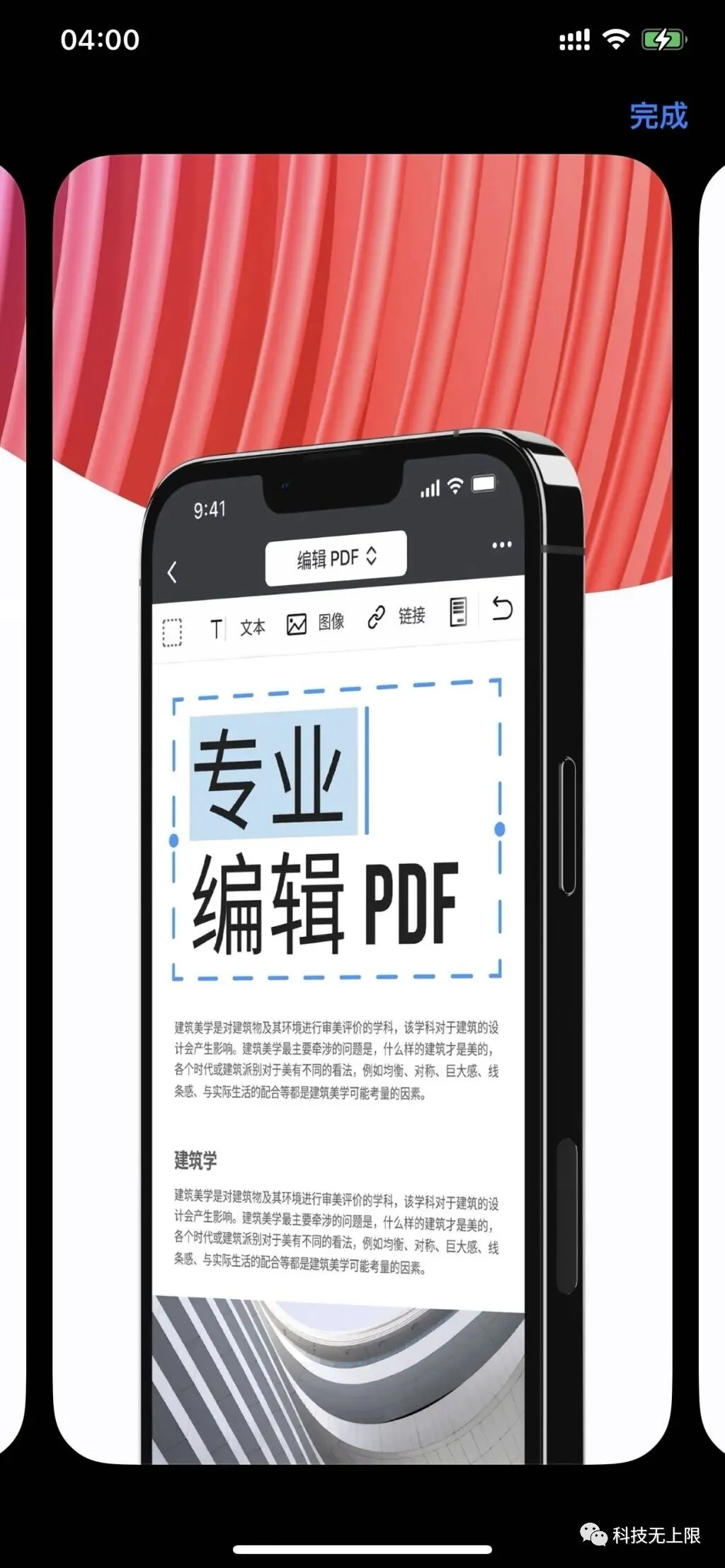
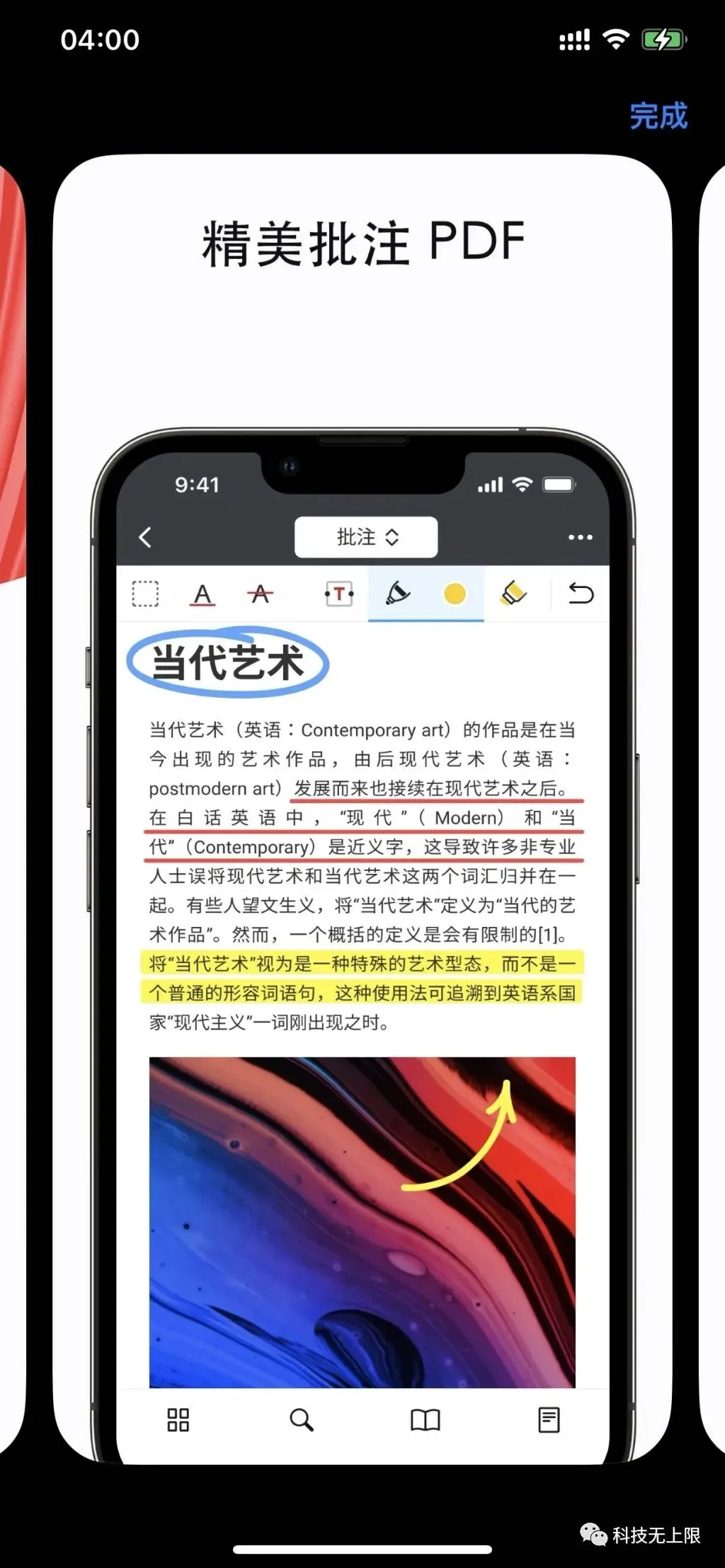
以下是PDF Expert提供的免费功能:
1、可以打开来自邮件、网络或其他支持苹果系统共享菜单的应用程序的PDF文件。支持全文搜索、滚动和缩放。还可以使用文字转语音功能聆听选定文本。
2、可以使用高亮、下划线和删除线等批注工具来标记重要内容。还可以使用默认图章,如批准、未批注和机密,并使用精美贴纸表达自己。
3、可以连接多个云存储服务,如Dropbox、iCloud、Box、OneDrive和谷歌云端硬盘,实现双向同步。
4、可以使用贴纸笔记或绘图工具为文本添加评论。
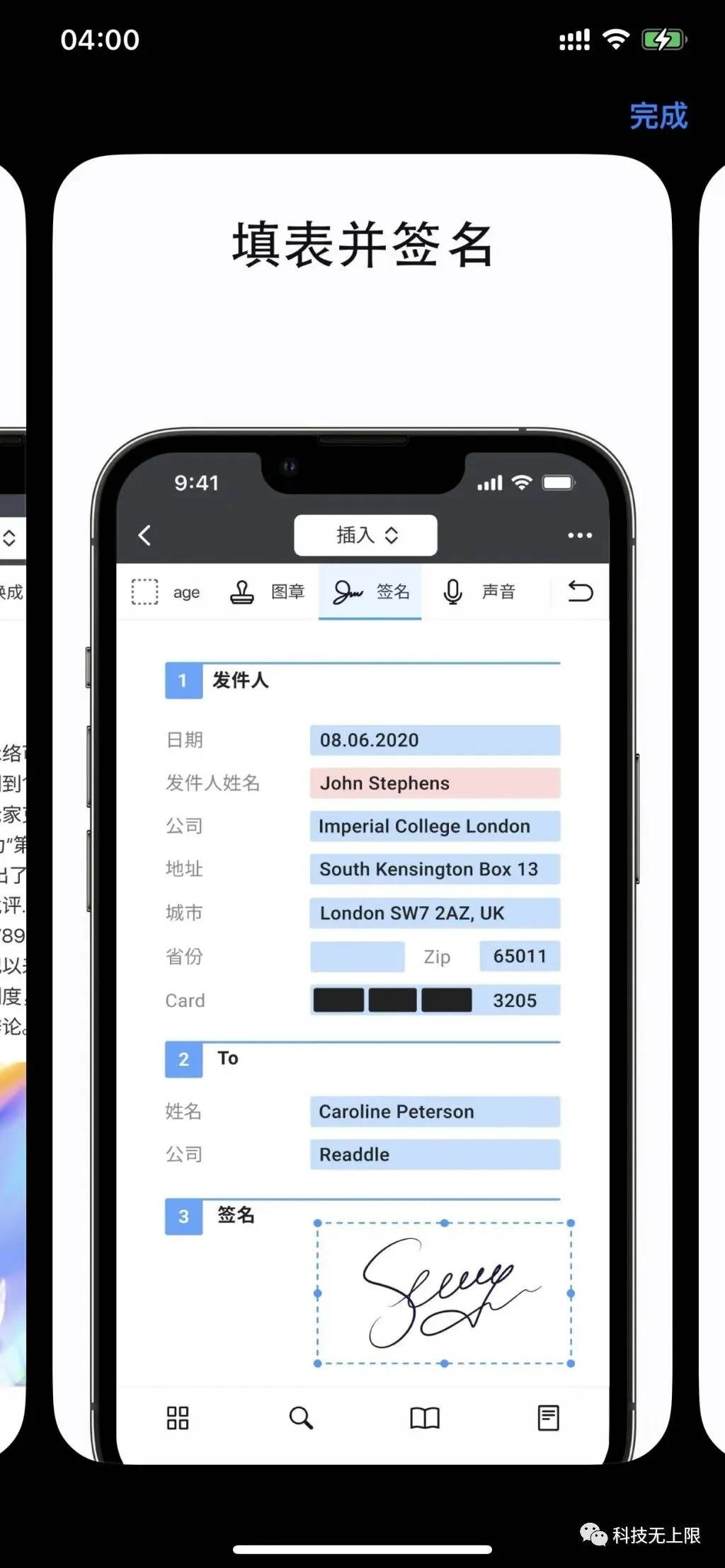
5、可以填写包含文本域、复选框和单选按钮等交互域的PDF表单。
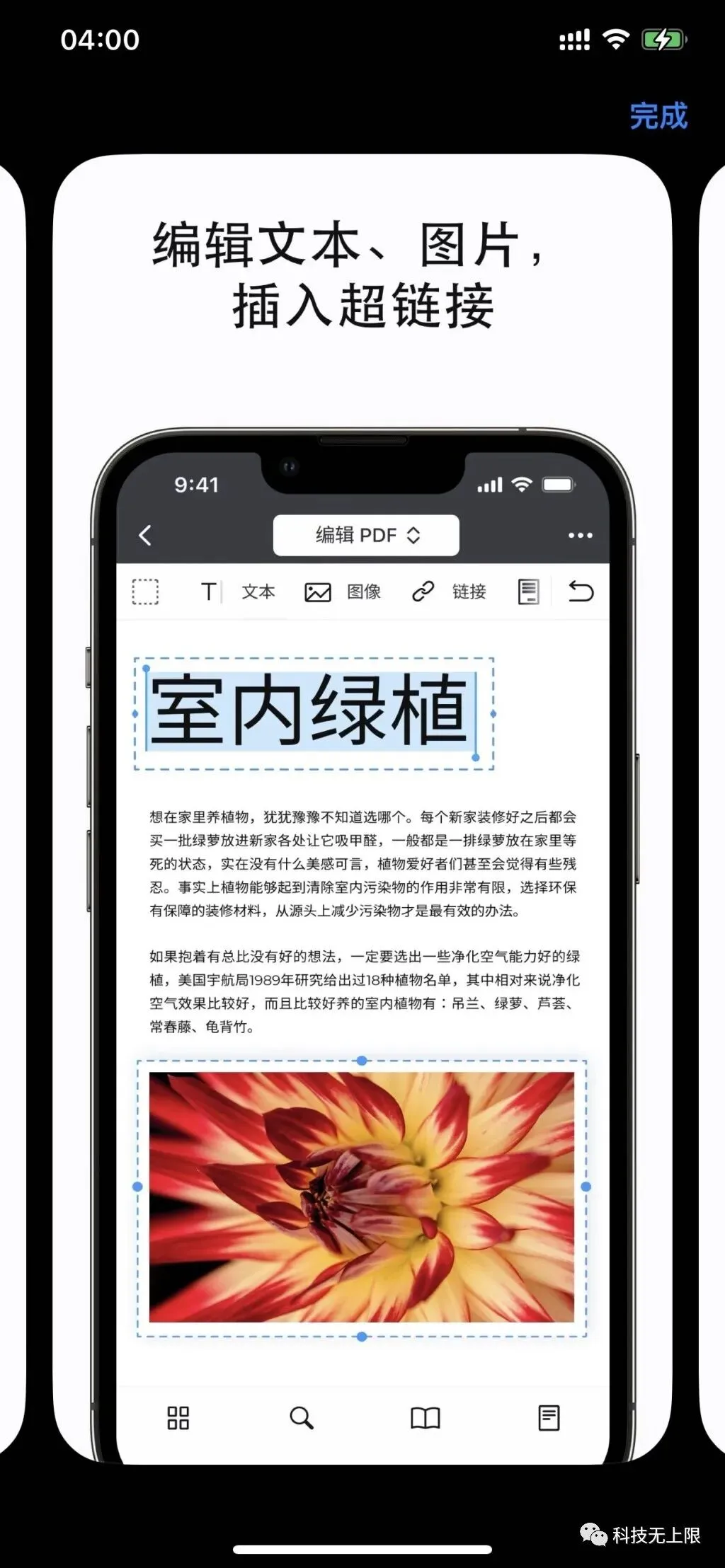
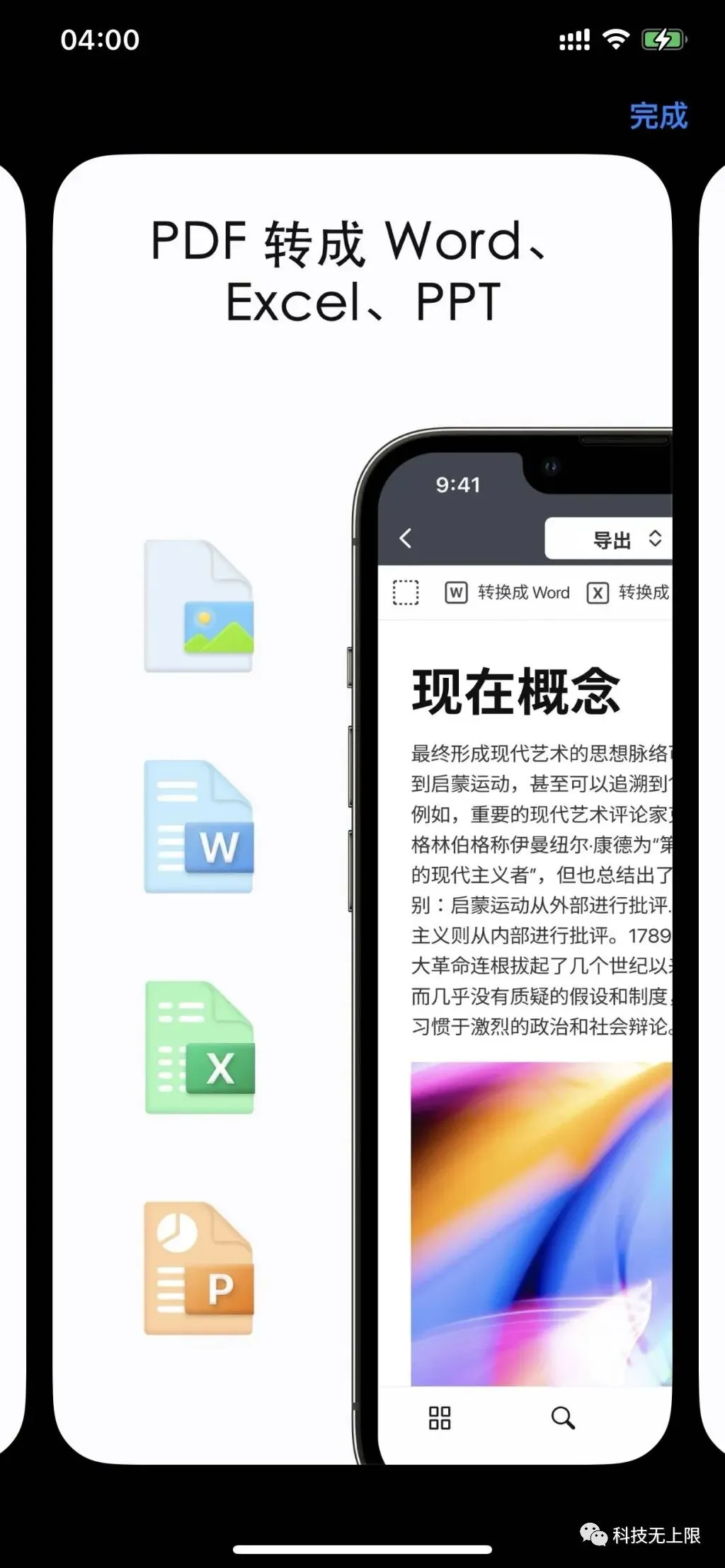
PDF Expert专业版提供了更多高级功能,包括:
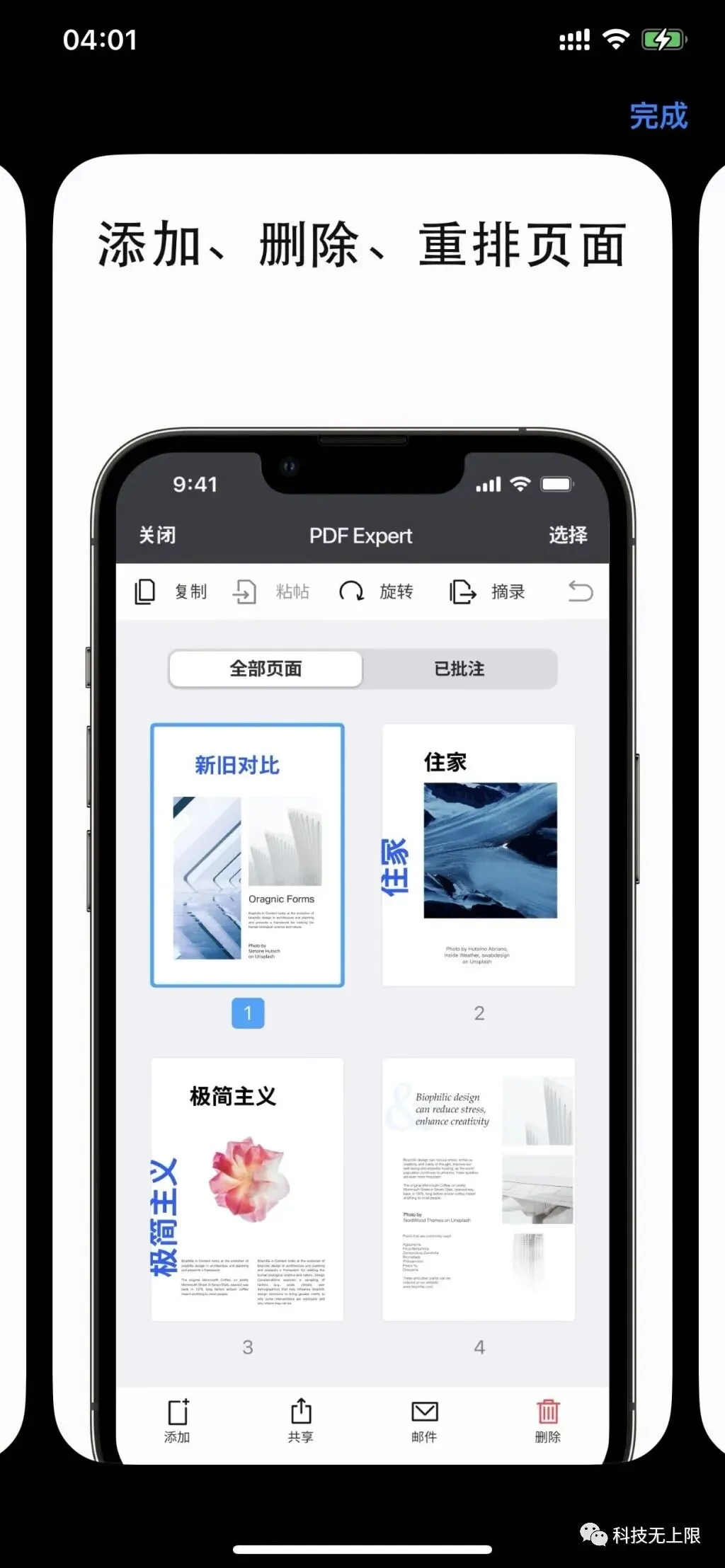
1. 跨设备畅游:一个订阅即可在iPhone、iPad和Mac之间高效办公。
2. 编辑PDF源文本:可以编辑或更改当前文本,应用程序会自动检测源文本的字体、大小和透明度,编辑起来更加自然得心应手。
3. PDF转换格式:可以将PDF转换为其他格式,如Word、Excel、TXT、JPG、PNG和PPT。
4. 添加和编辑图片:可以在PDF中添加、替换和重裁剪图片,还可以更改标识或图表。
5. 签署文档:可以使用电子签名随时随地签署文档或协议。
6. 收藏工具栏:可以使用自定义工具栏快速定位收藏的工具。
7. 添加链接:可以快速将部分文本链接到其他页面或网页,并将链接添加到图片。
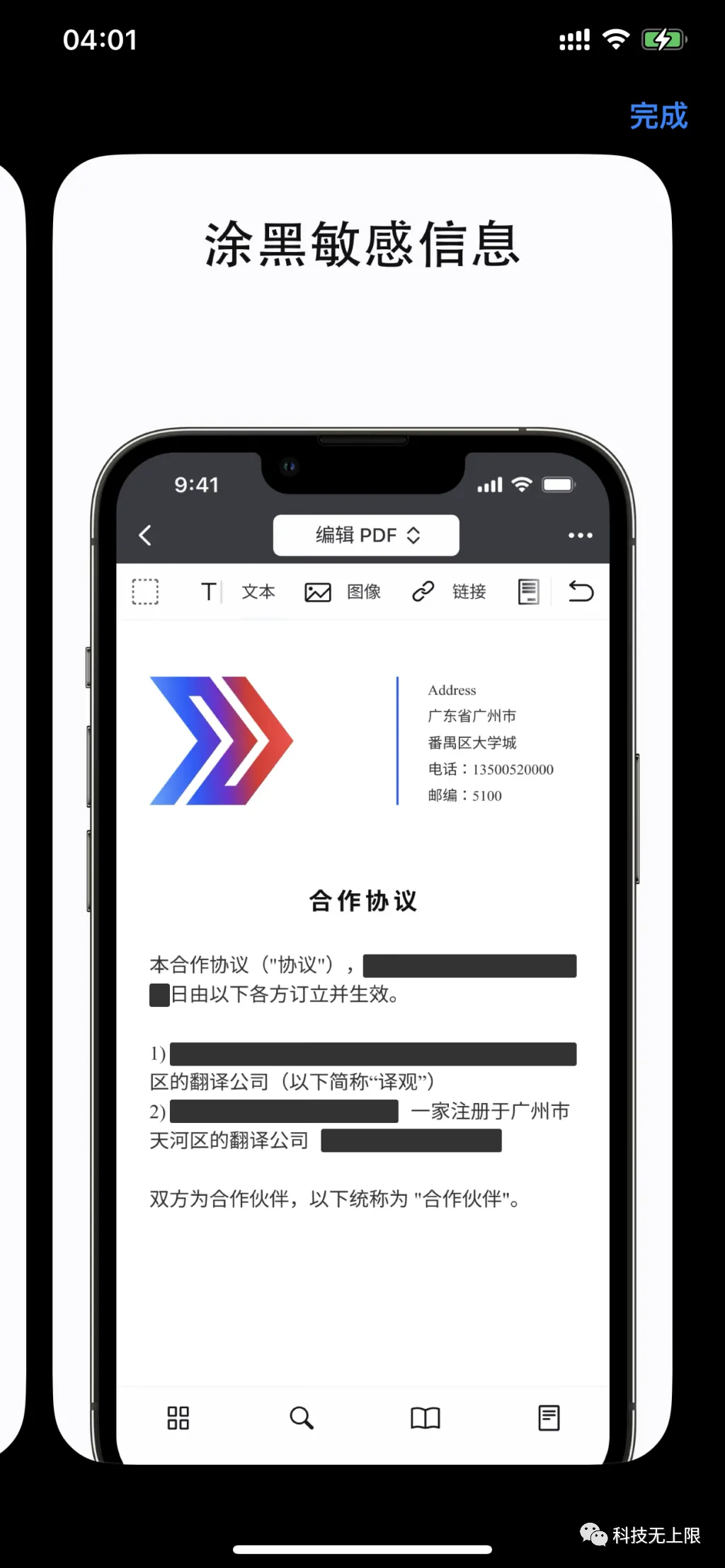
8. 涂黑敏感数据:可以永久擦除或隐藏PDF中的敏感信息。
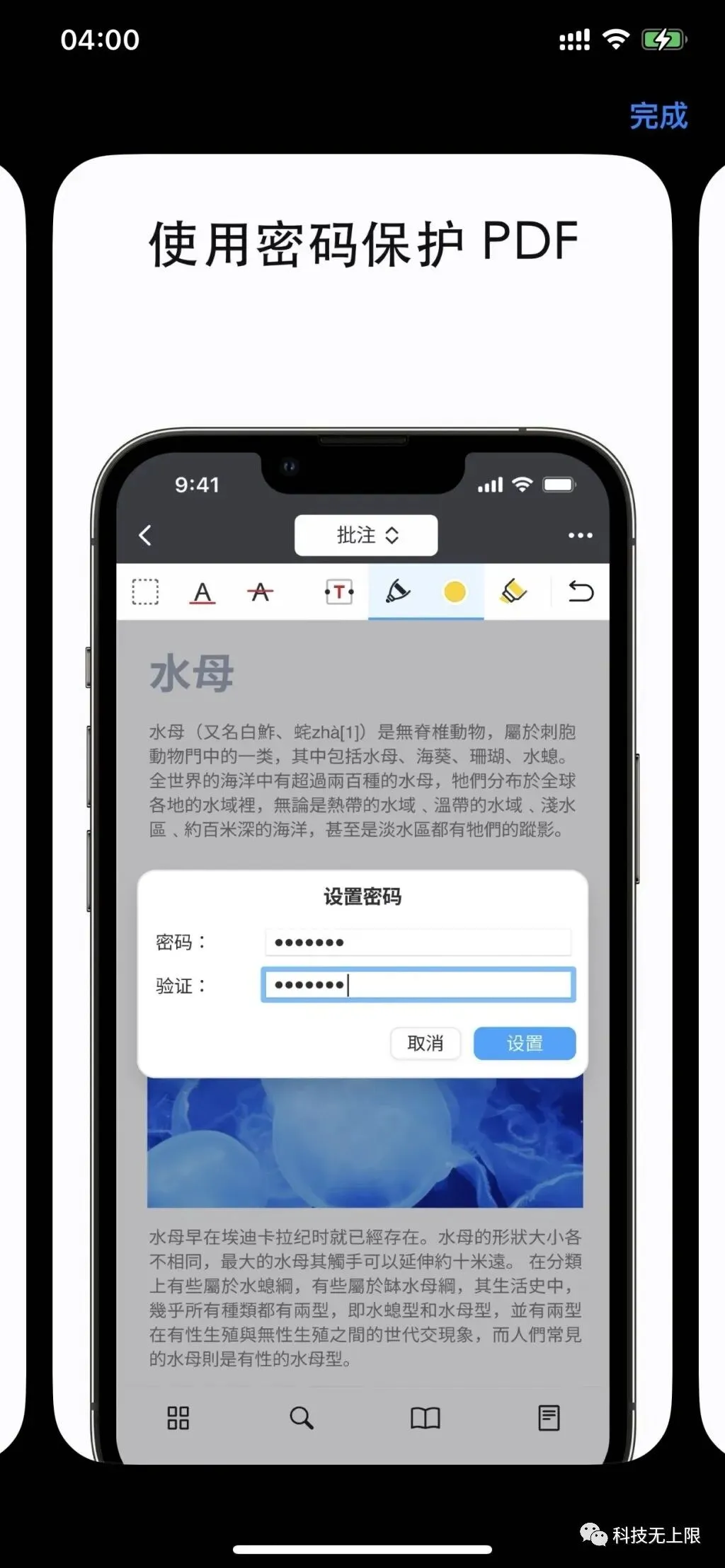
9. 使用密码保护内容:可以使用密码保护限制他人打开DF点睛,也可以使用密码保护PDF以防止未经授权的查看。
10. 建筑工具:包括标尺和度量工具、多边形和多段线形状以及红线工具。
第二款 I Love PDF
iLovePDF是一个集成文档管理功能的应用,让你能够在智能手机和平板电脑上进行无纸化工作。
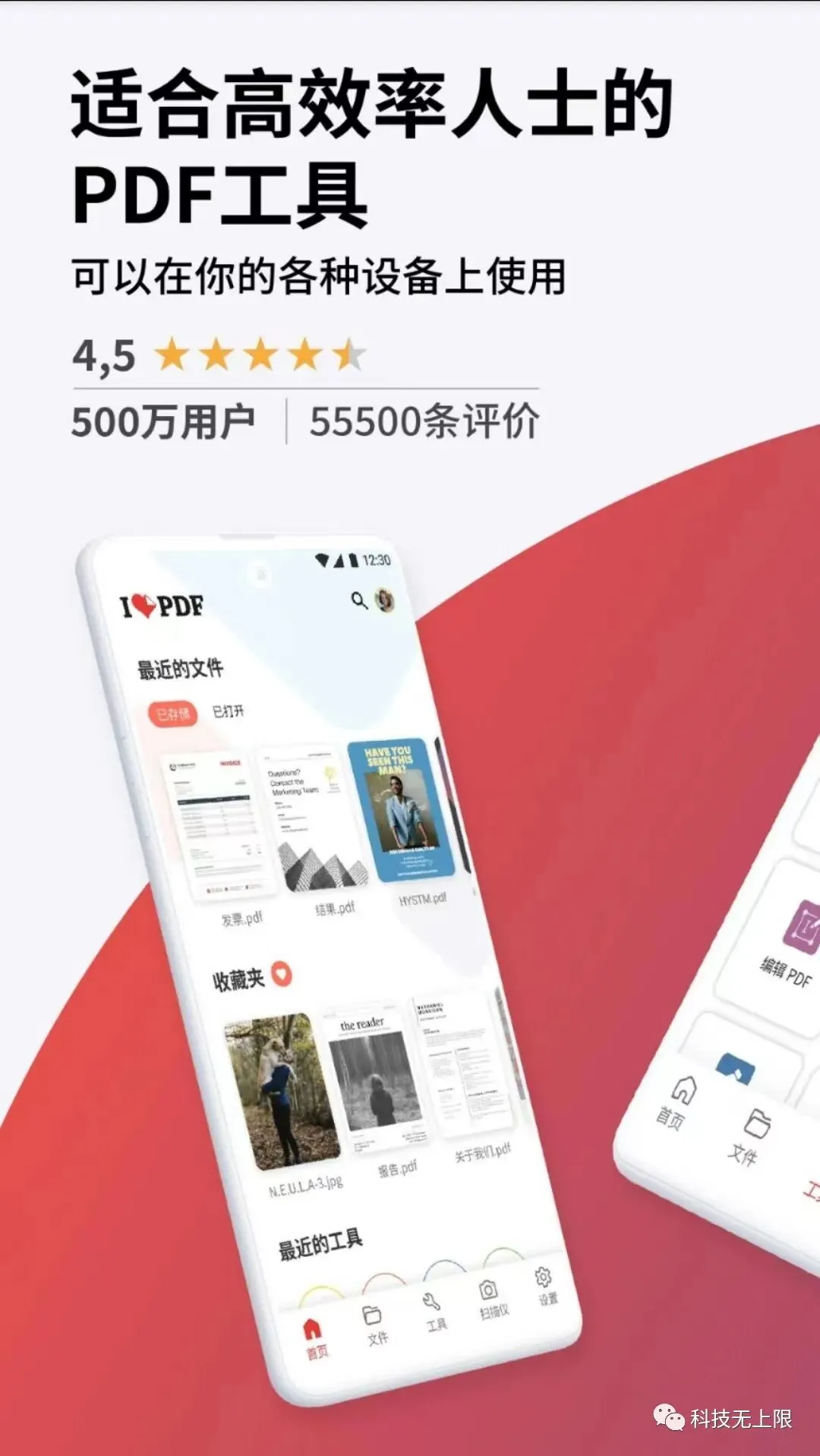
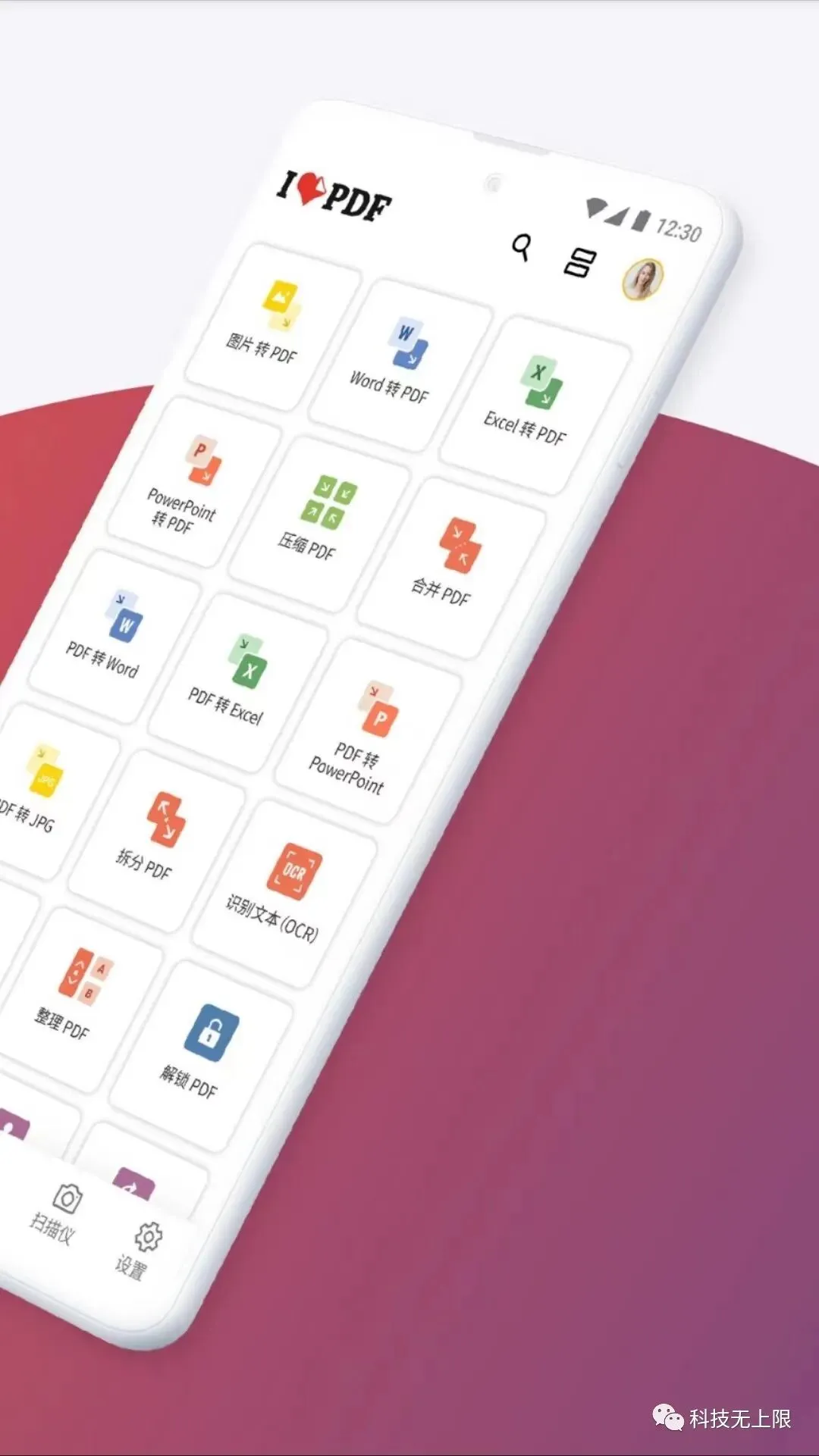
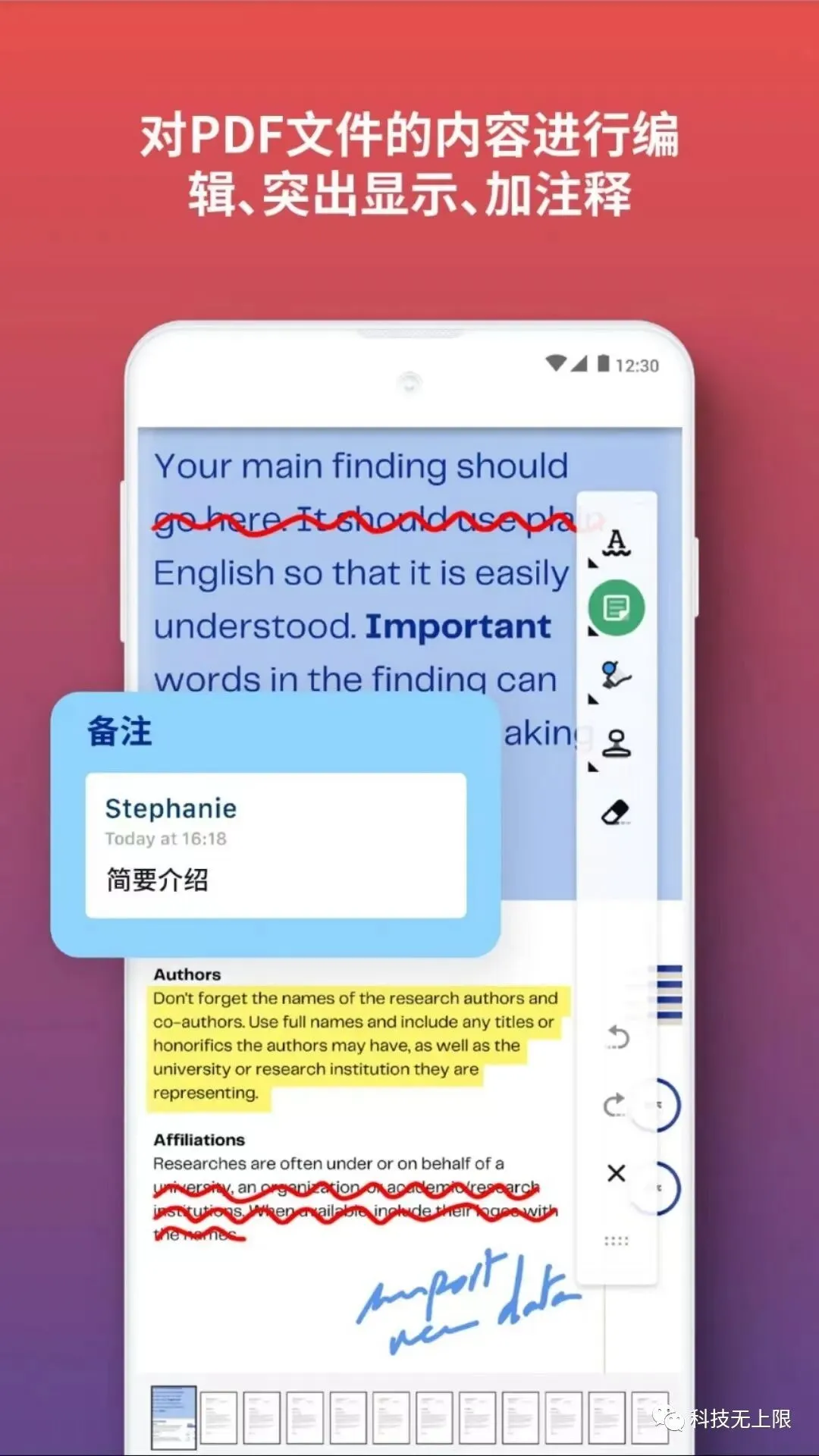
它提供方便易用的文件扫描和编辑工具,可以阅读、转换、注释和签名PDF文件,帮助你提高工作效率。
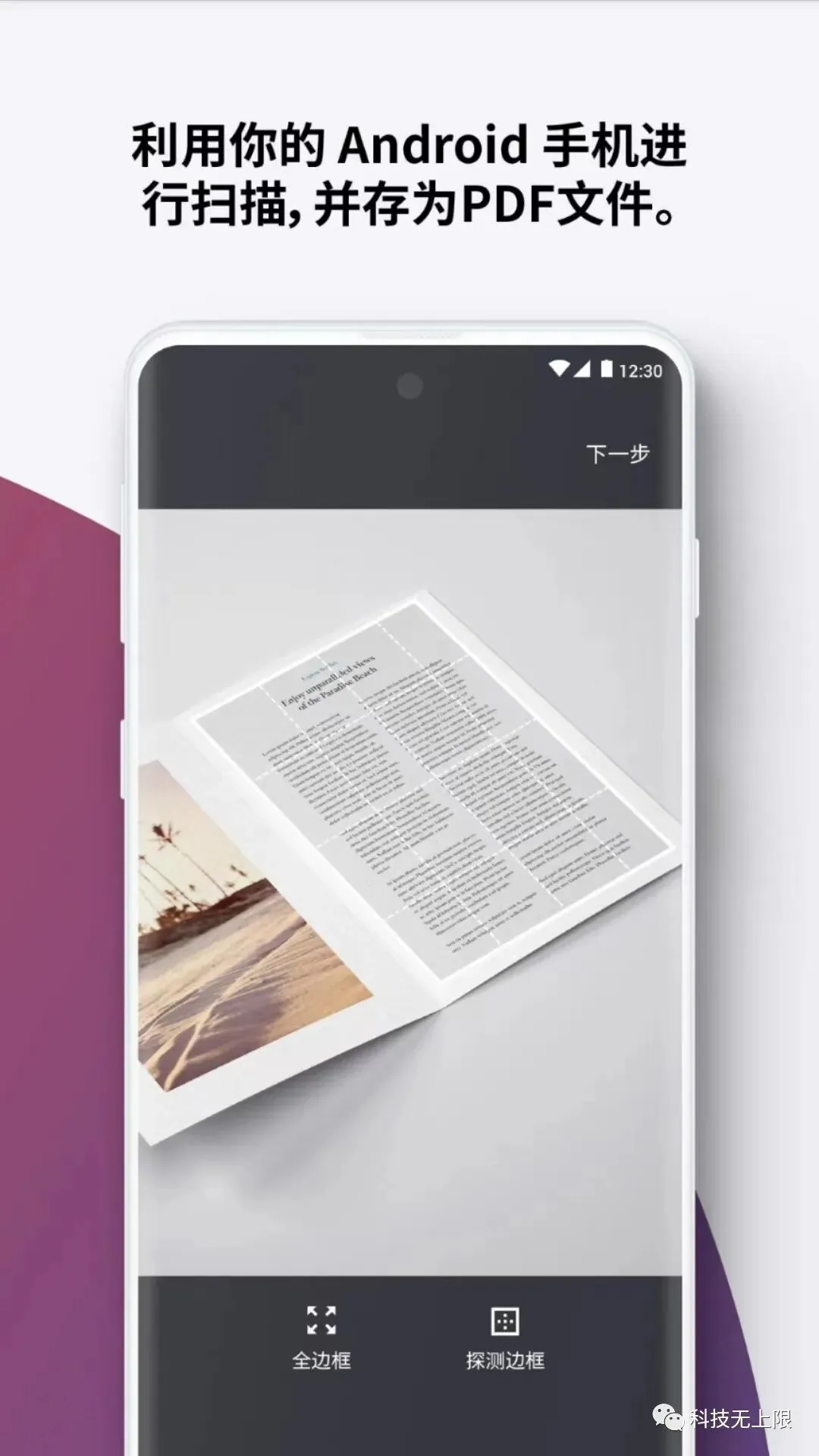
它还提供手机扫描仪功能,可以将任何拍摄的文件保存为PDF格式,支持多页PDF选项和文本识别功能。
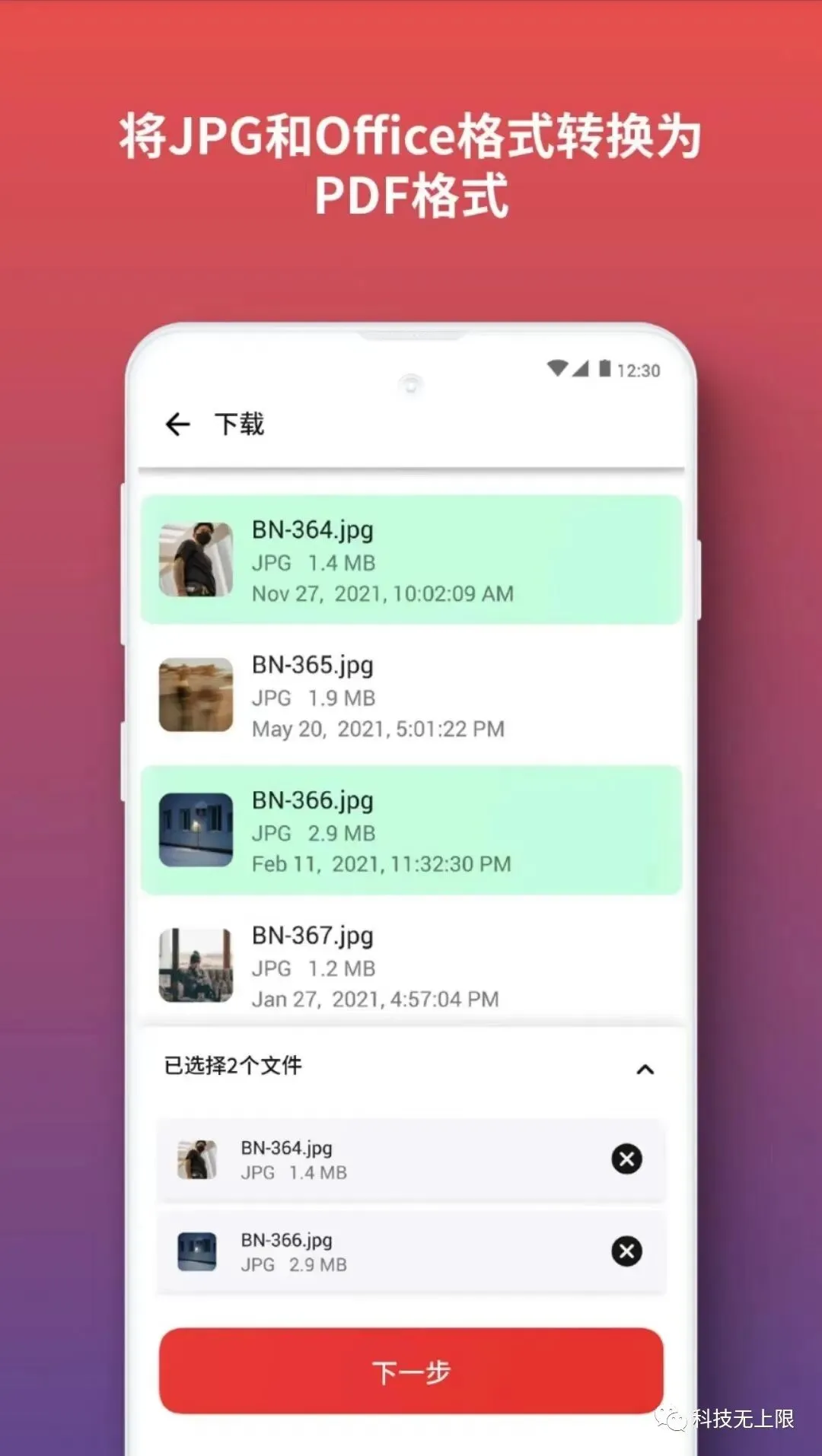
此外,它还有PDF转换工具,可以将照片转换为PDF格式,将Office文件转换为PDF文件,以及从PDF中提取图片。
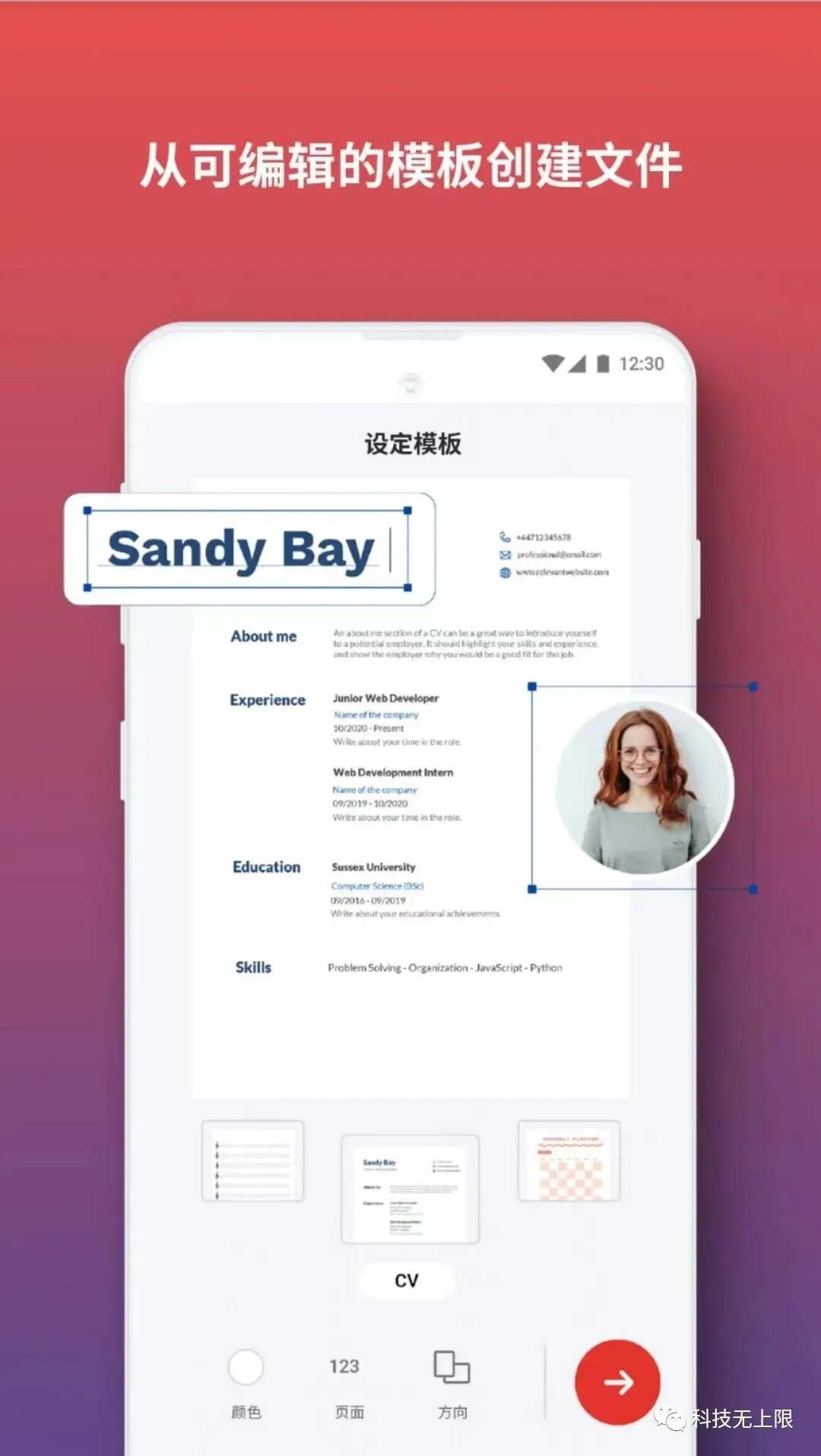
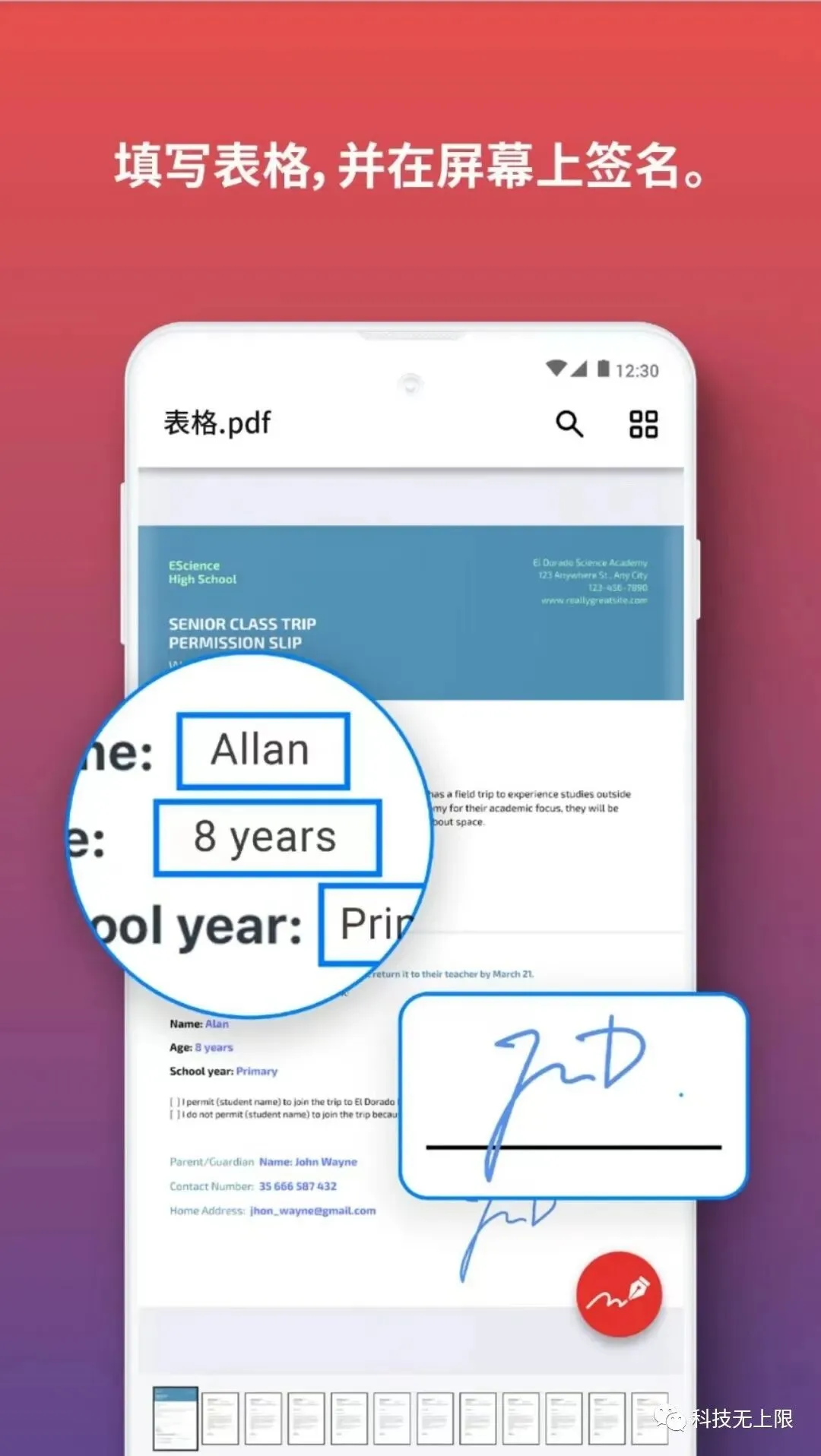
它还提供PDF编辑功能,可以给PDF文件添加注释、填写表格、签名等操作。
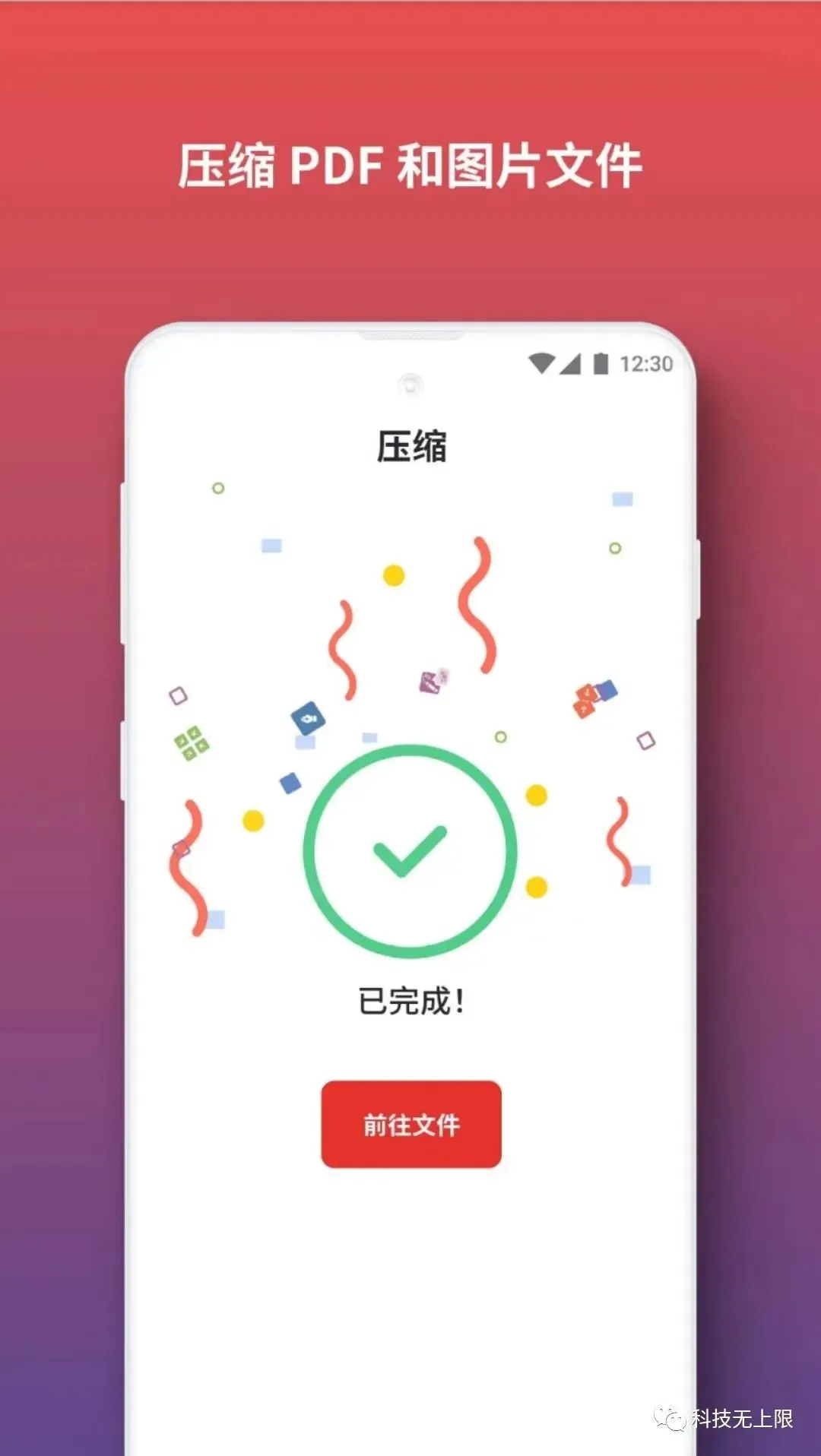
另外,它还提供优化、整理和加密PDF文件的功能,包括压缩PDF、合并PDF、拆分PDF、旋转PDF、添加密码、添加页码和水印等。
iOS版安装注意事项
在下载产品之前需要注意的事项是,下载好IPA文件后需要自签安装,如果还不懂自签安装的可以看下这两篇文章:
(如何使用全能签安装IPA文件)☞提供免费自签证书
(如何使用牛蛙助手安装Ipa文件)☞提供自签教程
另外需要注意的是:
免费证书并不是每个人都能用的
部分设备闪退的、部分地区和设备有延迟
1、部分用户无法信任可切换至电信网络
2、如果信任了点击还是提示信任无解
3、部分用户安装企业版闪退可以还原设备解决
4、部分设备闪退,无解的!需用个人证书定制或者用电脑爱思助手或者牛蛙助手自签!方可解决!
5、企业证书相当于体验证书。如果遇到信任后还是无法打开就是没用了!
6、凡是拿着免费共享证书,找你收费的,都是骗人的!小心上当受骗
如有需要定制可私聊我们!
(如果出现以上等问题,可联系小编定制个人证书!定制证书可解决任何问题)!
望大家知悉需自行解决!
好了今天就介绍到这里,有兴趣的可以回复一下关键词获取吧☟

【产品获取方式】点击下边名片 聊天栏回复:PDF

其他问题
最近看到不少粉丝私信,需要各种不同的软件工具,发送错误的关键词导致无法获取相关产品,还有一些工具因为时间原因无法及时上传链接,如果找不到想要的产品,可以私信留言看到后会第一时间回复,或者联系小编微信newmedia818或者caifu5539可以直接提供给你想要的工具。
请加群
由于微信暂时无法及时回复消息,建议进群发消息,以便于看到回复,同时进群可以获得更多福利工具,需要进群的可以联系小编微信:newmedia818或者caifu5539拉你进群。
另外为了更好的服务粉丝朋友,小编刚创建了一个免费圈子,平时发表一些比较特殊的工具和应用,后续将不断完善功能,另外进入圈子可以直接下载内部应用,长按图片扫下边圈子码就可以进入关注哦!

往期回顾
1
2
3
4
操作教程
1.点亮右下角的“在看”“点赞”有惊喜哦
2.关注本公众号
3.请在公众号聊天栏回复“PDF”
4.收到下载链接复制到浏览器打开即可

