夜雨聆风
夜雨聆风





连FBI都难以破解的文件加密软件,速度快!安全性1级!重要文件加密保护方案
本文提供的不止是一个软件,而是一套方案!
如果你有些数据非常重要,而且要经常查看或编辑,你希望即使电脑丢失,让别人捡到拆下硬盘也难以解密查看的,你可以使用这款小软件TrueCrypt,这是一款免费的加密软件安全性十分的高!而且软件小巧只有2M。绿色免安装。
我们都知道,微软windows自带的bitlocker安全性虽很高,可以和主板等硬件绑定,即使硬盘拆下来被别人盗走也无法打开,但是一旦电脑硬件损坏自己也无法查看加密文件,因此安全性反而很低了,因此非常不建议使用微软自带的bitlocker加密,网上因为使用它丢失数据的人数都数不清,今天给大家推荐的这款免费的加密工具,trueCrypt,综合安全指数比bitlocker更高,关键是不容易丢失数据。
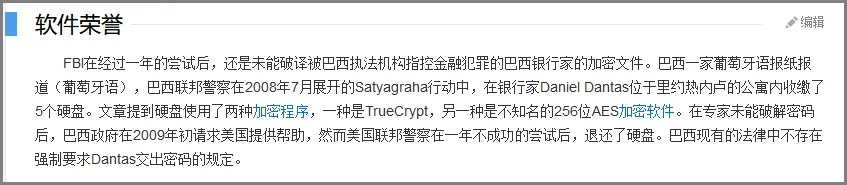
TrueCrypt兼容windows所有系统(xp-win7-win8-win10)。本文撰写测试截图都是在windows 10 21H1电脑中操作,这是微软2021年的win10版本。另外小编从xp系统就开始使用这款软件。不论是32位系统还是64位系统,都支持。
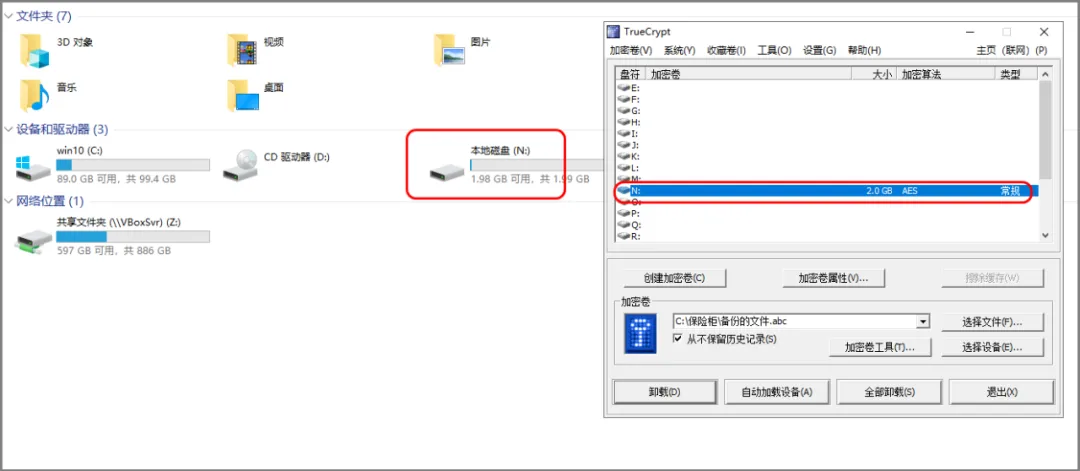
这款软件的特点是在电脑上的某个盘上建立一个独立的加密文件,你可以把这个文件理解为一个虚拟硬盘文件,通过本软件挂载这个虚拟硬盘文件后形成一个单独的盘符。挂载的时候需要输入密码,还可以以文件作为密码,这一点非常牛B。几乎是不可能破解的。
另外加密的文件可以拷贝走,这样保证了安全性,因为不绑定电脑硬件,否则电脑硬件损坏是高概率事件,会导致文件全部丢失。本软件则不会出现这样的情况。虽然文件可以拷贝走,但难以破解,尤其是你用文件作为密钥的时候,几乎不可能破解。您可以设想:使用加密软件一定要考虑如果重装系统后怎么办?如果电脑丢了怎么办?如果电脑硬件损坏怎么办?
挂载加密文件后,读取或写入文件就和普通的盘符一样,速度几乎没有差别。不像某些加密软件,加密1G文件需要等待20分钟,等到你需要看这些加密文件的时候又需要花费20分钟解密,那种加密软件几乎很难使用。
看下图将建立的虚拟硬盘文件加载后会生成一个单独的盘符,打开他就和常规的一个比如D盘E盘那样在里面写入文件,查看文件。只是加载这个盘的时候需要输入密码或使用文件作为密码。
什么情况建议使用这款加密软件:
1、文件一旦泄露,电脑一旦丢失后果非常严重的时候。如果只是藏几个小视频,自己偷偷的经常看看,不建议使用这款软件。而是使用前面文章推荐的那个文件保险柜隐藏文件夹即可。
2、虽然文件很重要,但是需要经常打开看看或者编辑编辑。不同于好莱坞电影里面那种把文件存储到瑞士银行保险柜,可能一年、几年也不会看一次的情况。
使用方法:

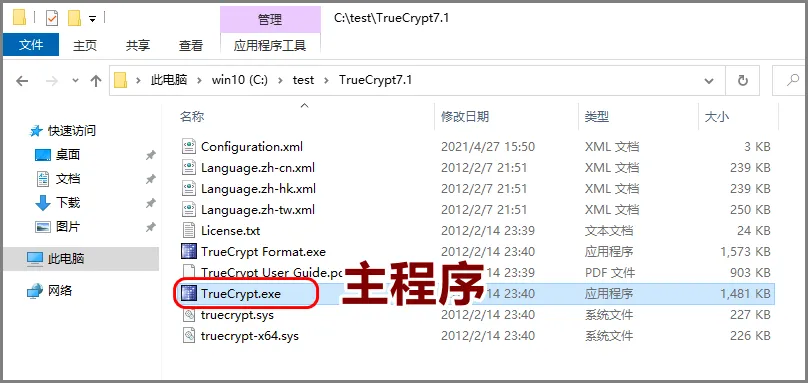
上面红框所示是主程序文件,你可以右键-发送到桌面快捷方式。

首次打开创建加密卷:
所谓加密卷,就是自己在电脑某个盘中创建一个加密的空间,并把它加载变成一个单独的盘符。
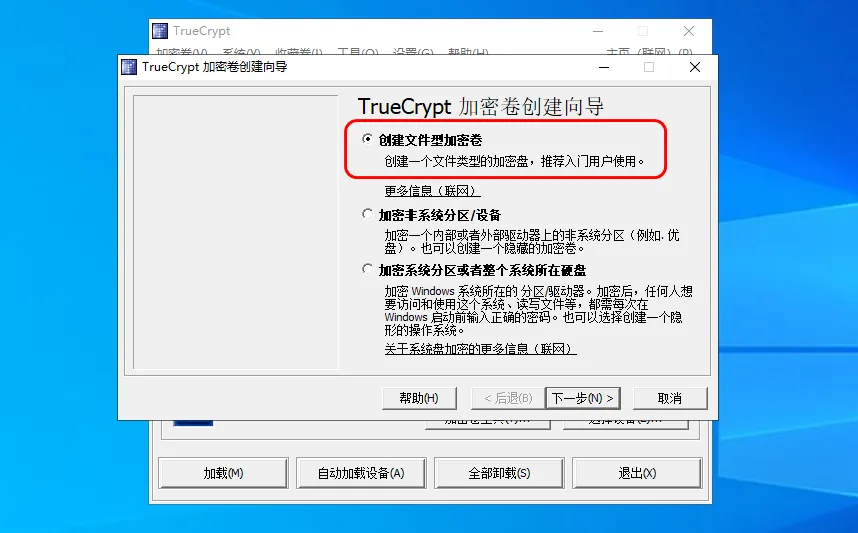
点击创建加密卷,如下图,然后依次按照下图框选的选择。
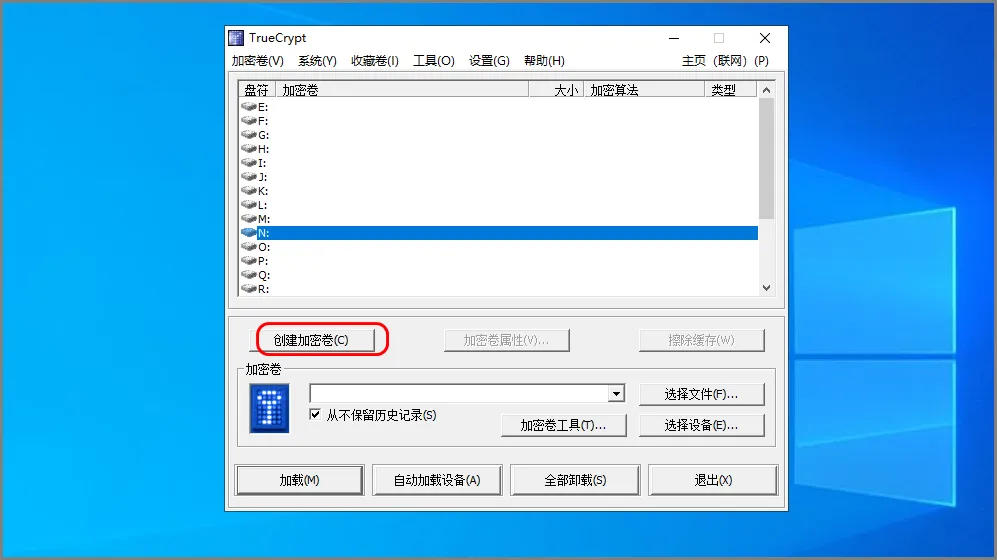
选择第一项。尽量少用后面几项,以免出故障难以恢复。
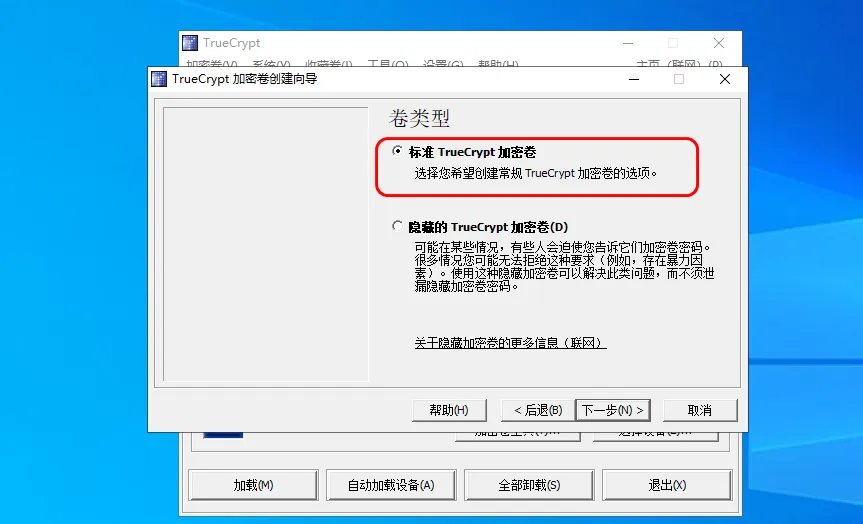
选择标准加密卷。
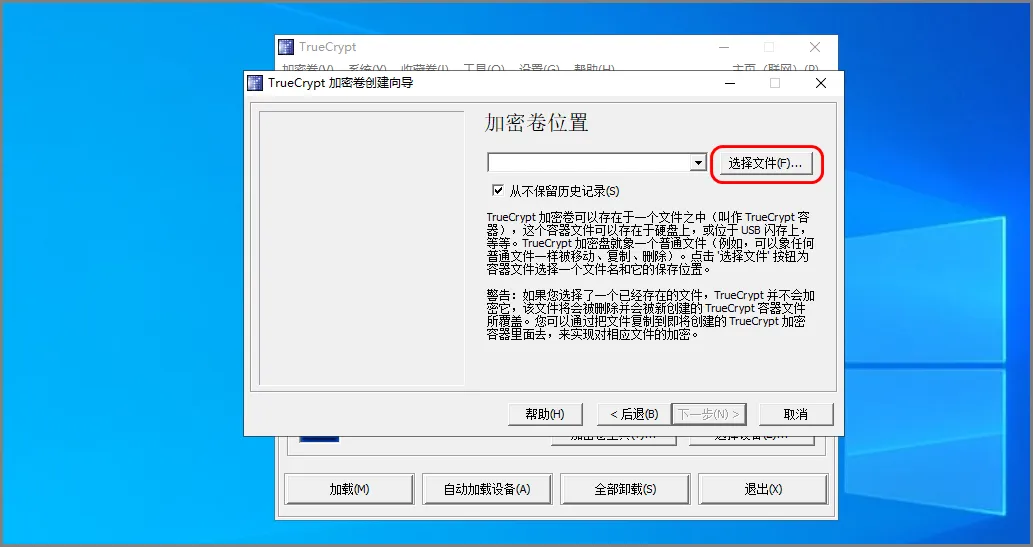
出现下面窗口后,软件是询问你要把加密的空间放在电脑上哪个位置。你只需要点击“选择文件”,然后依次浏览你的电脑,找到一个你想把加密文件放置到的位置。
请注意,虽然下面截图中选择的位置是c盘上的某个位置,但不建议放在C盘,因为C盘安装系统,如果系统损坏重装系统需要格式化C盘,如果忘记备份文件会导致文件丢失。放在其他盘则不会遇到这种问题。按下图这样,找到某个位置,然后自己给加密空间取个名字,比如“备份的文件”,注意扩展名可以设置也可以不设置,也可以任意填写扩展名,比如下图我填写abc为扩展名也是可以的。然后点击“保存”。
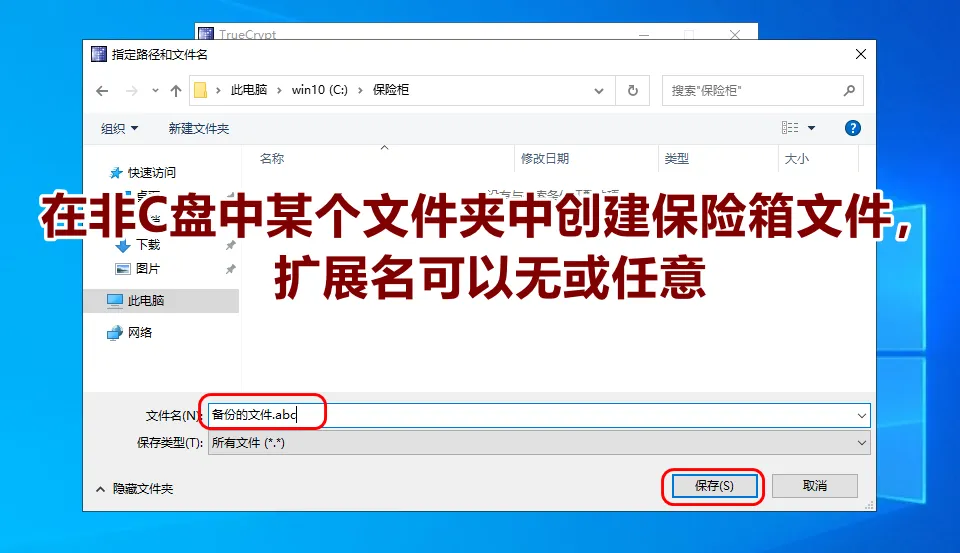
点击保存后,然后看下图,继续点击下一步。
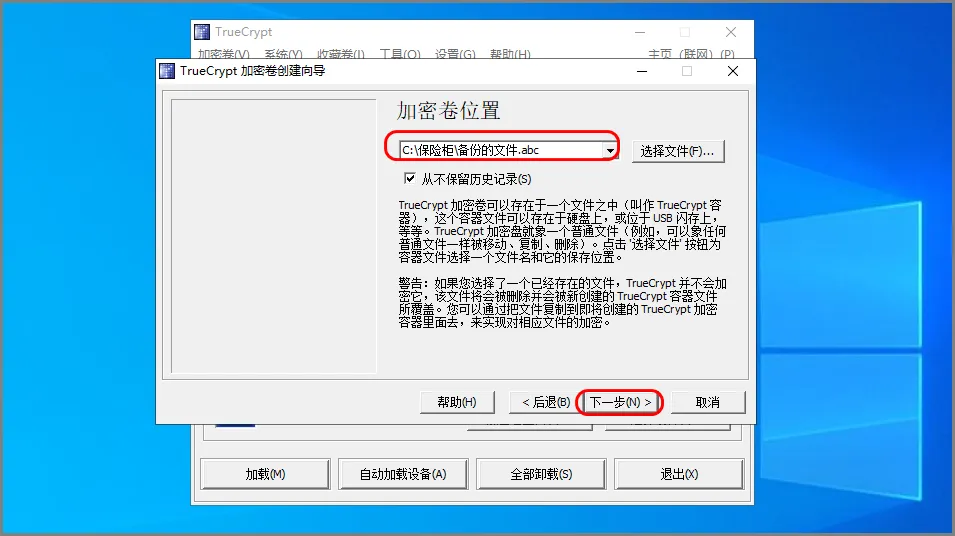
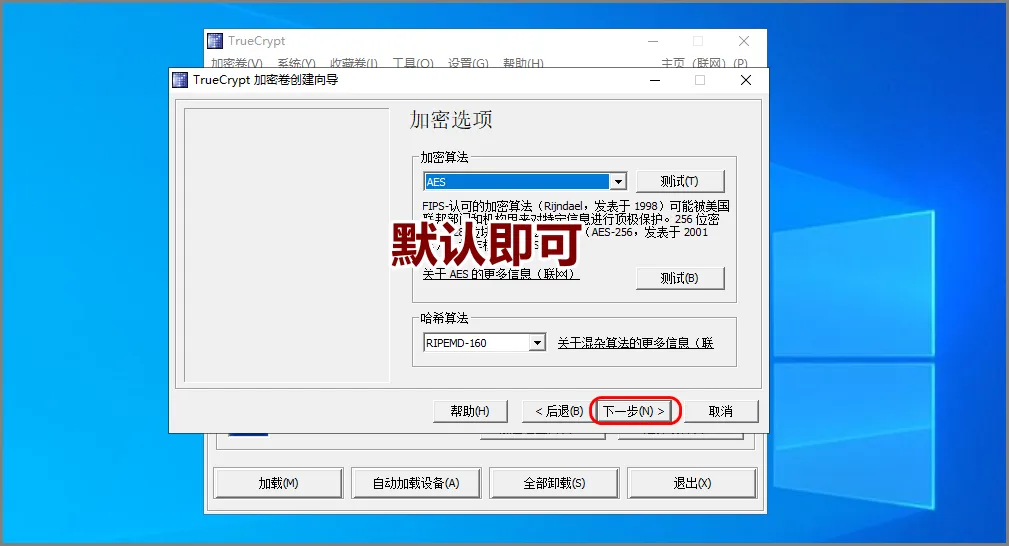
下面画面点击下一步即可。
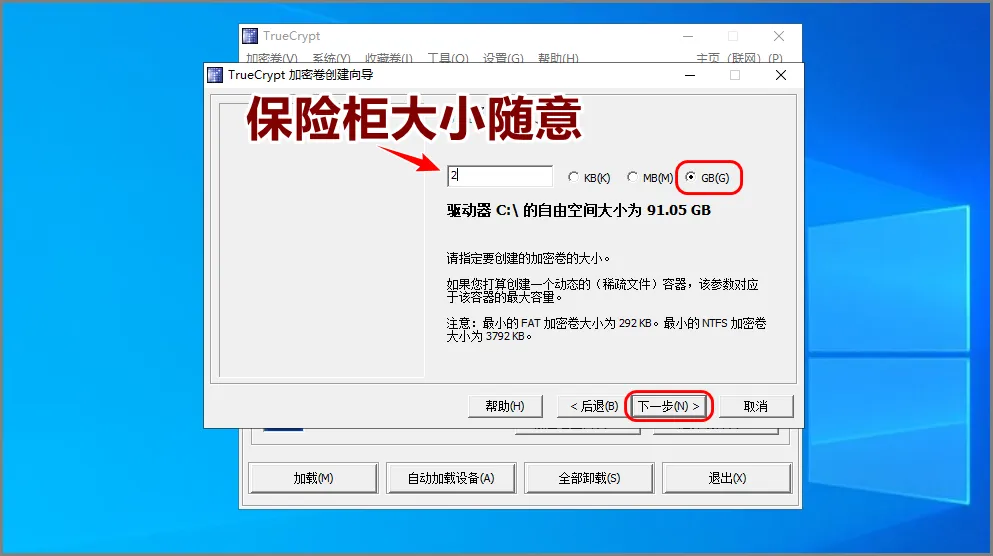
这一步比较重要,问你加密卷设置多大空间,建议改为G为单位,设置多少个G,就看你自己了。如果你重要文件多,你就设置的大一些,如果空间足够,设置几十G,100G都是可以的。如果重要文件少,可以少设置一些空间,下图我作为示例,只设置了2G空间。
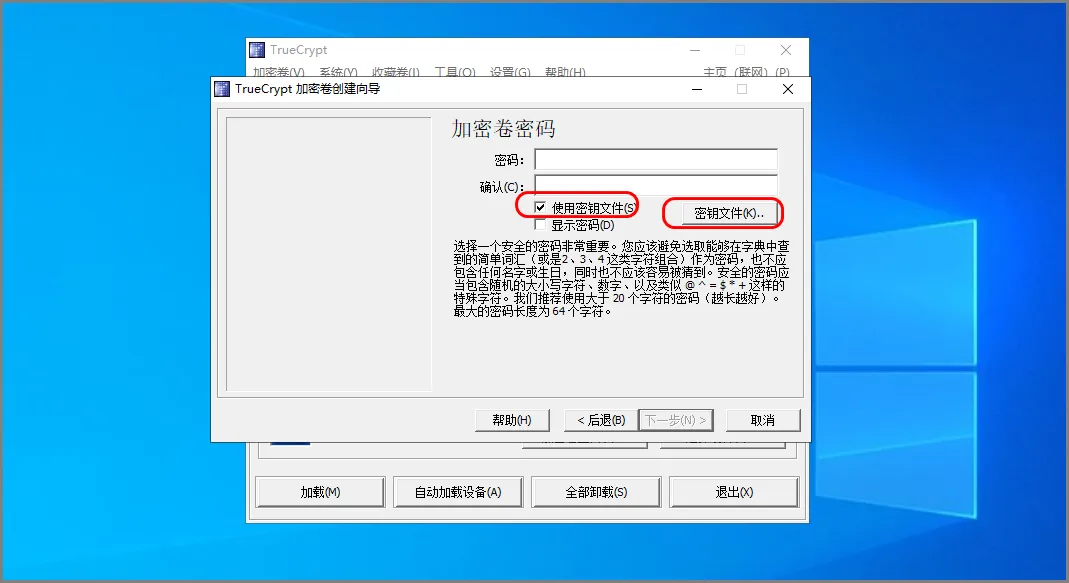
给加密卷设置密码,你可以设置常规的密码,也可以使用密钥文件作为密码。
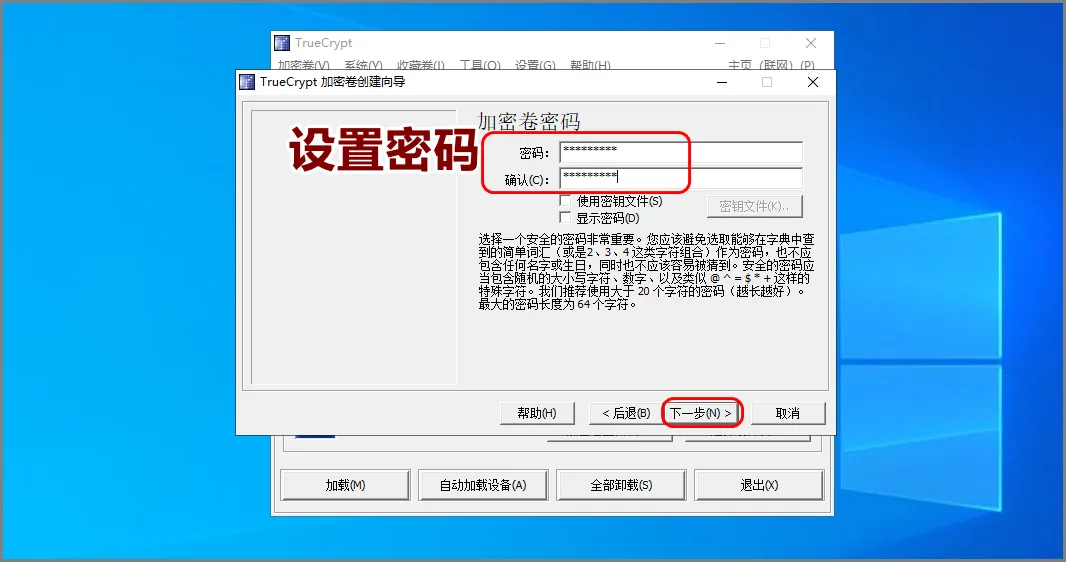
重要性不是绝对重要的,建议使用文字密码即可。如果特别重要,可以用密钥文件。看下图,密钥文件可以单独使用,也可以和密码联合使用。所谓密钥文件,就是把一个文件当成密码,比如电脑中的某个mp3,、某个图片之类的。如果使用密钥文件,请把作为密钥的文件在其他地方放置几份,比如网盘、邮箱。密钥文件的文件名可以任意修改不受影响,但不要修改密钥文件内容,比如你用一个pdf文件作为密钥文件,如果哪一天你把这个pdf打开,在其中做了注释或黄色高亮,虽然对你来说依然是那个pdf,但是对电脑来说已经不是之前的那个文件了。
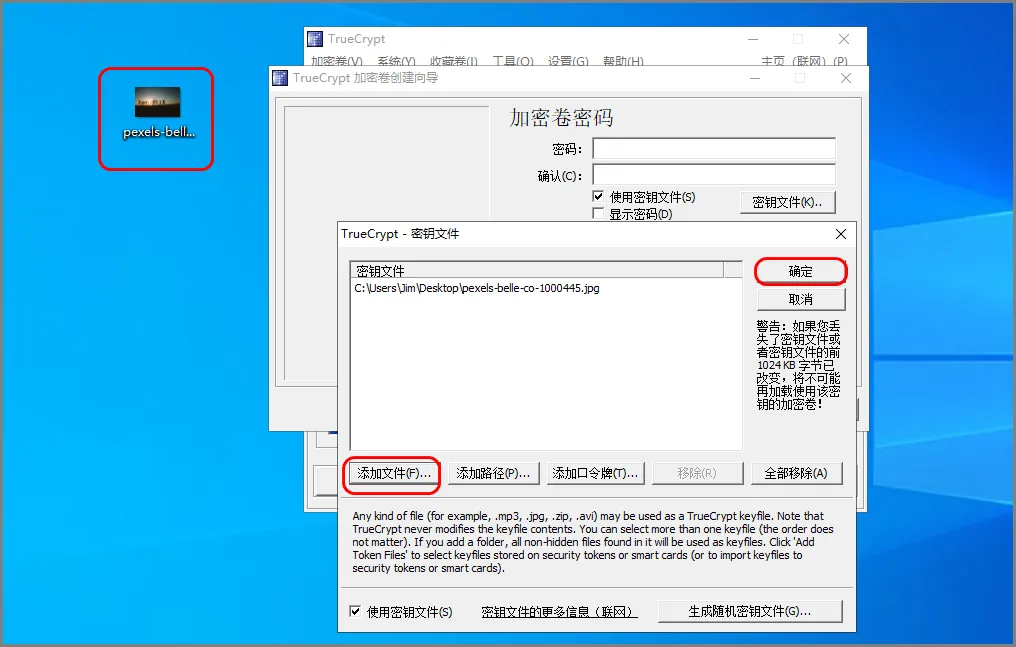
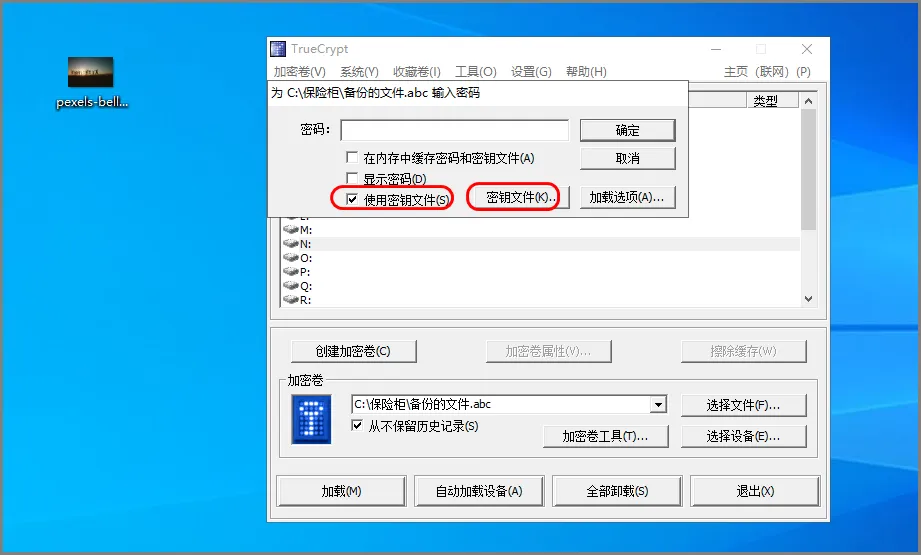
比如下图,我不设置密码,而是使用密钥文件,并点击右侧“密钥文件”,再弹出的下面窗口中,我点击添加文件,我以桌面上那张图片为密码。如果以文件作为密码,请不要使用那种很容易被改动的文件作为密码,比如word、pdf、记事本。万一这些文件被改动过,到时软件认为不是那个文件了,就可能导致无法打开。建议使用图片或者mp3等文件作为密码比较好。密钥文件可以一个也可以多个同时作为密码。
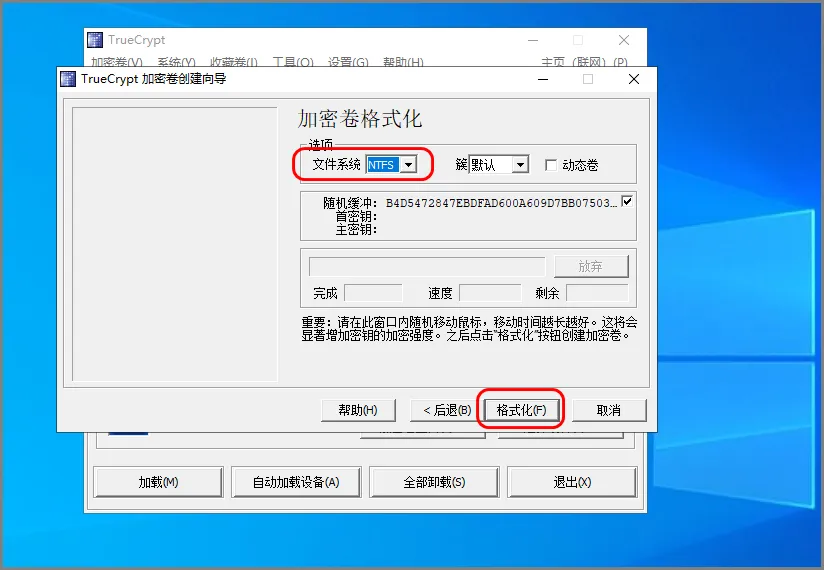
然后进入下面界面,建议选择ntfs文件系统。
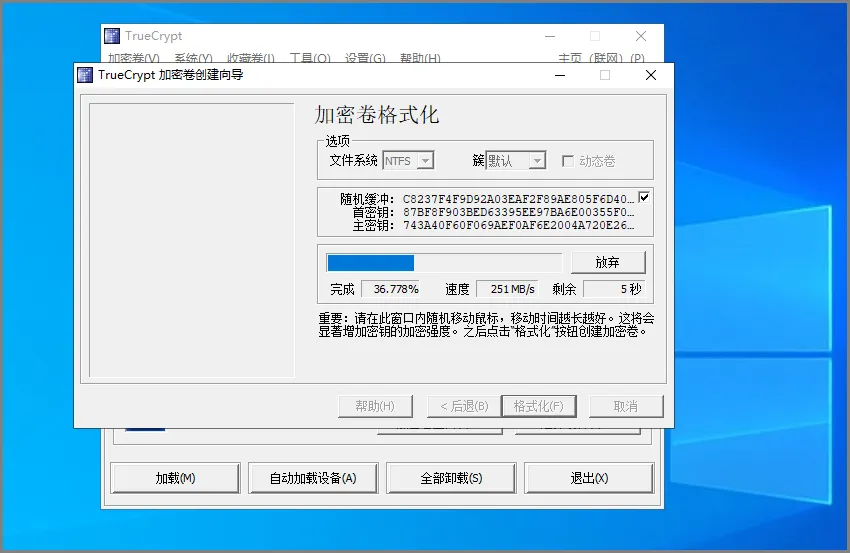
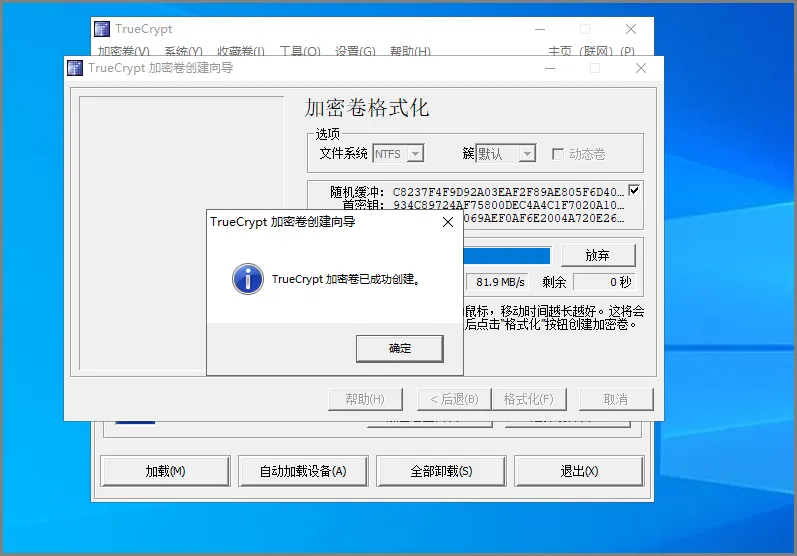
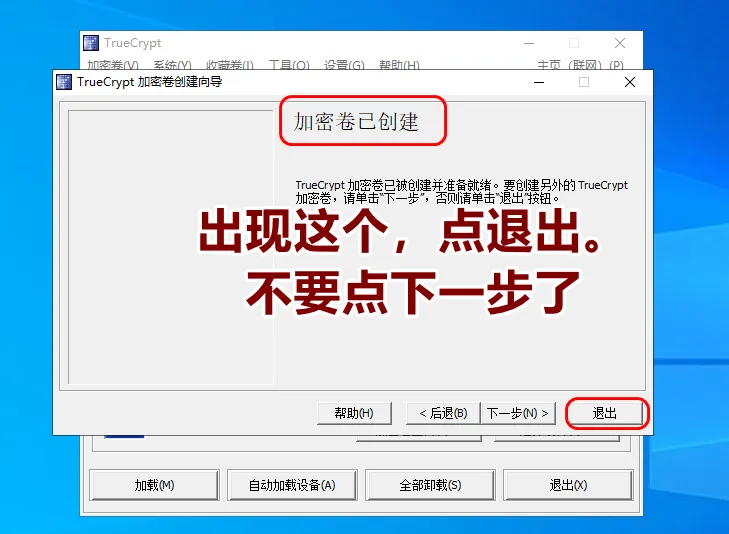
到这一步就建立完成了。这时不要点击下一步,而是点击退出。否则会进入下一个循环,再创建其他加密卷。开始使用只需要建立一个加密卷即可。
挂载加密卷:
建立的加密文件如下图。按照下图挂载它,今后只需要保留好这个加密卷对应的文件,我的案例是“备份的文件.abc”这个文件。只要保存好这个文件,哪怕电脑重新安装系统,或者用移动硬盘拷贝到其他电脑,只要知道密码,照样可以挂载出来。因此比bitlocker加密安全许多。
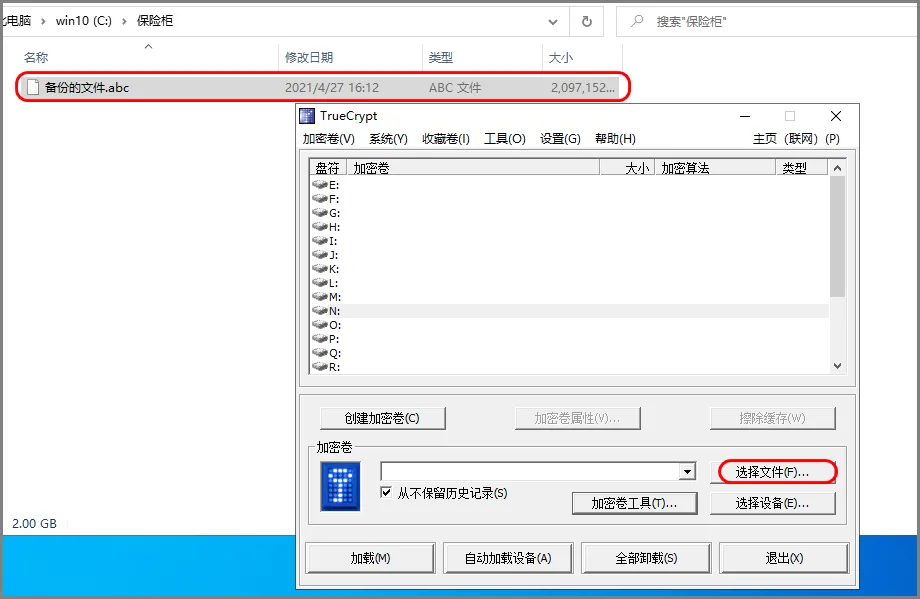
看下图,上方有很多盘符。随便点击一个盘符,然后点击加载。
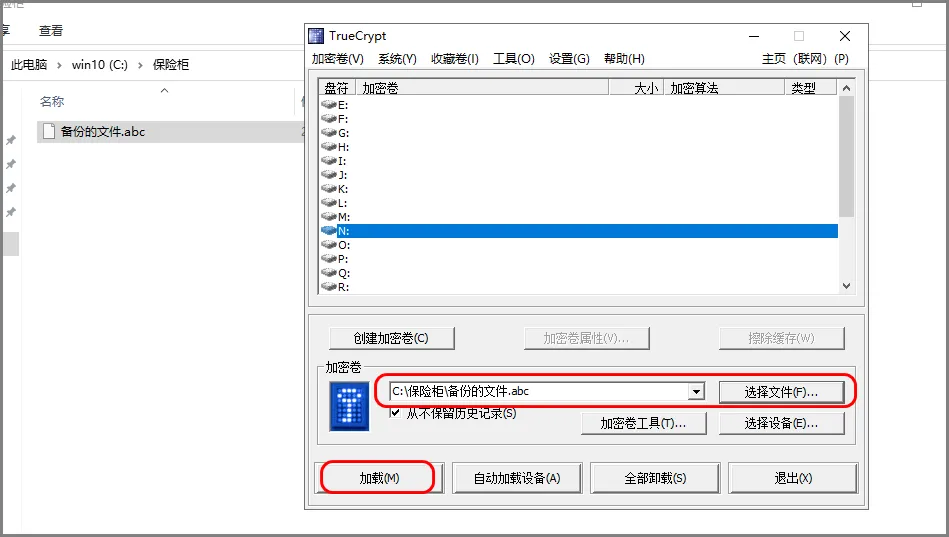
输入密码或使用密钥文件作为密码。确定后就打开加密卷了。
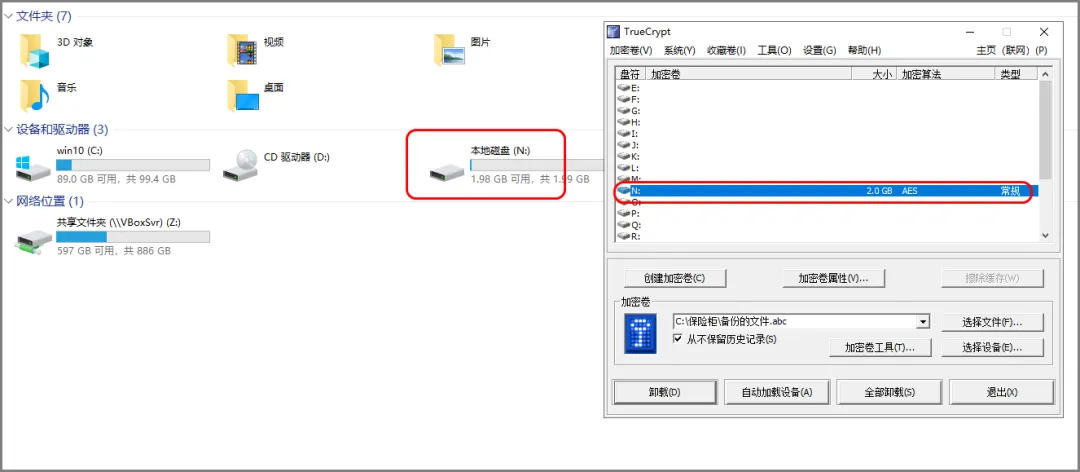
加密卷打开后如下图,就如图一个普通的盘符一样,随意在里面写入文件。
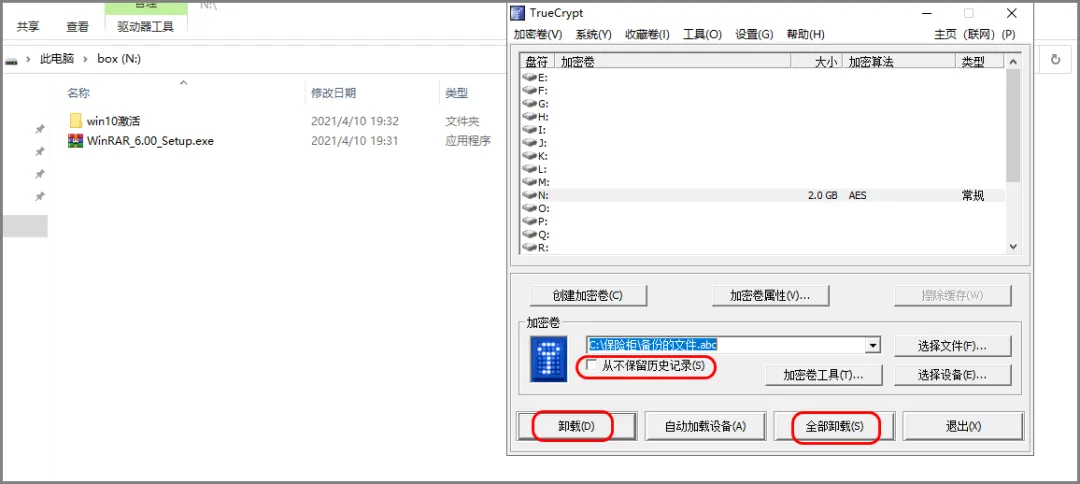
为了自己电脑上使用方便,建议如下图那样,去掉“从不保留历史记录”的勾。因为下次打开软件,之前的加密文件能下拉框选择,减少一些加载的麻烦,只要其他人不知道密码或密码文件他们就无法打开查看里面内容的。
如果希望退出加密文件,就点击卸载或全部卸载。你可以建立多个加密盘,并可以分别挂载。也可以只挂载一个加密盘。
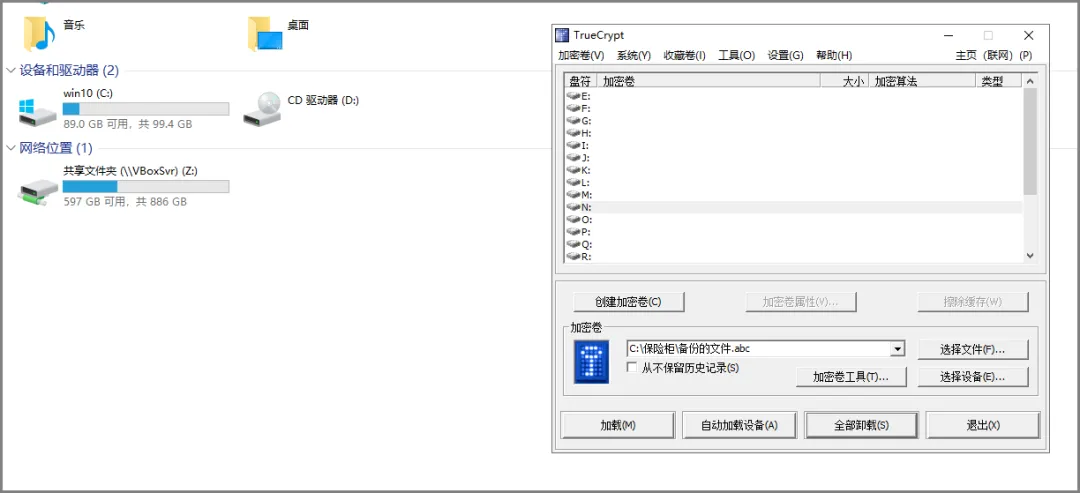
点击卸载或全部卸载,就可以退出加密盘。
备份加密卷头信息以保万无一失:
由于加密文件都放在一个文件内部,如果这个区域发生硬盘损坏,可能导致信息丢失,备份加密卷信息头可以在某些磁盘损坏情况下恢复信息。强烈建议备份一下。方法是:
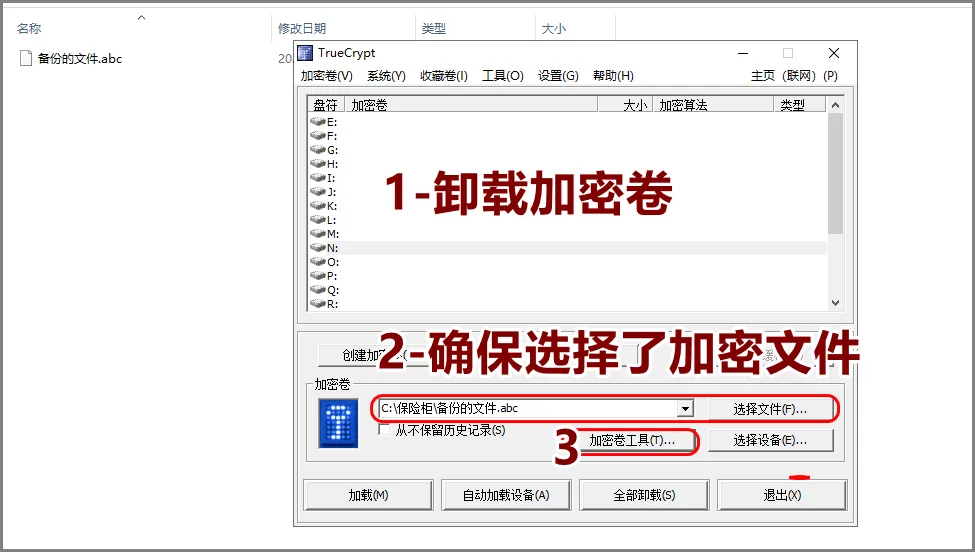
先确保没有加载加密文件,如果加载了就将它卸载掉。并确保选中了加密文件路径,如下图所示。然后点击“加密卷工具”选项。
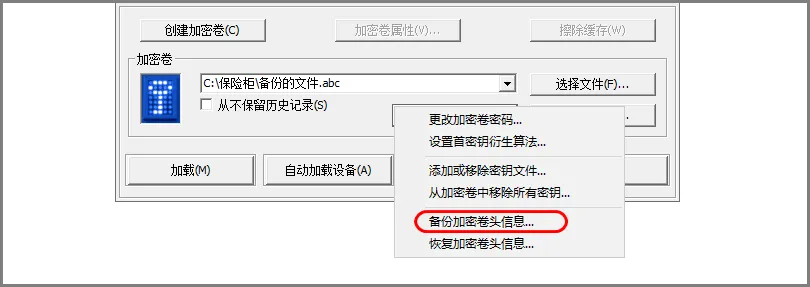
点击其中的“备份加密卷头信息”
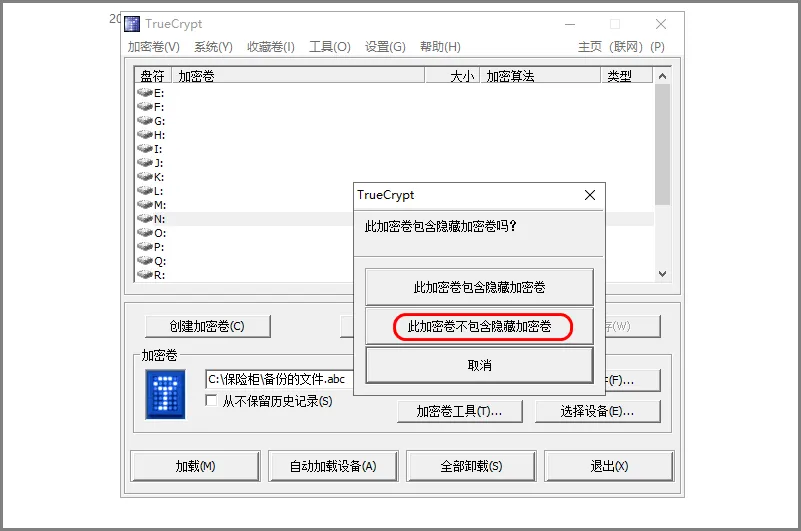
根据提示输入你这个加密卷的密码或密钥文件。然后选择“此加密卷不包含隐藏加密卷”。
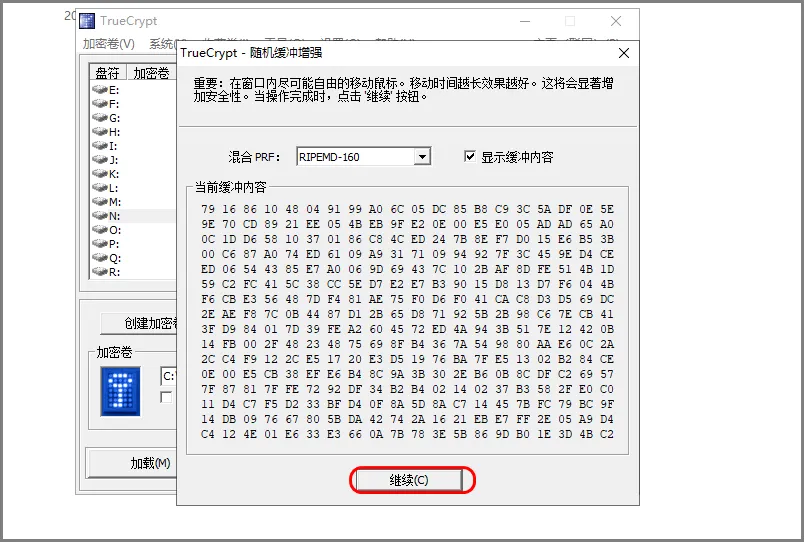
出现下图界面后点击继续即可。
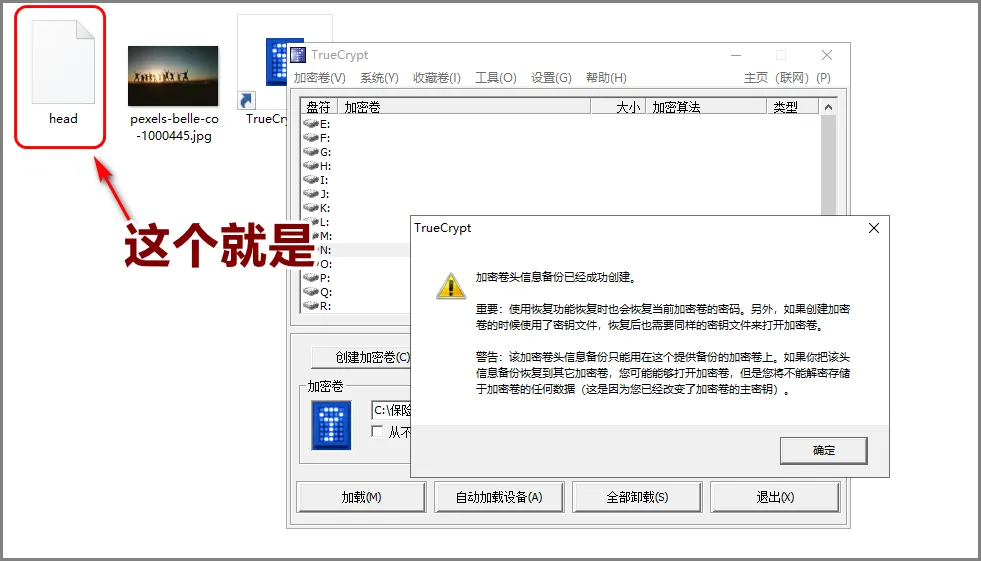
然后会提示你保存头部信息,你自己浏览找到一个文件夹,随便取名保存即可。下图所示我取名为head,但是名字你可以任意取名。会保存一个128kb的文件,请务必保存好这个加密卷卷头信息,以备加密文件万一某一天发生部分硬盘数据损坏的时候恢复。恢复的菜单就在前面“备份加密卷头信息”按钮下方。这个卷头信息请把它多放置几份到你的比如邮箱、网盘等地方,不要只放在电脑硬盘上。
重装系统或更换电脑怎么办?
不要把加密文件放在C盘即可。记住密码,如果使用密码文件用来解密,不要丢失密码文件。整个加密文件可以整个用移动硬盘拷贝到新的电脑中。使用本加密软件可以重新挂载!
可以取消加密吗?
把加密卷加载成一个盘符,然后将里面文件拷贝到硬盘中或移动硬盘中,然后卸载加密卷,删除加密卷整个文件即可。
用好truecrypt加密的技巧:
1、如果安全性等级不是太高,不需要使用文件作为密钥文件,密码即可。
2、如果使用文件作为密钥,请使用mp3、图片等不容易被修改的文件作为密钥。并将这些密钥文件多备份几份到邮箱、网盘上,密钥文件的文件名可以任意修改不影响。密钥文件和其他正常文件随意放在电脑上没有人会知道,其中的某个或多个文件是用来做密码使用的,因此安全性非常高。几乎不可能破解。
3、一定要备份加密卷头信息,并将加密卷头信息多备份几份到邮箱、网盘等,以备不时之需,增加加密文件安全性。
4、加密卷文件不要放在C盘。
5、永远不要把最重要的东西放在一个篮子里,因此既然这么重要,永远要放置到两个地方,比如一份在电脑中便于经常查看编辑,一份放到网盘里面。