夜雨聆风
夜雨聆风





涨姿势丨手机文件还能这么管理?

管理一批手机文件要用多少时间?
1分钟 or 5分钟?
能不能更高效管理手机文件?
下面教大家一招,
一起来感受飞速管理文件的感觉!

第1招:分类查找文件,简单又方便
进入「文件管理 → 找到“QQ”、“微信”、“更多应用”」这几个文件分类,点击“微信”分类,可按图片、文档、视频、音乐、压缩包、安装包、其它等类型来浏览。文件分类整齐有序,查找文件so easy。
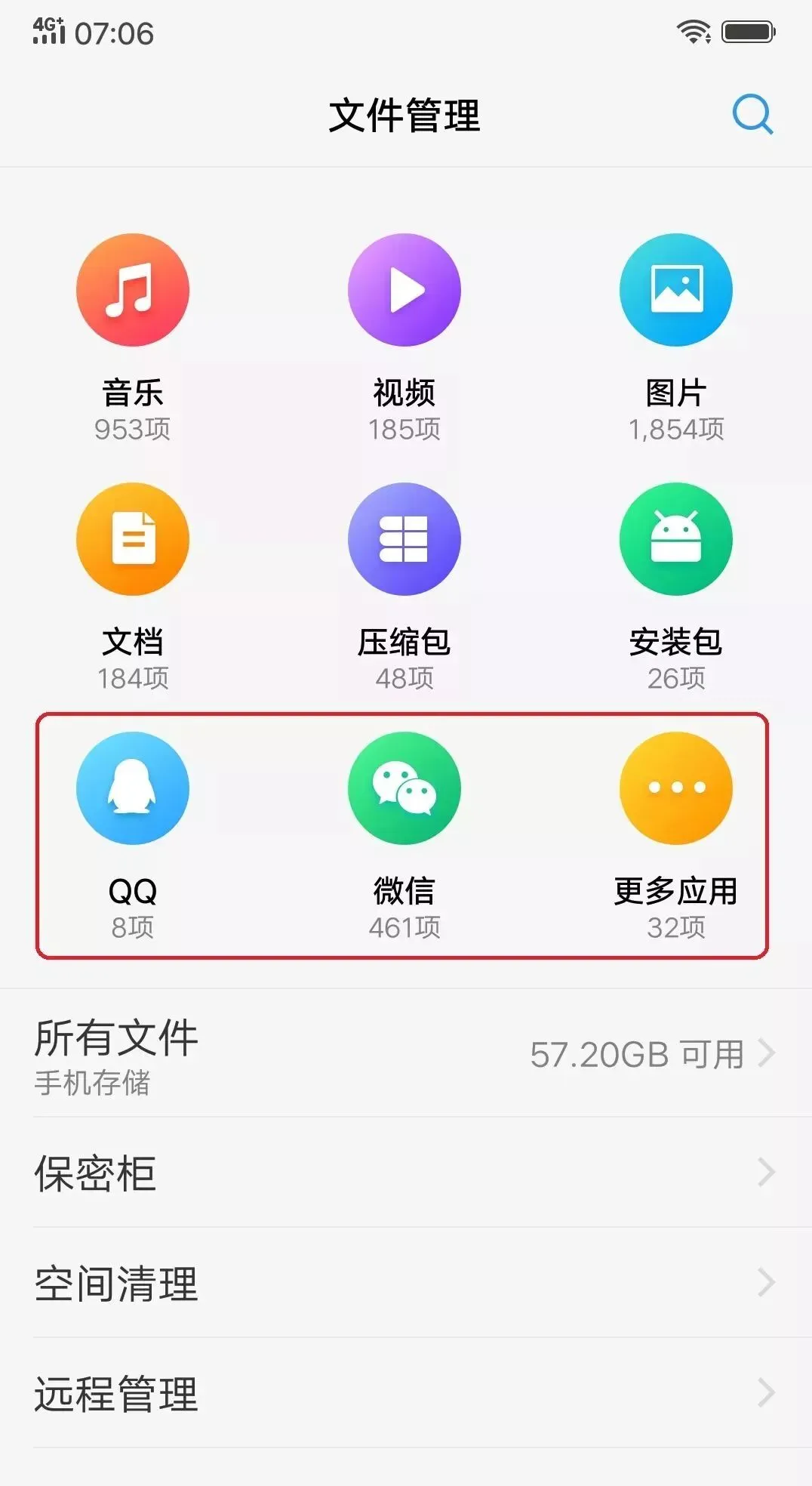
QQ、微信是生活中使用频率很高的通讯应用,「文件管理」将这两个的快捷方式展示在主界面中,大幅减少了我们查找文件的步骤。若你经常要查找QQ和微信接收的文件,相信可以帮你节省不少时间。以后再也不用翻看聊天记录这种out了的办法来查找文件了。
第2招:手机内存不足?手机也要瘦瘦身
大存储的手机用起来就是爽,想怎么存就怎么存,可随着时间的积累,手机上的垃圾文件越来越多,面对这些垃圾文件我们应该怎么办?
打开「文件管理 → 空间管理」,空间清理功能会自动帮你分类垃圾文件。在这里你还可以专门清理微信的垃圾文件、清理相似的照片,帮你真正清理好手机上的垃圾文件。


第3招:无需数据线,电脑管理手机文件
每次拷贝手机上的文件都要找半天的数据线,很崩溃有没有?现在教你不用数据线也能轻松通过电脑管理手机文件。
保持手机和电脑连接在同一个局域网(Wi-Fi热点),进入「文件 → 远程管理→点击“启动服务”」,待界面显示出FTP链接后,我们就可以在电脑上无线管理手机文件了。


在电脑上打开任意一个文件窗口,或者打开浏览器,在地址栏里输入手机上的FTP链接就可以开始管理手机文件,没了数据线的束缚,管理文件更洒脱!

用网页浏览器打开FTP链接一般只能浏览文件,若要增删文件的话,建议用文件窗口打开FTP链接,操作更加自由。

第4招:隐私文件太多?快把TA们藏起来
手机上存了大量搞怪的的照片,怕被别人翻到难为情?快快把它藏起来。
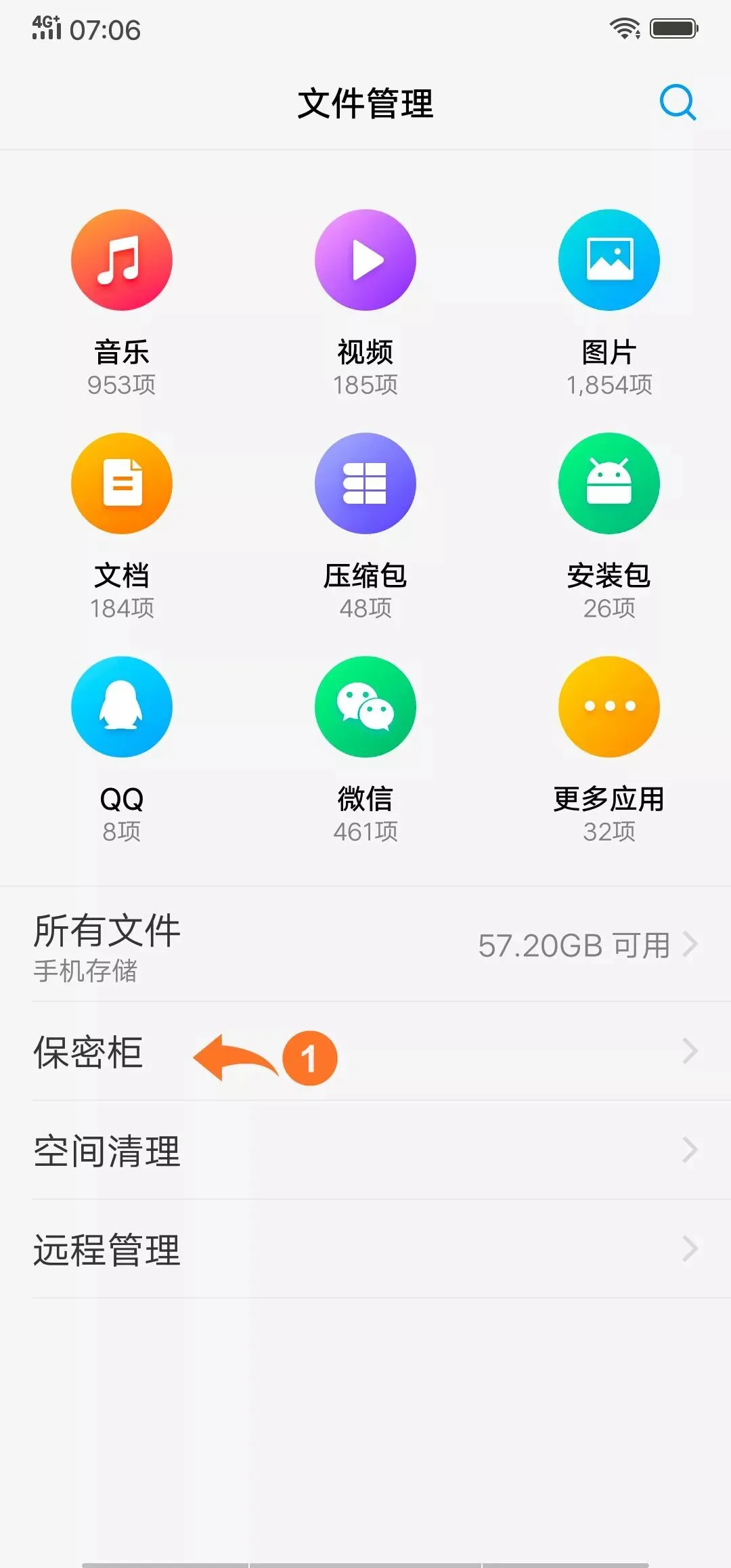
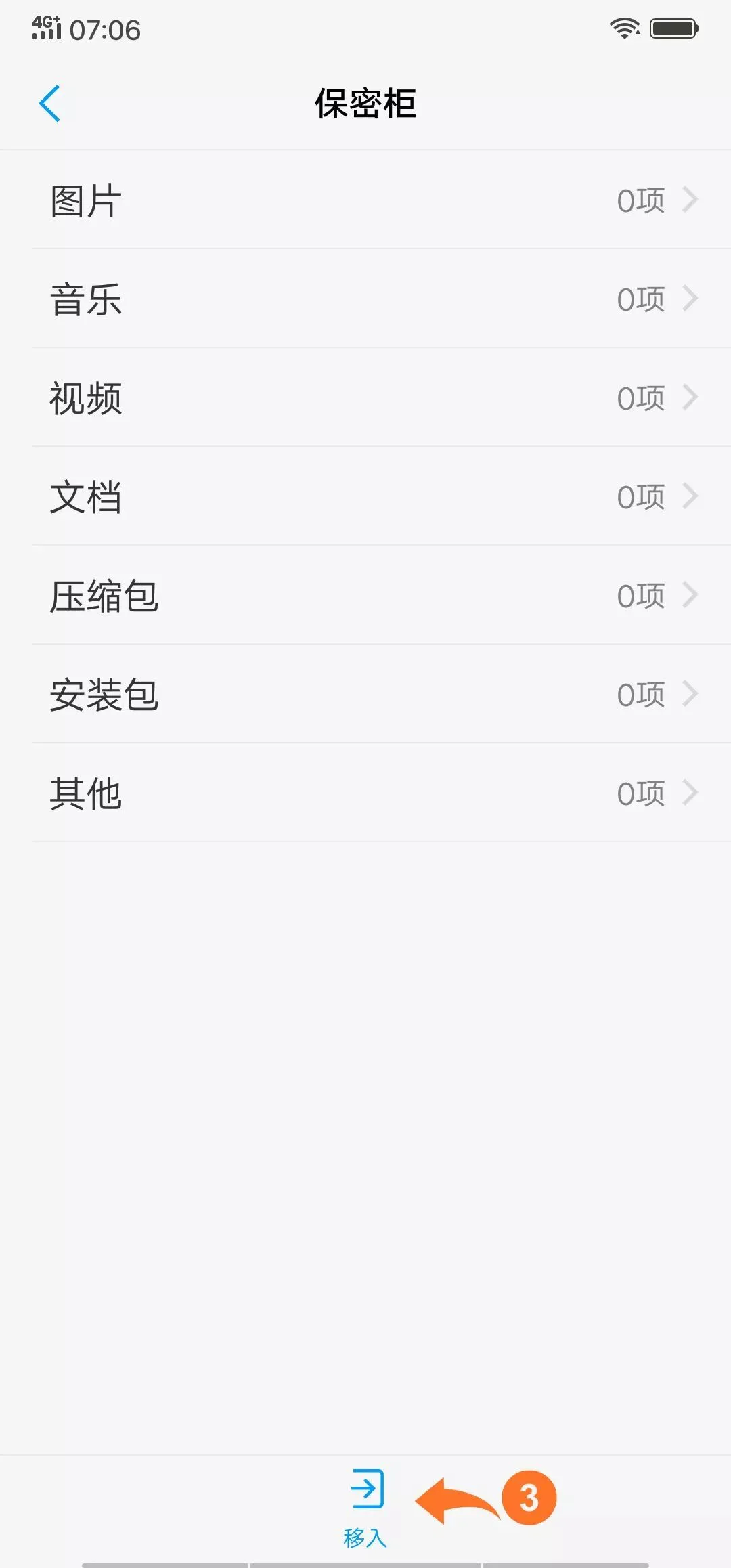
进入「文件管理 → 保密柜」,设置好你的保密柜密码,进入保密柜后就可以点击“移入”选择你要保护的文件,快去把你的搞怪照片勾上吧,一个都别漏哟~

看似简单的「文件管理」,其实隐藏了不少好用、实用、易用的功能,拿走上面这几个大招,日后管理文件定会轻松自如。管理文件如此方便快速,利用省出来的这些时间去收集更多你喜爱的电影、拍更多美美的照片吧。

成功手机连锁欢迎您的光临!