夜雨聆风
夜雨聆风





手机拍的文件照片打印出来黑乎乎的,怎么处理?
点击蓝字【秋叶 Excel】👆
发送【交流】
立即进秋叶 Excel 读者快乐交流群!

本文作者:小E
视频策划:视频小分队
本文编辑:竺兰
Hi,我是小 E~
老板:小 E,我这里有份试卷需要打印,你现在去做一下。
我:好的,收到!
然而,等打印出来,我才发觉,事情好像不对劲……
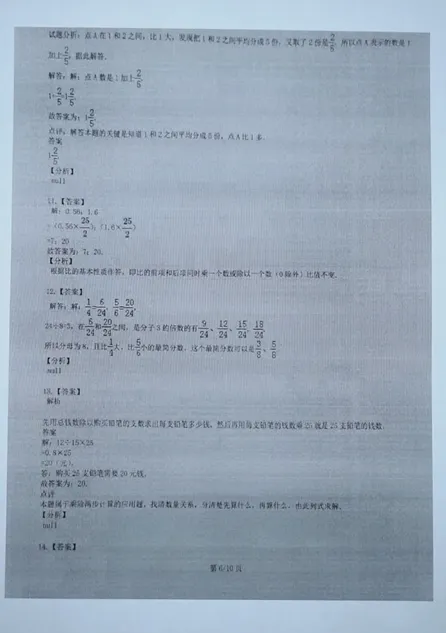
为什么这么黑、这么糊???

嗯?不对,我好像在哪看到过这个问题的解决方法。
就是这个👇
不过里面只介绍了用 Excel 打印的方法,老板这次发我的是 Word,不想再多开一个软件怎么办?
简单,方法都在视频里了,赶紧点击查看👇👇👇
已关注
关注
重播 分享 赞
*视频配合图文食用,效果更佳!
视频操作太快没看清?没关系,后面还有图文教程~
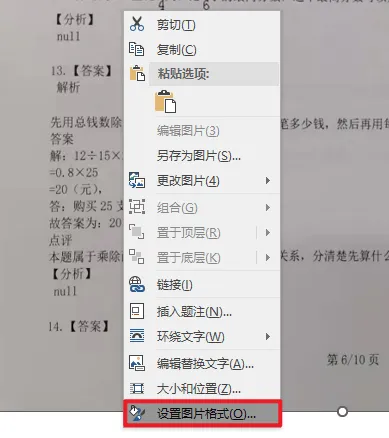
❶ 用鼠标选中图表,按下右键,选择【设置图片格式】。
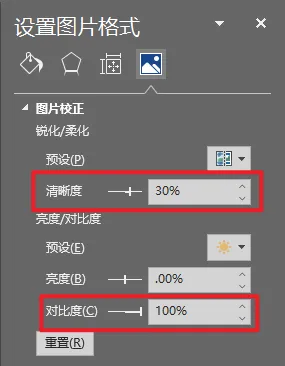
❷ 弹出窗口之后,在【图片校正】中将「对比度」调到 100%,【清晰度】调到 30%。
调整后的效果如下:
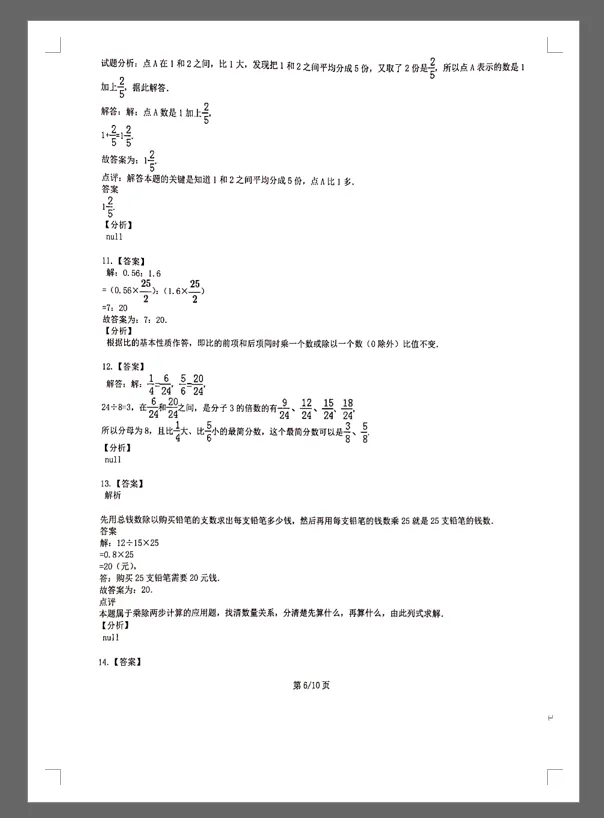
这样打印出来的试卷,就不再是黑乎乎的啦!
而且除了打印试卷,其他用用手机拍出来的不够清晰的文件照片,也都可以用这个方法解决,是不是很赞!
 欢迎加入秋叶 Excel 专属读者群~和群友一起互相交流学习 Excel,互帮互助。