 夜雨聆风
夜雨聆风


3年更新50+个版本,这个免费的Word插件,排版简直不要太方便!
 作者:小值童鞋
来源:芒种学院(ID:lazy_info)
Word 可以说是一款非常神奇的软件了,几乎所有人都会用,几乎所有人都用不好。
总会有这样那样的排版问题让你恼火不宜,同样一份文档,你排版出来的长这个样子,能看,但是不多!
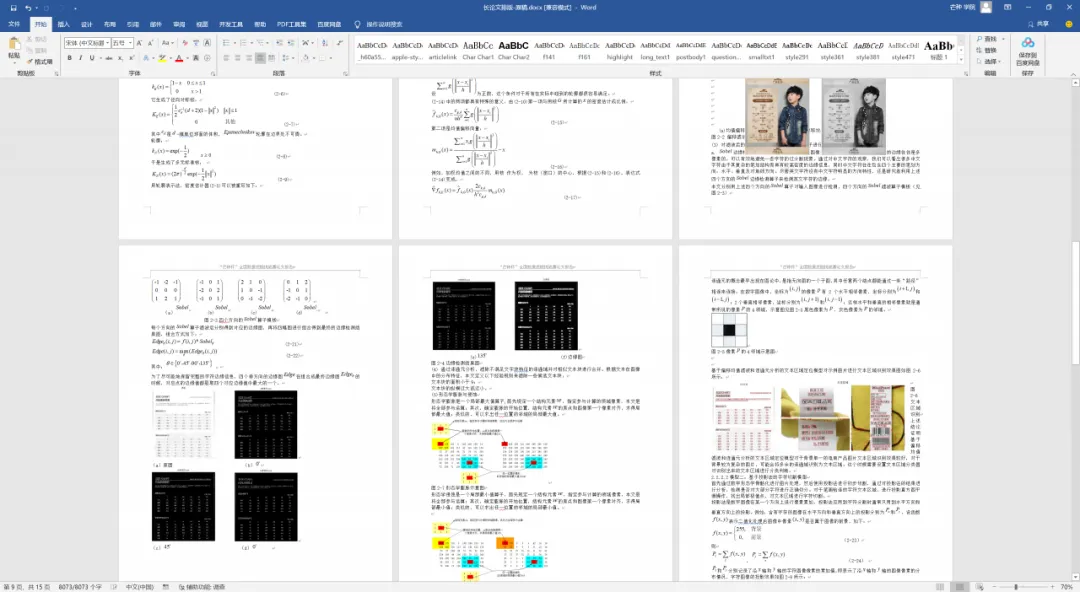
该有的文字一个不落,排版一个没有,图片混杂在一起、文字间距也没有调整好、目录也没做好、中间多了一页怎么都删不掉等等。
同样一个软件,同一份文字,总有人三下五除二就能将原本「乱糟糟」的文档,排版得非常漂亮。
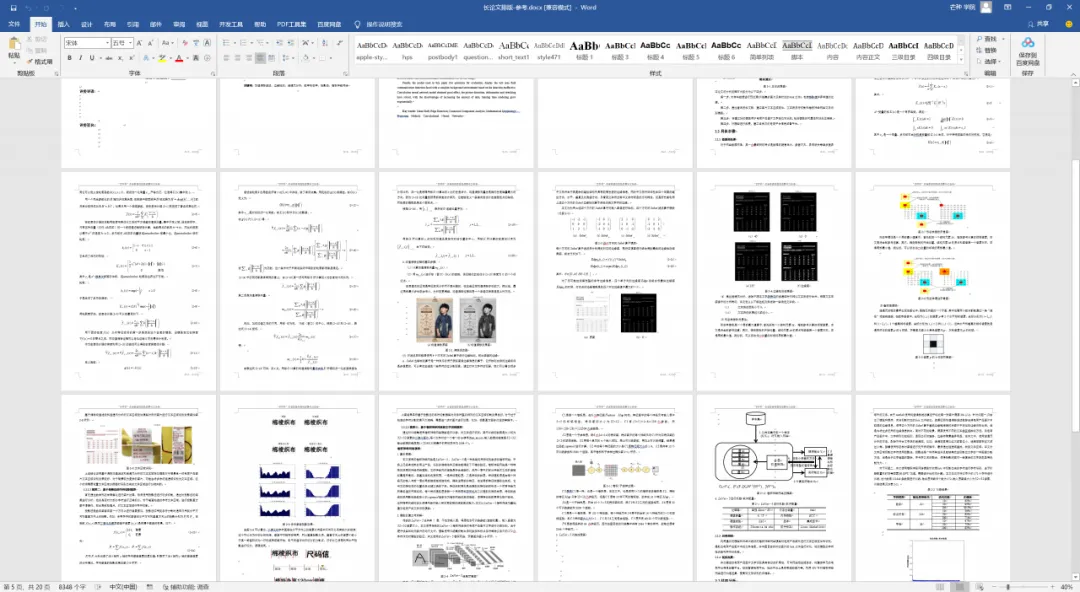
排版难就难在格式非常多,并且标准不一样:
-
封面/目录/摘要/正文/图片每个都拥有自己的格式;
-
不同的文档格式要求也不一致,例如公文/论文/期刊/报告等等的格式都不一样;
-
格式的要求也在每天变化,每次都要重复操作;
随着文档的增多,排版就变得眼花缭乱了,怎么可以大大提升排版的时间,5分钟轻松完成30000字的排版呢?
小值今天就和大家分享一款叫做「小恐龙公文排版助手」的Word插件,相比Excel和PPT各式各样的插件, Word插件其实并不多。
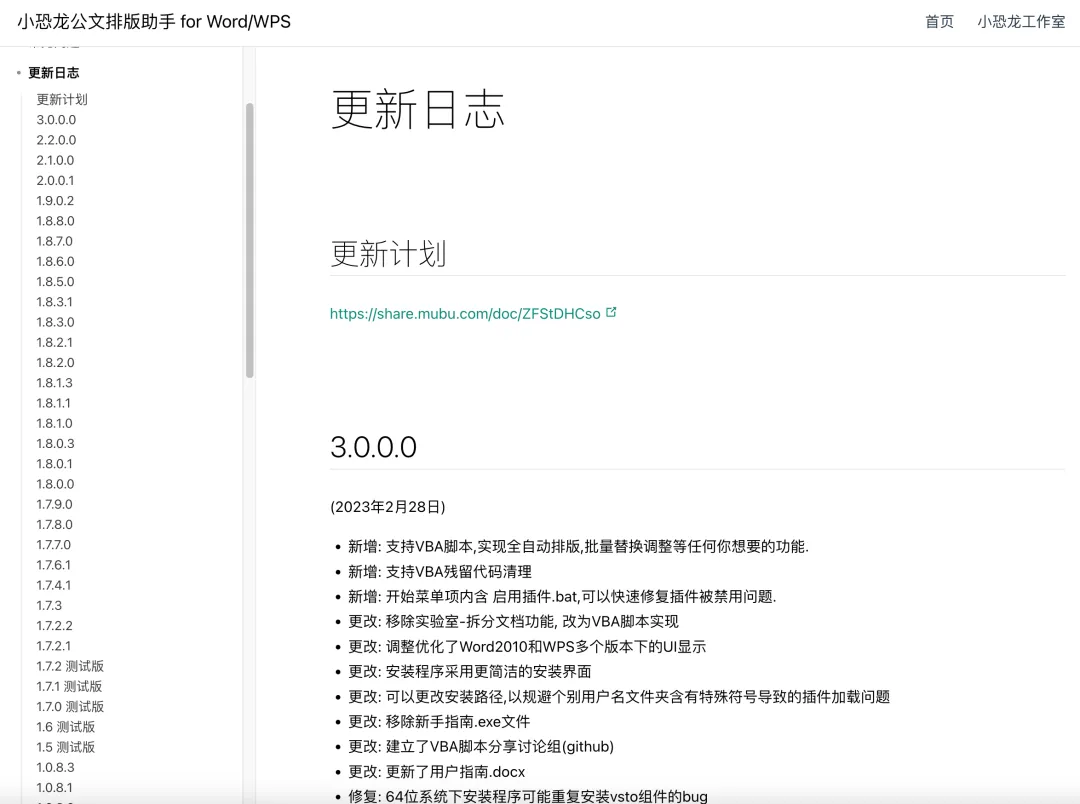
发布3年,小恐龙插件累计更新了50+个版本,而且这款软件完全免费,并且这款不足1Mb的插件,轻松让你5分钟完成文档排版,文末/评论区给帮大家把安装包也整理好了,快来一起学习吧~
 小恐龙公文助手安装
安装的技巧非常简单,直接下载安装包双击安装之后,在 Word 菜单选项中就会出现「公文」的选项卡。
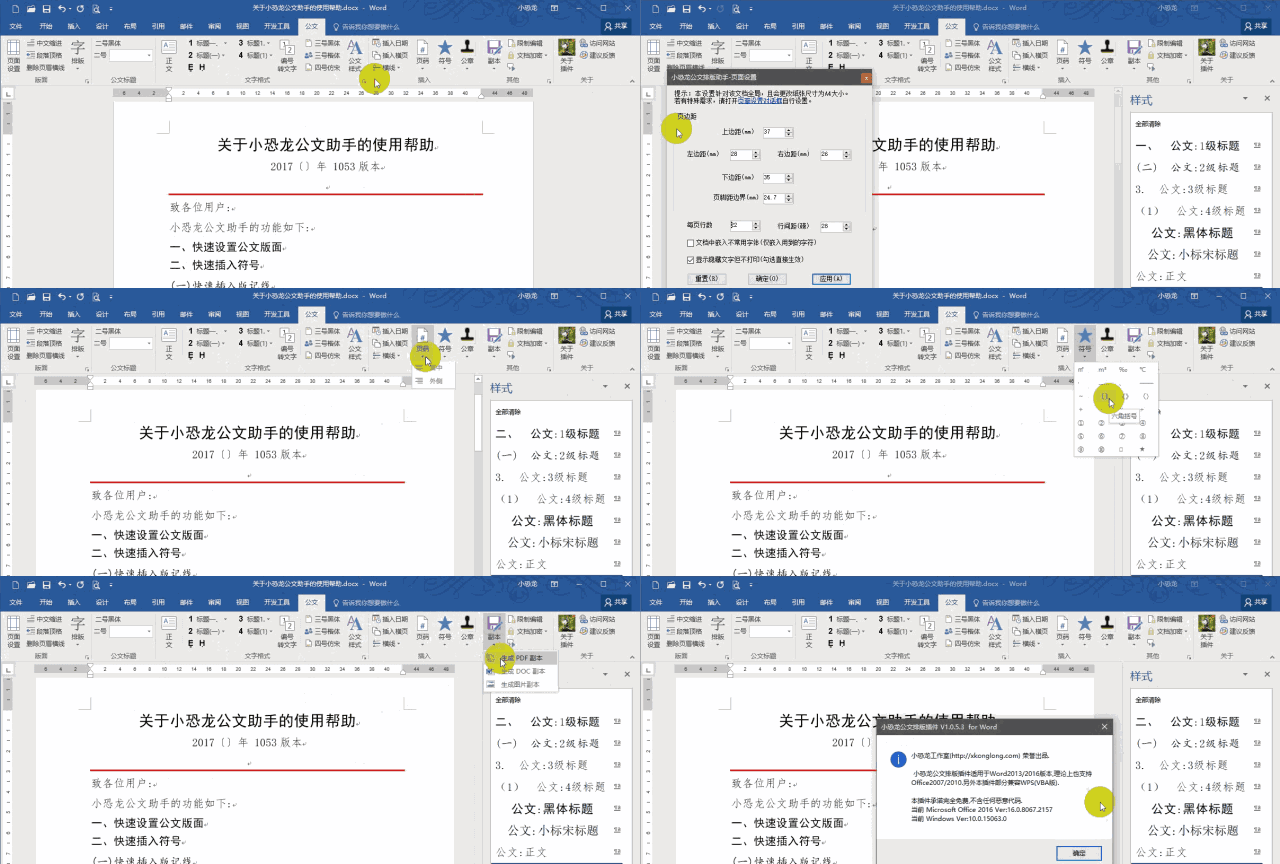
虽然只有500Kb左右,但是功能非常齐,并且都是一些非常高频的排版功能。
例如:版面、标题、文字格式、形状元素、加密等等。
并且这款插件严格遵循了《党政机关公文格式国家标准》(GB/T9704-2012)。

除此之外,你也可以在插件中设置自己的排版标准,操作也非常简单,点击「版面」中的「页面设置」即可。
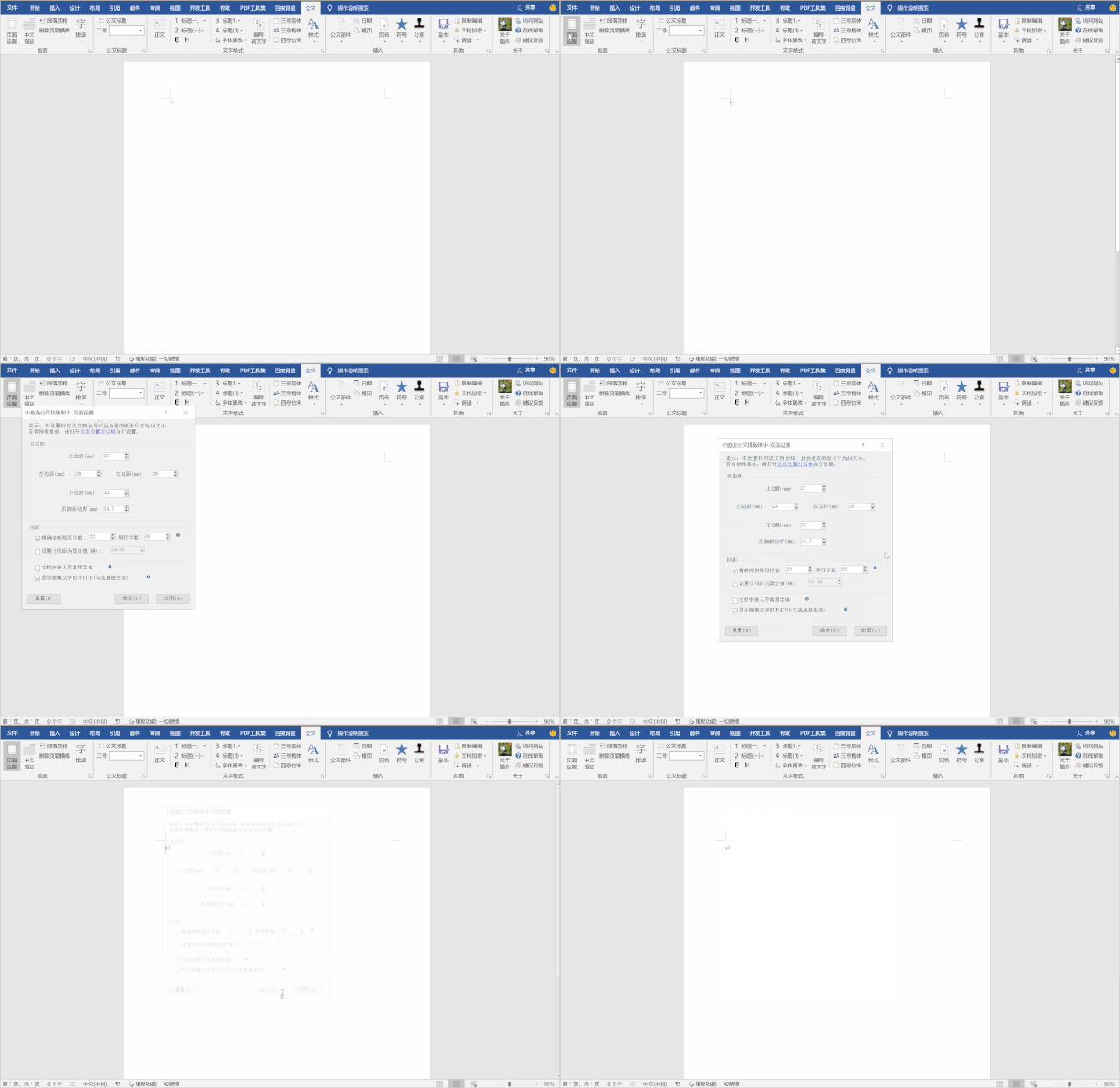
知道了怎么安装,接下来我们就来看下这个插件有什么令人称奇的「神技巧」~

基础通用排版技巧
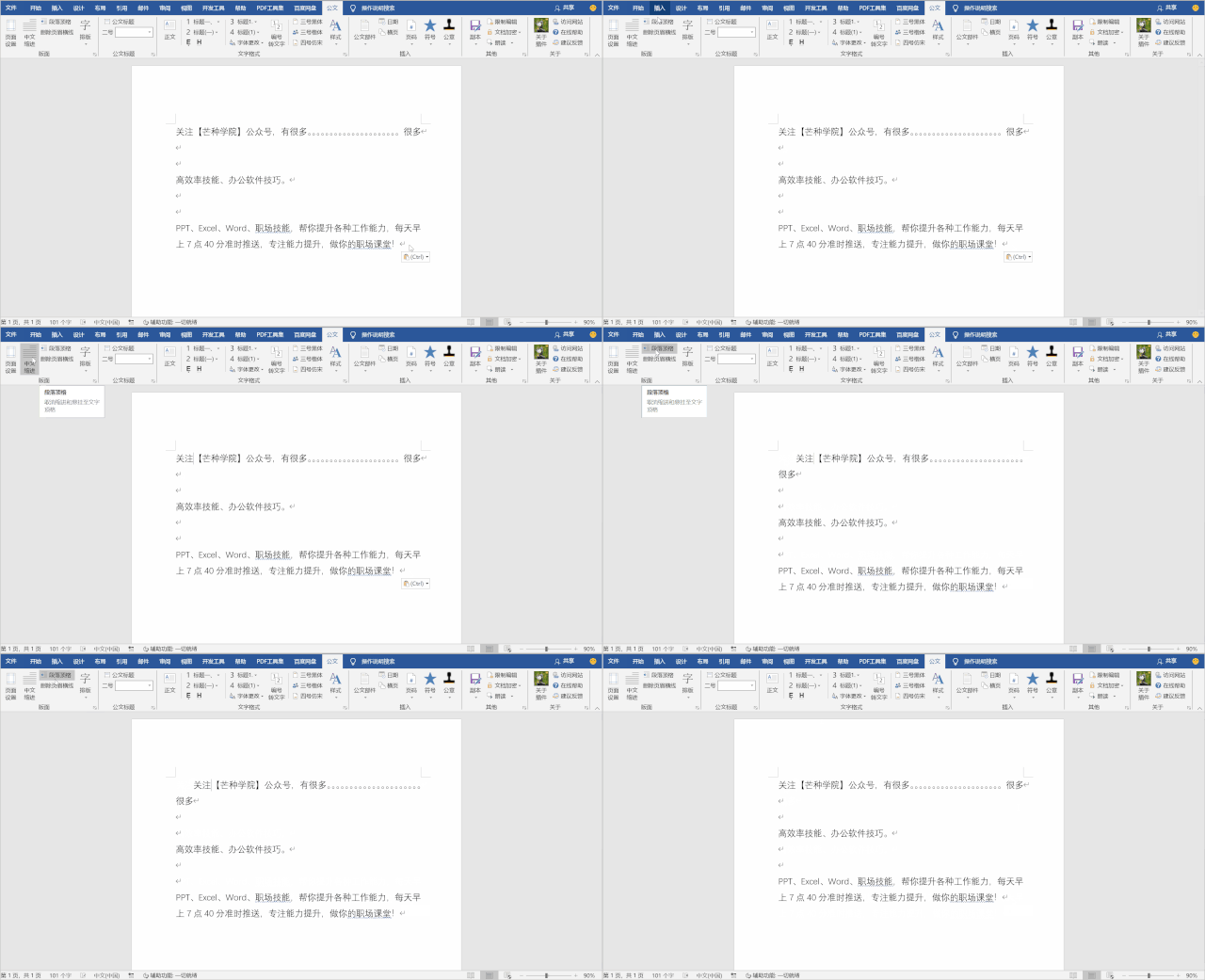
虽然插件能实现的技巧,Word中都能实现,但是操作起来就简单很多了,例如最常见的「缩进+顶格」。
Word需要在打开「段落设置」才能实现,而使用插件则可以一键搞定,并且都是最标准的规范。
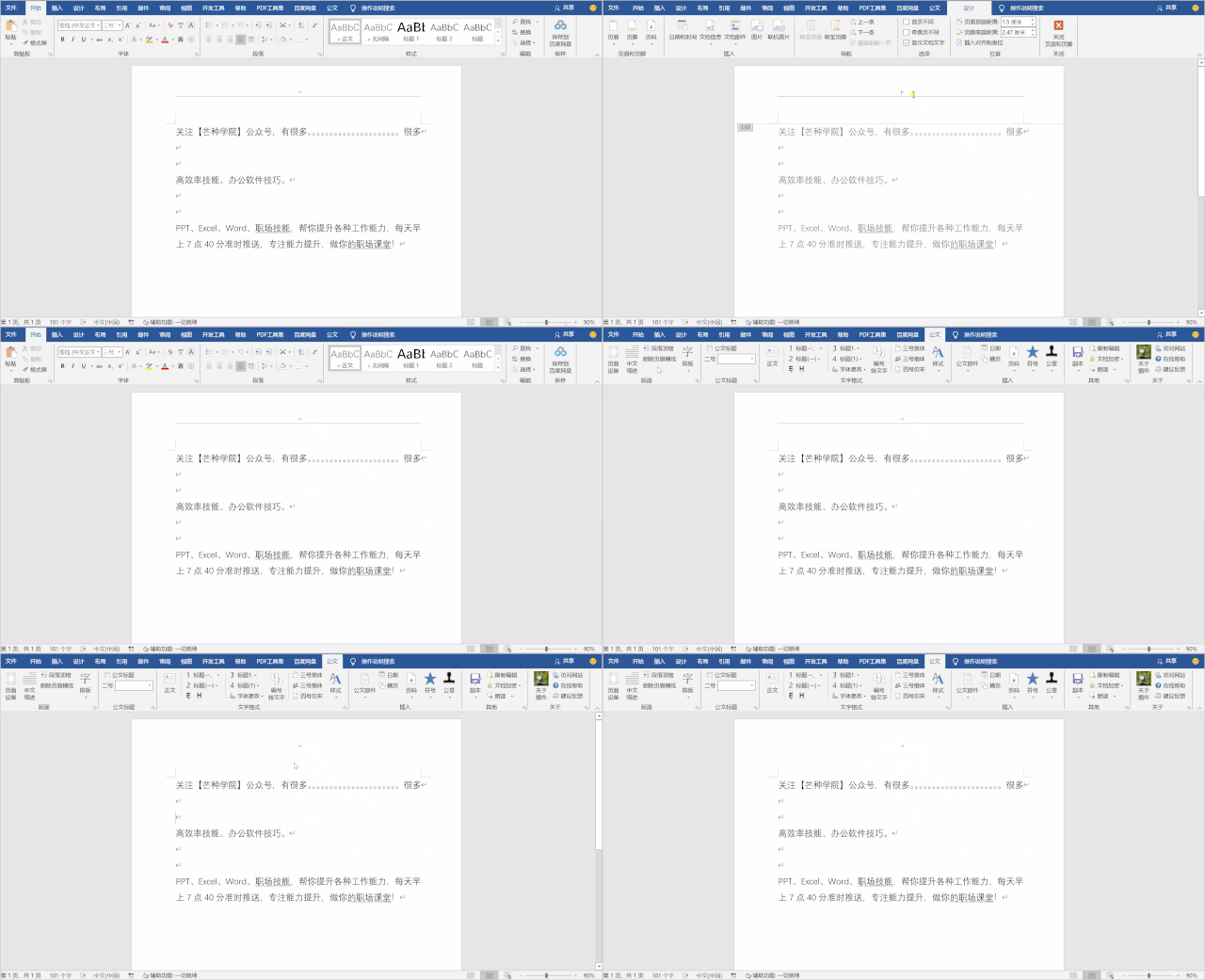
还有在Word中操作很麻烦的「页眉线」,一步小心就添加了,不知道如何取消,插件同样可以一键实现。
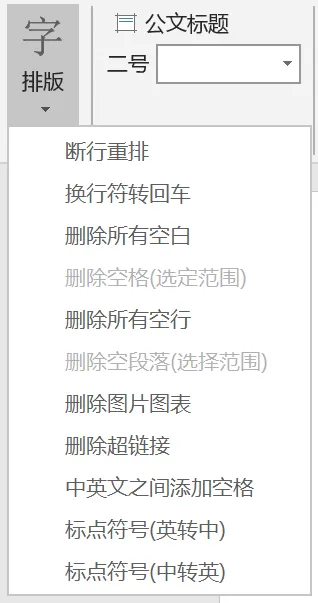
另外在「版面」中还有一个非常赞的功能,就是删除空格、空行、超链接、中英文标点互换等等集合了十几个技巧的排版技巧。
如果你的文档非常大,并且文档的格式非常乱,那么这个功能绝对能大大提升你的效率。
例如:一键删除Word文档中的所有空白行,1秒搞定。
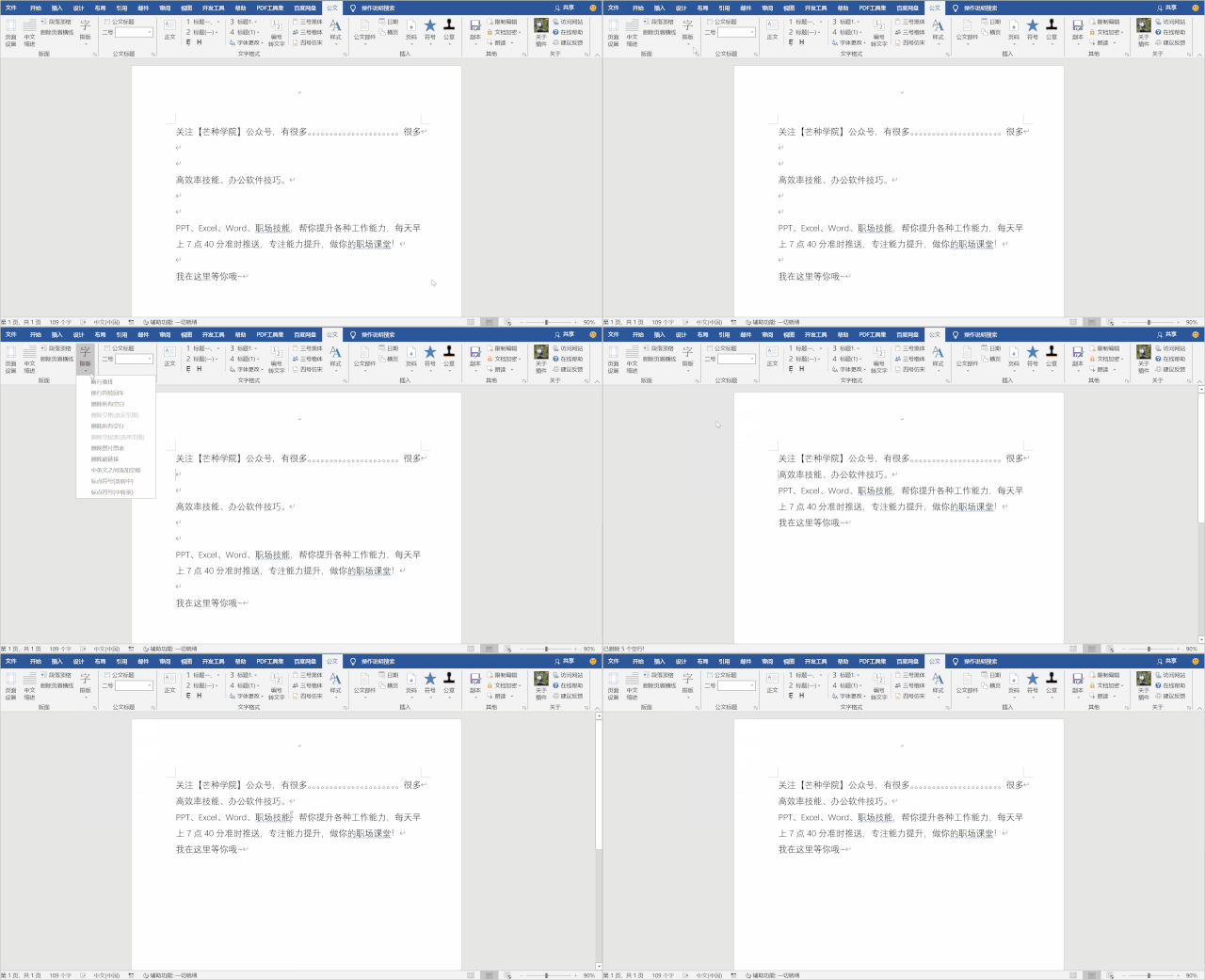
想要在中英文之间快速添加空格,利用插件也可以一键搞定,效率非常高。
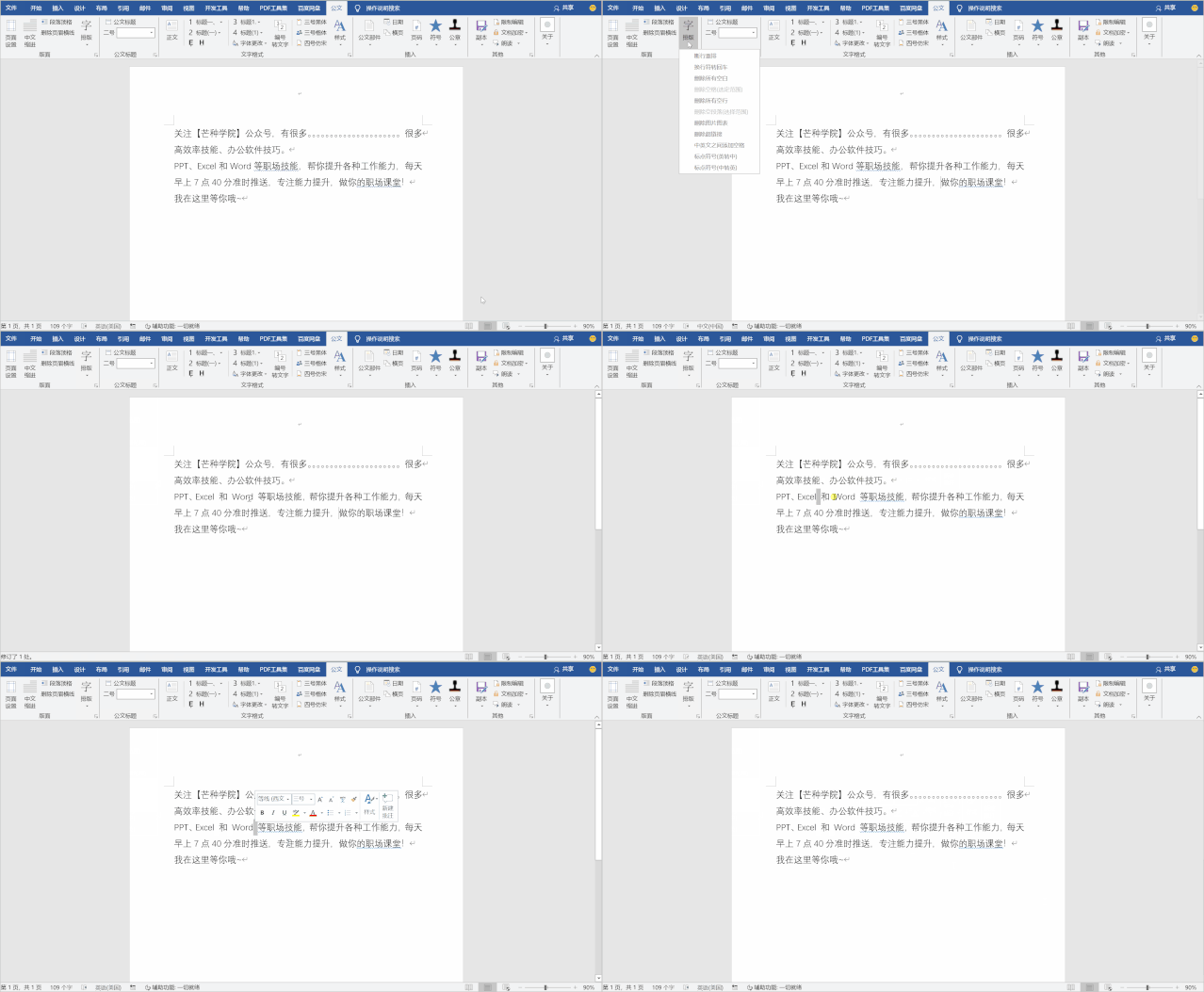
除了这两个功能之外,排版功能下还有其他常见的10种排版技巧,如下。
另外一个很便捷的操作就是为文档添加不同级别的标题,小恐龙插件提供了4级标题的快速创建。
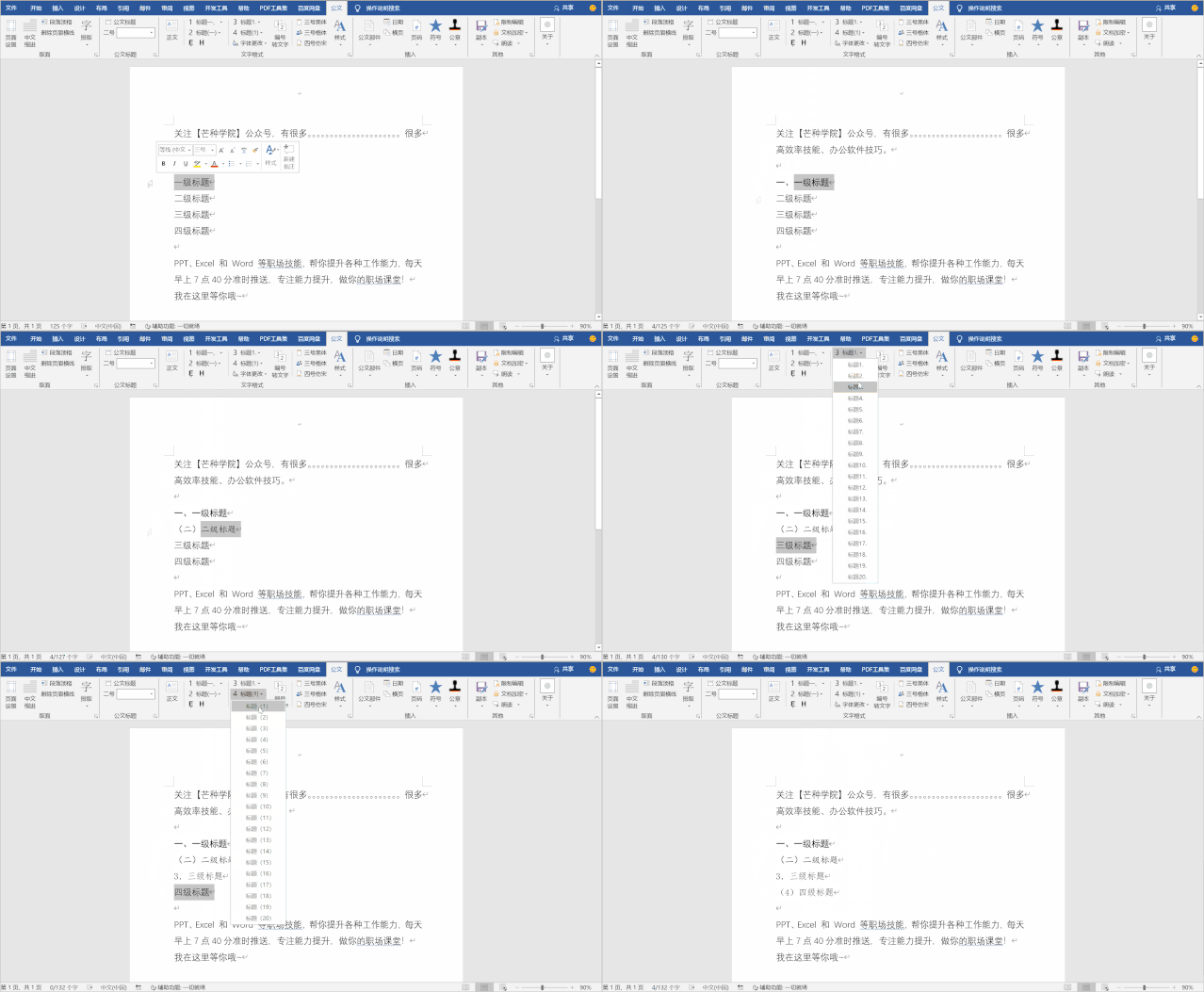
利用插件创建的标题,可以通过插入目录的方式快速为文档创建目录,非常方便。
而Word创建标题每次则需要操作几次才能实现。
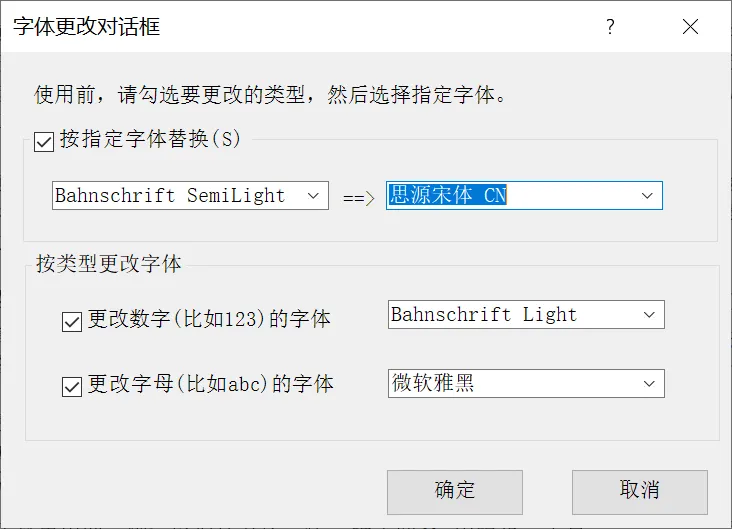
除了排版、标题,插件还提供了字体一键替换功能,点击「文件格式」分组下的「字体更改」即可一键更改。
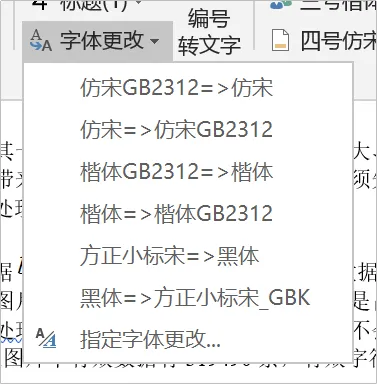
如果不想要这些规范的字体更改,还可以点击「指定字体更改」,随意将任意字体进行批量替换。
在字体替换中还支持按照类型来更改字体,例如只更换数字或者字母字体,如下。

公文排版相关技巧
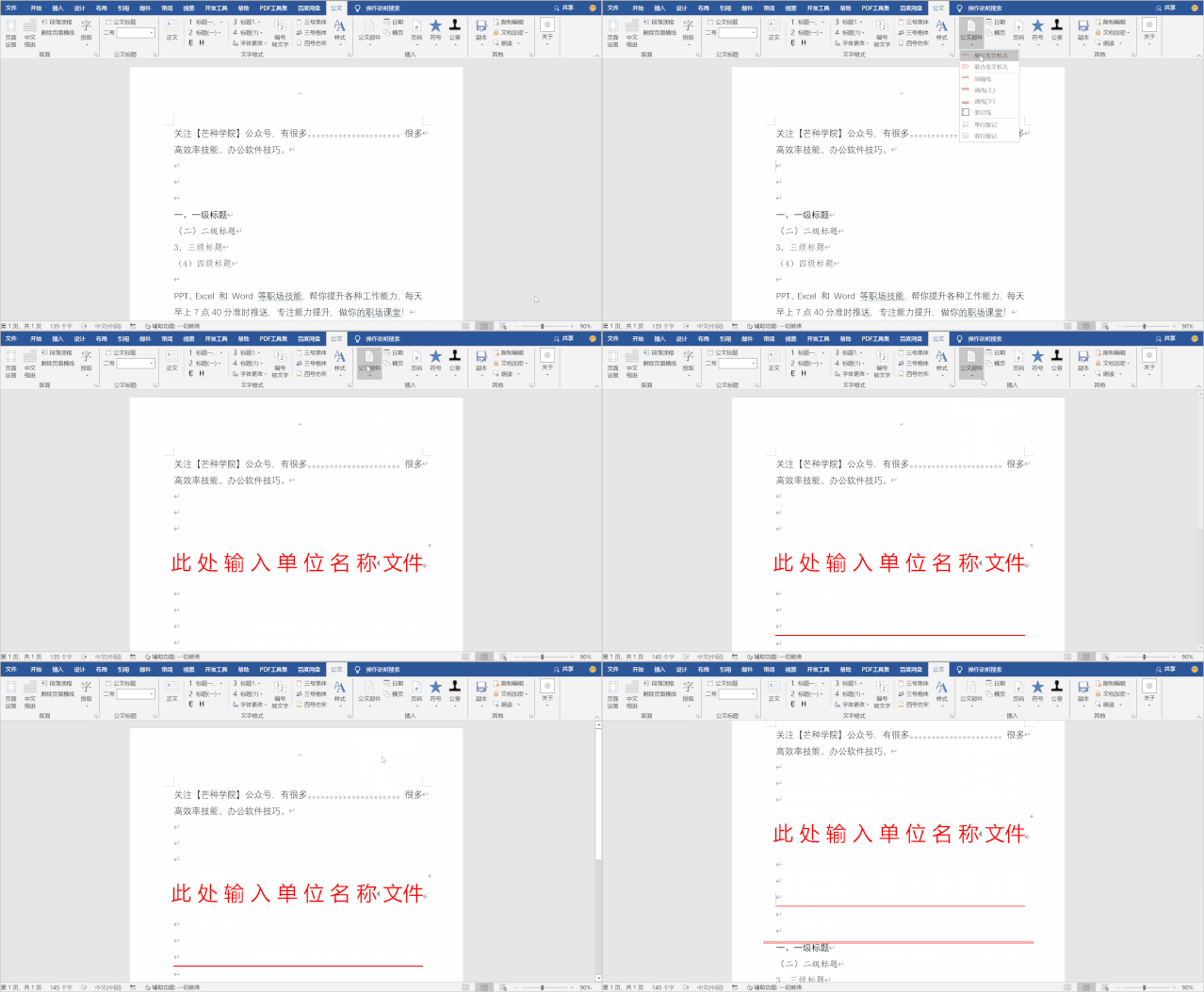
既然是公文排版插件,那么肯定要分享一些在公文中排版所用到的技巧,在「插入」分组中提供了非常多的公文部件。
例如:间隔线、函数上下、装订线、版记等等,全部一键即可插入到文档中。
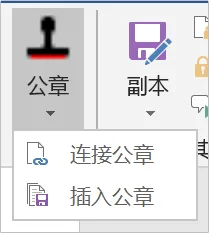
另外小恐龙还提供了快速插入公章的接口,支持通过图片或者通过链接可以导入电子公章,非常便捷。
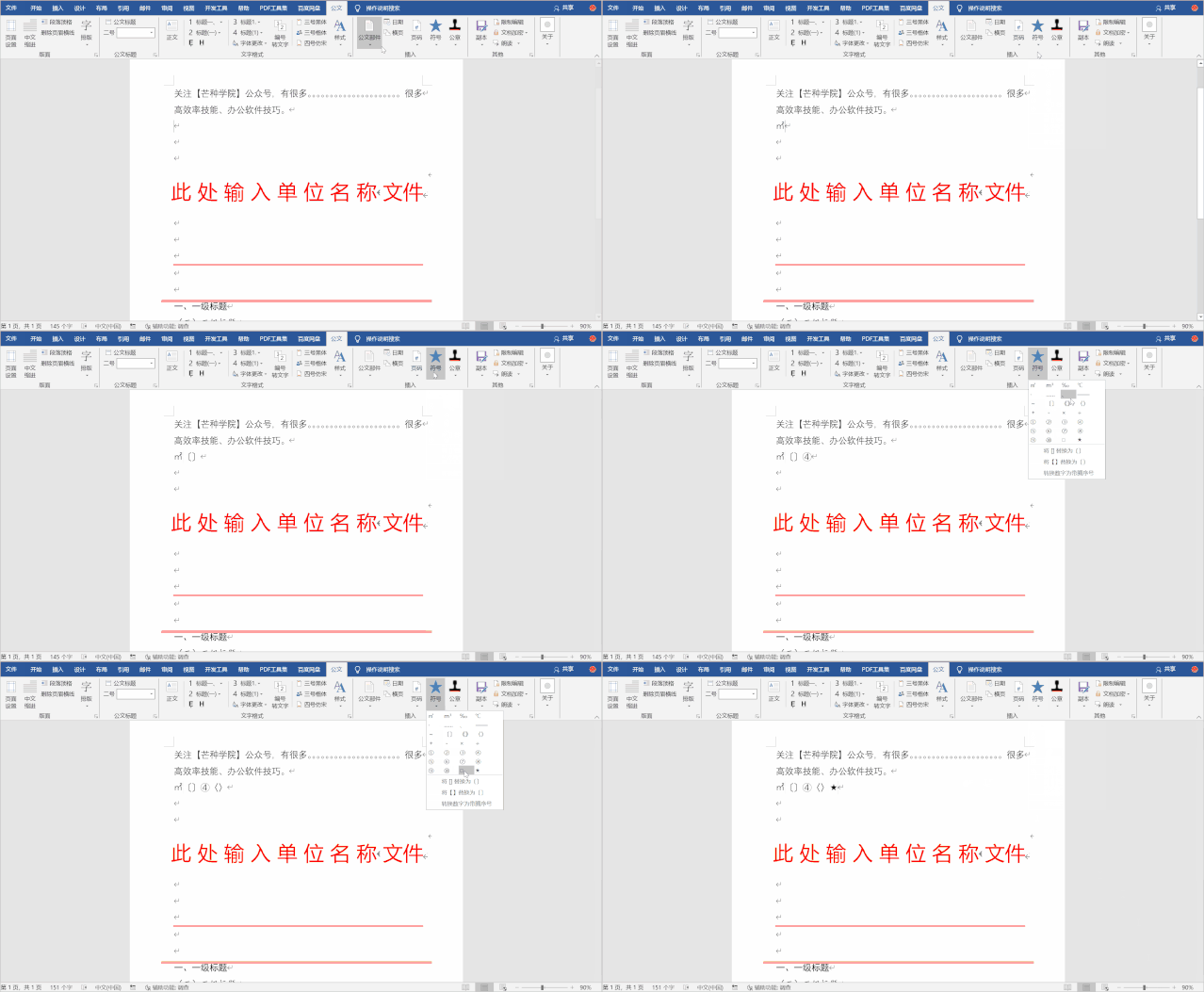
另外插件还提供了一些特殊符号、时间可以一键插入。
还有一个很强的操作,在一页「竖页」后面还可以直接插入一张「横页」,同样也是一键完成。
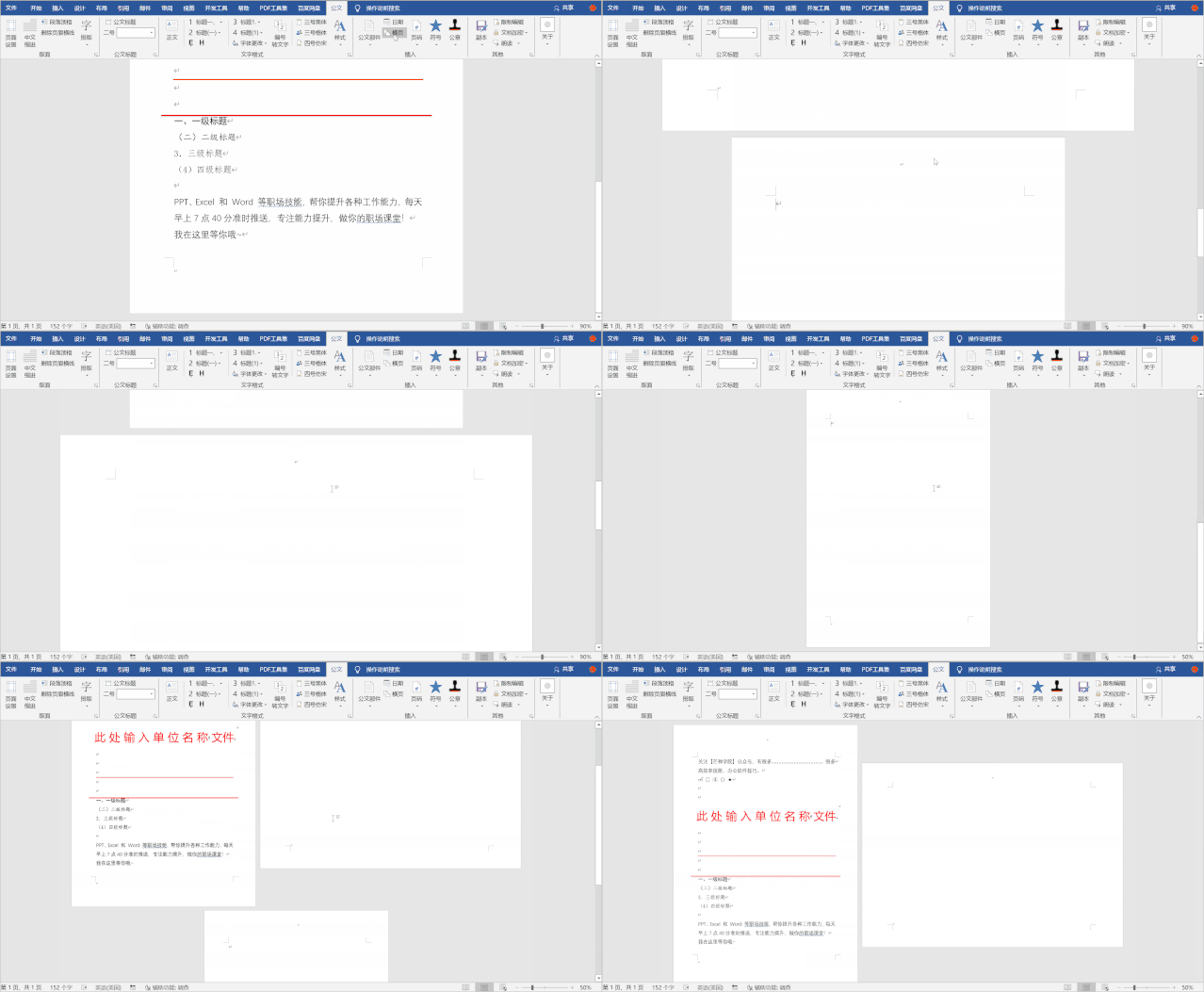
当然在小恐龙插件中还有非常多贴心的快捷操作,只有用起来你才能感受到它的妙处。

小恐龙+VBA脚本
尽管公文排版助手提供了大量的排版功能,但是具体到每个用户,往往众口难调。
若插件本身集成大量繁杂的功能,不仅会影响运行速度,还可能增加更多bug,逐渐变得臃肿,这并不符合“小而美”的思想。
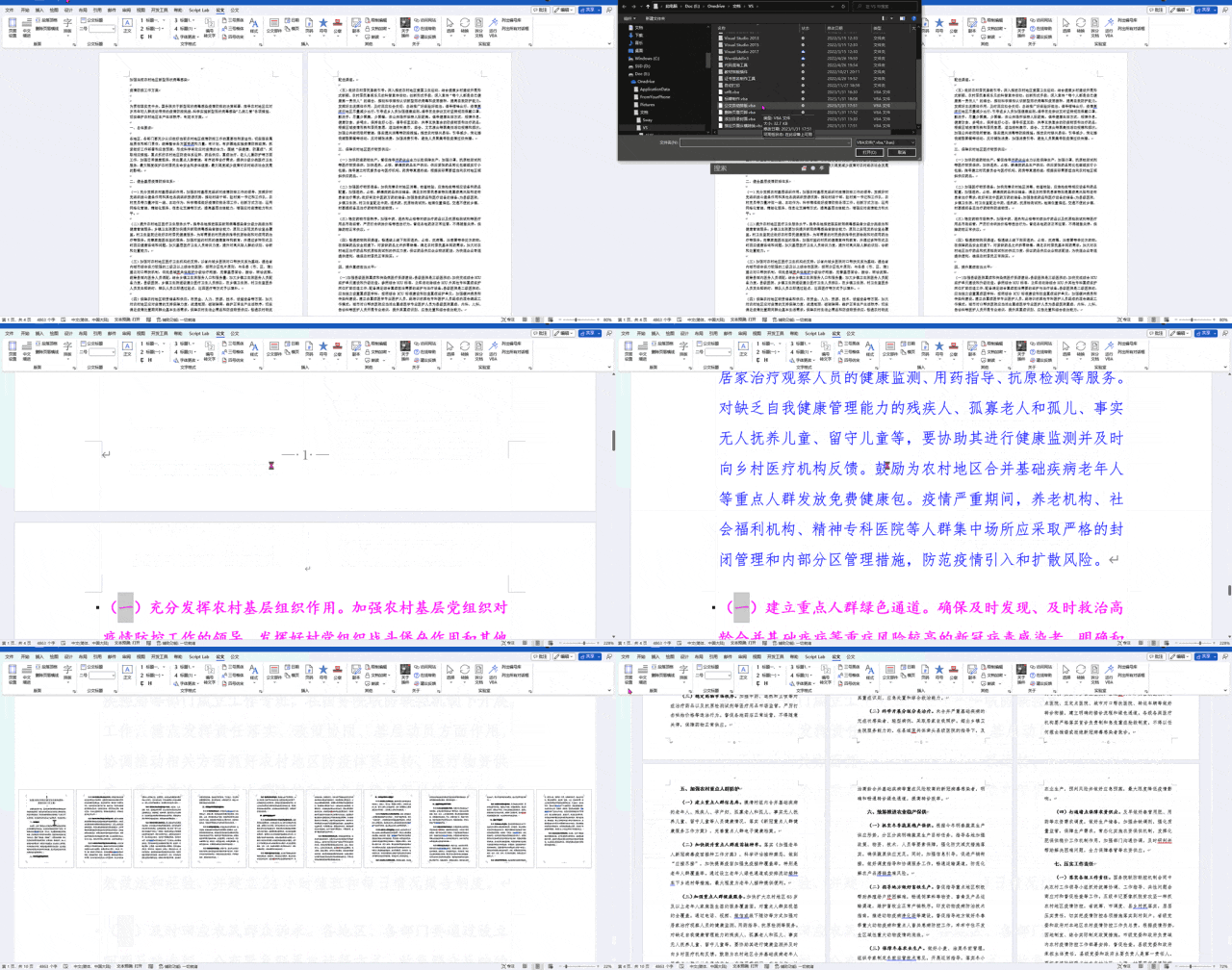
而利用小恐龙+VBA外置插件,可以实现更多功能,例如:《公文自动排版》、《多文件批量修改》、《图片批量调整》……
即用即走,文档不保存VBA代码,不占空间,减少安全隐患,VBA代码可见,可自由修改,保存和分享。
使用技巧也非常简单,3个步骤轻松搞定:
-
先从小恐龙社区保存文档。(避免错误的VBA文件造成损失)
-
点击“脚本”按钮,在打开文件对话框里,选择一个合适的VBA脚本文件即可。
-
部分VBA会有交互操作,按照提示进行。
小恐龙官方的VBA社区链接也整合发给大家了,感兴趣的小伙伴可以前往链接进行下载并安装:
https://github.com/xkonglong/gw/discussions△小恐龙VBA代码社区
最后插件小值也帮大家准备好啦,前往公众号后台回复关键字「小恐龙」,就可以一键下载啦~
△后台回复「小恐龙」获取安装包
本期互动:你还知道哪些很强大的Word插件么?欢迎留言分享出来呀~
每一次安利都花了很多精力来写,如果认为对你有帮助,不妨帮小北扩散和点赞,谢谢大家!
想了解数据处理和信息图表的更多思路与技巧?「Excel实战课,让你的图表会说话」超值 Excel 课程了解一下——

芒种零基础 Excel 数据透视表训练营,教你如何快速拆分数据、制作数据分析报告,搞定你的老板,为升职加薪提速!
今天咨询报名,仅需 59.9 元,5小时共计30节课教你零基础成为数据分析高手!👇

↑一课解决你的数据分析问题
搭配Excel商务图表,仅需 69 元,5小时共计58节课教你零基础学会制作高大上的Excel商务图表!👇

↑一课解决你的图表问题
掌握真正的可视化表达思维,并且做出合适的图表,你就能脱颖而出,让身边的人眼前一亮。
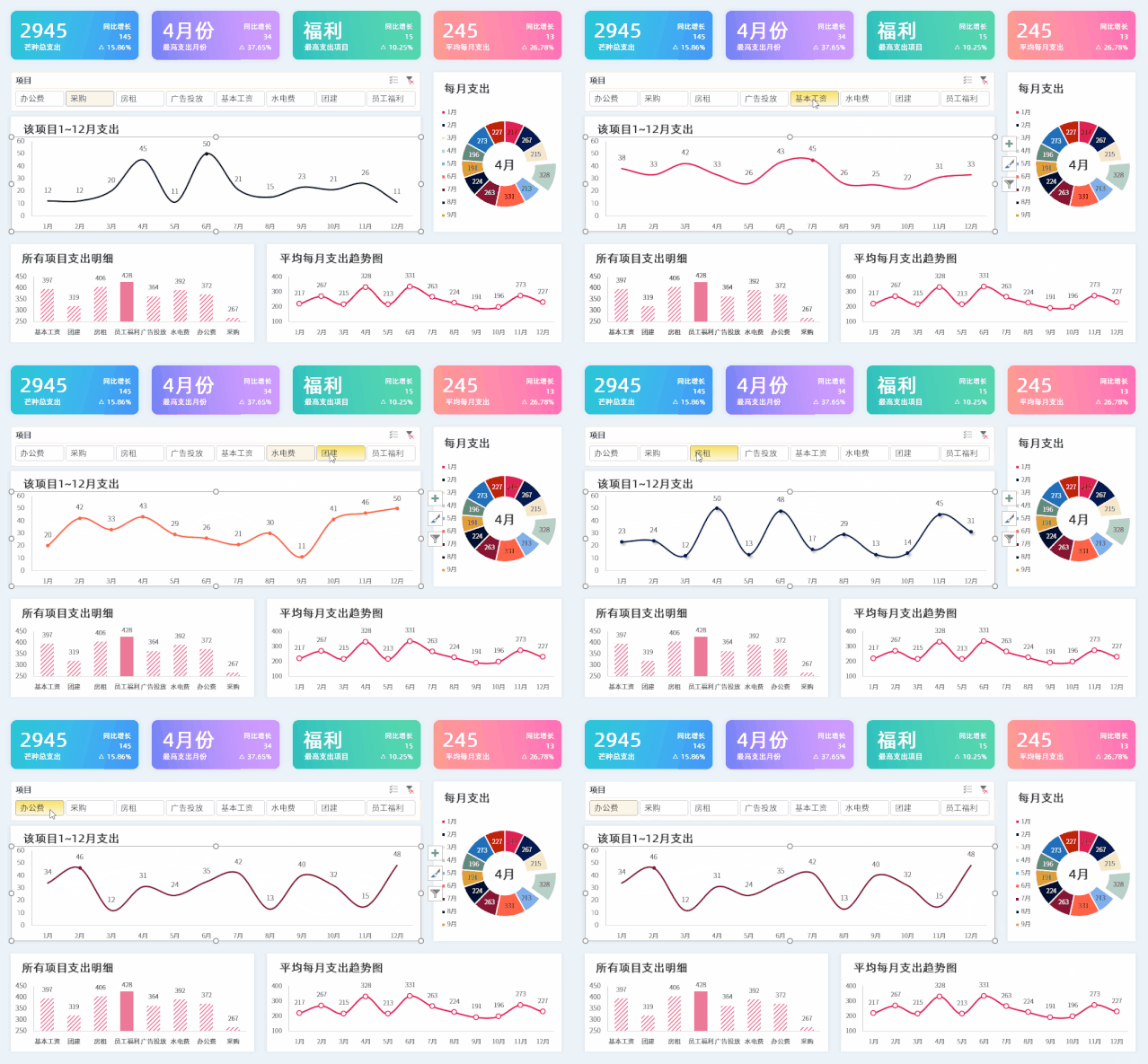
学完课程,你也能在10分钟内做出这种动态仪表盘(课程案例):

A: 可以,手机上安装网易云课堂 APP,登录账号即可学习。
A:当然有,作业点评,课程长期答疑,不怕学不下去。

扫码添加助理老师/课程咨询&答疑

