 夜雨聆风
夜雨聆风





【软件正版化】#我们用正版#WPS文字软件:3分钟完成网上复制长文的目录编制与重新排版
点击“宁波智慧教育” 关注我们
推进软件正版化工作,不仅为中国政府赢得了保护知识产权的良好形象,提高了政府机关和企业事业单位信息系统的安全性,也极大地促进了软件版权保护环境的持续改善,有效地激发了软件企业的研发创新活力,直接推动了软件企业和软件产业快速发展壮大,对推动经济稳步增长、调整经济结构、实施创新驱动发展战略的促进作用明显。
——国家版权局 软件正版化工作官方网站
https://www.ncac.gov.cn/zbh/
2022年6月21日,推进使用正版软件工作部际联席会议第十一次全体会议在京召开。中央宣传部副部长张建春主持会议并讲话。会议强调,要“加大教育、卫生健康等重要行业以及民营重点龙头企业的软件正版化工作力度;……要服务产业发展,发挥集中采购优势,推广联合采购和场地授权模式,规范软件配置,加强资产管理,做好技术培训和服务保障”。
宁波市教育局高度重视并积极推动直属学校“软件正版化”工作。为进一步加快软件正版化工作进程,我们将以普及正版办公软件应用技巧的方式,开展相应的正版软件使用培训。本微信公众号也将推出系列短文,介绍使用正版软件的一些小技巧,为大家日常工作的开展提供一些技术上的帮助。
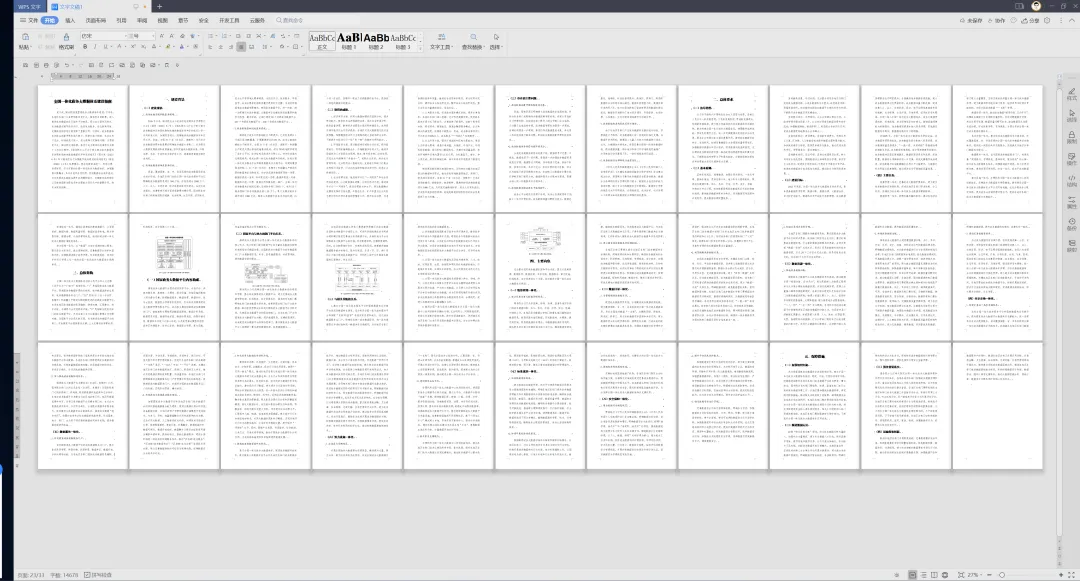
今天我们带来的是使用WPS文字软件的一个小技巧,通过它,网上复制来的长文章可以实现快速提取目录并按照自己的格式规范进行排版。下图是排版完成后的效果。
首先我们需要准备一篇用来复制的篇幅较长的文章(这里我们选择国务院网站上公开发布的《全国一体化政务大数据体系建设指南》),以及一个WPS文字软件的空白文档。
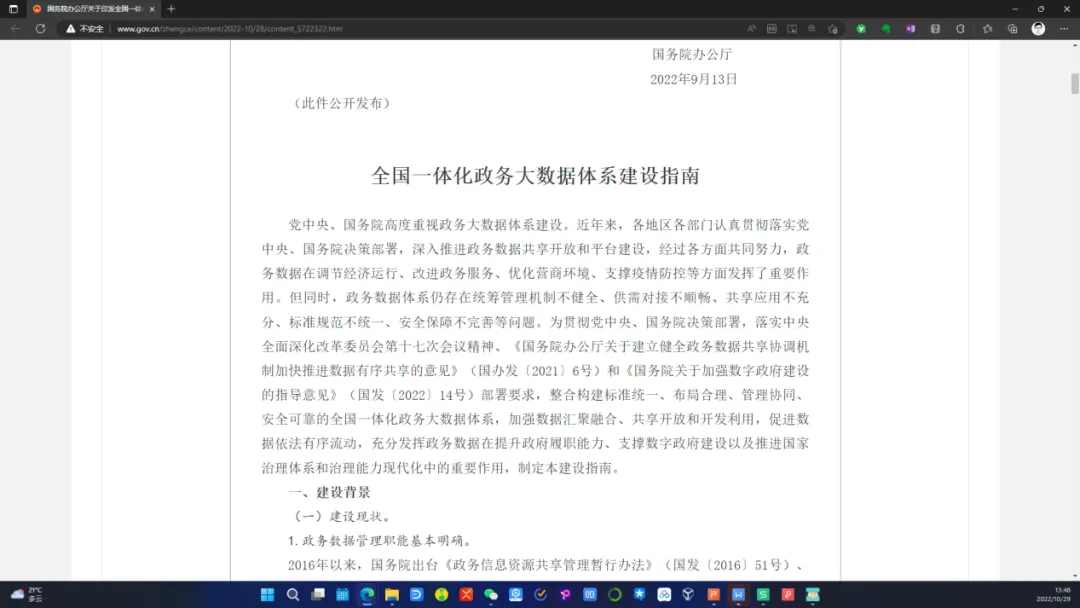
第一步,复制《全国一体化政务大数据体系建设指南》的全文,然后粘贴到WPS文字的空白文档中。
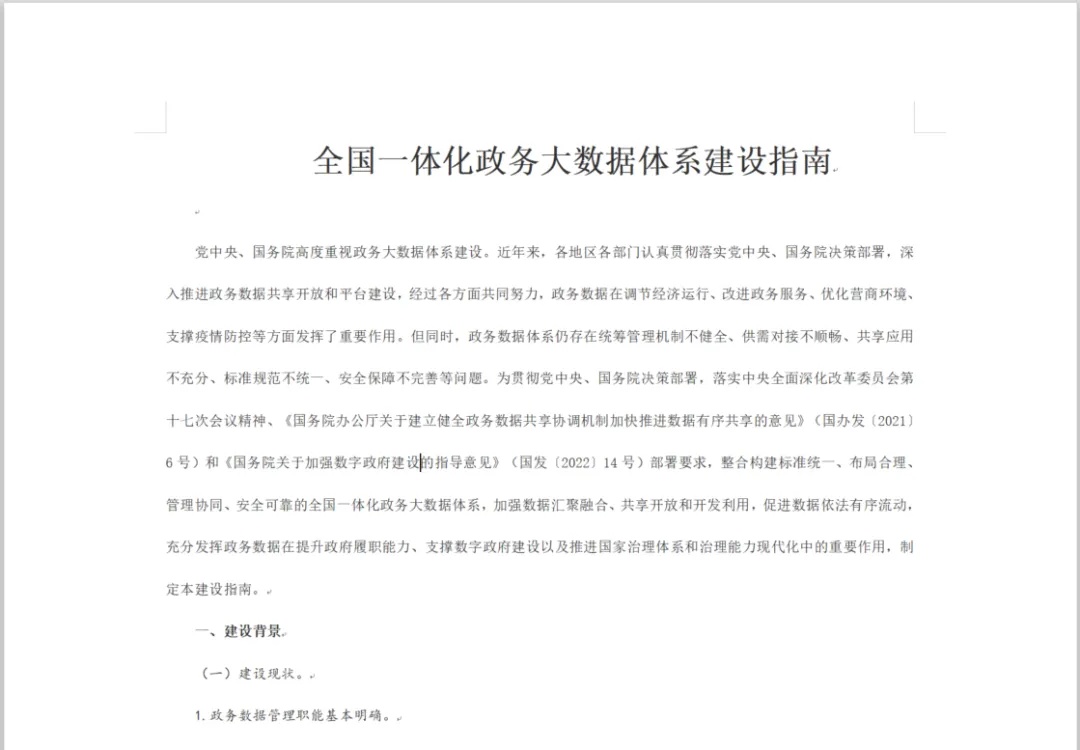
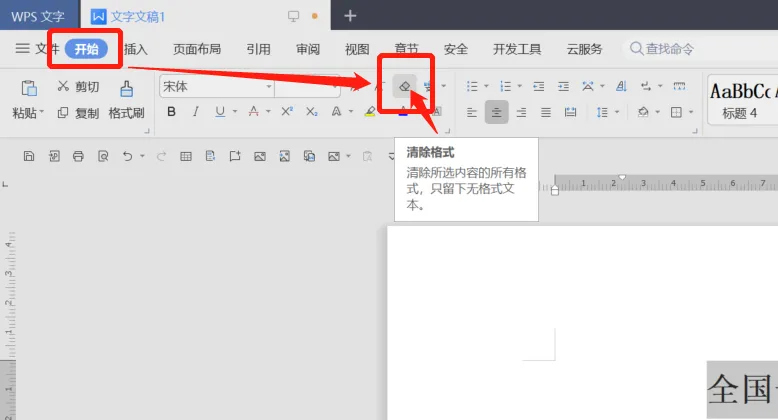
第二步,在WPS文档页面,同时按住Ctrl+A,全选文档中所有内容,然后点击“开始”功能,选择“清除格式”。
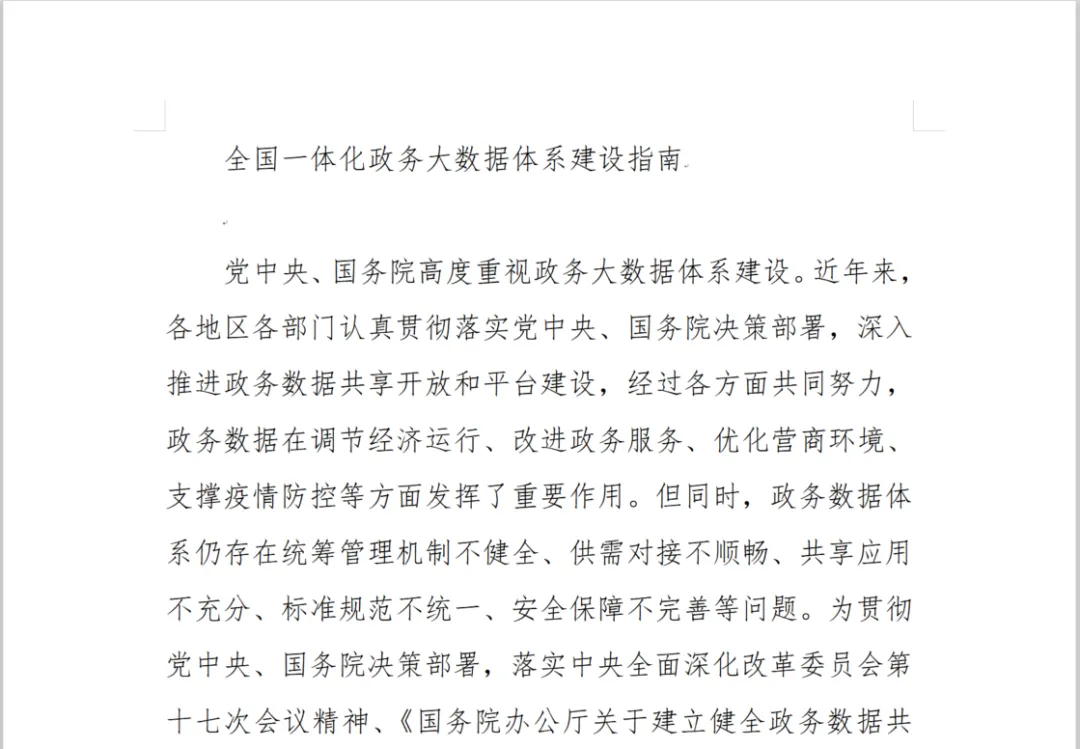
这样一来,整个长文都按照“正文”样式进行显示了。
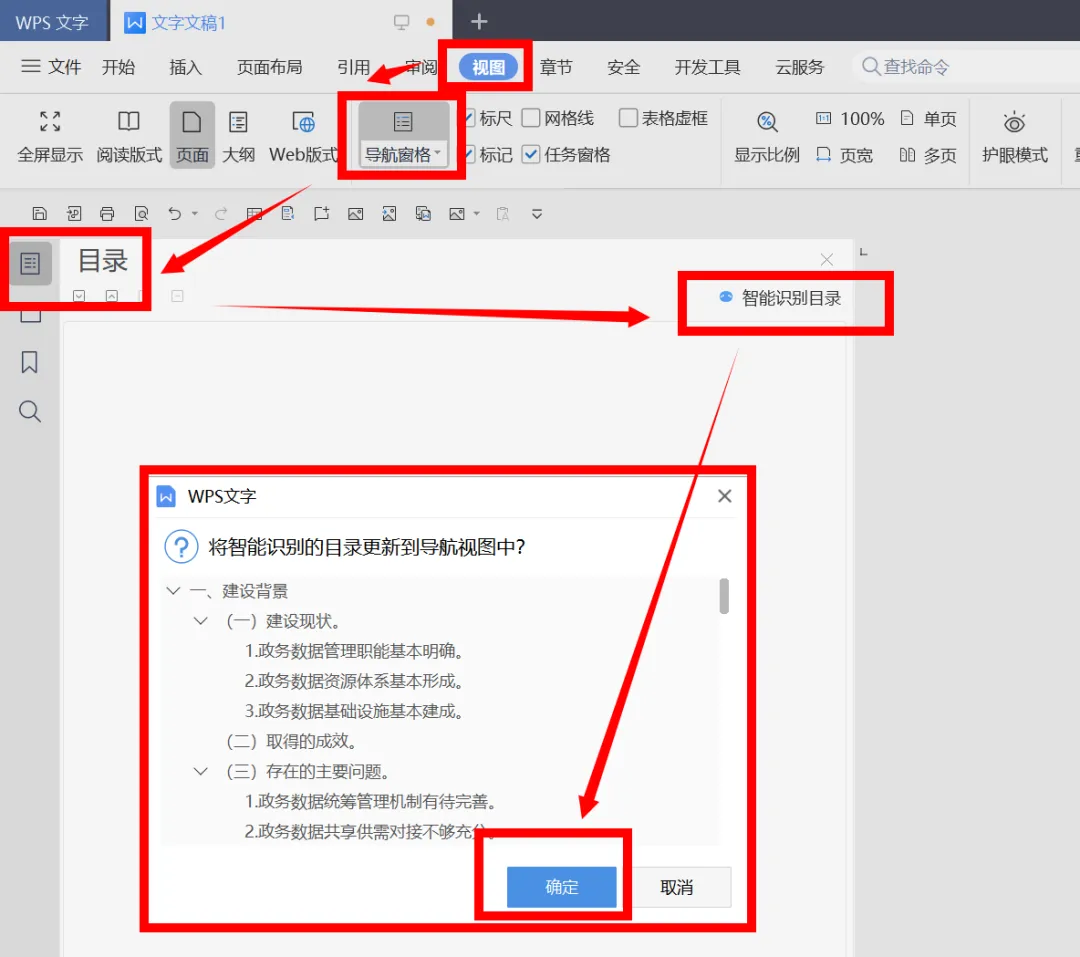
第三步,激活“视图”功能选项卡,选择“导航窗格”,使其显示在文章左侧,并选择显示“目录”内容。此时点击“目录”右侧的“智能识别目录”按钮,在智能识别框中点击“确定”按钮,完成文章目录的提取。
提取目录后,文章没有任何变化,但是在“导航窗格”中已经显示出文章的目录结构了。点击相应的标题,可以快速定位到对应的文章位置。接下来就可以用这个快速导航的功能进行排版了。
第四步,只要按照“一级标题”“二级标题”和“三级标题”的顺序完成格式的设置。先用“导航窗格”定位到第一个一级标题,选择“开始”功能选项卡中的“样式”功能区,选择“标题1”样式,然后定位到第二个一级标题,按键盘上的“F4”键,重复这一操作,直到完成所有的一级标题样式的设置。
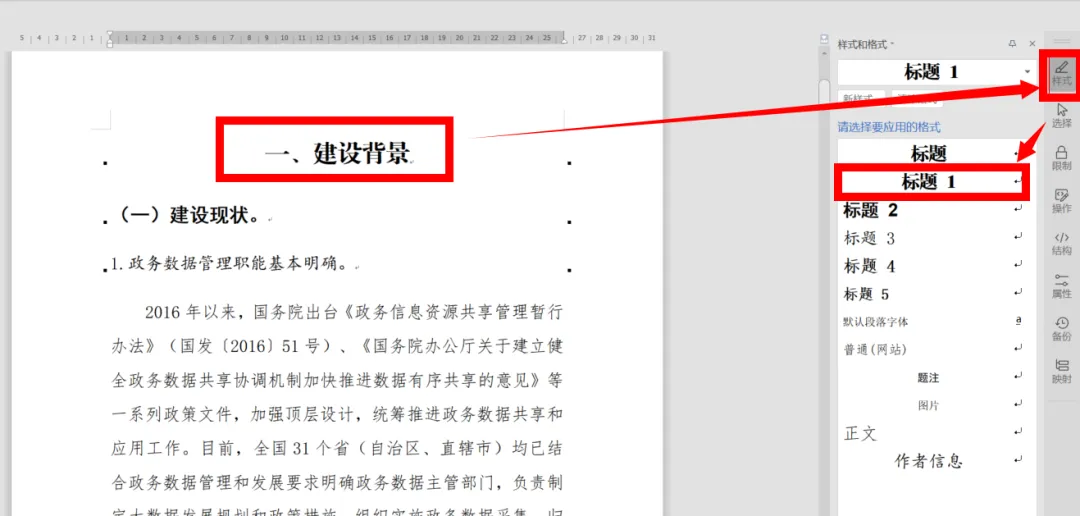
使用同样的方法,可以快速完成所有“二级标题”和“三级标题”的样式设置。
第五步,
对网站图片进行样式设置。按组合功能键“Ctrl+G”,调出“定位”对话框,“定位目标”选择“图形”,然后单击“下一处”定位到图片,选择“开始”功能选项卡中“样式”功能区的“图片”样式(如果你没有定制过属于你的“样式”,应该不会有这个项目,可以看看文末提供的“样式”定制视频)。
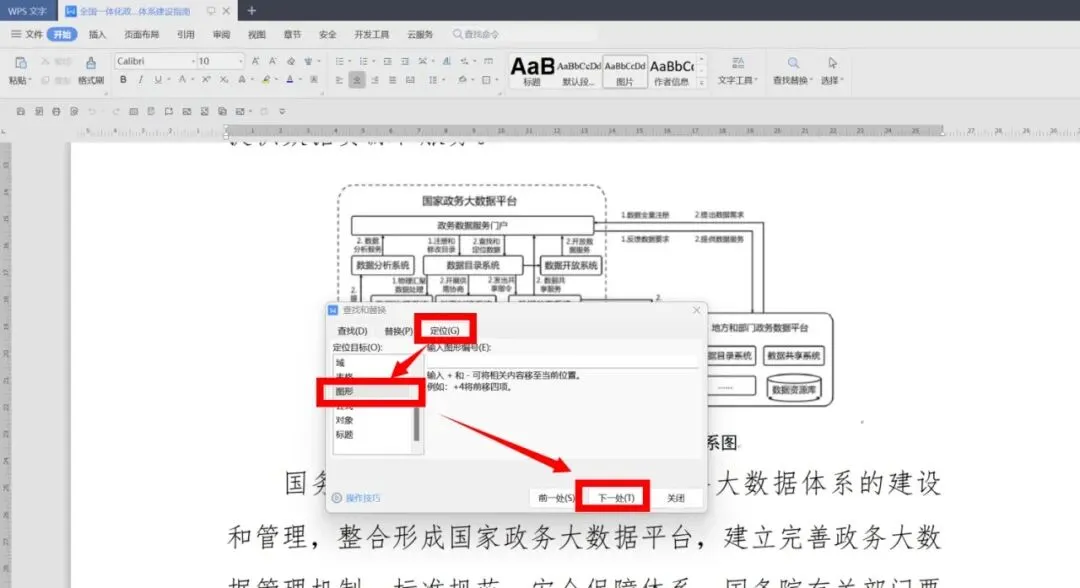
然后继续单击“下一处”定位到下一张图片,单击选中图片后按键盘上的“F4”键,重复这一操作,直到完成所有的图片设置。
第六步,统一图片的宽度。仿照第五步操作,定位到第一张图片。在“图片工具”中点击“重设大小”按钮。重复这一操作,直到完成所有的图片设置。
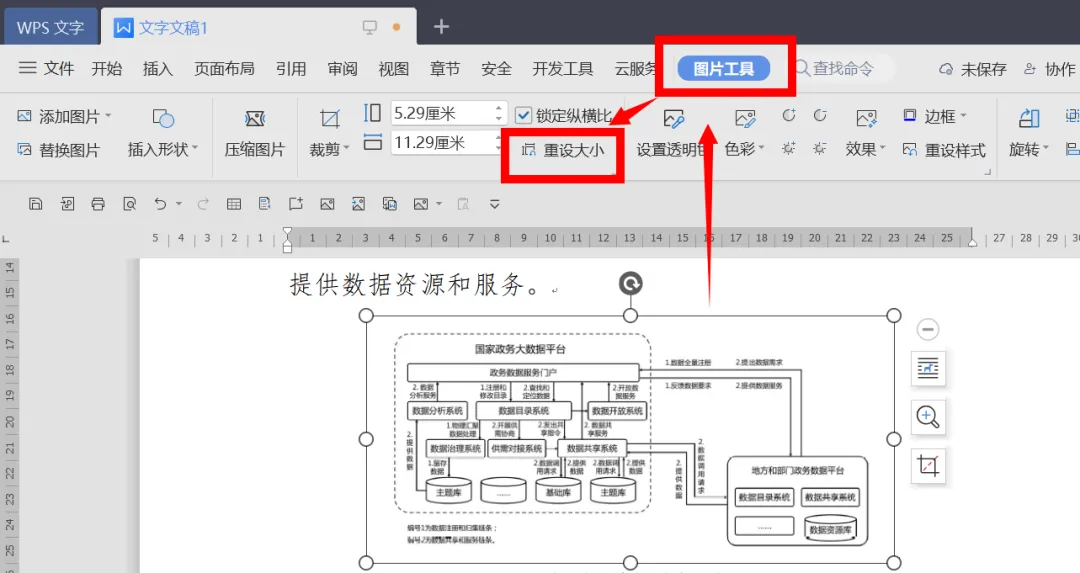
第七步,仿照第五步的操作,将光标定位到每一张图片下面的图片题注内容,激活“开始”功能选项卡,样式功能区中选择“题注”。重复操作直至完成所有图片题注样式的更新。
最后,返回到文章顶部,为整篇文章的标题设置“标题”样式。整个文档的目录设置与重新排版就完成了。
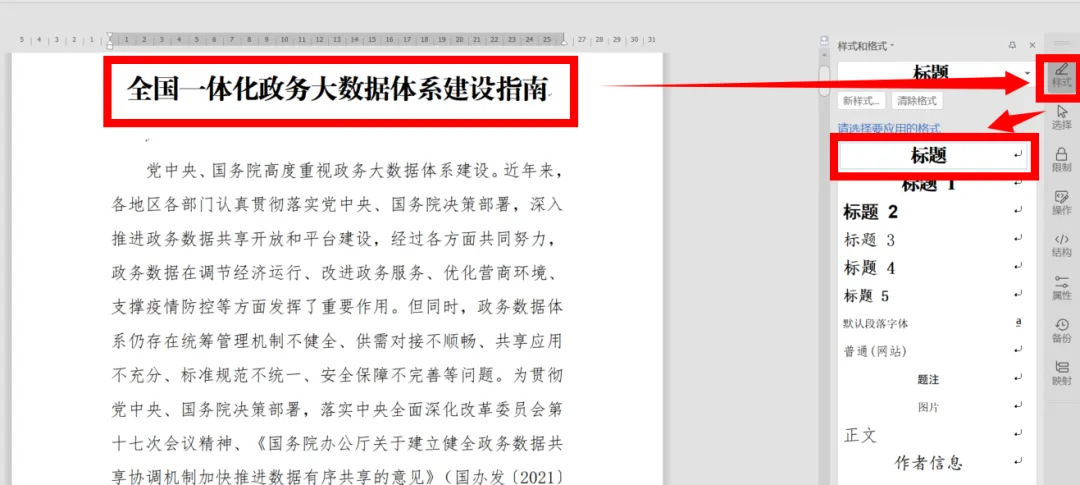
这样排版的文章有一个非常优越的好处,就是可以插入自动目录,在几秒钟之内调整完整篇文稿的不同部件的格式,如可以分别对标题、正文等进行改变缩进、调整字体字号、调整行距等不同的设置。
详细的操作步骤我们进行了录制,另有使用“样式”设置的方式及其优势,大家可以点击下方视频观看哦~
供稿:宁波市教育服务与电化教育中心
编辑:谢蓓蕾
初审:叶赛君
二审:王刚
投稿邮箱:nbszbzx@126.com

宁波智慧教育
nbseduwx
长按识别左侧二维码,与我们共享智慧人生

