 夜雨聆风
夜雨聆风





软件分享 | 用一个不到1M的软件打造文件层级管理系统
无纸化办公时代,每个人的工作或多或少都要和电子文件打交道,无论是自己的电脑还是使用公司或单位的电脑,养成良好的文件管理系统思想在提高工作效率的同时,也方便交接。
回想一下在你的工作中,是否有以下这些场景:
1、工作电脑桌面一片混乱,找某个文件找半天都找不到;
2、交接工作时,不知道对方的文件和文件夹的命名规范,看起来一头雾水。
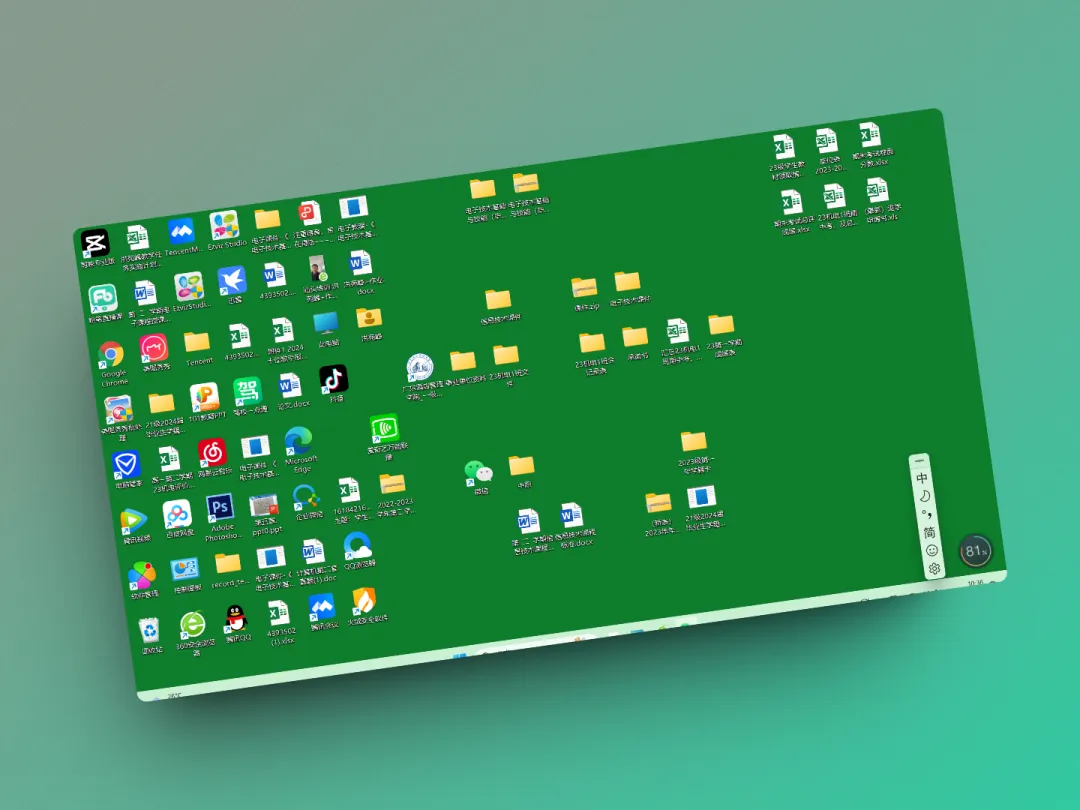
第2点在一些有规范文件命名格式的团队中较少出现,但在其他工作中(缺乏合理规范及要求)可能会发生。
那么如何避免这些情况的发生呢?分享一个我在日常办公中使用到的文件夹着色软件以及一些文件命名技巧,希望对你有帮助。
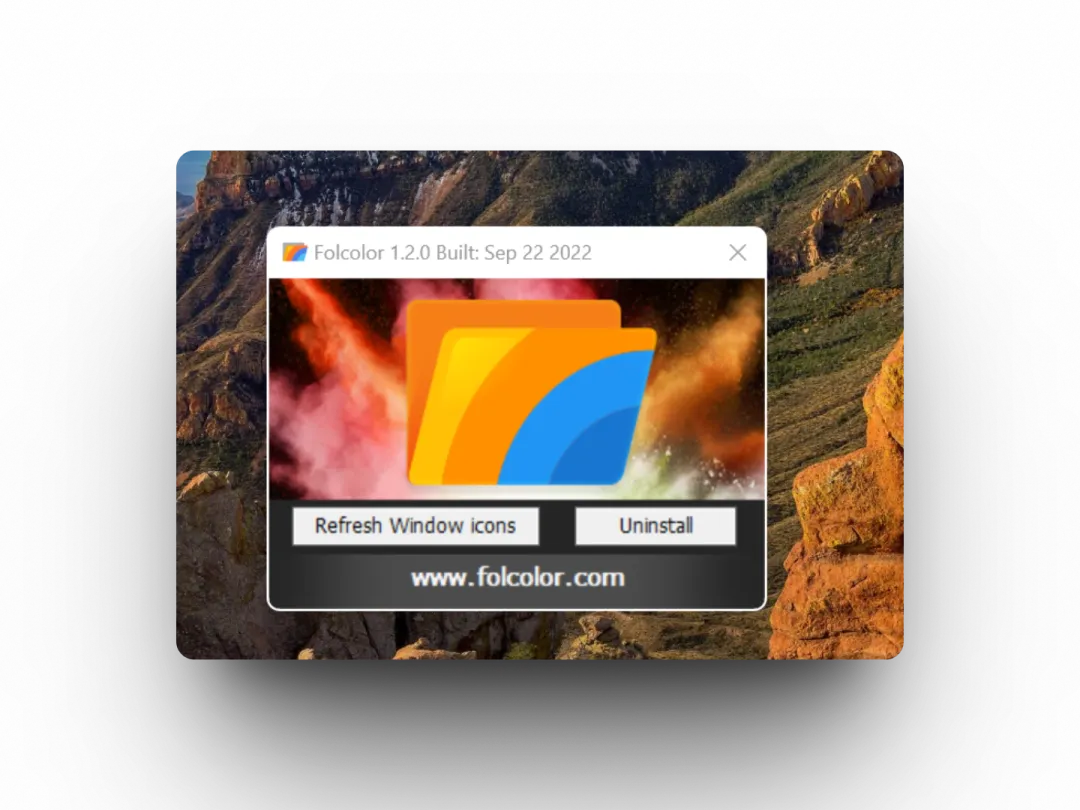
这款名为 Color Folder 大小仅有 1M,是一款为 Windows 文件夹着色的软件工具,提供了 14 种可选颜色,简约无广告。双击安装完成后,右击任意一个文件夹,选择 Color Folder ,就会自动展开 14 种可选颜色,供你选择。此外在最后一种颜色下方还有一个恢复颜色的选择项以及一个启动程序的选项,在启动程序的选项中,可以卸载该程序。

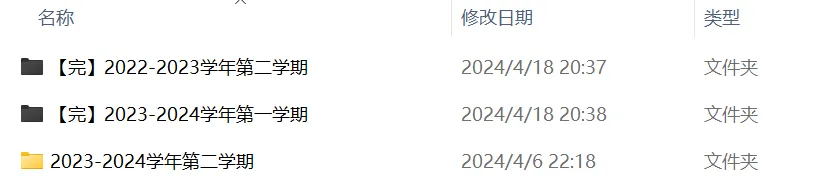
我的工作通常是以一学期为一个周期,所以在每学期开始之前,我会新建一个文件,命名为 xxxx-xxxx 学年第 x 学期(第一层级),然后以此为树干,这一学期的所有工作文件将以树枝的方式展开,形成树形文件系统。
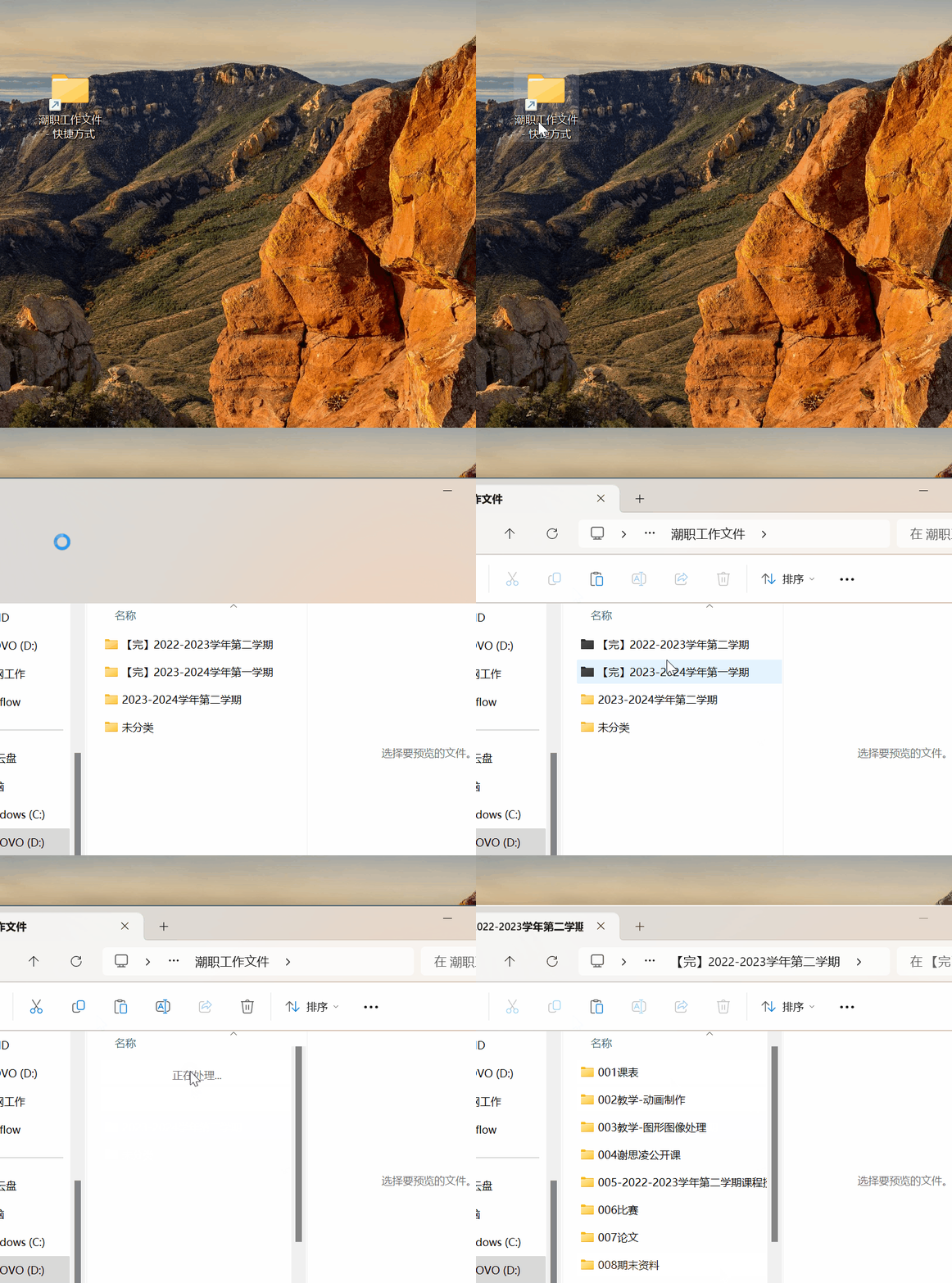
在树干的子文件中则以 xxx(编号)文件夹名(第二层级)的方式进行命名,001、002、003依次代表序号,目的是为了方便排序,我的文件重要级别(后面会讲到)是以颜色来区分的,因此序号在这里只起简单的排序作用。
在树干子文件中的文件(第三层级)则不再进行编号,以文件名方式存放,这些文件可能是 excel 文件,也可能是 word 文件或者 txt文件,因为有时涉及文件是否已经完成了,我会用【完】标志该文件是否已经完成,以便在查找的时候快速跳过。

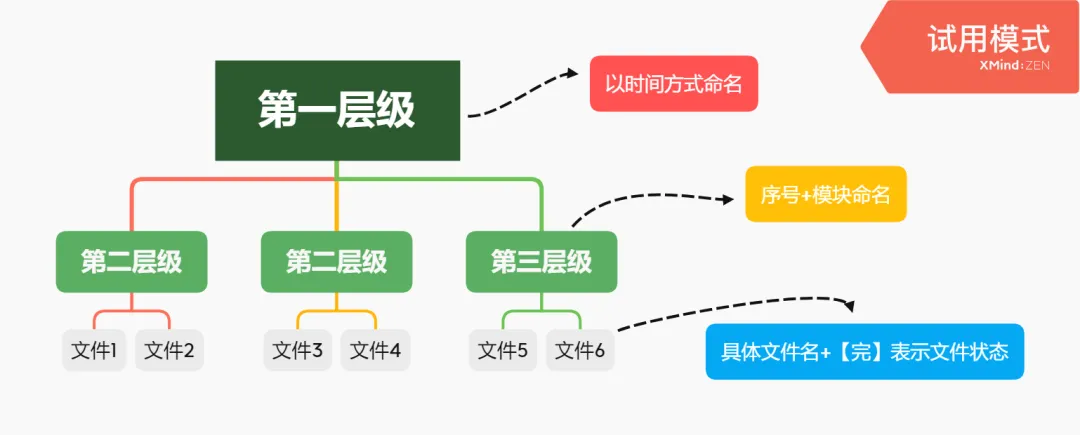
从以上可以看出,整个文件管理分为三个层级,第一层级是以时间周期方式命名,存放当下这一阶段的所有工作文件,第二层级以编号+文件名的方式命名,分类存放工作中各个模块的任务,第三层级直接以具体文件名方式命名,不再编号,但是用【完】这一符号加文字标志文件的是否完成。
讲完文件的命名,来讲讲关于文件夹着色的一些技巧,虽然软件提供了 14 种颜色,但我在日常生活中只会用 2 到 3 种颜色:
黑色:代表文件夹已经完成,不会往里面添加新的文件或者进行修改,通常在某一阶段完成某项任务或者学期结束后进行标注,在一、二层级使用。一旦文件夹出现该颜色,里面的文件仅做查阅作用。
红色:代表该文件优先级别高,是非常紧急的工作文件,通常是存放一些有时间限制的任务,仅在第二层级使用。

灰色:临时任务文件夹,类似收纳篮,一些不知道怎么命名、还没被完整分类的文件、不太重要的文件通常被丢在这里面,设计这一文件夹很大程度可以释放管理文件的焦虑,但是需要定期清理。
原色:即默认颜色,没有任何着色,代表正在进行。
对工作而言,仅有已完成和未完成之分,因此通过黑色可代表阶段性的任务已完成。而通过红色则标注文件具有时间限制且高优先级,需把握时间。在我看来,文件管理系统务必要简单可行,文件名/文件夹名要可理解,这种可理解不单单对于自己,而是任何一个使用者都可以快速理解的。
养成良好的文件管理习惯,让你的文件不再随处乱丢,赶紧尝试一下吧!
软件可通过官网www.folcolor.com访问下载或者下方关注公众号,回复【文件夹着色】即可获得下载安装包。

