当前时间: 2026-01-15 21:09:51
分类:软件教程
评论(0)
通达信指标文件导入方法的教程(电脑+手机版)
之前给大家讲了利用指标源码编辑指标的教程,包括电脑版本和手机版本:
还是有一些初次接触指标的朋友,不知道通达信指标文件的导入和导出方法,今天就给大家出一期如何导入导出指标文件的教程。
不同软件的指标文件格式不一样,比如通达信的指标文件一般为.tn6格式,也有用一些老版本的指标文件是.tni格式。同花顺的指标文件是.hxf格式,大智慧的指标文件是.FNC格式,文华财经的是.XTRD格式。导出导出的方法都大同小异。
今天就以通达信为例给大家讲解,因为通达信指标使用的最多的。
我们拿到一个指标文件后,先把文件保存到电脑上,一般放在桌面上。
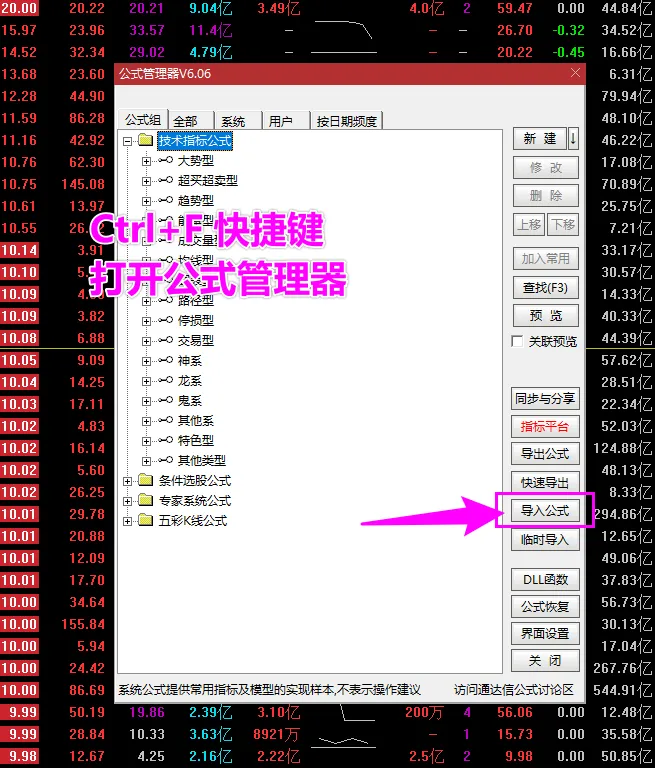
进入通达信软件,打开公式管理器,打开公式管理器的快捷键是CTRL+F。
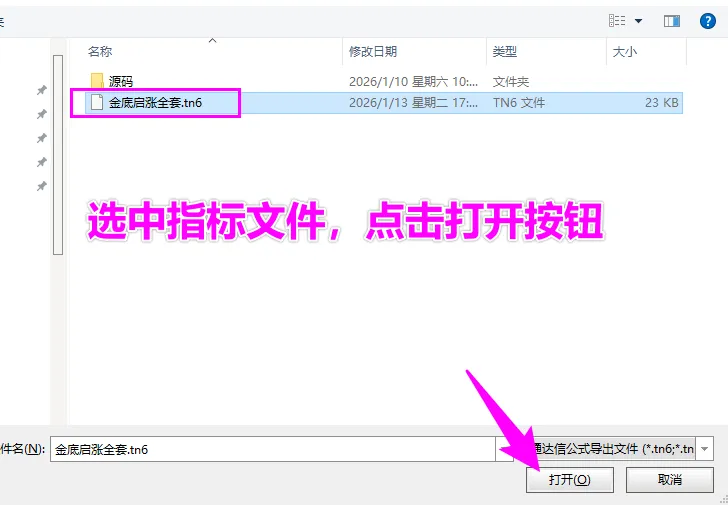
在电脑上找到你要导入的指标文件,然后选中文件,点击下方的打开按钮。
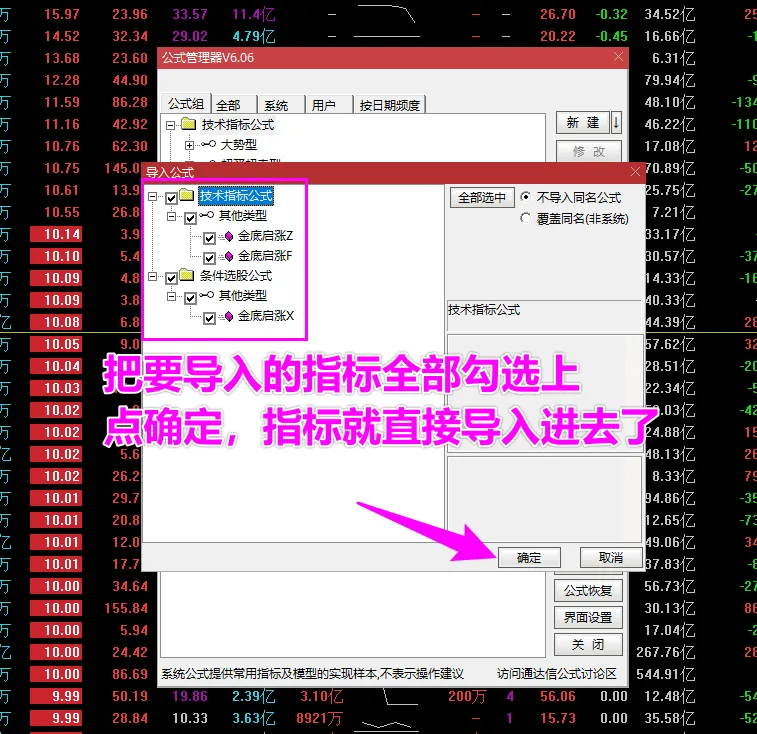
进入到下一个页面后,把要导入的指标全部勾选上,点击确定,勾选上的指标就全部导入进去了。
(为防止指标导入失败,右上角的覆盖同名可以勾选上)
导入成功后就可以在公式管理器的对应目录下找到导入的指标了。
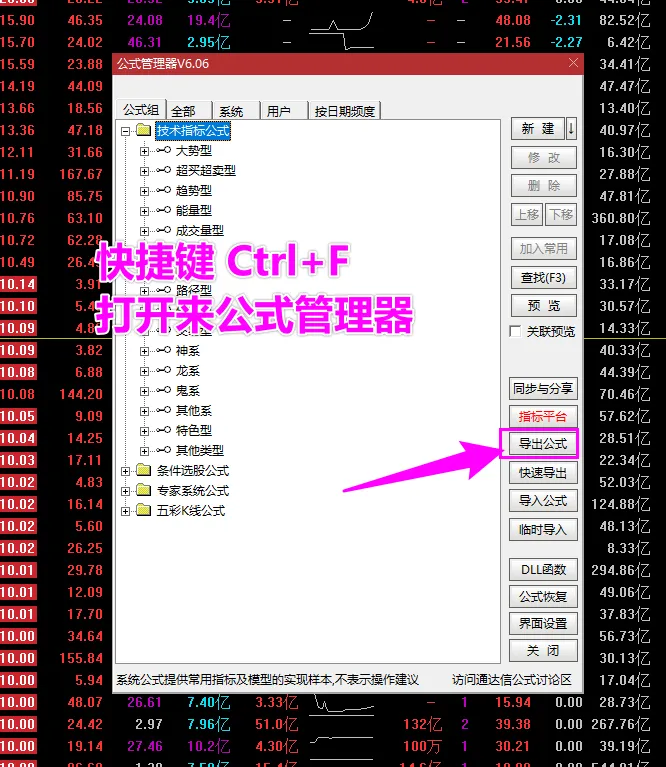
导出指标是同样的方法,在公式管理器里面找到导出公式的按钮。
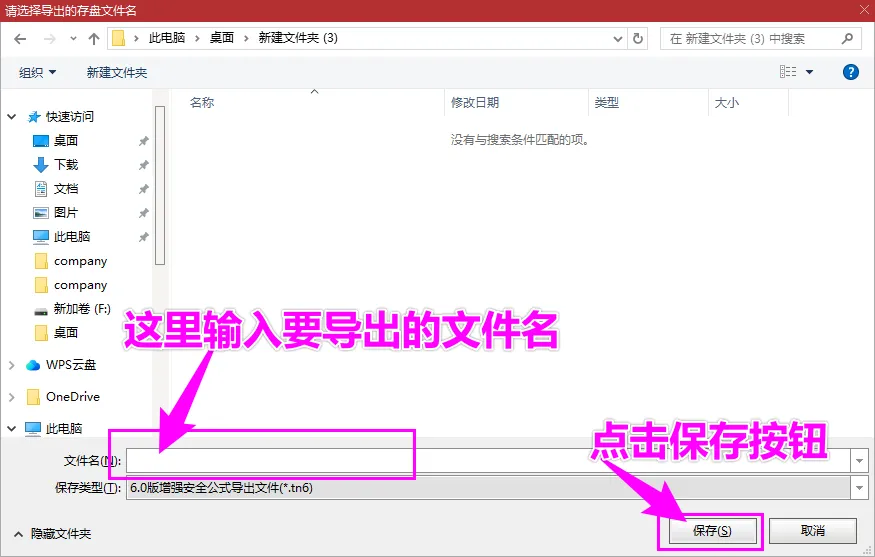
点击导出按钮,在下面的窗口中,文件名的位置输入你要导出的文件名,这个名字可以随便取,不影响指标导出,然后点击保存按钮。
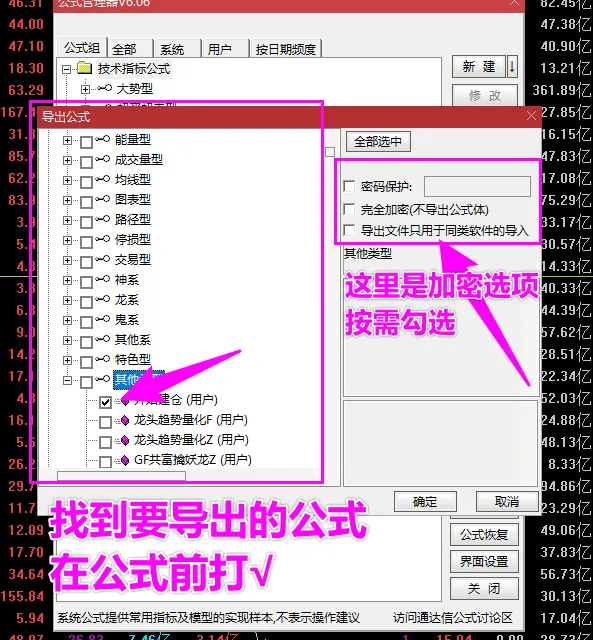
然后再左侧找到要导出的公式打钩,可以一次导出多个公式。右上角是加密选项,按需勾选。
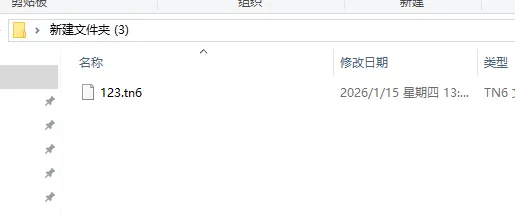
最后点击确定就可以了,指标就导出到你刚选择的文件目录里面了,在对应的地方就可以找到导出的指标文件了。
以上是电脑版本通达信指标导入导出的方法教程,下面讲一下手机版如何导入导出指标。
如果是云指标,电脑上导入后,登录了同一个账号的手机通达信APP上就能找到对应的指标了。如果是本地指标,手机需要单独导入。
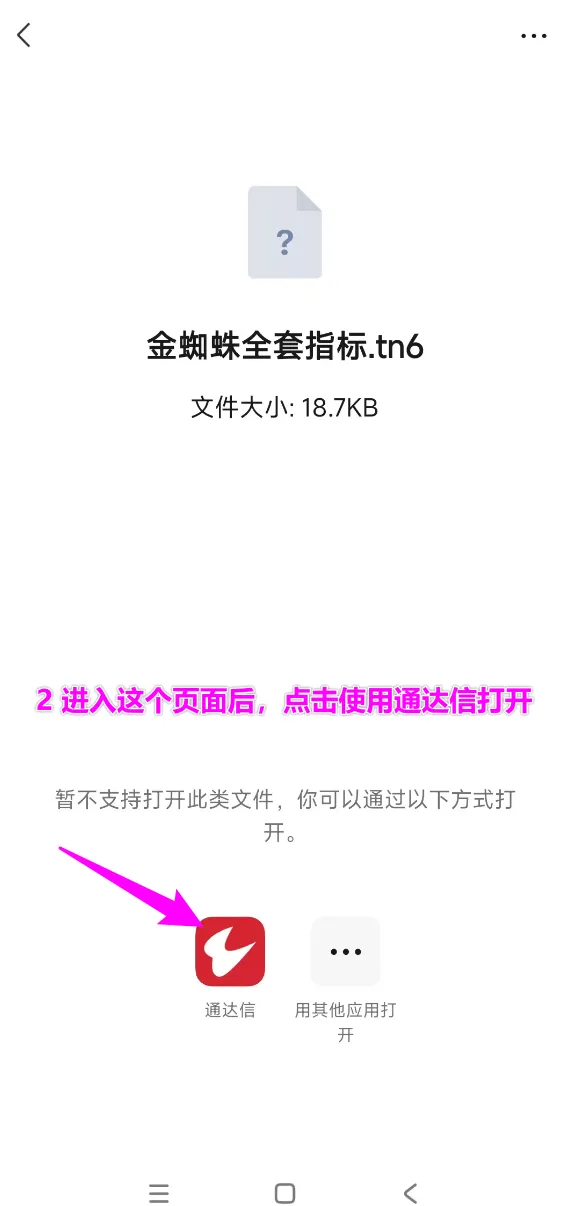
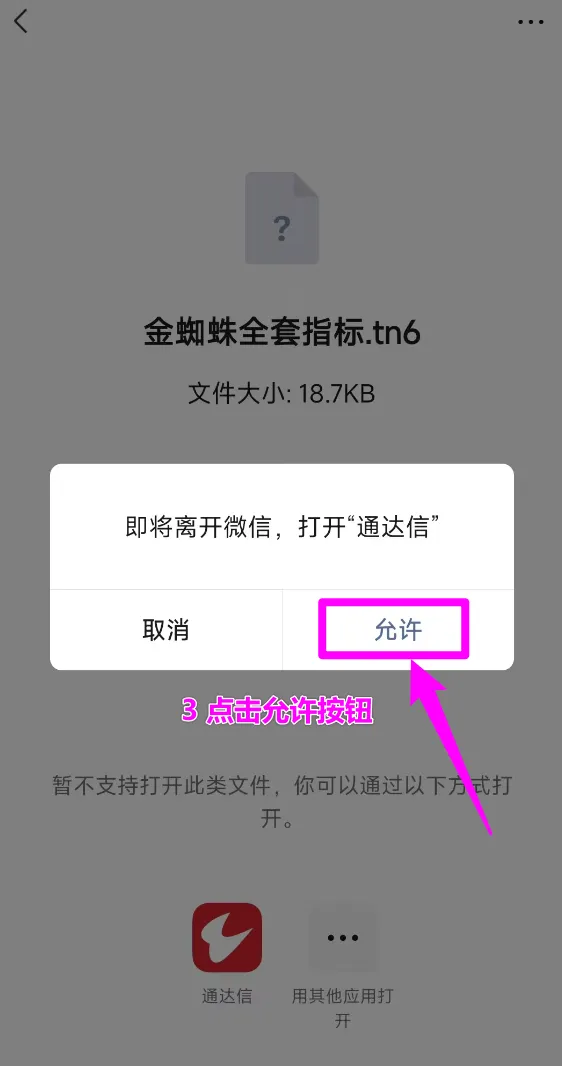
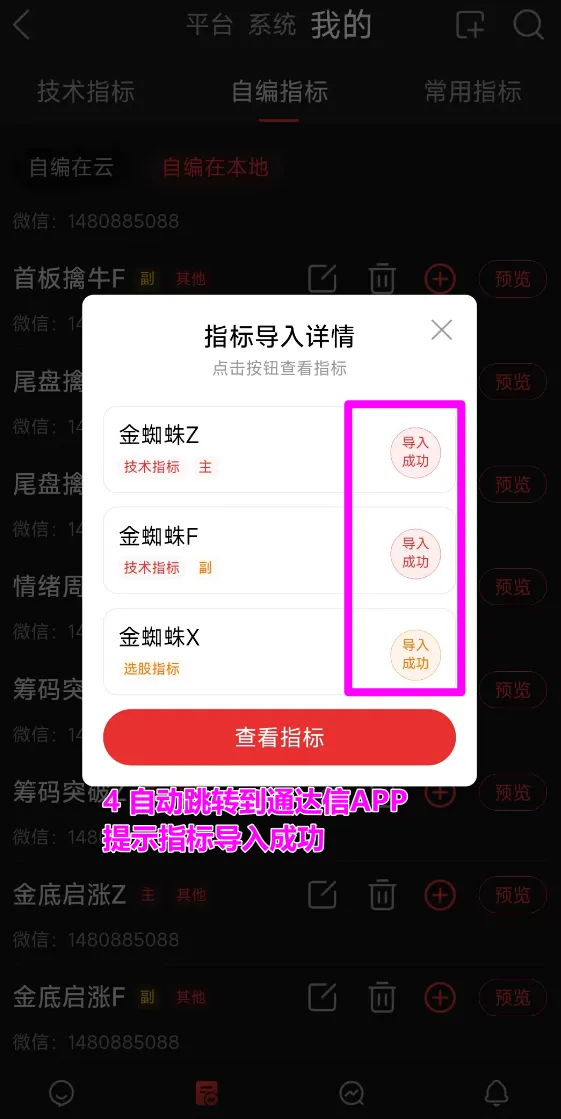
手机导入指标的方法更简单,我们一般都是用微信发送指标文件。在微信对话框内,点击指标文件,选择使用通达信打开,就直接导入进去了。
到这里,指标就已经导入到通达信APP上了,在通达信APP上的对应路径就能找到刚刚导入的指标了。
技术指标(主副图指标)路径:指标平台→技术指标→我的→自编指标→自编在云(自编在本地)。
选股指标路径:指标平台→选股指标→我的→自编指标→自编在云(自编在本地)。
好了,到这里指标导入导出的教程就全部讲完了。即使你是第一次接触标的新手,看了这个教程应该也会导入导出指标了。
 夜雨聆风
夜雨聆风