 夜雨聆风
夜雨聆风





【办公软件74】免费的Office插件 | 公文处理助手 v2025.6.6 免费版
点击蓝字 关注我们

|
|
|
|
|
|
|
|
|
|
|
|
|
|
|
|
|
|
|
|
|
|
|
|
|
|
|
|
|
|
|
|
|
|
|
|
|
|
|
|
|
|
|
|
|
|
|
|
|
|
|
|
|
|
|
|
|
|
|
|
|
|
|
| 28 | 常见问题 | 29 | 系统组件 | 30 | 设计图纸及参考资料 |

一款功能强大的办公插件,Word WPS文档处理效率工具,可以帮助用户快速完成重复性操作步骤,提高办公效率,同时扩展了Word的功能,软件超多的小功能,专为办公而设计,集成了上百种的常用快捷操作,可节省时间并提高工作效率。软件还可以根据《党政机关公文格式国家标准》(GB/T 9704—2012)的格式要求,快速设置页面版式、常用文字格式,快速插入常用符号、版头、落款、版记、公文页码等,支持对文字和图表的快速排版,删除空格和空行,断句重排等,支持文档盖章(含骑缝章),可广泛用于各类规范文本的排版。软件大部分功能均可免费使用,可完全满足日常自动、半自动排版需求。
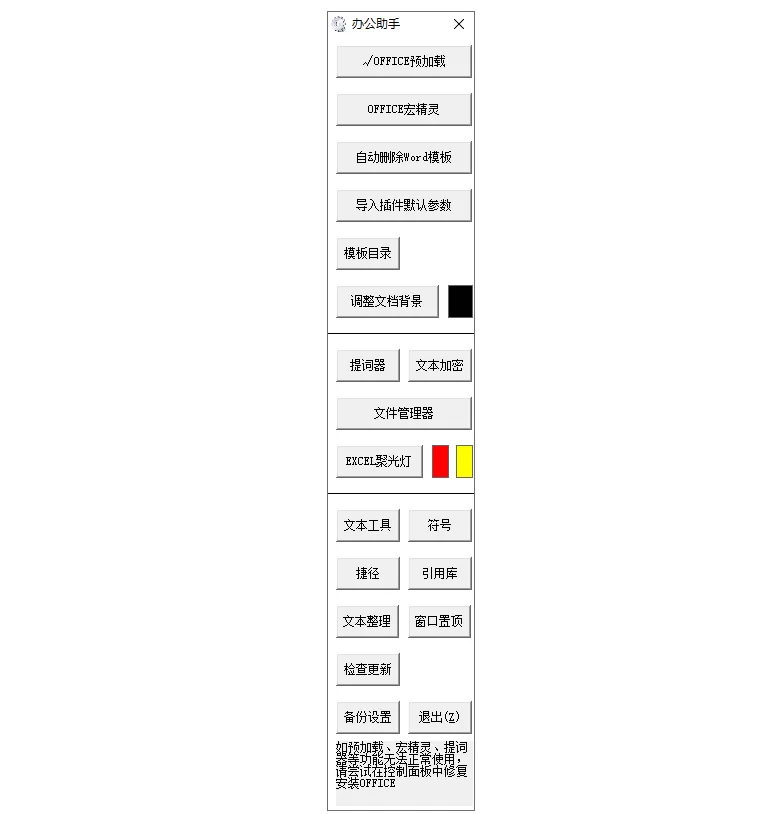

软件特点
该版本为免费版,无广告等信息部分软件功能:脚本功能 可以按自己的需求制作自定义脚本功能,自动完成各种重复操作及进行功能扩展(如批量提取文档数据、自动生成各种层级结构的目录、批量引用文档内容、自动合并和排版文档、各种一键编辑操作)文档功能 批量打印、转换格式、删除内容、插入水印和修改页面设置等编辑功能 可以设置格式参数,对文档进行全自动/半自动快速排版选择功能 快速批量选择各类文本、图片、不同表格范围和链接、域、公式、题注等对象,还可以选择特定格式或与选区某种格式相同的内容,方便快速批量修改格式和内容图表功能 快速选取表格、设置三线表、修改单元格背景色、插入定位图片、插入图片到表格、调整图片贴合单元格/版心/页面、引用浮动图形和技术标工具等功能可以提高你的 Word 图表编辑效率引用功能 快速跨文档一键引用内容或格式、跨文档交叉引用,还支持跨文档引用格式设置和浮动图形编号功能 快速插入、选择、修改自动编号、转换手动/自动编号和检查手动编号,查找功能 列表显示通配符和正则表达式查找结果,可以筛选和扩展结果范围,支持多表达式/多文档查找、查找结果可以保存和追加,可以对结果进行批量选择、替换及一些扩展操作审阅功能 支持列表查看、导出文档修订和批注
公文处理助手:(1)简化操作步骤(2)提高工作效率(3)提高准确性(4)规范文档格式(5)支持批量文档操作(6)脚本功能自主编写各种脚本,实现操作简化和功能扩展办公助手:(1)自主创建Word、Excel、PowerPoint加载项,自动识别宏代码中的过程名,列表显示,双击执行(2)根据OFFICE组件窗口自动切换列表,支持事件响应(3)快速查询相关常用信息(4)快速分类查找Unicode符号,双击复制(5)捷径类似Quicker,快速启动常用程序和打开文件
运行环境要求
支持 Office (32/64):Microsoft Word 2003、2007、2010(32/64)、2013、2016、2019 和 2021 (32/64) / Office 365。支持 WPS:WPS 2019及以上版本(未包含VBA的版本需自行安装VBA环境)支持系统(32/64):Windows 7/8/8.1/10/11、Vista、Windows Server 2003-2019、Citrix System / Windows TerminalServer。
注意事项
1、Word选项——信任中心——信任中心设置——ActiveX设置——设置“以最小限制启用所的控件之前设置”——勾选“安全模式”;2、Word选项——信任中心——信任中心设置——宏设置——设置“启用所的宏”——勾选“信任对VBA工程对象模型的访问”;3、点击确定,退出“信任中心设置”;4、Word选项——加载项——在上方“加载项”列表框中向下滚动到底,查看插件是否被添加到“禁用的应用程序加载项”中,如有,点击下方管理列表,选择“禁用项目”,点击“转到”,在弹出的“禁用项目”窗口,点击插件,点击“启用”;5、使用管理员权限运行Word:开发工具——COM加载项——添加——选择安装目录下的公文处理助手.dll(64位OFFICE选择:公文处理助手.exe,注意不要选错了),点击确定;6、如未找到“开发工具”选项卡:右键点击任意选项卡,选择“自定义功能区”,在右侧列表中勾选“开发工具”,点击确定即可;7、如仍无法加载插件,可关闭所有Word及WPS窗口,打开“任务管理器”——详细信息——结束所有Winword.exe、WPS.EXE、公文处理助手.exe进程,打开安装目录,使用管理员权限运行“公文处理助手.exe”,点击“修复插件禁用及组件未注册”按钮,修复完成后,再按第5步操作添加插件;8、WPS需要设置“wps.exe”和“ksolaunch.exe”始终使用管理员权限运行;
公文处理助手插件简易安装方法
1、正常执行插件安装程序,完成程序安装;2、32位OFFICE:点击开始、运行(或者按组合键Win+R),将以下内容复制粘贴到运行对话框的文本框中,点击确定或按回车键regsvr32 /s C:\Program Files (x86)\办公助手(公文处理助手)\公文处理助手.dll3、64位OFFICE:点击开始、运行(或者按组合键Win+R),将以下内容复制粘贴到运行对话框的文本框中,点击确定或按回车键C:\Program Files (x86)\办公助手(公文处理助手)\公文处理助手.exe /regserver4、WPS:1)点击开始、运行(或者按组合键Win+R),将以下内容复制粘贴到运行对话框的文本框中,点击确定或按回车键regsvr32 /s C:\Program Files (x86)\办公助手(公文处理助手)\公文处理助手.dll2)设置WPS快捷方式使用管理员权限运行:通常为WPS安装目录下的:ksolaunch.exe3)启动WPS,新建或打开wps文档4)点击:工具——COM加载项——添加——选择插件安装目录下的公文处理助手.dll5)点击确定5、通常情况下可正常加载插件,无法使用管理员权限运行Word及WPS,如按以上操作设置后仍无法加载插件,可尝试设置Word或WPS使用管理员权限运行6、建议使用管理员权限运行安装目录下的“公文处理助手.exe”未启动Word时将自动打开插件修复工具,2024.12.12版本以后,插件将自动进行注册7、点击插件修复工具的“修复插件禁用及组件未注册”按钮,可修复插件被误操作禁用的情况
更新日志
2025.6.6新增:公文处理助手:自动、批处理栏:AI脚本:◆接入AI大模型(综合考虑建议使用DeepSeek-V3/DeepSeek-R1),按功能需求自动生成脚本方案,零代码自助式生成定制化功能,一次生成永久使用,解决大部分应用场景下的重复劳动问题,支持的功能需求类型:格式调整类:对文档进行格式调整自动目录类:按手动编号层级结构自动设置大纲并插入目录数据提取类:提取文档中特定范围/类型内容数据到新文档Excel引用类:使用Excel工作表批量生成文档图表处理类:调整图片、表格的格式和设置文档处理类:文档批量打印、归档、转换格式分类需求模板:按功能需求类型生成需求模板,按功能需求修改模板内容快速插入提示词:一键插入常用单步提示词(附带脚本模块调用情况)快速检查脚本方案:选择脚本方案中的脚本模块查看模块功能和选项参数一键添加和执行:一键保存脚本方案到脚本方案库,方便随时查看一键添加到脚本功能的方案列表,方便随时调用一键执行生成的脚本方案(建议先单步执行脚本方案以确保符合功能需求)简单任务建议使用DeepSeek-V3(速度快)复杂任务建议使用DeepSeek-R1(灵活准确)
下载地址
办公助手(公文处理助手) 2025.6.6 免费版
【办公软件57】PDF分割合并工具 | PDFsam Basic v5.4.1 中文绿色版
【办公软件58】Office文档图像工具 | Office.Files.Images v2.77 中文绿色版
【办公软件59】Office 2013-2024 C2R Install Lite 简体中文汉化版
【办公软件60】幻灯片制作软件 | ASCOMP Easy Slideshow 绿色版


END

如果您觉得本篇文章对您有所帮助,并愿意支持无忧软件网的持续运营,请点击下方的【喜欢作者】按钮,赞助一下,非常感谢!
免
责
特
别
声
明
1、公众号提供的所有软件和资料均为网络收集,仅供学习和研究使用,不得用于任何商业用途。否则,一切后果请用户自负。本公众号不提供任何保证,并不承担任何法律责任。如果侵犯了您的知识产权或其他权利,责任由使用者或转载者本人承担,本公众号以及本人对此不承担任何责任。同时您必须在下载后的24个小时之内,从您的电脑中彻底删除该程序。如果您喜欢该程序,请支持正版软件,购买注册,得到更好的正版服务。2、我们提供下载的内容均来自互联网。如有内容侵犯您的版权或其他利益的,请编辑邮件并加以说明发送到我们的邮箱88014837@qq.com。我们会在收到消息后处理。附:二o o二年一月一日《计算机软件保护条例》第十七条规定:为了学习和研究软件内含的设计思想和原理,通过安装、显示、传输或者存储软件等方式使用软件的,可以不经软件著作权人许可,不向其支付报酬!鉴于此,也希望大家按此说明研究软件!
链接下载
往期链接(百度、夸克)后台回复 2026 即可获取链接:
本次文章存放序号为 74
如链接失效可联系小编微信获取更新链接

更多精彩
关注我获得



点击这里阅读全文即可获取下载链接

本次文章下载链接

