夜雨聆风
夜雨聆风


PDF编辑软件哪个好用?可以直接改内容的那种,新手也能学会

文件已经通过微信发给客户,对方突然回了一句:
「第 3 页这里的描述能不能微调一下?」
不多,就一小句。但你心里马上开始打鼓。
因为你知道,一旦回到老流程,就会变成:Word → 改 → 重新导出 PDF → 再发一遍 → 再确认。
改完重新发送得花半个小时了
现在更省事的做法是什么?
我现在处理这种临时修改,基本都会直接用 PDF文档管家。
不管是微信小程序,还是手机 App,它解决的就是这种 “已经成稿、但需要微调” 的情况。
步骤非常简单:
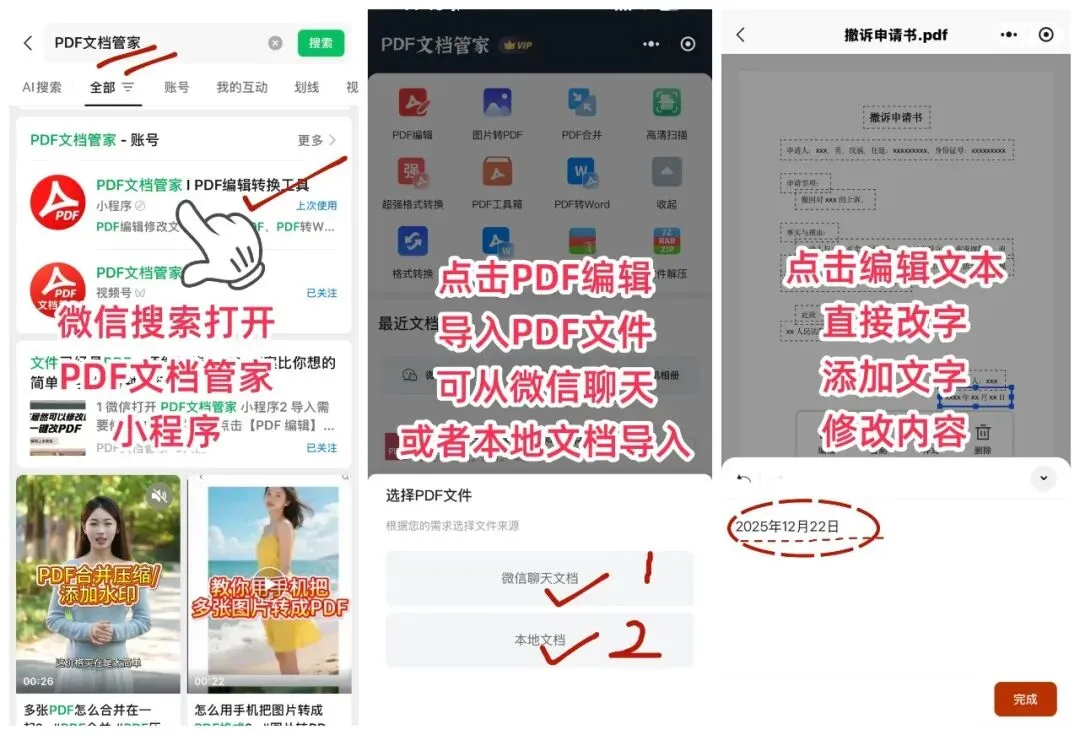
1️⃣ 微信打开小程序→PDF文档管家
2️⃣ 导入需要修改的 PDF 文件3️⃣ 点击【PDF 编辑】4️⃣ 直接点中原有文字5️⃣ 修改内容并保存导出
整个过程不需要重新排版,改完就是最终版。
👇🏻编辑PDF详细操作步骤👇🏻
👇🏻可点击下方卡片直接使用小程序👇🏻
很多人不是不会做事,而是时间被浪费在「不必要的步骤」上。
当你习惯直接在 PDF 上完成修改,你会发现:
-
沟通成本变低了
-
文件来回次数变少了
-
自己处理事情的节奏也顺了
微信打开小程序→PDF文档管家在线编辑,无需下载软件,随时可改


「往期推荐」
一次处理 100+ 页 PDF转Word,大文件转换比想象中顺