 夜雨聆风
夜雨聆风





如何在PS插件至臻版dR5.0中使用HDR效果修饰照片?
以下红色方框标识项为操作项。
照片1。

照片1
1、打开“照片1”。鼠标右键单击“照片1”,打开方式,选择AdobePhotoshop2026。如:图1。
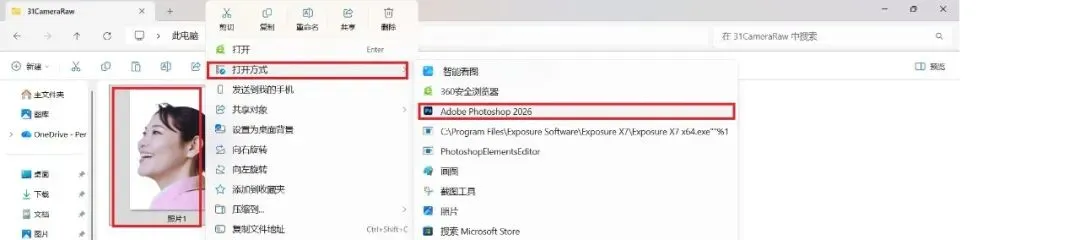
图1
2、鼠标左键单击AdobePhotoshop2026,打开“照片1”。按Ctrl+J键,复制图层1。鼠标左键单击选择“窗口,扩展功能,至臻版DR5.0”。如:图2。
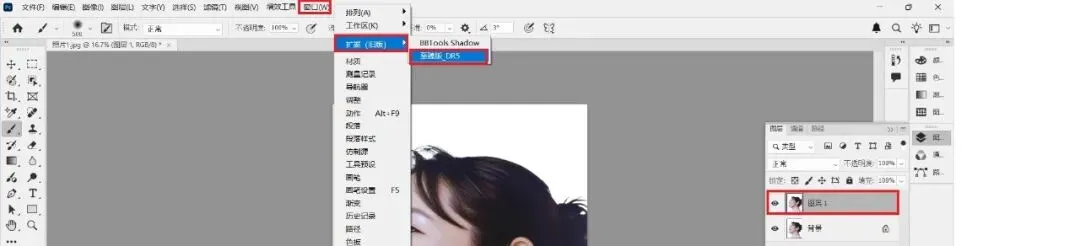
图2
3、鼠标左键单击“至臻版DR5.0”,打开“至臻版DR5.0”编辑面板,鼠标左键单击“HDR效果”,弹出脚本警告窗口;然后,鼠标左键单击“是”。如:图3。
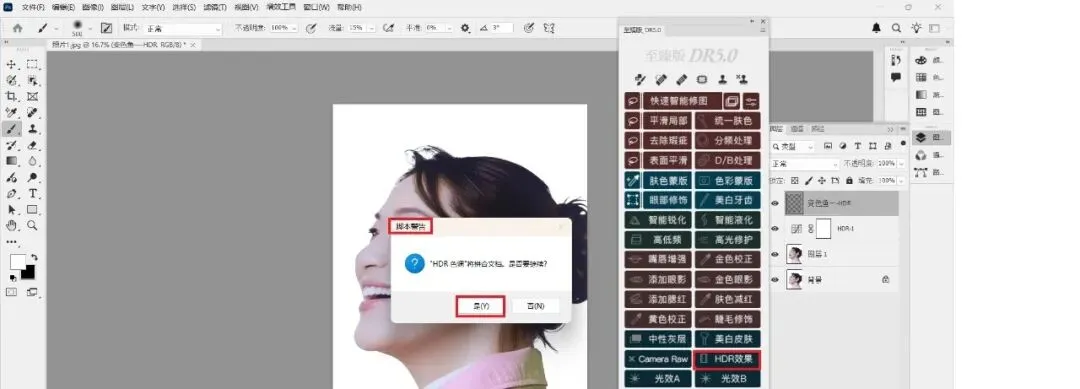
图3
4、鼠标左键单击“是”,弹出“HDR色调”面板;然后,单击“确定”。如:图4。
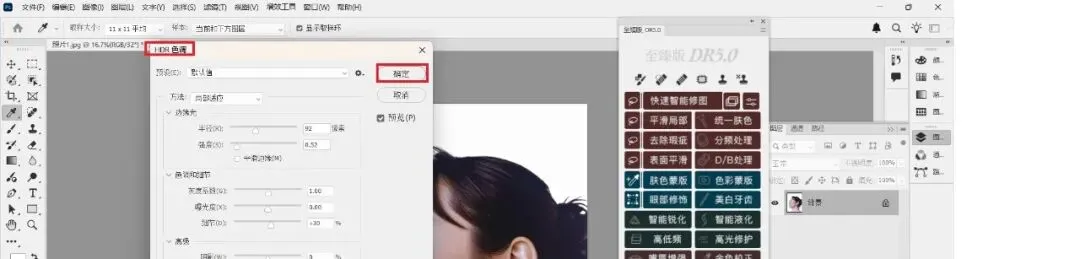
图4
5、鼠标左键单击“确定”。如:图5。
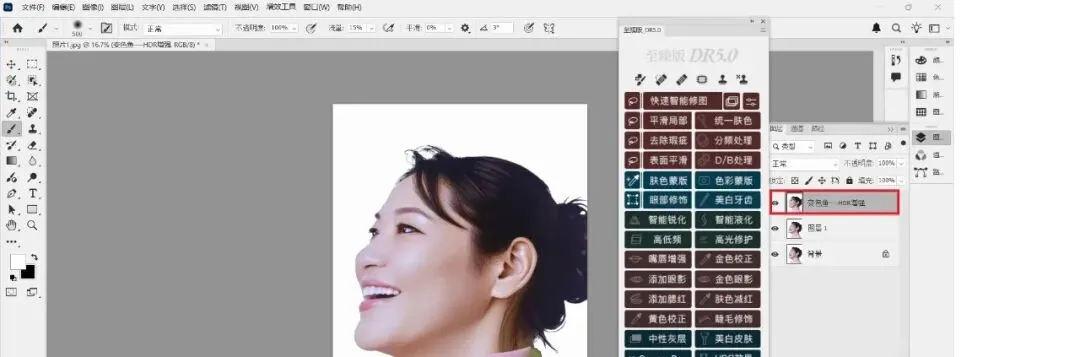
图5
6、小结:如何在PS插件至臻版dR5.0中使用HDR效果修饰照片?鼠标右键单击“照片1”,打开方式,选择AdobePhotoshop2026,打开“照片1”。按Ctrl+J键,复制图层1。鼠标左键单击选择“窗口,扩展功能,至臻版DR5.0”;鼠标左键单击“至臻版DR5.0”,打开“至臻版DR5.0”编辑面板,鼠标左键单击“HDR效果”,弹出脚本警告窗口;然后,鼠标左键单击“是”。弹出“HDR色调”面板;然后,单击“确定”。

