 夜雨聆风
夜雨聆风


Highlightr 这个插件一装,Obsidian 瞬间好看 10 倍
有时候看着自己在 Obsidian 里记的一大坨黑白文字,我都会怀疑:这玩意儿真的是“第二大脑”吗?一点颜色都没有,更像是打印机坏了的试卷。想给重点划个亮色,又得写 ==这样==,看多了很出戏。用 CSS snippet 去改高亮颜色,又担心哪天换个主题,全乱套。用 <mark> 标签吧,打字的时候一行行 <mark></mark>,像在写前端作业。有人还会用 Templater 搞个模板,一键包裹文本,高级归高级,就是老觉得“旁门左道”的感觉挺重。
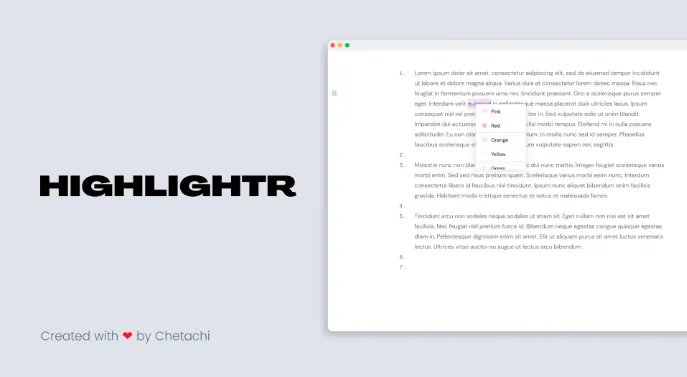
直到我遇到 Highlightr 这个插件,才感觉:好嘛,这才像是 Obsidian 里原生该有的东西。
Highlightr 做的事很简单:给 Obsidian 加了一个很好看的高亮菜单。你在笔记里选中一段文字,就能从一个小小的颜色面板里选颜色,点一下就高亮。那个感觉特别像拿起桌上的一排荧光笔,黄的、橙的、粉的,随手一划,心情也跟着亮起来。作者选的默认颜色,在深色和浅色主题里都能看清,不会出现那种“在白天主题里挺好看,一开暗色直接看不清字”的惨案。
我自己是怎么用的?大概这么分工:
-
黄色:真正的重点,比如考试会考、写作要用到的定义 -
橙色:有点意思的例子、数据 -
粉色:突然冒出来的想法、灵感 -
绿色:需要再查、再补充的地方
一篇笔记做完,颜色一铺开,信息层次非常清楚,比单纯改粗体好用太多,而且看着就是舒服。
比较有意思的是,这个插件在“技术路线”上走得挺踏实。它用的是内联 CSS,也就是直接把样式写在文字对应的标记里,所以你以后把笔记导出成别的格式时,不用依赖某个主题或者外部 CSS 文件。换句话说,你的高亮不会因为“搬家”而失效,这点对长期备份、换软件的人非常友好。很多人早期在 Obsidian 里玩高亮,都是靠主题作者帮忙写一堆 CSS 类名,短期酷炫,长期就变成一种“格式锁死”。
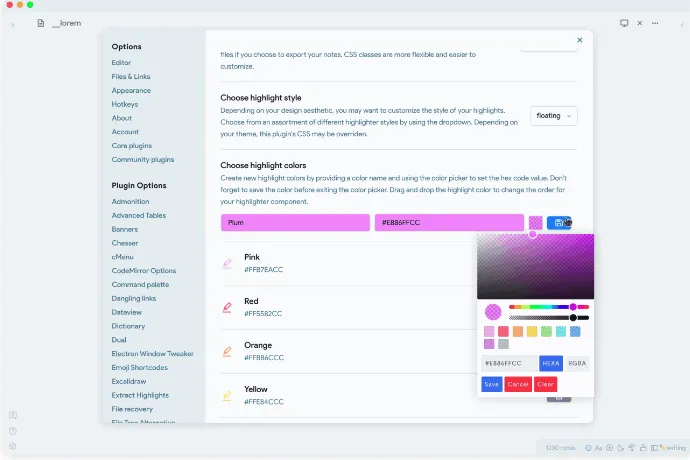
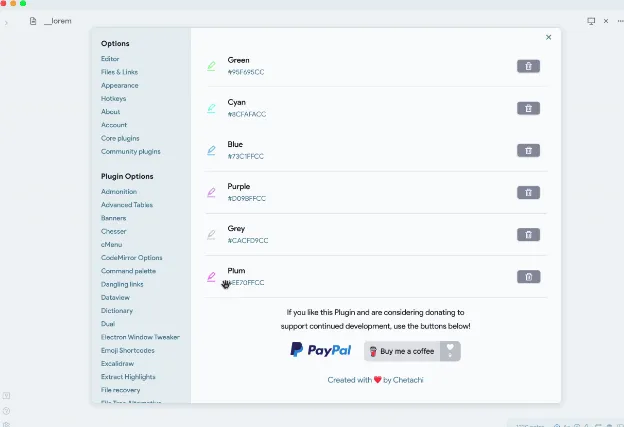
Highlightr 还支持自定义颜色,这点就比较上头了。想要一个接近你最爱的那支实体荧光笔的颜色?可以自己配。操作也不复杂:
-
打开 Obsidian 的设置界面
-
进入“社区插件”,确保已经安装并启用了 Highlightr
-
在左侧找到 Highlightr 的设置项,点进去
-
你会看到一个输入框、一个取色器和一个保存按钮
-
输入框用来给这个高亮颜色起名字,比如“重点”“引用”“反思”都行 -
取色器里拖一拖,选中你想要的颜色 -
点一下保存,这个颜色就会出现在你的高亮菜单里
慢慢折腾一圈,你会发现自己像在给笔记“配色方案”。我第一次认真配色的时候,甚至有种在调自己的 Notion 主题的错觉,只不过这次是直接作用在内容上,而不是壳子上。
如果你还没装这个插件,可以按这个顺序来搞一下,很快:
-
打开 Obsidian 设置 -
找到“社区插件” -
确认安全模式是关闭的 -
点“浏览”,在搜索框里输入 Highlightr -
找到插件后,点击“安装”,再点“启用” -
启用之后,回到编辑界面,试着选中一段文字,用插件提供的高亮菜单给它上个色
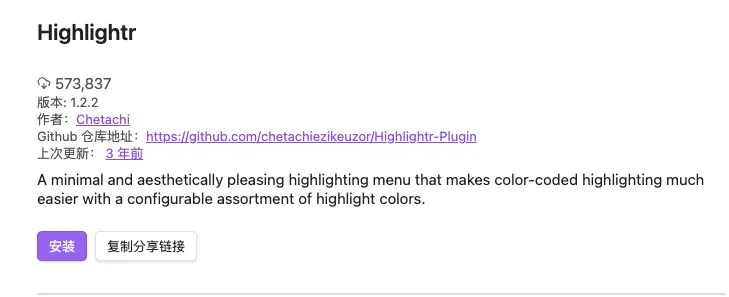
第一次看见那一块块颜色跳出来的时候,我有点后悔:早几个月装多好,之前那堆“==重点==”现在全变成了视觉噪音。
当然,高亮这玩意儿容易上头。颜色一多,很快就会变成“彩虹噪声”。我踩过的坑就是:每个类型的内容都想配一个独特颜色,搞得菜单一拉开像美术生的调色盘,结果自己根本记不住哪个颜色代表什么。现在我给自己的规则是:常用颜色控制在四到五个,多了就删。真的想标注个“特殊状态”,宁可在文字旁边加个小标签,而不是再添一块新颜色。
还有一点要说清楚:Highlightr 不是那种“功能复杂到能代替你的学习方法”的插件,它就是老老实实做了一件事——让你在 Obsidian 里舒服地用颜色标重点。没有花哨动画,没有那种看着很厉害但你永远用不到的面板。也正因为简单,反而适合作为日常笔记工作流的一部分。

