 夜雨聆风
夜雨聆风


DR5.0插件高低频磨皮方法与技巧,PS装上它,修图效率翻10倍
在图像处理领域,PS是最常用的工具之一,其强大的功能为摄影师、设计师等创意工作者提供了无限的创作可能。
然而,PS的操作相对复杂,对于一些特定的功能,如磨皮,需要掌握一定的技巧和参数设置。
而DR5.0插件的出现,就像是一位贴心的PS助手,让磨皮这一复杂的过程变得轻松简单,成为了名副其实的人像精修神器。
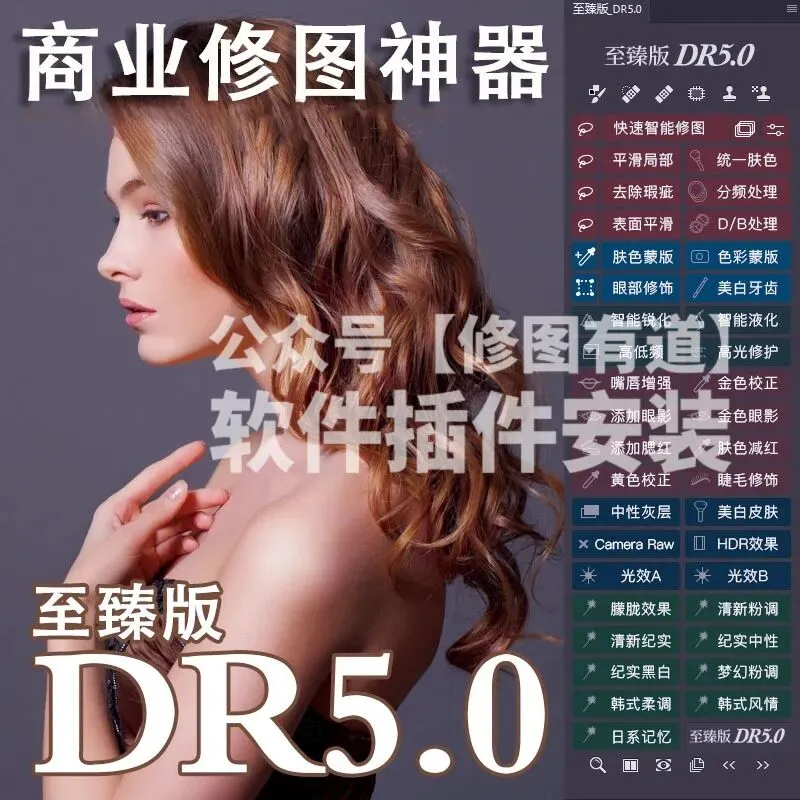
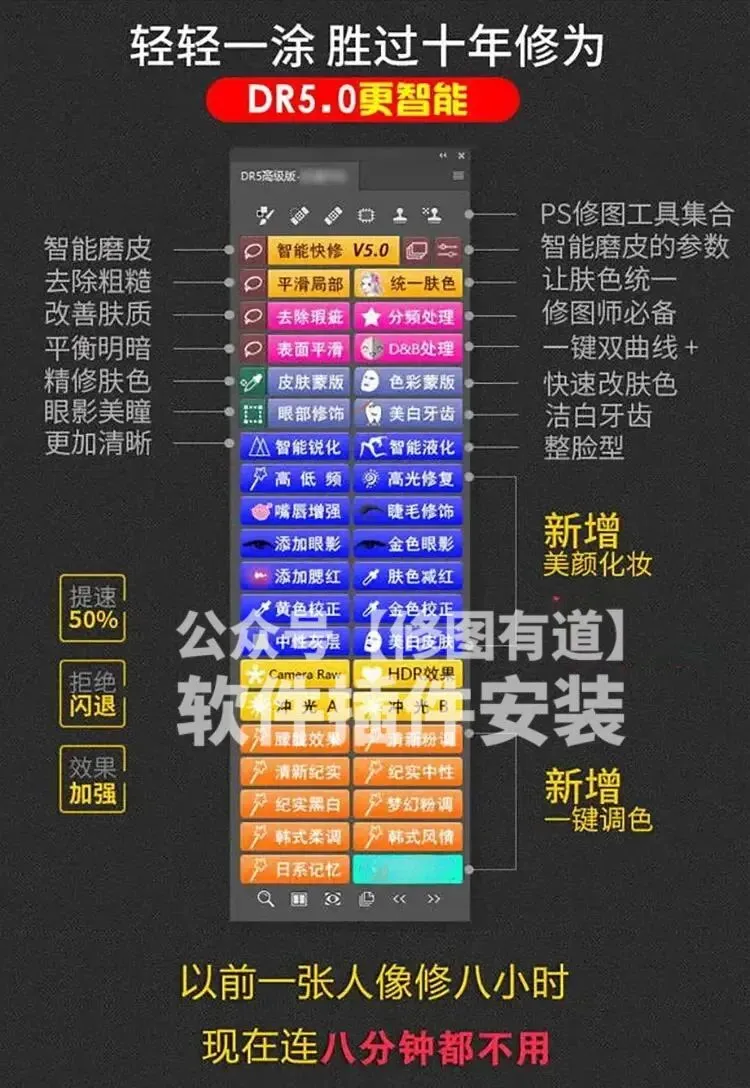
它整合了多种实用的修图功能,尤其在磨皮方面表现卓越,如智能快修、平滑局部、统一肤色、去除瑕疵等一系列强大的功能模块,能够满足不同场景下的修图需求。无论是人像摄影、商业修图还是日常图片处理,DR5.0都能帮助用户快速、高效地达到理想的磨皮效果。
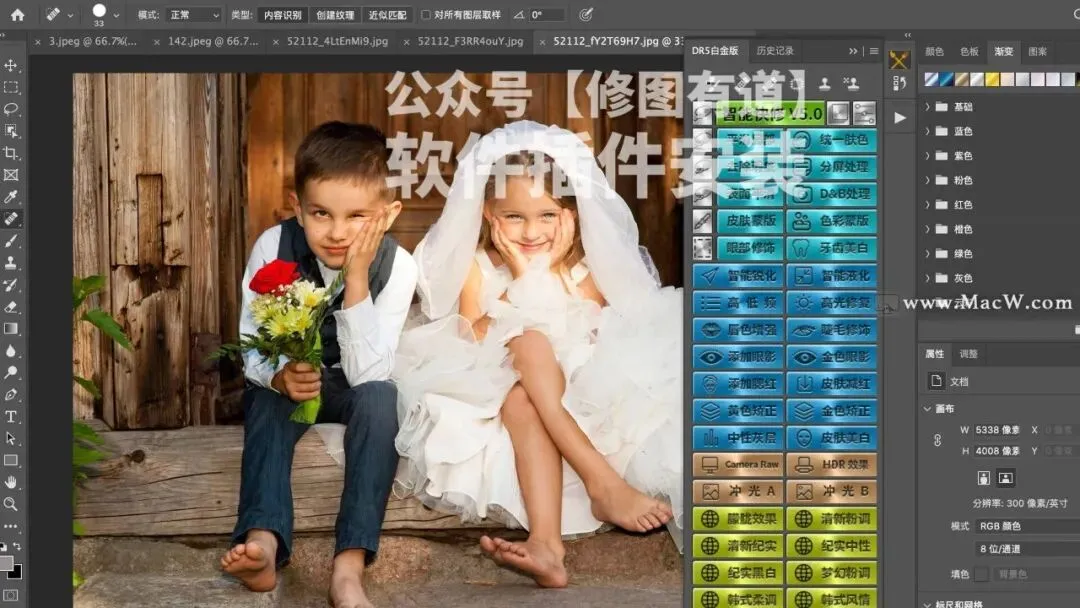
这期内容讲一下DR5.0插件高低频修图的方法。
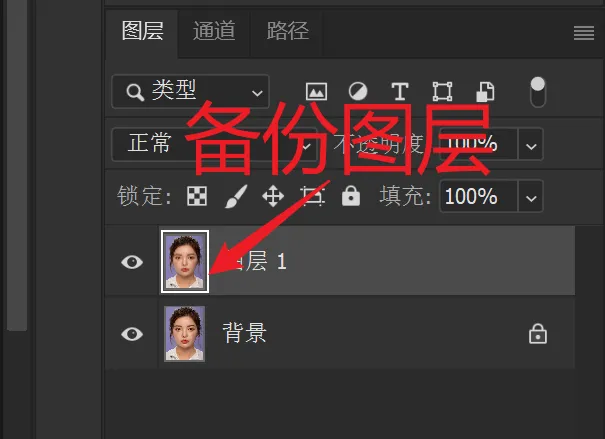
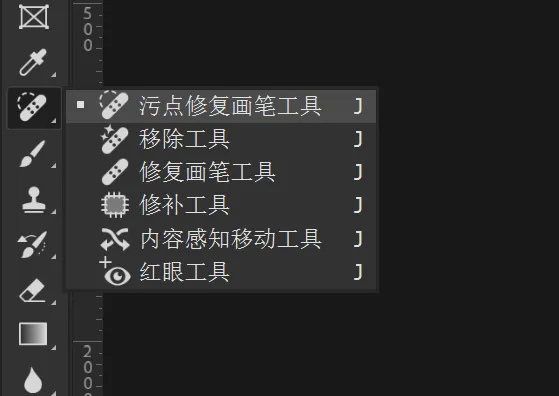
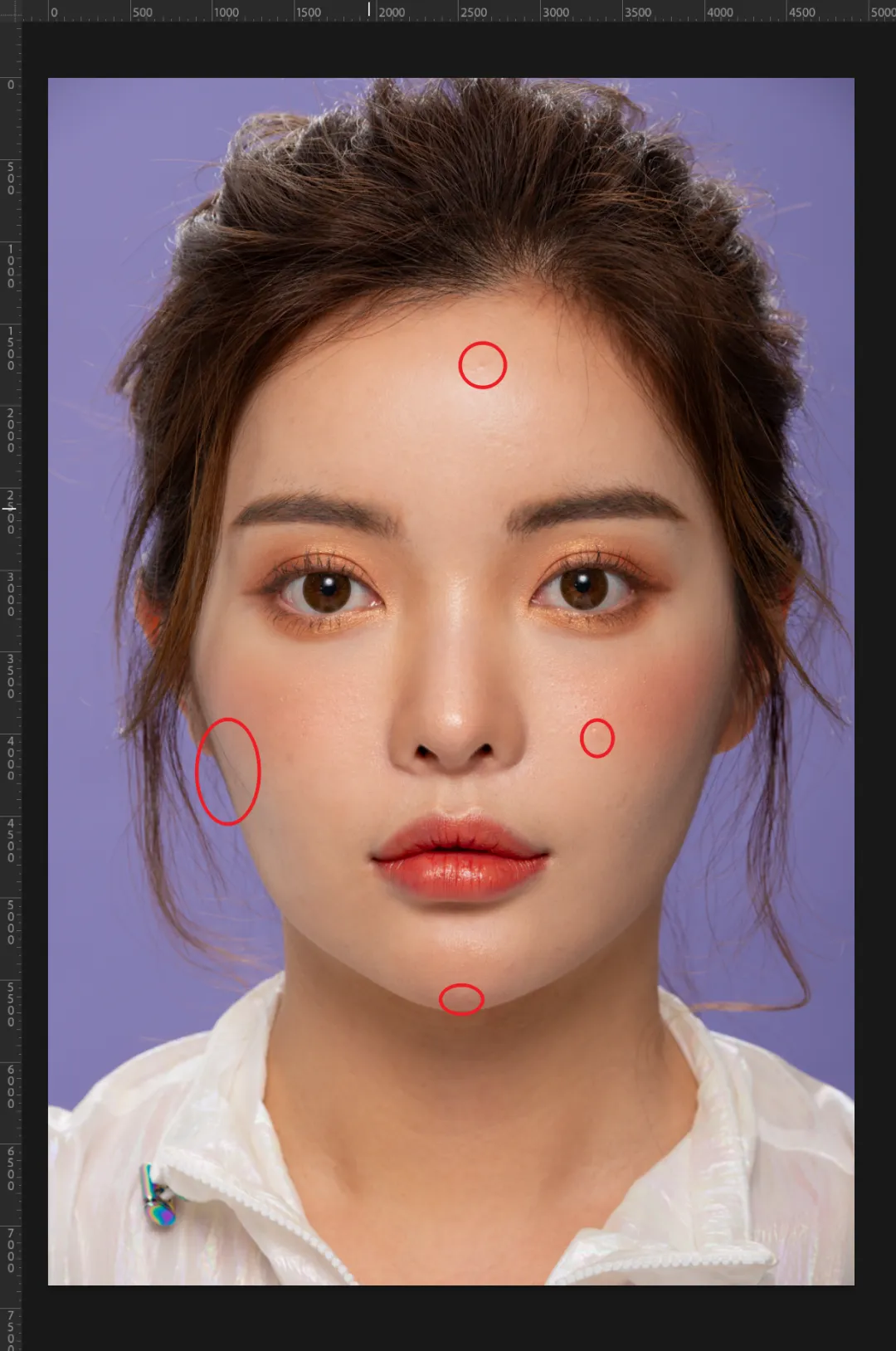
首先复制背景图层,选择复制的备份图层,用污点修复画笔工具,处理面部明显的瑕疵。
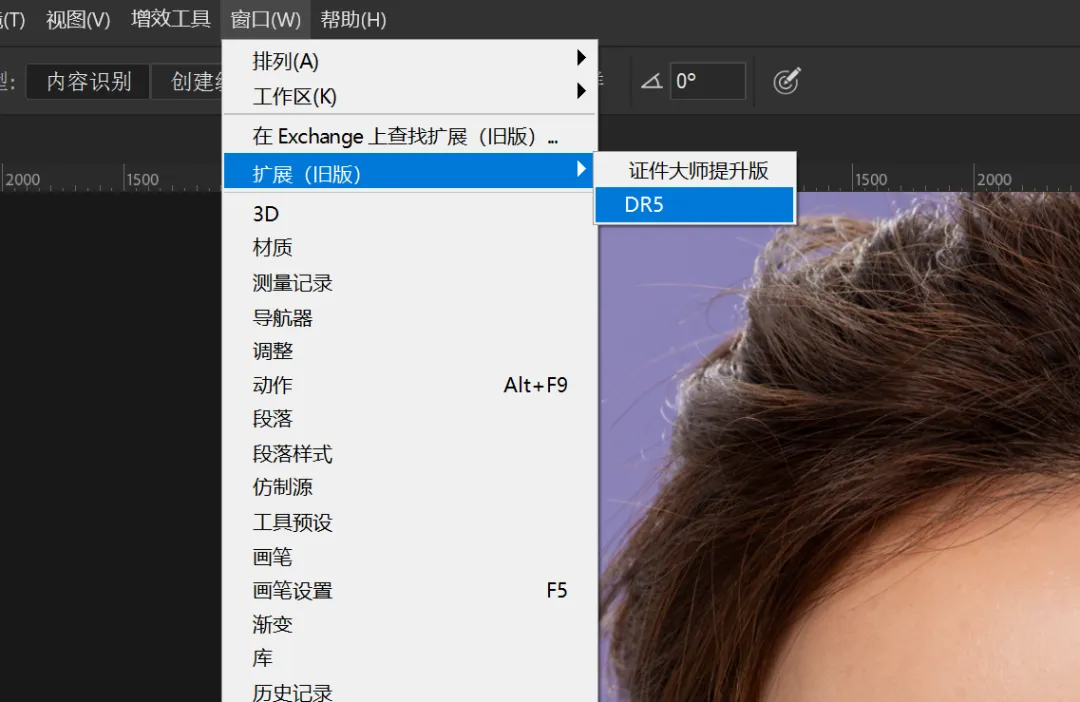
打开DR5.0插件。
PS窗口-扩展面板-DR5.0插件。

找到高低频按钮,单击运行高低频动作,弹出高斯模糊对话框。
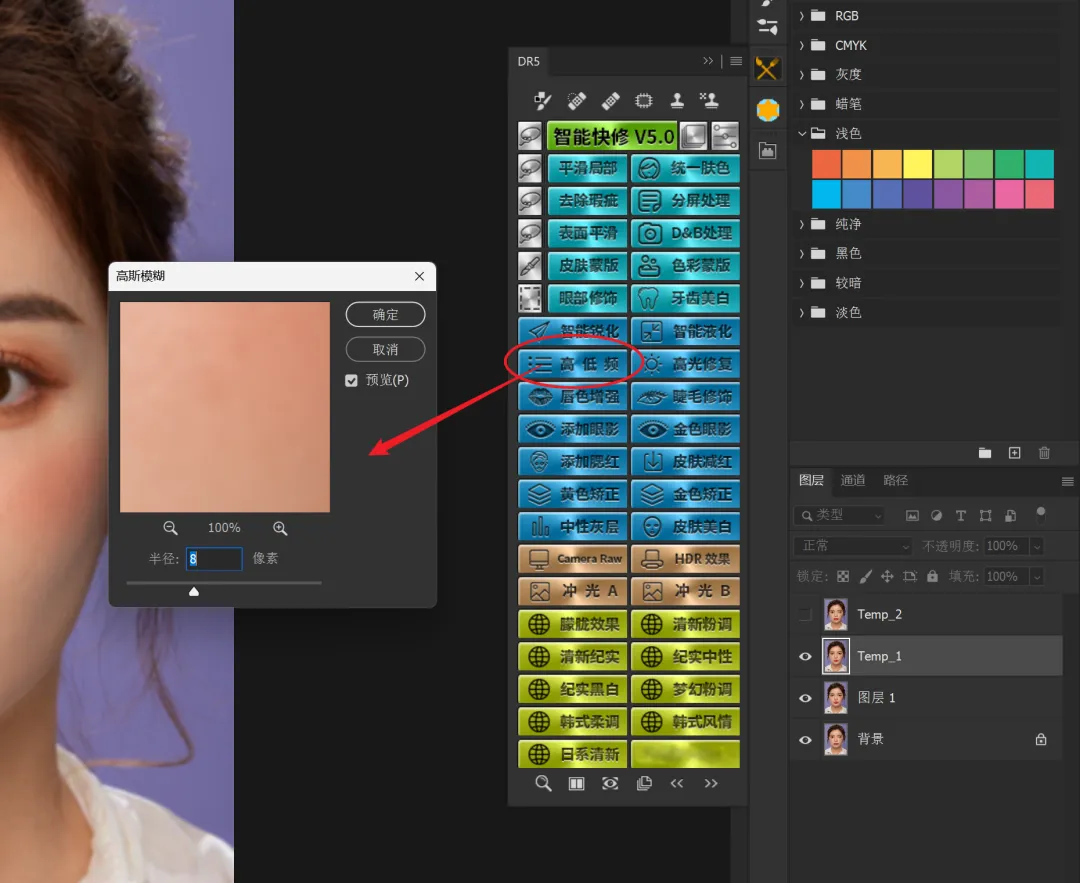
注意这里需要手动输入高斯模糊数值,DR5.0插件默认的是5个像素,如果文件较大,像素值需要提高,通常在5-10之间,如果文件较小,需要调低像素,针对这一张照片,我把像素值设置为8,然后点击确定按钮。
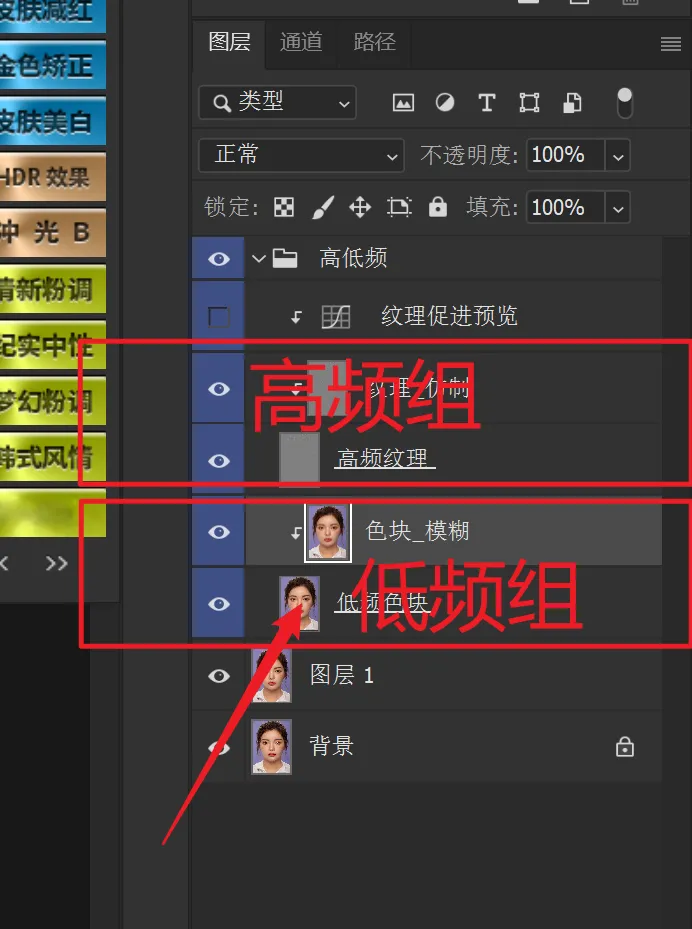
DR5.0会自动创建高低频图层组。这个图层组有两个部分组成,分别是低频组和高频组。
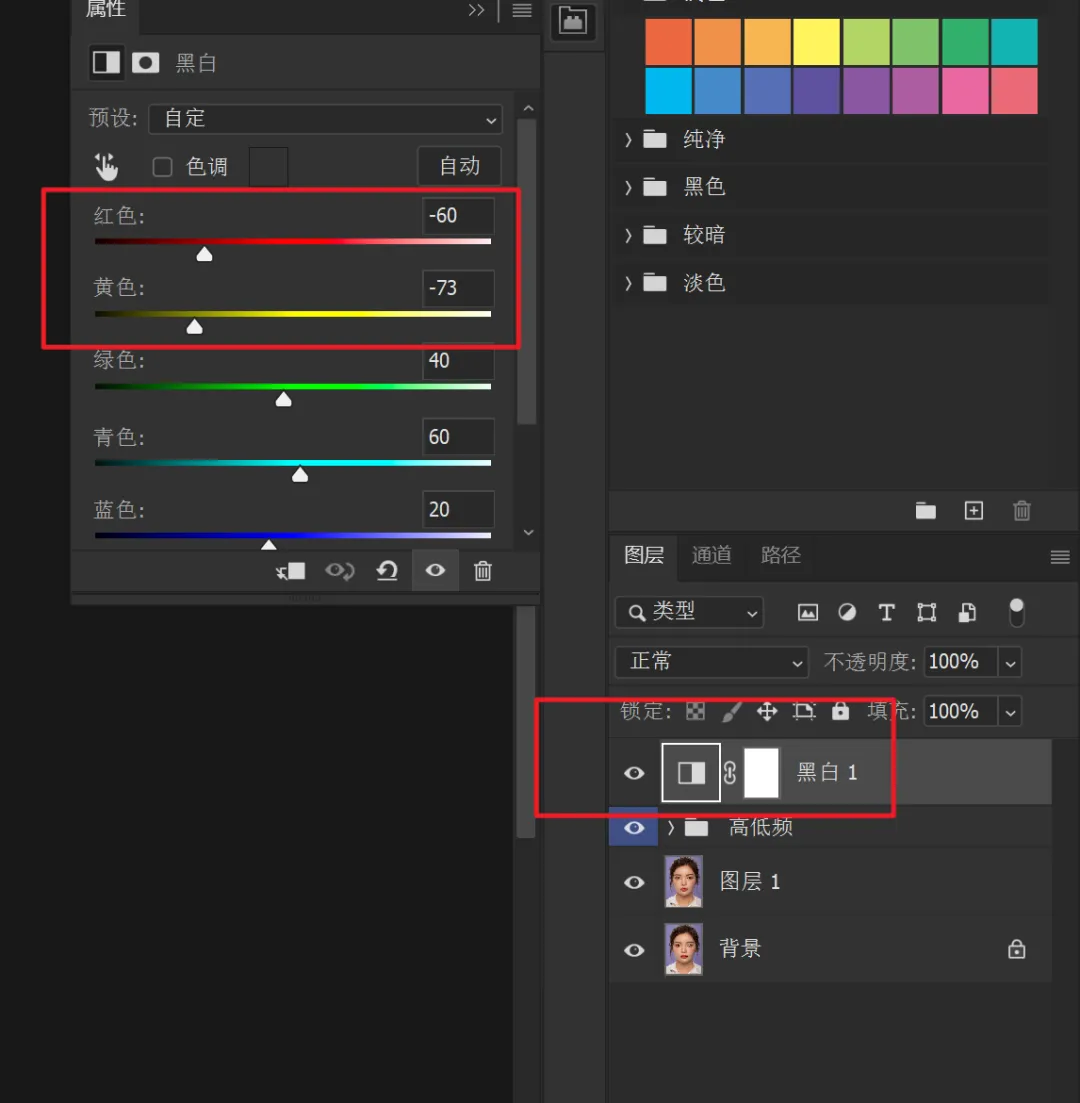
另外为了便于观察,还需创建一个灰度观察层。创建一个黑白调整层,适当的降低红色和黄色的饱和度值。
再创建一个曲线调整层。
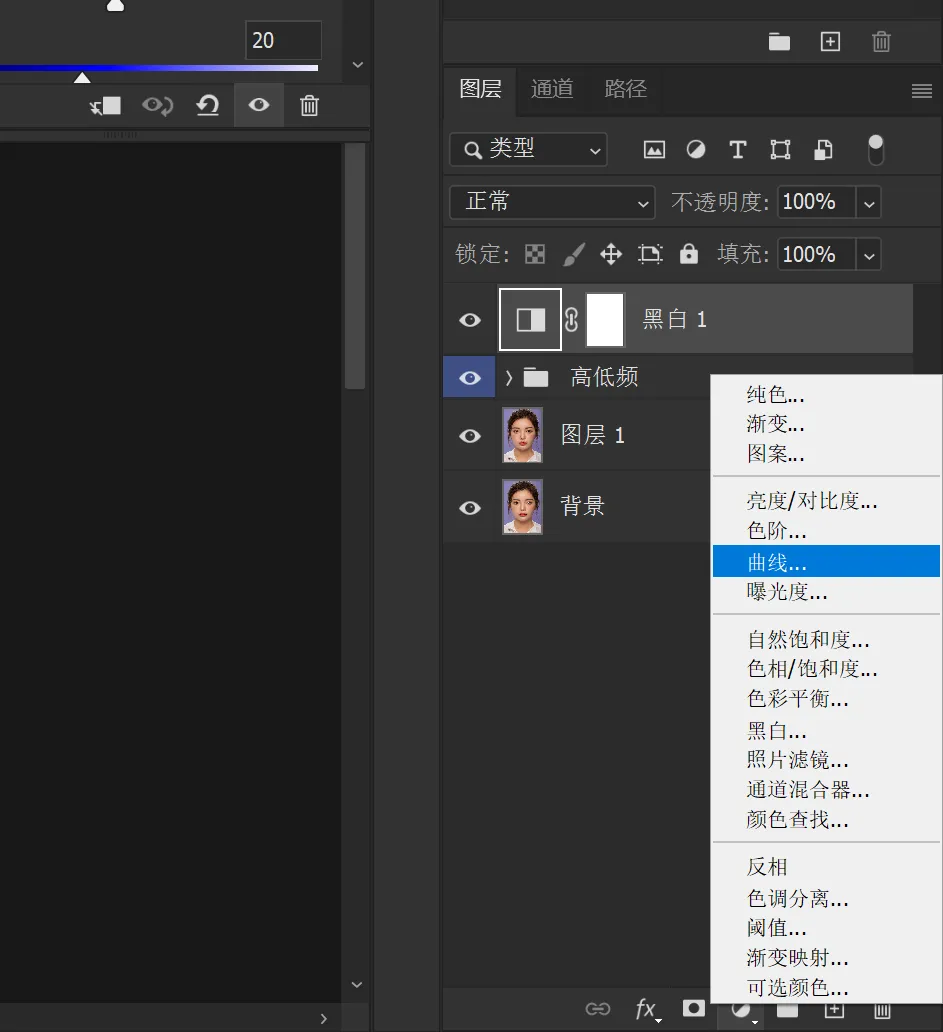
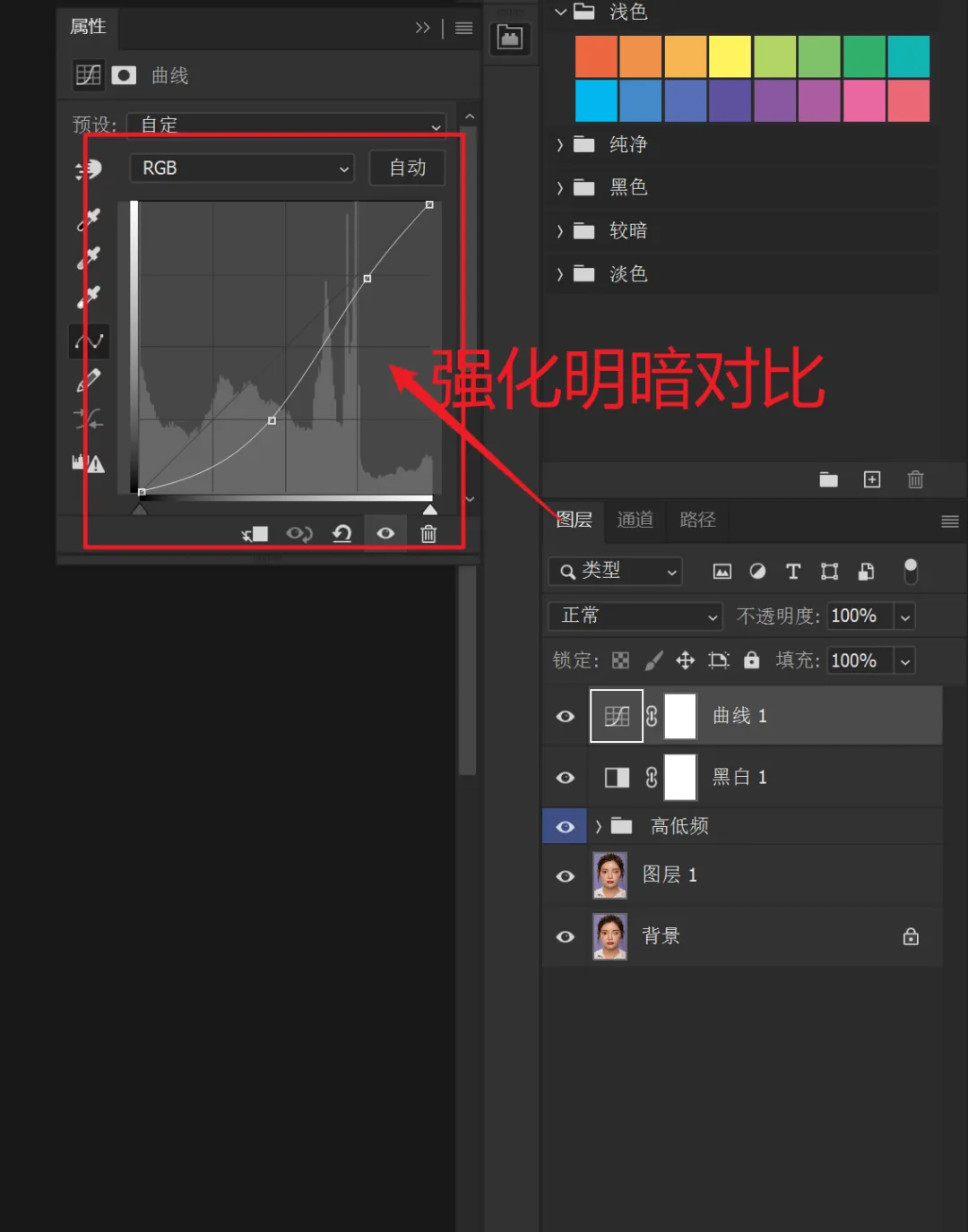
把黑白和曲线调整层合编成一个图层组,命名观察组。
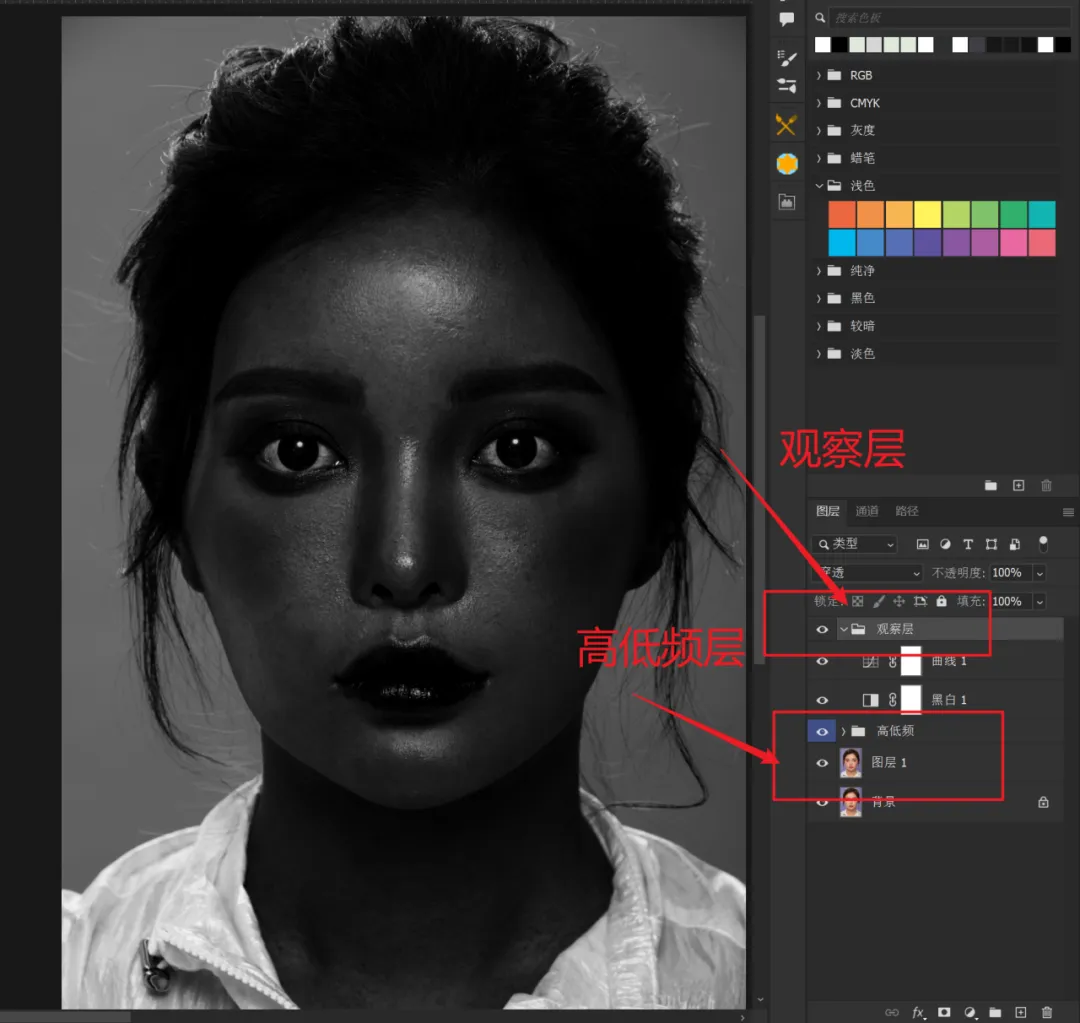
到目前为止,高低频修图的准备工作才算完成。接下来开始处理人像的光影问题。
通过观察组,可以发现人物皮肤分布着许多不均匀的色块,可以通过低频层把不均匀的色块揉匀,让光影过度更自然平滑。
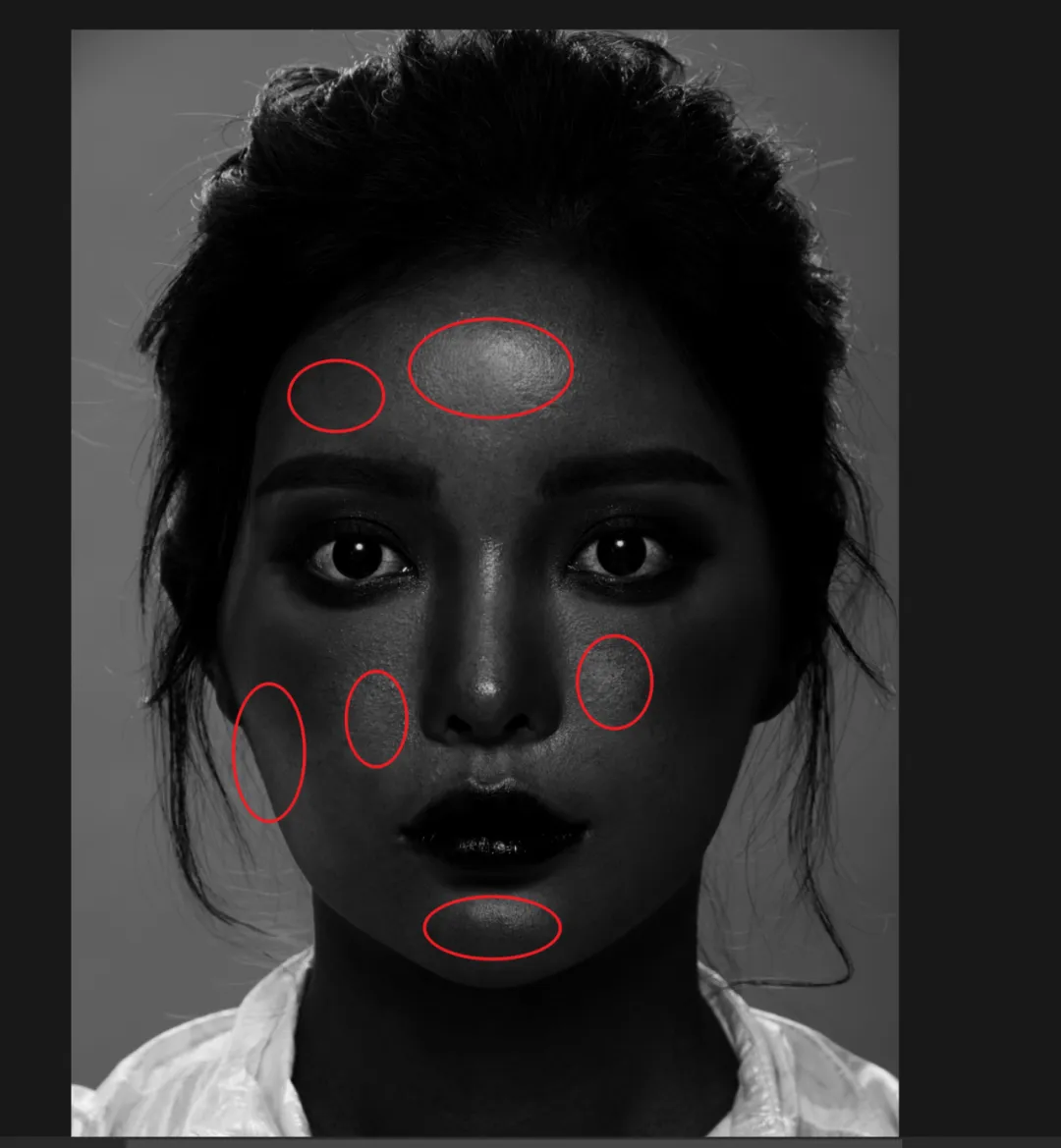
选择低频层,选择混合器画笔工具。
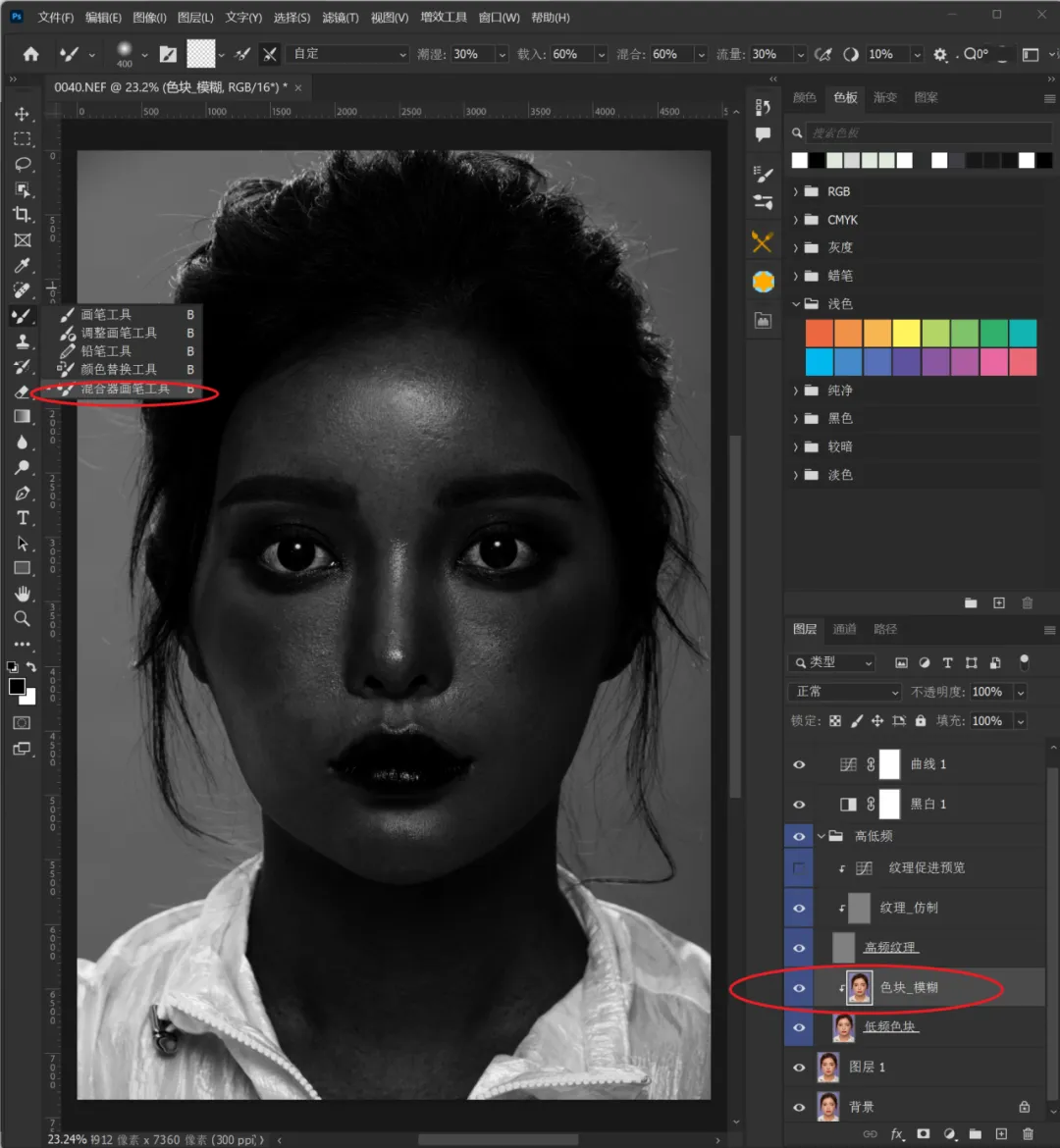
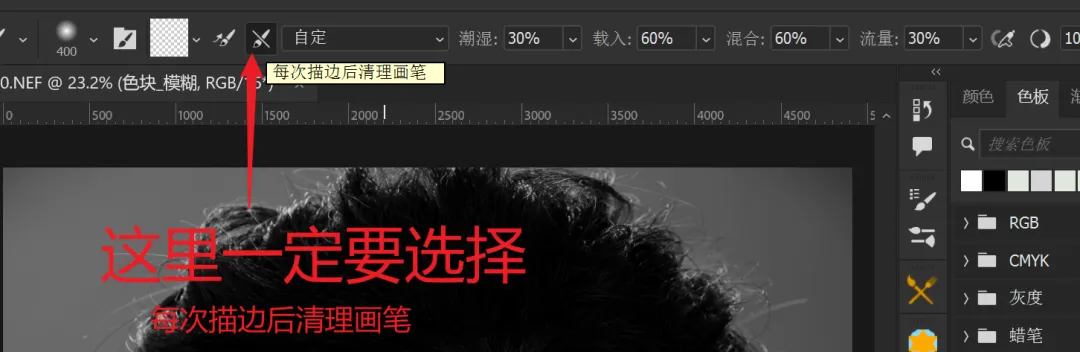
混合器画笔工具,有几个属性设置非常重要。画笔属性一定要选择每次描边后清理画笔。后面还有四个参数设置,可以参考如下数值。
潮湿:30%
载入:60%
混合:60%
流量:30%
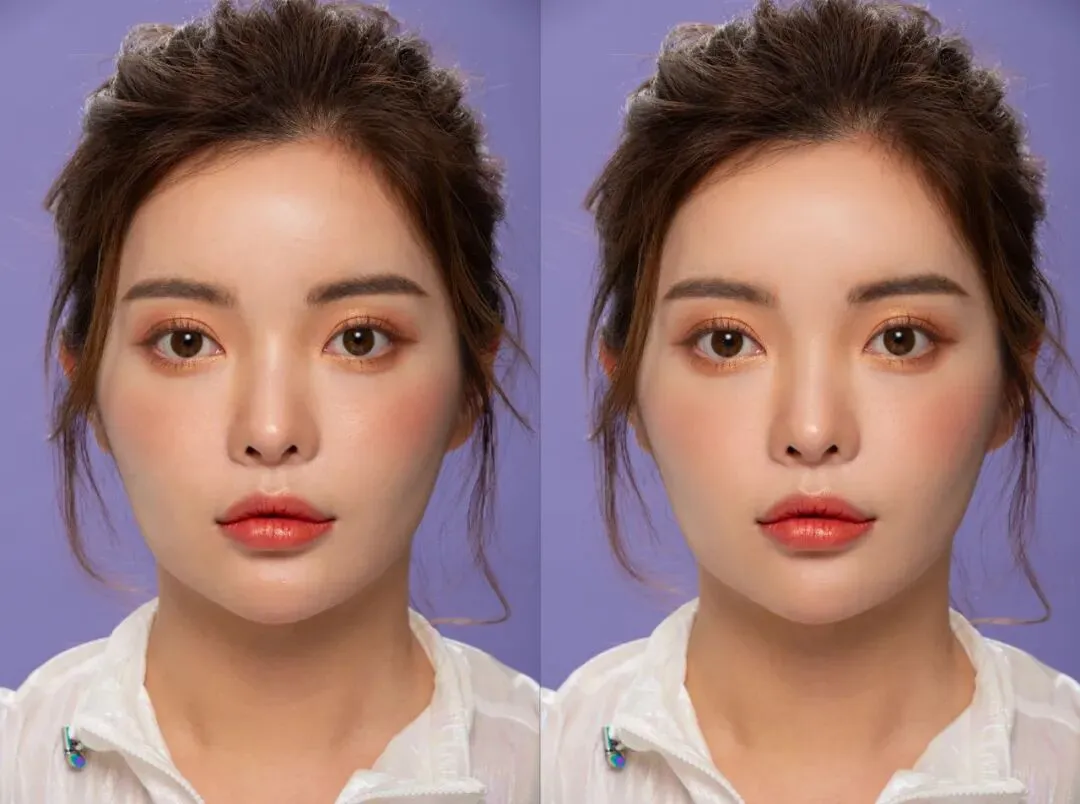
然后使用混合器画笔工具,进行涂抹。涂抹前后对比如下。
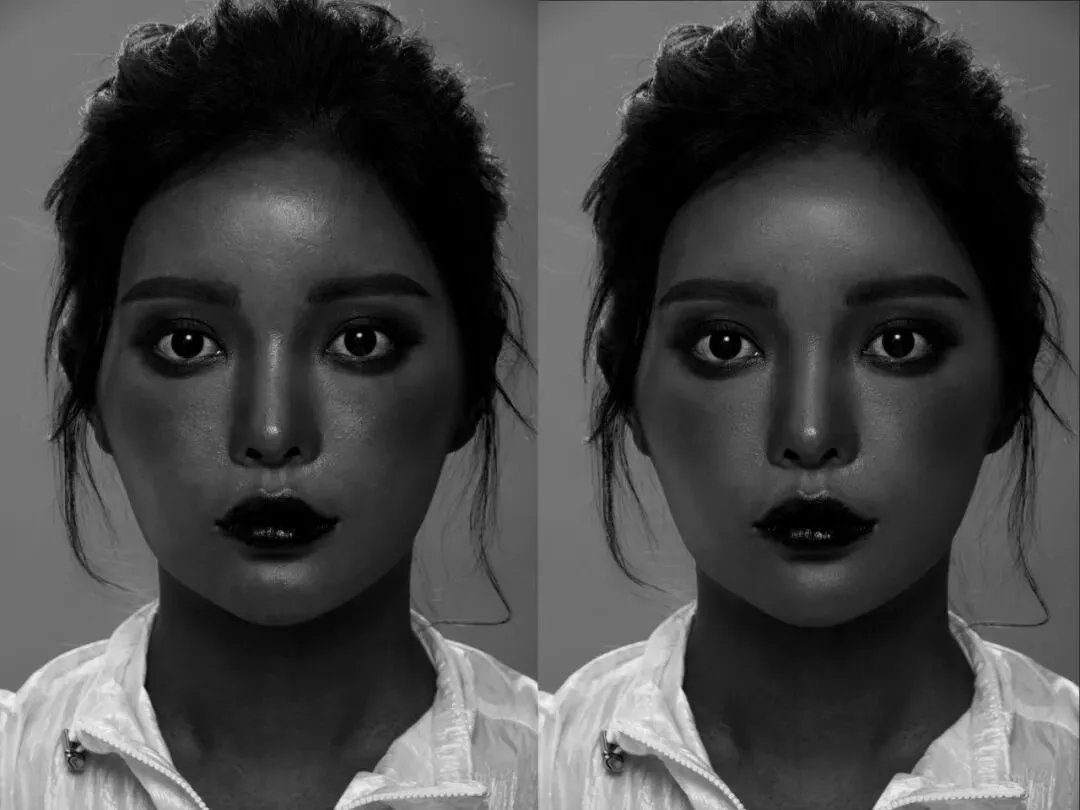
关闭观察层的前后对比。
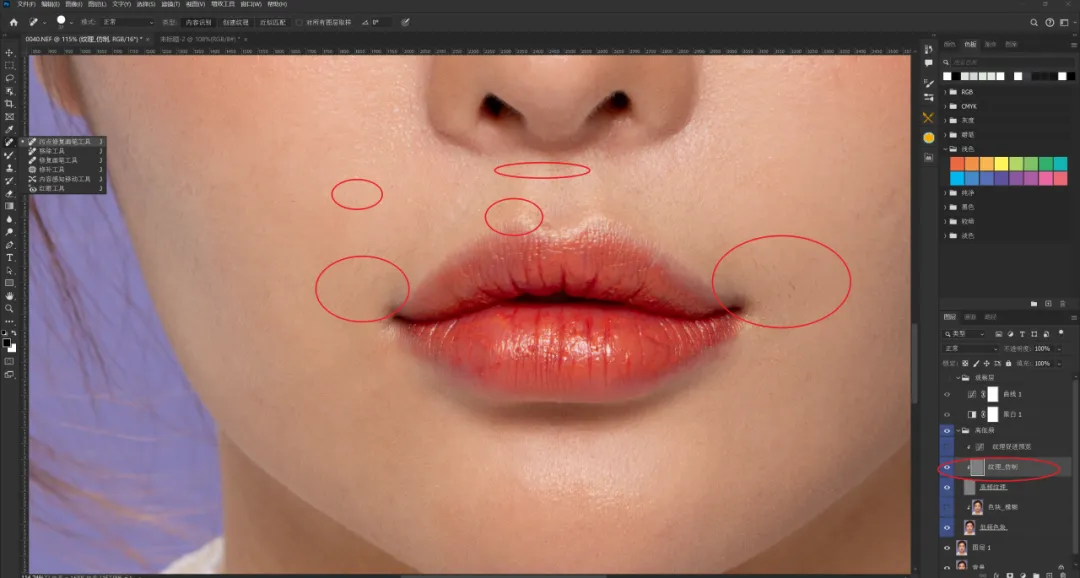
选择高频层,使用污点修复画笔工具,把面部细小的瑕疵处理掉。
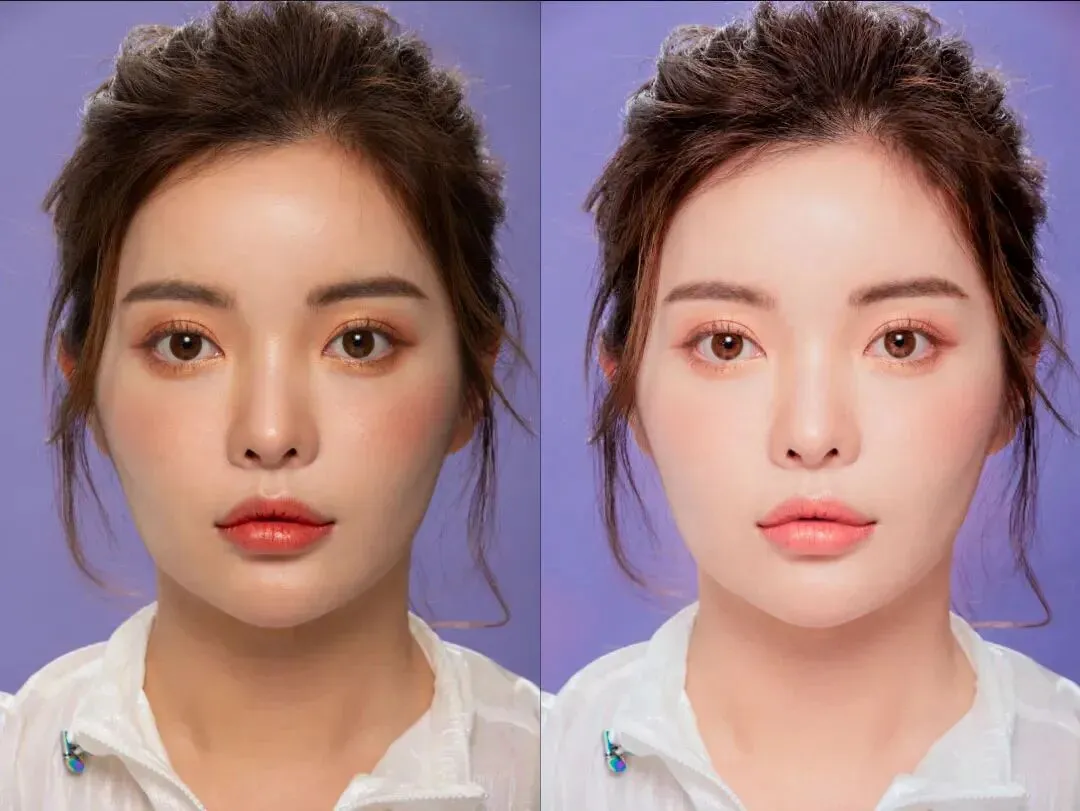
到此高低频修图修图工作已经完成,后续再对照片的光影色彩,进行微调即可,最终效果图如下。
DR5.0 Ps插件以其强大的功能和简单易用的操作,成为了Ps修图中的磨皮神器。
它不仅能够帮助我们快速、高效地完成磨皮工作,还提供了众多实用的辅助功能,如眼部修饰、美白牙齿、智能液化等,大大拓展了Ps的修图能力。
无论是专业的摄影师、设计师,还是普通的图片处理爱好者,都可以通过DR5.0插件轻松实现专业级的修图效果。
如果你还在为Ps磨皮复杂而烦恼,不妨试试DR5.0插件,相信它会给你带来意想不到的惊喜。

