 夜雨聆风
夜雨聆风


【安装教程】Photoshop插件:BU同样机生成插件!无偿分享!轻松拥有样机! MAC/WIN双平台适用!支持最新软件!
免费分享
插件 软件 字体
素材资料
无偿分享 自取🔗

我知道你
在看
哦


关注公众号,分享好软件 素材 插件

点击蓝字 关注我们

今日分享
PS插件:BU同样机生成插件
插件
Photoshop
兼容Win/Mac

PS插件-样机生成
BU同样机生成插件
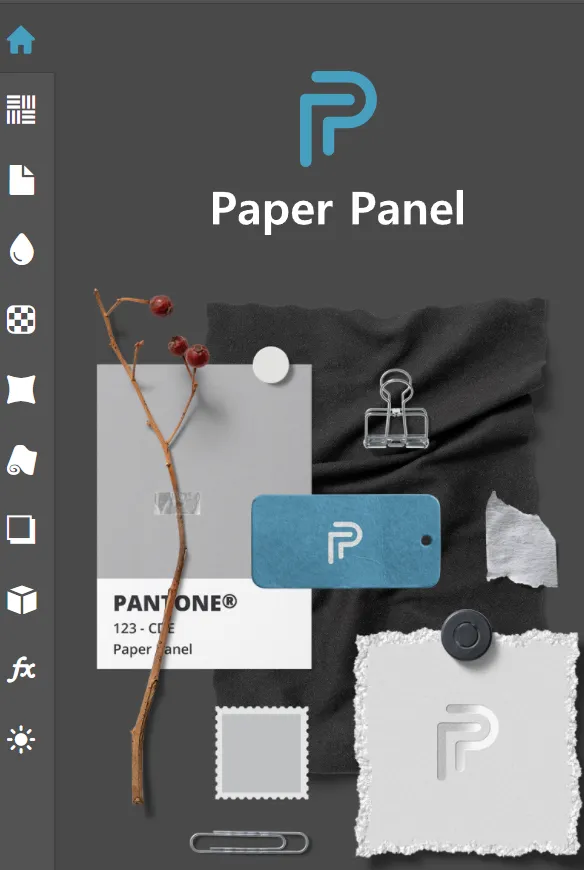
在设计工作中用Photoshop时,需要大量的素材。
为了提高绘图效率,推荐一个样机插件:BU样机生成插件。
该插件不仅提供了丰富的样机文件,还允下载更多的素材,把这些素材放置在插件目录内,在设计过程中能够随时获取所需素材。
tips:
BU同样机生成支持 Windows 和 macOS 两种操作系统,适用于不同平台的设计工作。
文件自取🔗
BU同样机生成插件
链接:
https://pan.quark.cn/s/d75fad8d25f9
提取码:4VdF
BU同样机插件
|PS插件
安装使用教程



BU同样机生成插件
Windows/macOS
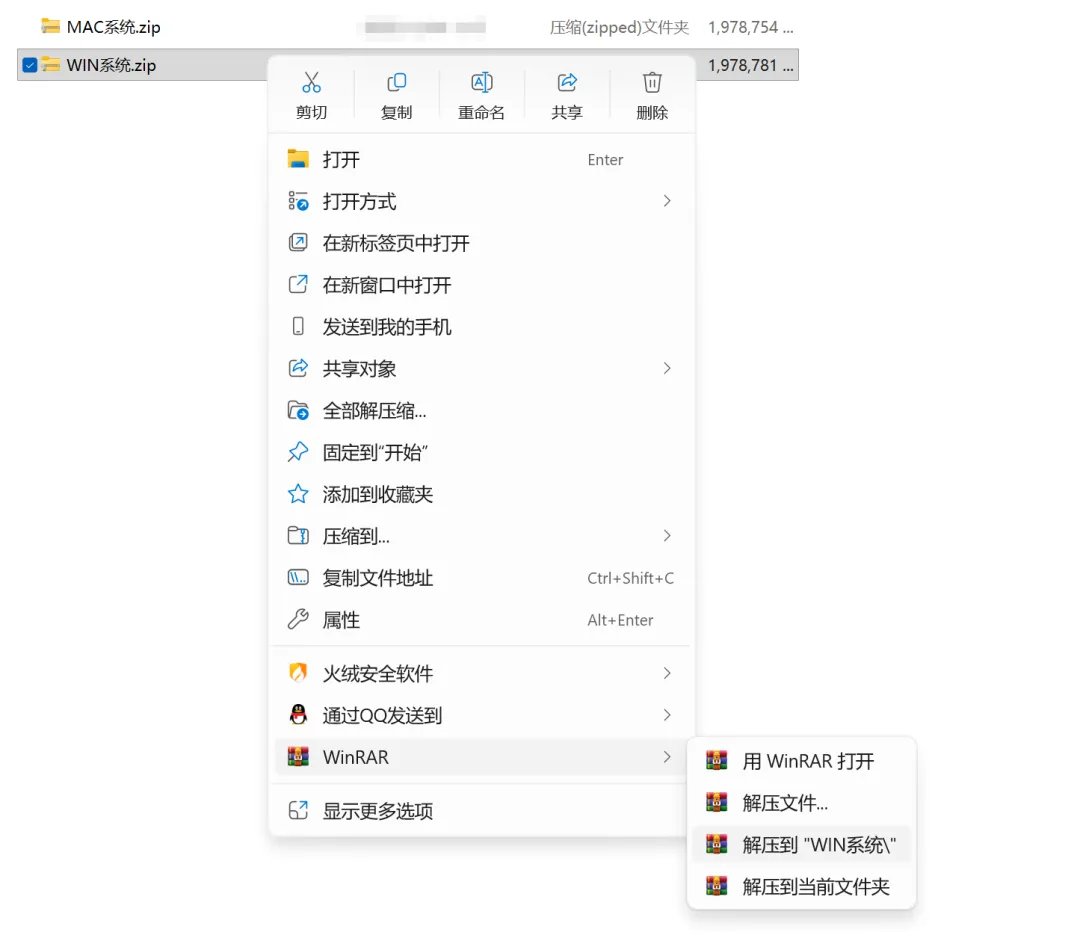
下载Bu同样机生成插件文件,下载后解压
(tips:有时候Windows自带的解压,有的会遇见解压时候报错情况,建议解压插件时候,换个解压软件解压!)
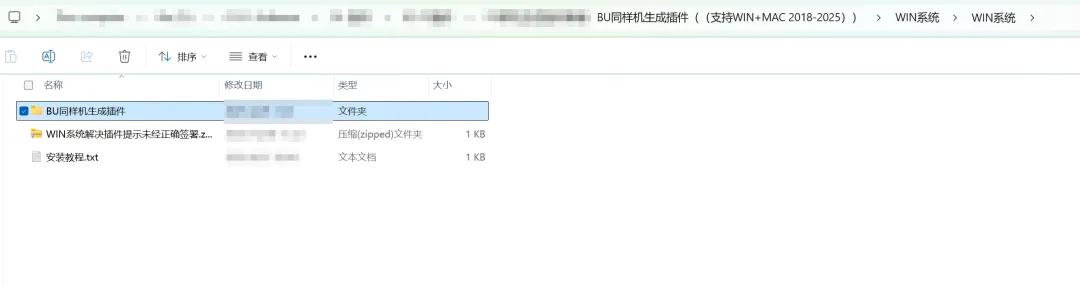
解压后将会得到WIN跟MAC两个文件夹,根据系统版本,把文件夹复制到Adobe软件的通用目录内!
Tips:
macOS 和Windows的插件安装路径也有区别,记得查好安装目录哦!
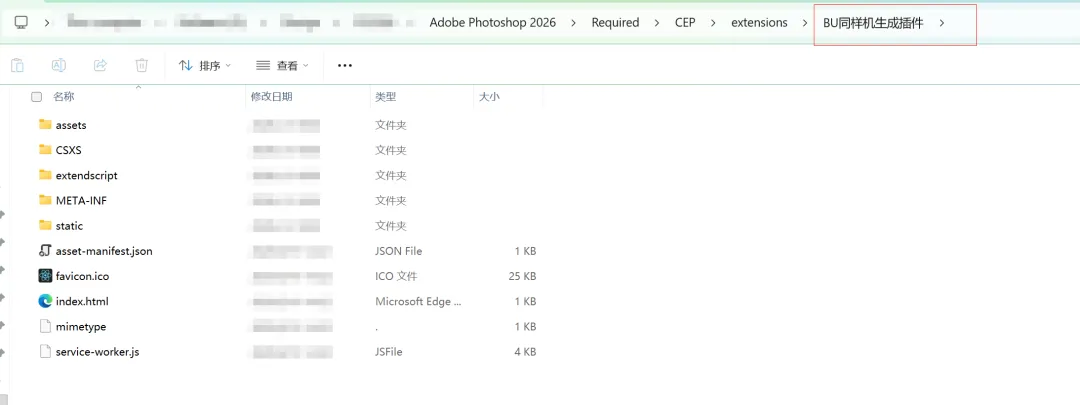
复制“BU同样机生成插件”文件夹到Adobe通用插件目录
Win:
C:\ProgramFiles(x86)\Common Files\Adobe\CEP\extensions
tips:
BU同样机生成插件文件比较大,建议安装位置不放Adobe通用目录,放PS安装目录下:
Adobe
Photoshop 2026\
Required\CEP\extensions\BU同样机生成插件
Mac:
~/资源库/
Application Support/Adobe/CEP/extensions
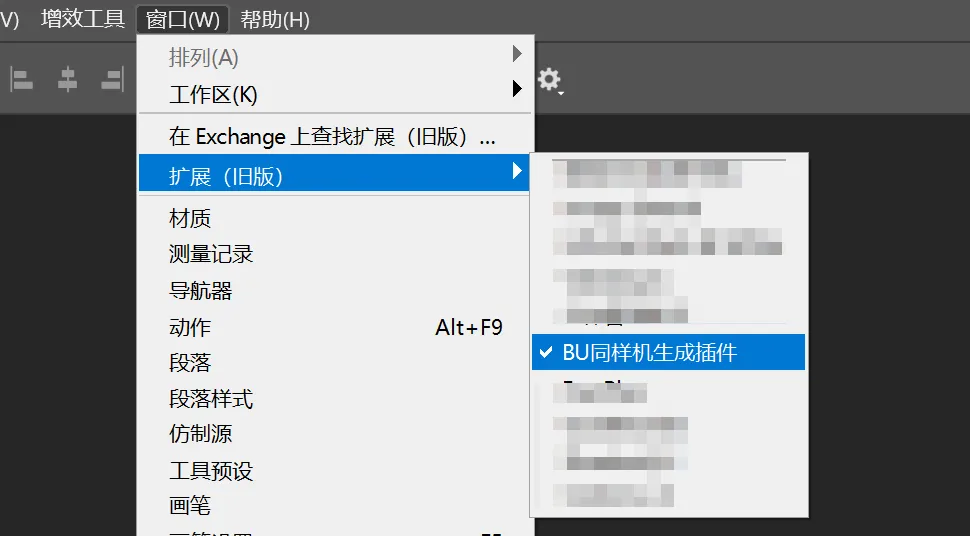
重启PS软件-在菜单栏-窗口-扩展(旧版)里就能看到插件了

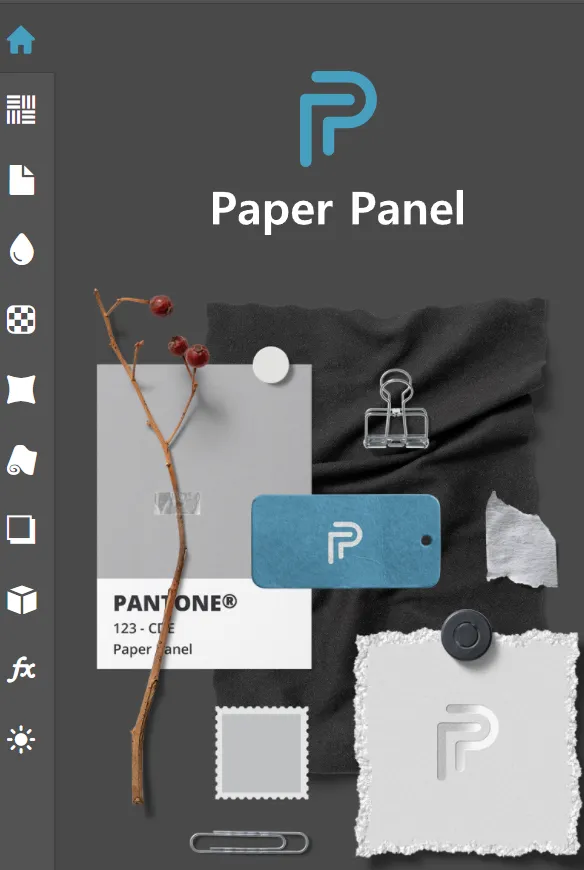
BU同样机生成插件功能
Windows/macOS
安装BU同样机生成插件并完成重启Photoshop后,请按照以下步骤使用它:
-
打开Photoshop:启动Photoshop应用程序。
-
点击顶部菜单中的“窗口” > “扩展旧版” > “BU同样机生成插件”来开启该插件。
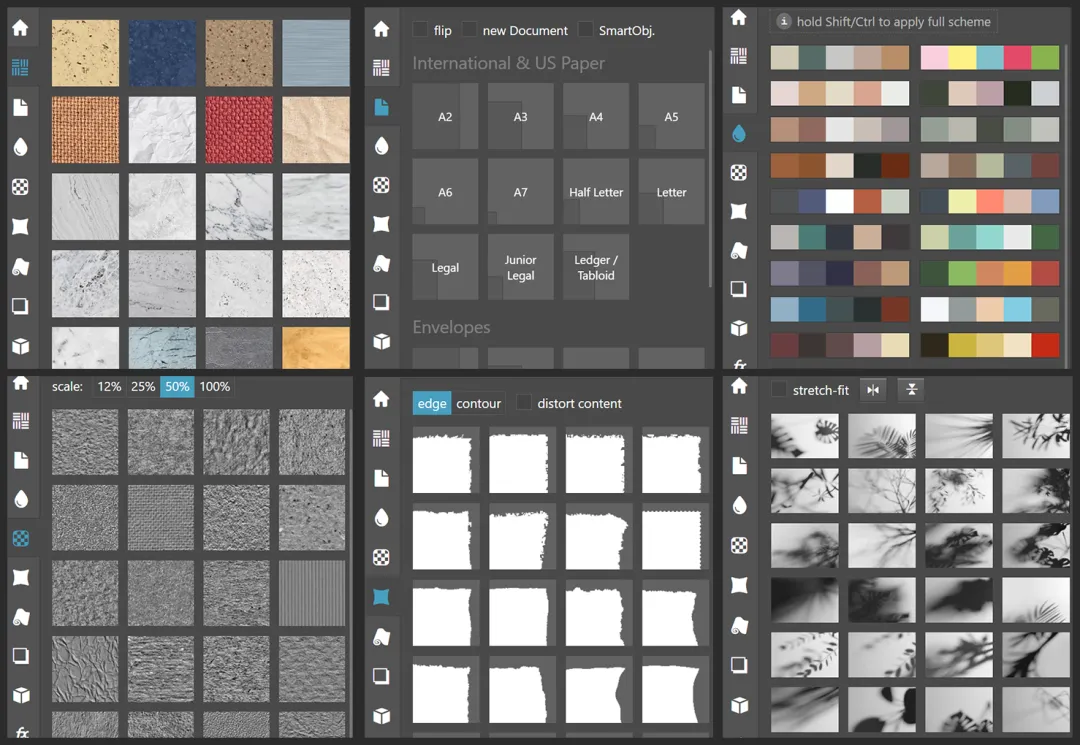
BU同样机生成插件包含多种不同类型的样机素材,适用于各种应用场景。可以根据自己的需求选择不同的样机素材。
背景
格式
颜色
纸张图案
阴影
物品
风格
阴影叠加
各种样机素材,保存在你BU同样机生成插件目录内:
AdobePhotoshop 2026\Required\CEP\extensions\BU同样机生成插件\assets
tips:
自己收藏的文件素材,也可以放置到这个文件夹内。
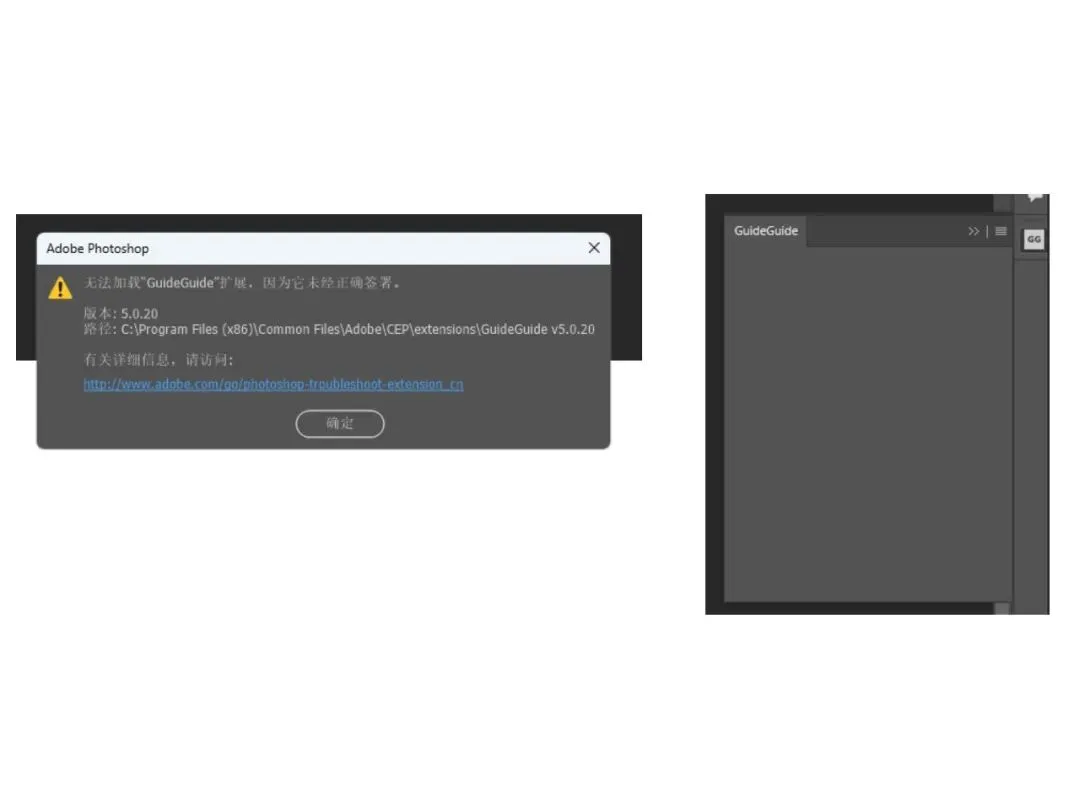
如果在安装BU同样机生成插件后显示未签署文件,或打开插件面板空白,这两个问题通常是因为未正确签署文件。解决方法如下:
-
关闭Photoshop软件。
-
下载注册表,将文件添加进去。
-
重新启动软件。
tips:
未签署问题,我之前的文章有的,可以看下!
其他情况,打开BU同样机生成插件后,插件面板闪退,可能是因为与Photoshop版本冲突。建议尝试更换版本软件查看情况。



每天更新都有惊喜!持续不断地更新素材库。💗
关注我,获取最新资源。
免费分享素材,持续更新~
欢迎随时在评论区留言你需要的资源,我很乐意为您服务并协助您找到合适的资源💗

你“在看”我吗?

觉得内容还不错的话,给我点个“💗”呗


我知道你“在看”哟~
分享、在看与点赞
只要你点,我们就是胖友


👉 点击右上角“…” “设为星标”第一时间获取最新内容!

长按识别下方二维码关注公众号回复:后台回复”BU同样机生成“获取

你们点点“分享”,给我充点儿电吧~
(Photoshop插件)
Bu同样机生成插件
Nanzhiv

声明:
Declaration
本公众号分享的资源均来源于互联网,所有资源仅供学习交流使用,任何商业盈利使用需自行承担法律责任。
分享的资源归属权均归属原出版社或原创作者,本公众号不涉及版权,不承担版权问题。
请注意,请勿传播任何侵权内容,并在下载后24小时内删除。对于因下载和转载引发的任何问题,本公众号不承担任何法律责任,若有侵权请立即告知删除。
若您喜欢该软件,请支持正版,购买注册!
点个“赞”吧

END

