夜雨聆风
夜雨聆风


【CAD插件下载】永远不舍得卸载的6款CAD插件,完全免费,让你三小时做一套图!


CAD【CAD插件下载】永远不舍得卸载的6款CAD插件,完全免费,让你三小时做一套图!!
每一位CAD设计师,对CAD都有一种又爱又恨的情感,每次做图都要花费好长的时间。但是你知道怎么用CAD插件吗?
今天给大家分享6款非常好用的CAD插件,记得收藏~
一、工具类插件
1.海龙工具箱
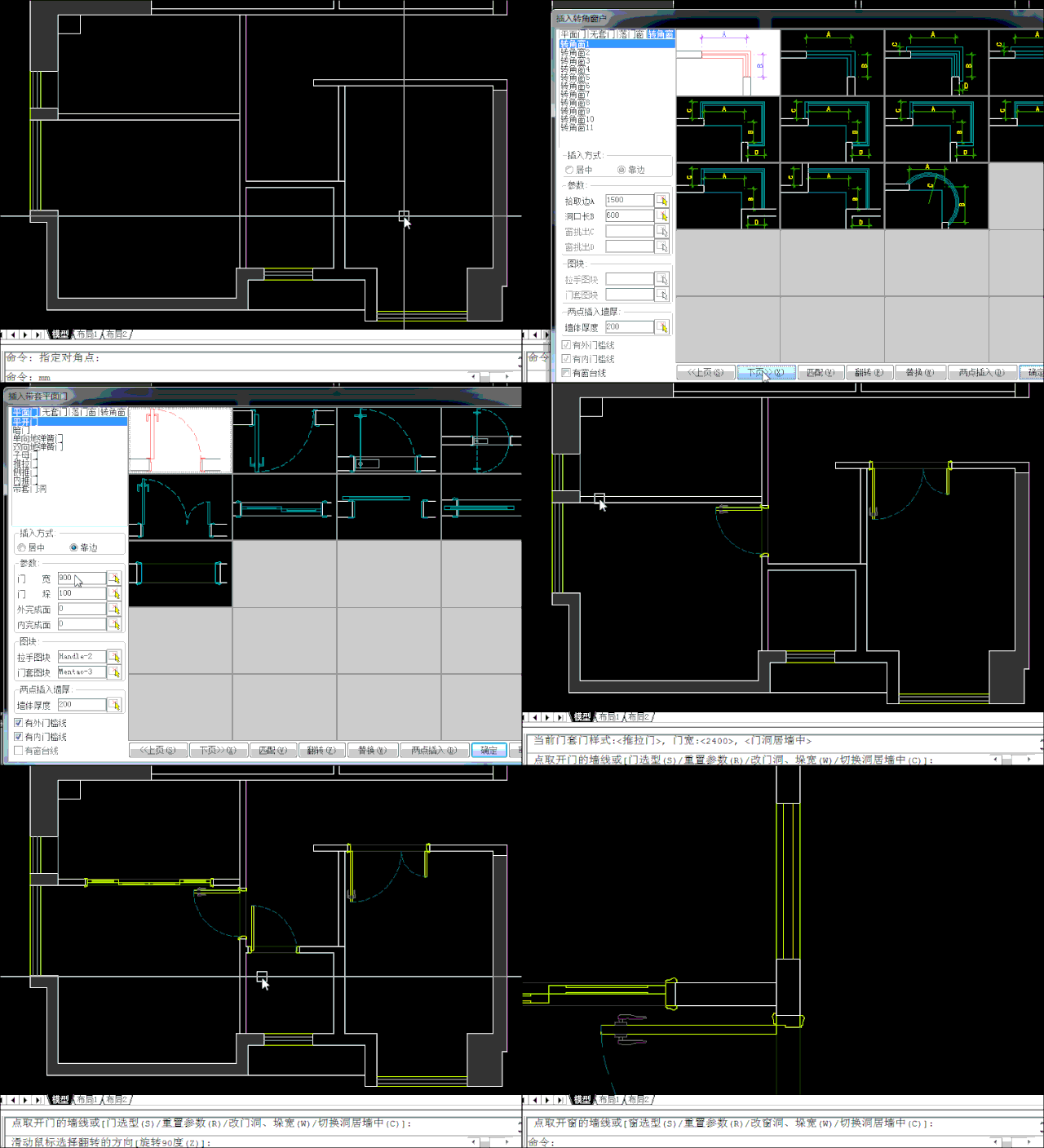
我们在制作CAD的时候可能会需要一些自定义的功能辅助,这个工具箱完全可以帮助到你!可以自定义数值,快速地来完成图纸的绘制,另外还有很多精美的图纸素材,满足你的制图需求哦!
2.CAD迷你建筑工具箱
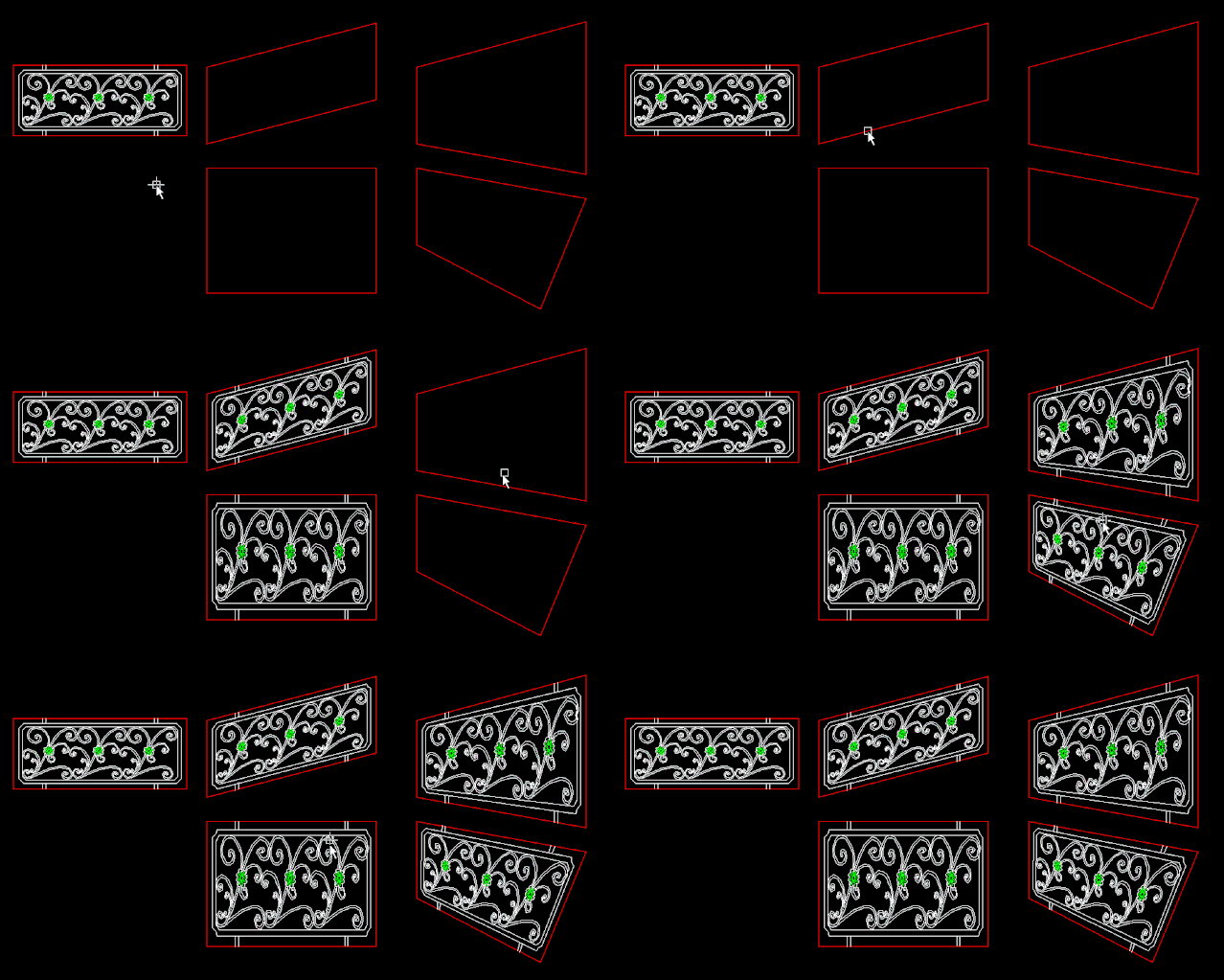
这款CAD工具箱也是免费使用的,覆盖了各种家居装修、绿化等等领域,很多丰富的图纸资源让人爱不释手~一句话,好用就对了!
3.燕秀工具箱
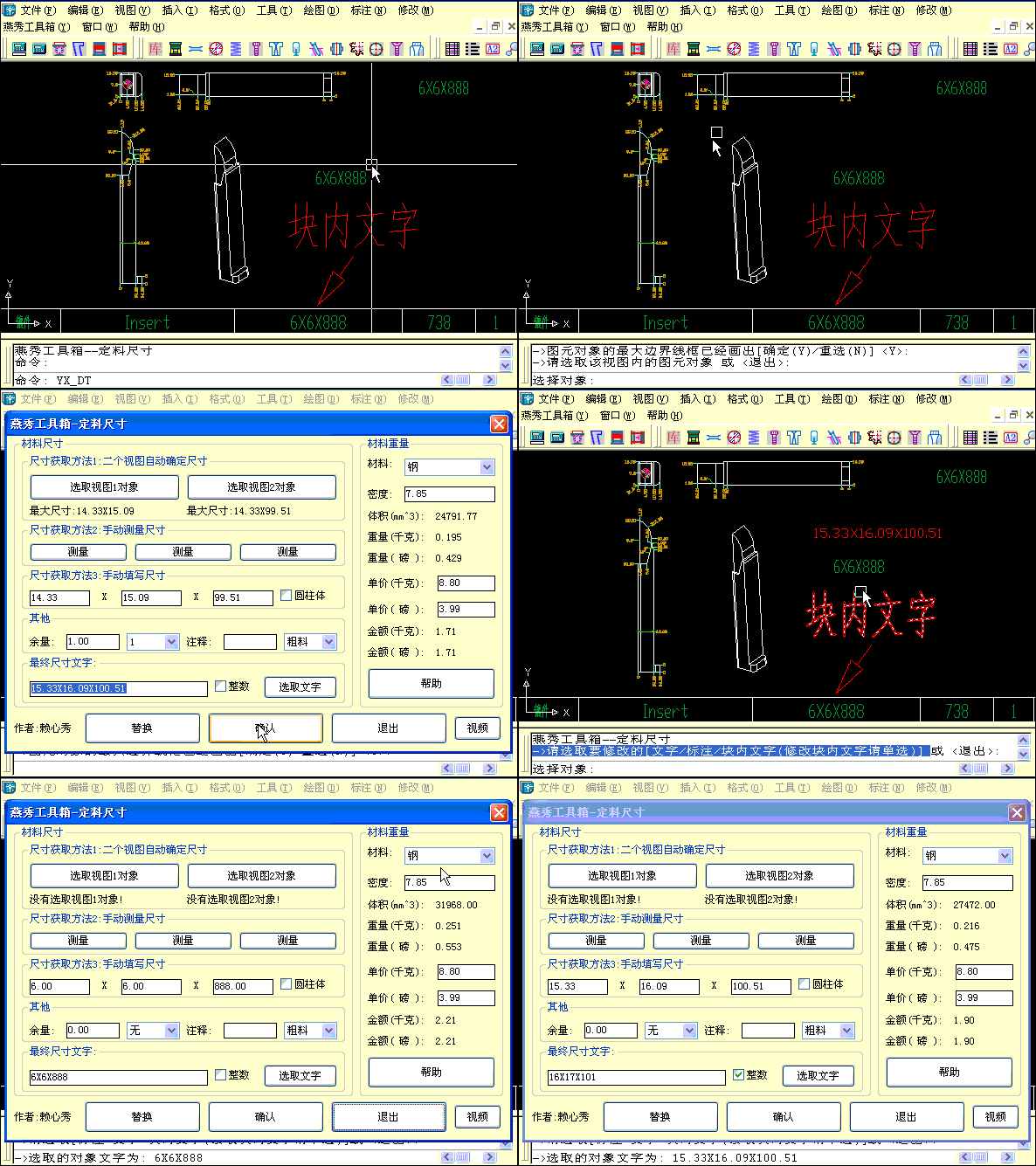
这是一款非常不错的免费插件,提供了多种实用的小工具,可以帮助我们更好制图,像是一些智能中心线,尺寸修改,对象匹配等功能都应有尽有,使用很方便~
二、辅助类插件
1.桥梁博士点取坐标工具
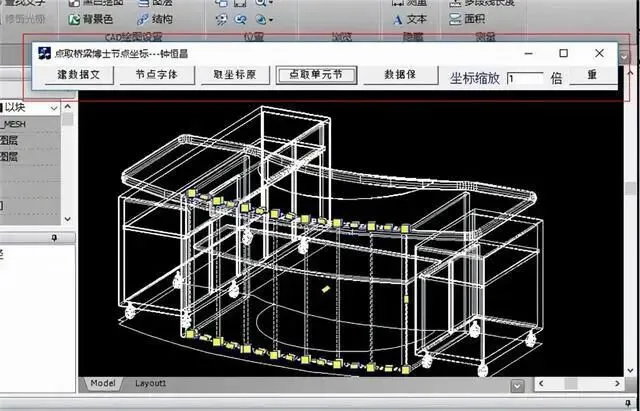
这是一款可以坐标提取的工具,千万不要再傻傻去复制粘贴啦~这个插件还支持多种方式的输入,例如图形输入、节线输入、特殊输入、指标输入等都没问题~
2.源泉设计
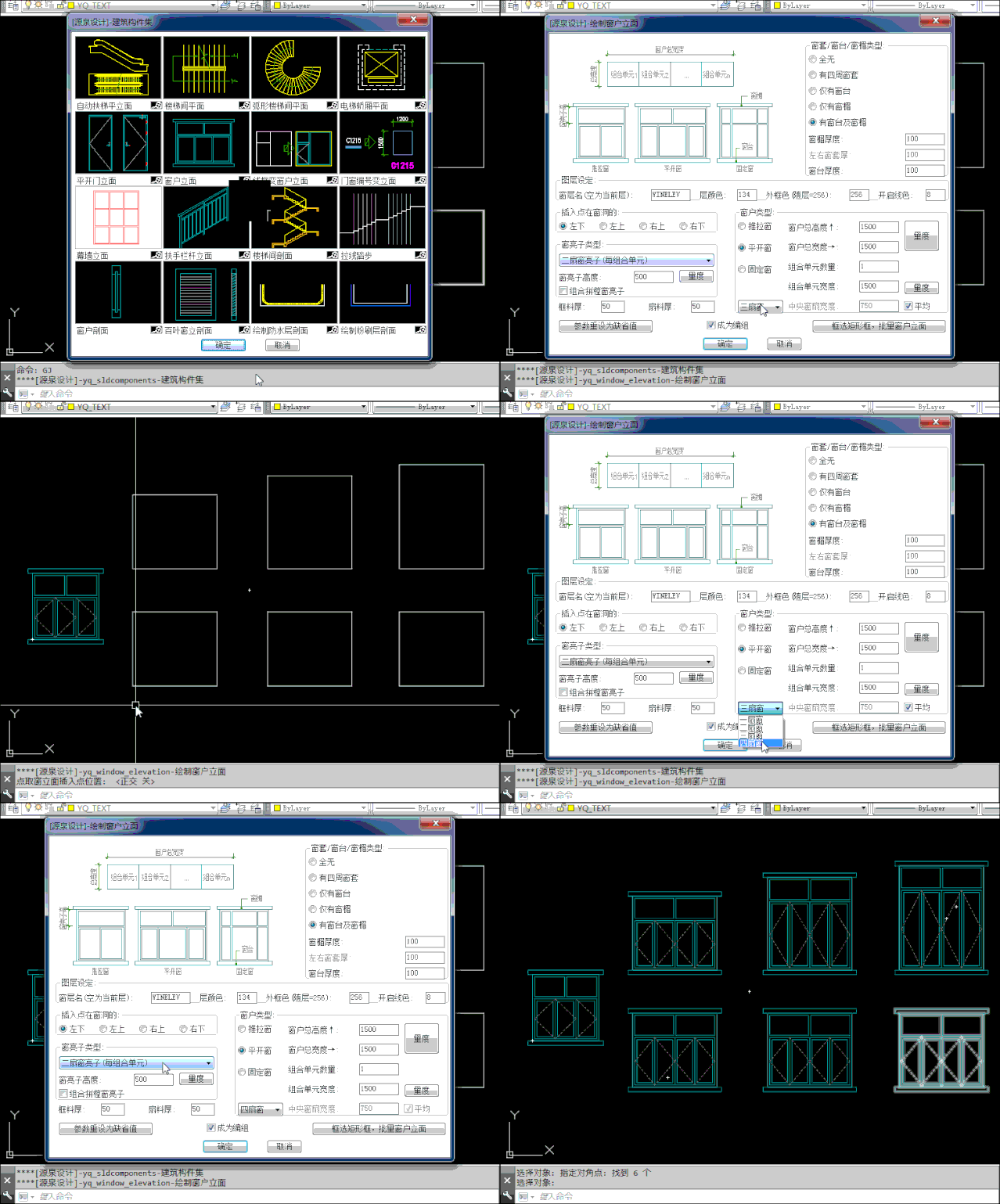
这是一款占用内存非常小的插件,但功能却极其丰富,运行起来也非常流畅,你可以通过它轻松绘制各种需要的图案,例如一些楼梯间、窗户等元素的绘制,小白也能瞬间变高手哦!
3.小林电气插件
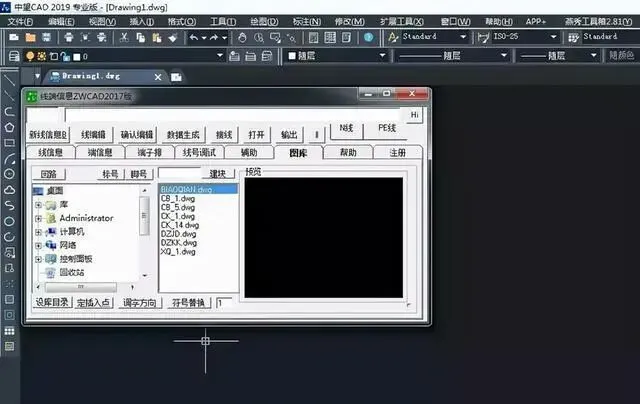
电气领域的小伙伴,这个插件就不要错过了,需要配合CAD软件进行使用,软件拥有一个配电房,可以帮助你绘制各种电气图纸,需要的朋友可以试试!
一、一次性标注
1、qdim命令
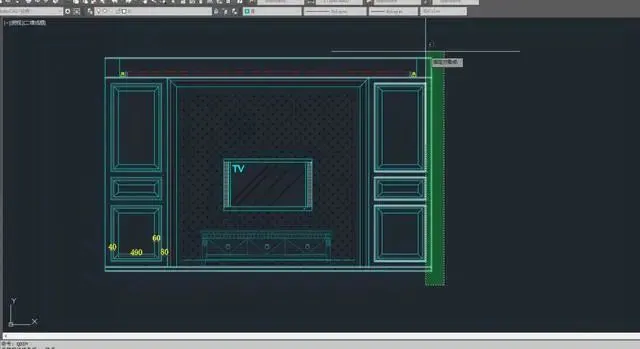
说到批量标注,很多小伙伴想到的就是插件,其实在CAD中,有这样一个快捷键,可以实现一次性批量标注,那就是qdim!我们在工具栏中输入这个命令,然后框选需要标注的线段,然后拉出来即可:
2、效果展示
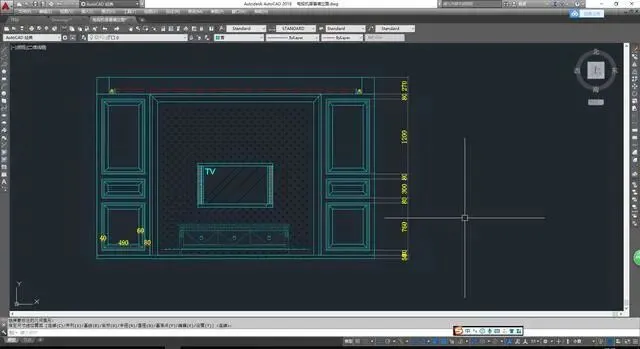
这就是得到的效果啦!一下子把旁边的几条线段都进行标注了!再也不用一段一段进行标注!简直不要太方便!
二、标注引用线设置
1、标注工具
当图纸比较复杂的时候,我们直接将数字标注在线段旁边会造成“糊成一片”的现象,这样看起来很费力,这时候就需要用到标注引用线啦!
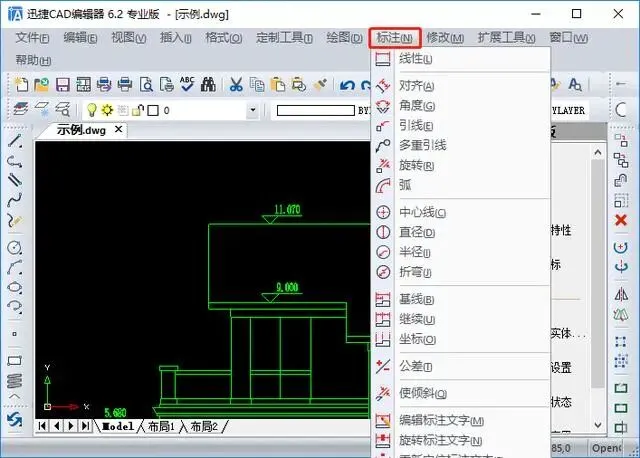
以【迅捷CAD编辑器】为例,我们点击【标注】——【引线】:
2、指定起始点
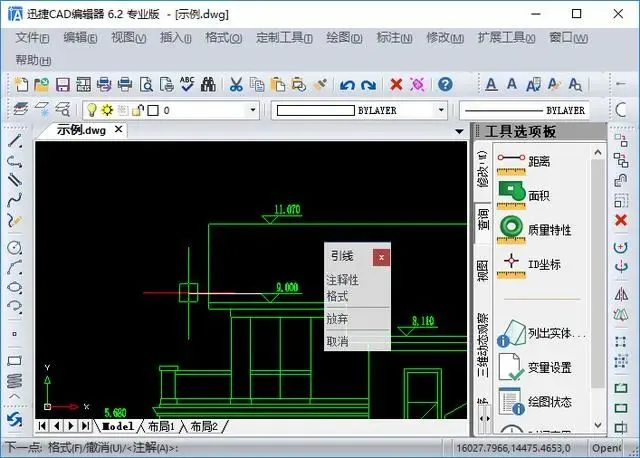
然后我们用鼠标在绘图框中指定引线的起点和重点,按下Enter键确定,然后输入需要的文字,完成之后再按一次Enter键即可!
3、动图展示
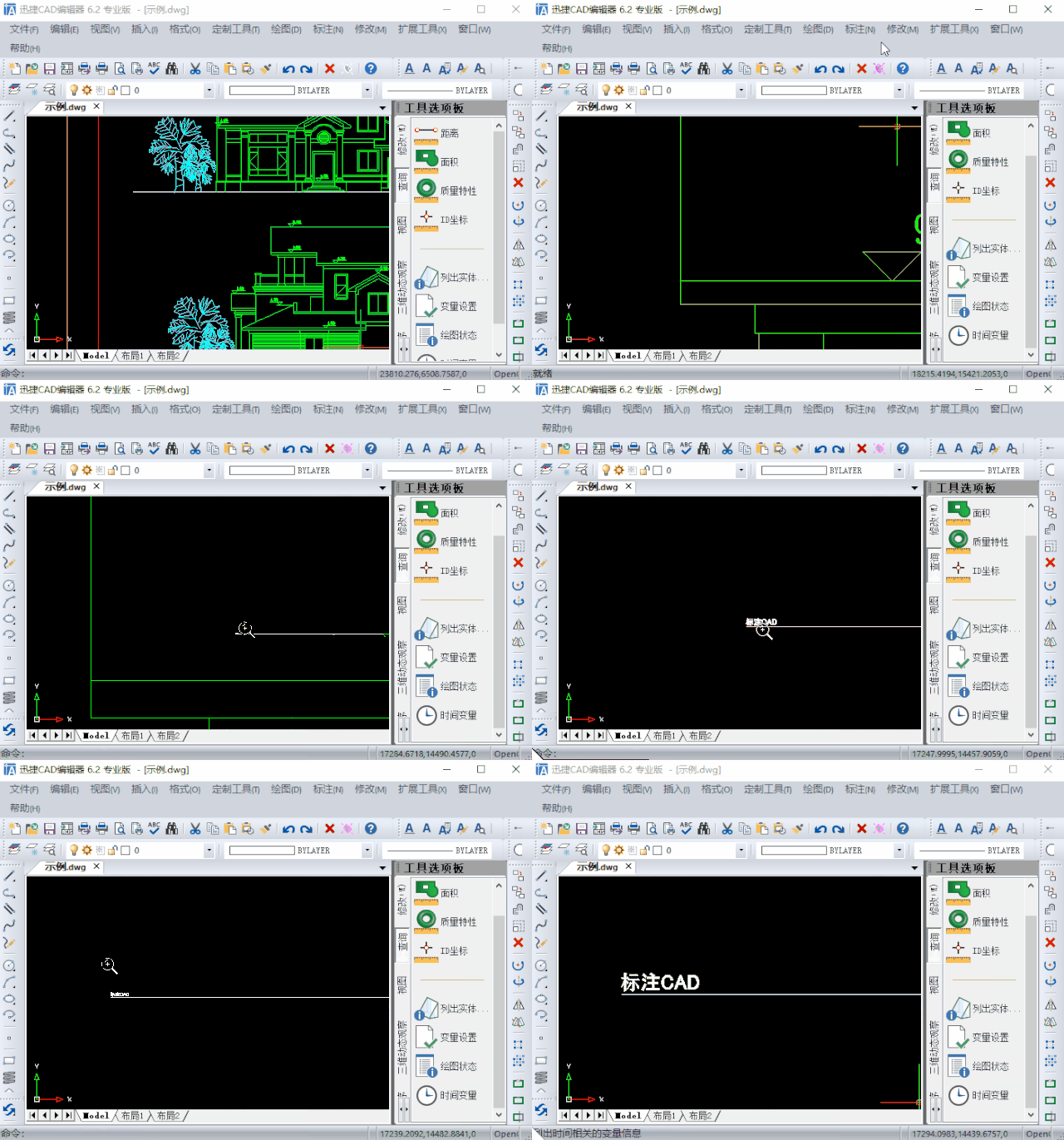
为了方便大家学习,录了个动图供大家参考~
CAD坐标标注插件ZBBZ下载与使用方法来了!太好用了~
需 要 插 件 找 我VX+: KLZSJS !!!
安装不会看下面文章步骤:
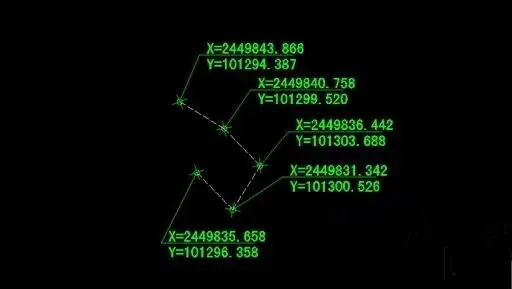
CAD坐标标注插件ZBBZ是一款免费的、专业的、实用的CAD插件,可以对CAD图纸进行坐标标注,从而提高工作效率。并且,ZBBZ插件的使用方法很简单,您只需复制到support内,启动CAD时加载该插件,运行时使用ZBBZ插件即可进行坐标标注!有需要的用户欢迎下载使用。
CAD坐标标注插件ZBBZ怎么使用?
1、下载坐标标注-ZBBZ解压到本地电脑(建议不要存放在C盘),得到CAD坐标标注插件ZBBZ.VLX文件。

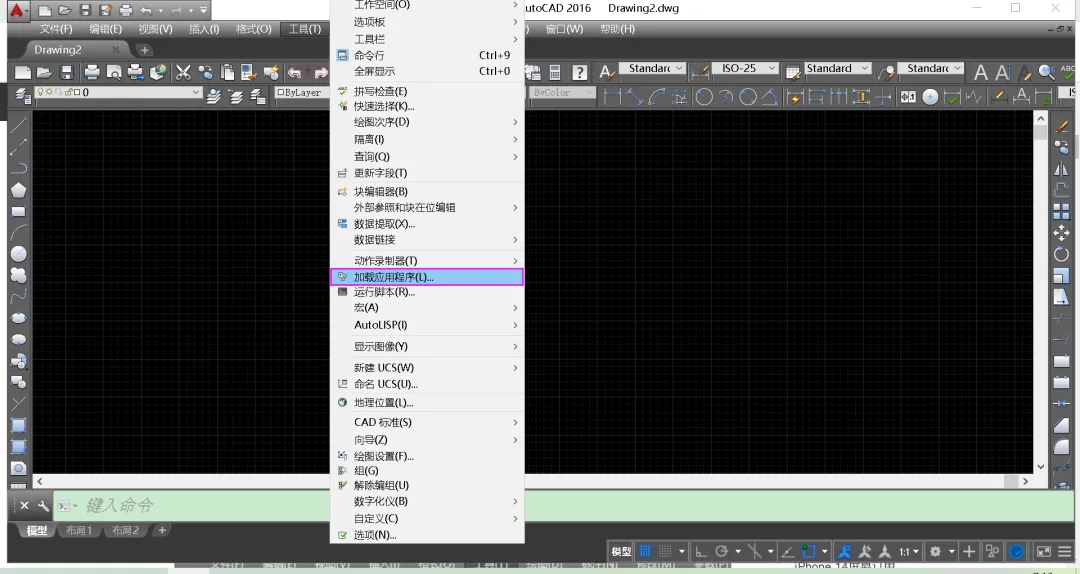
2、启动CAD,在功能区点击工具——加载应用程序(或在命令行输入appload)。
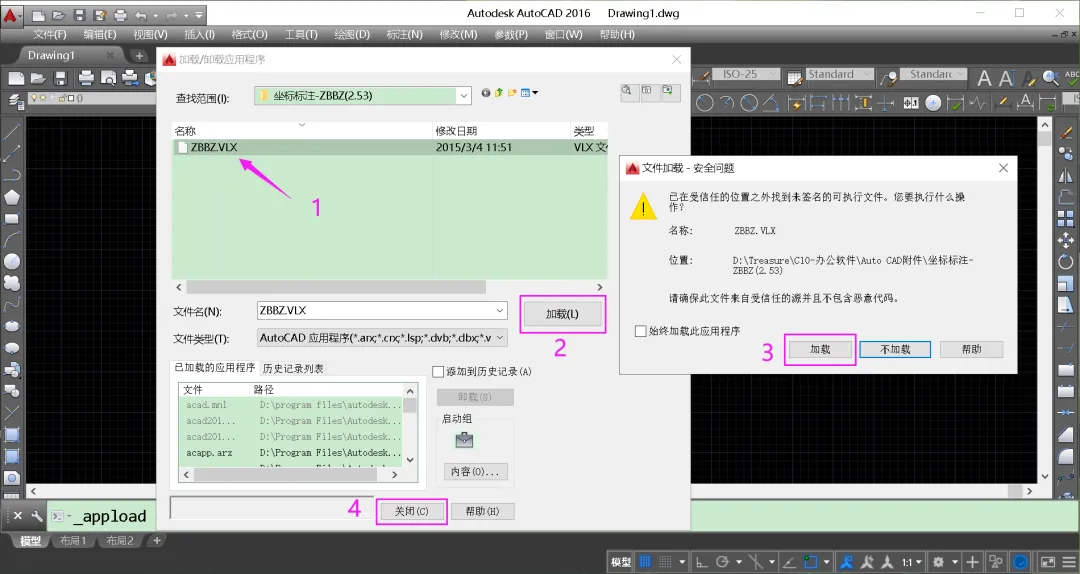
3、选择ZBBZ.VLX——加载——加载——关闭。
注:为了方便下次快速启动使用,可以将ZBBZ.VLX添加到启动组。
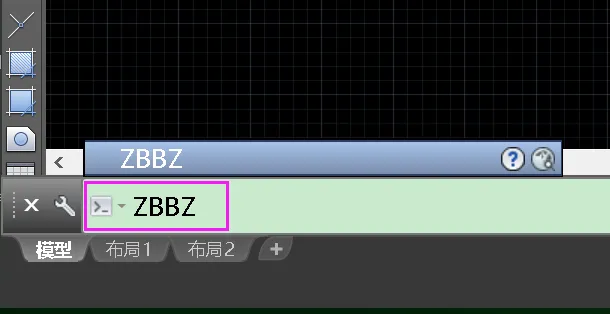
4、在CAD命令行输入ZBBZ按回车键,将会出现“更新(R)、批量(P)、编号(B)、选项(O)”系列选项——输入字母O——将会弹出一个对话框。
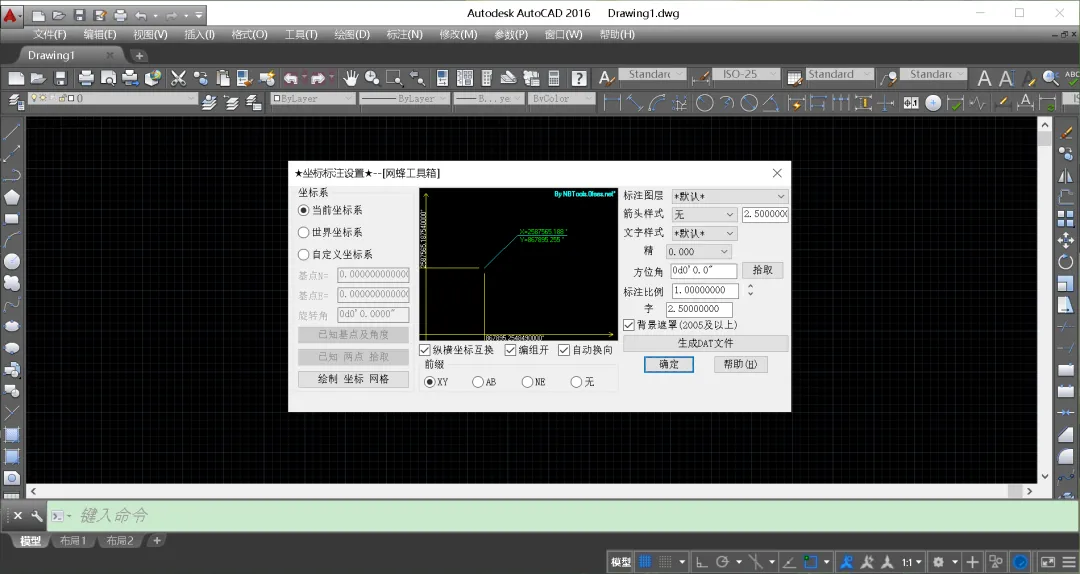
5、在对话框中可以进行一系列设置,比如:标注图层、箭头样式、文字样式、标注比例、字号等设置,完毕点击确定。
6、将鼠标光标移动到CAD需要标注的位置,点击鼠标左键,移动至合适位置再点击左键确定即完成坐标标注。
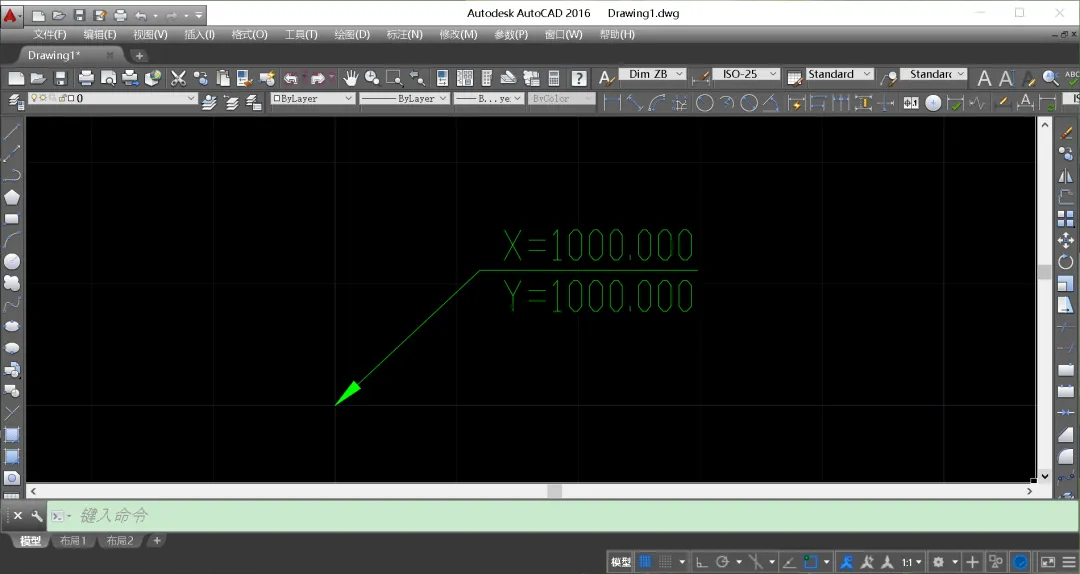
特色亮点
1、zbbz坐标插件提供了很多设计图纸线段的功能。
2、可以在列表上绘制多种图纸线段。
3、可以显示线框的比例。
4、支持使用文字标注图元信息。
5、可以通过zbbz坐标插件查看dwg图纸。
6、支持法兰设计与装配管理。
7、支持显示序号位置。
8、可以显示新基准符号加载的样式。
9、也可以绘图的时候显示坐标z值归零参数。
【下载方式可以关注本微信公众号平台 绘创意设计 进行领取】
CAD字体分享:
【资料收藏】上千个CAD常用各类字体安装文件、国标CAD字体包全六种(含长仿宋HZCF.SHX)!包含字体安装方法路径!
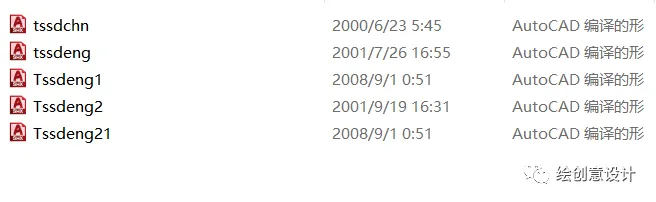
第二步:找到对应文件夹。一定要找准确了。
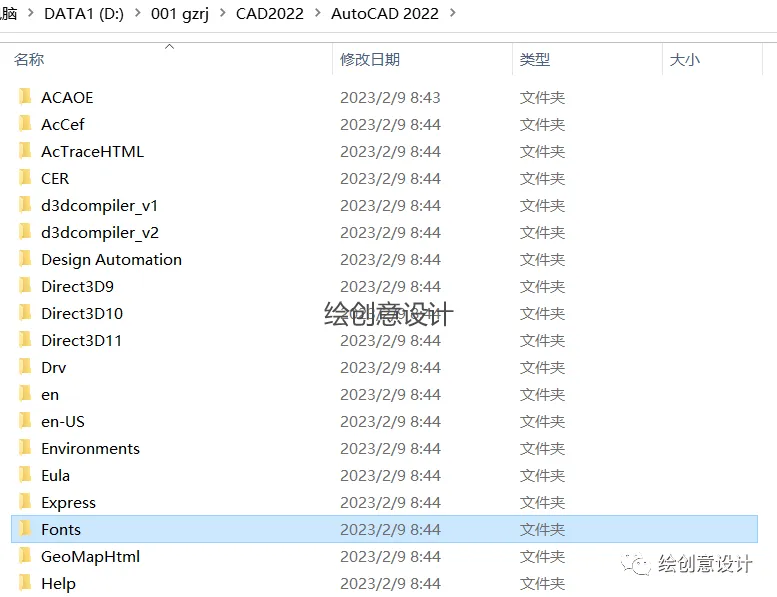
第三步:复制进来。
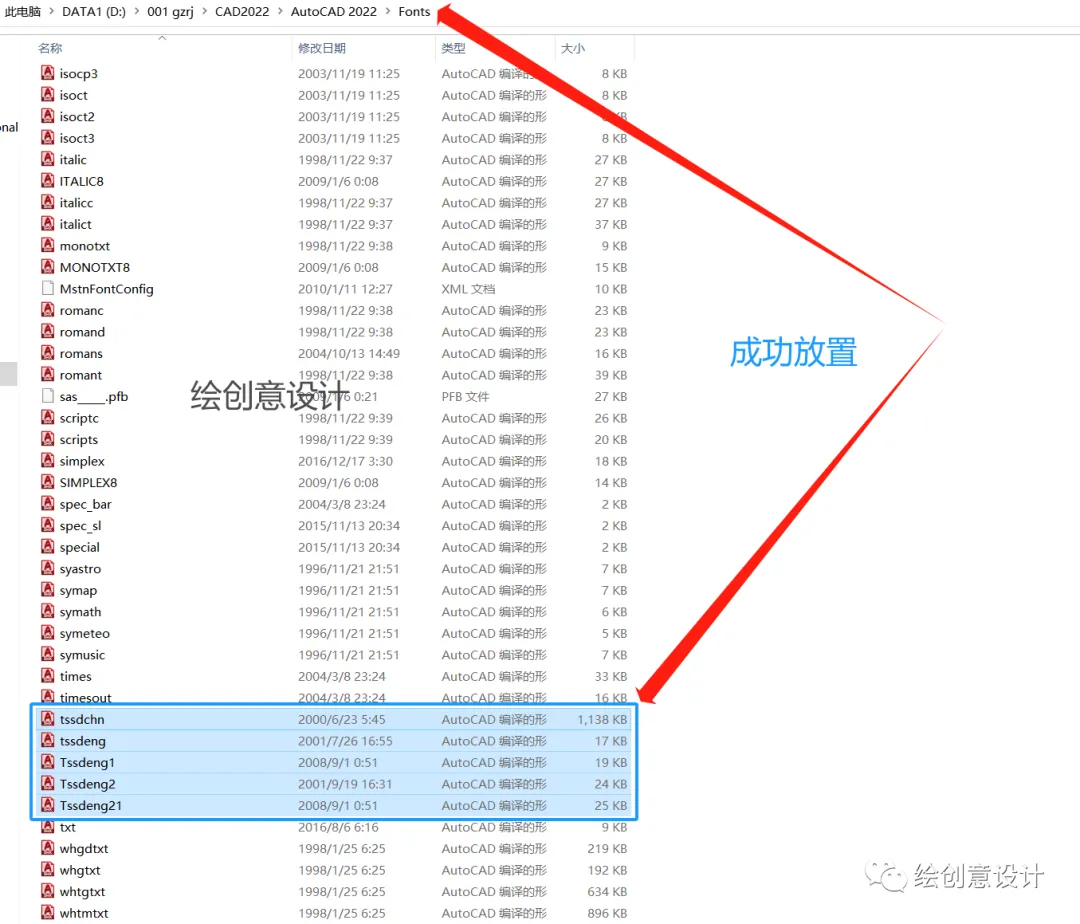
第四步:重新启动CAD软件查看字体已经包含。
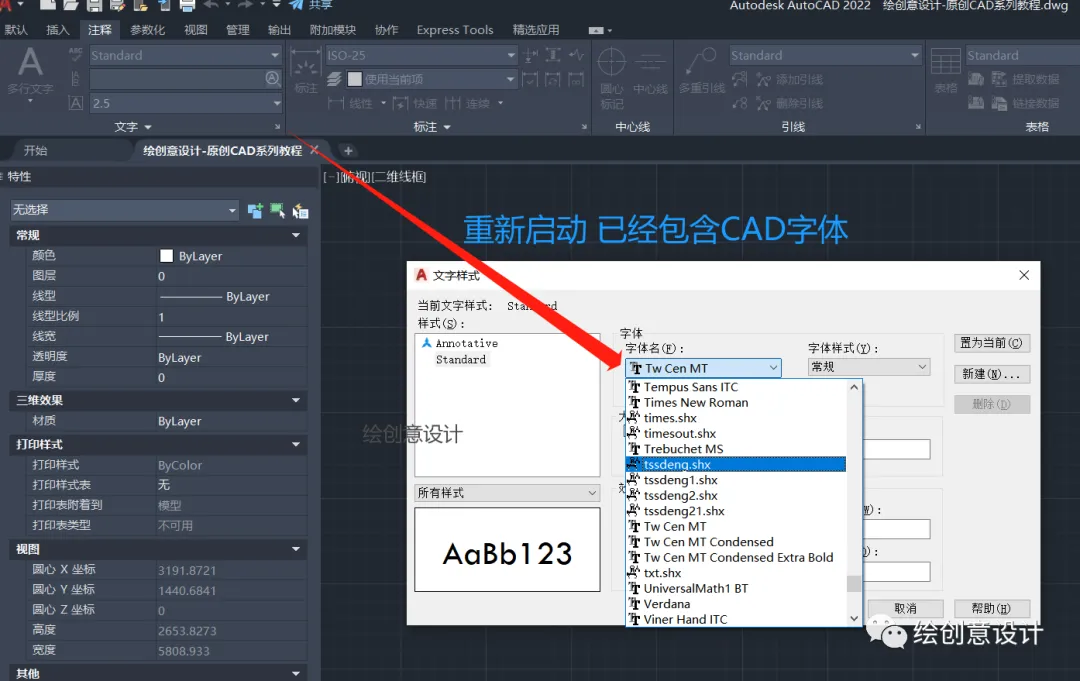
第五步:自定义钢筋符号名称。
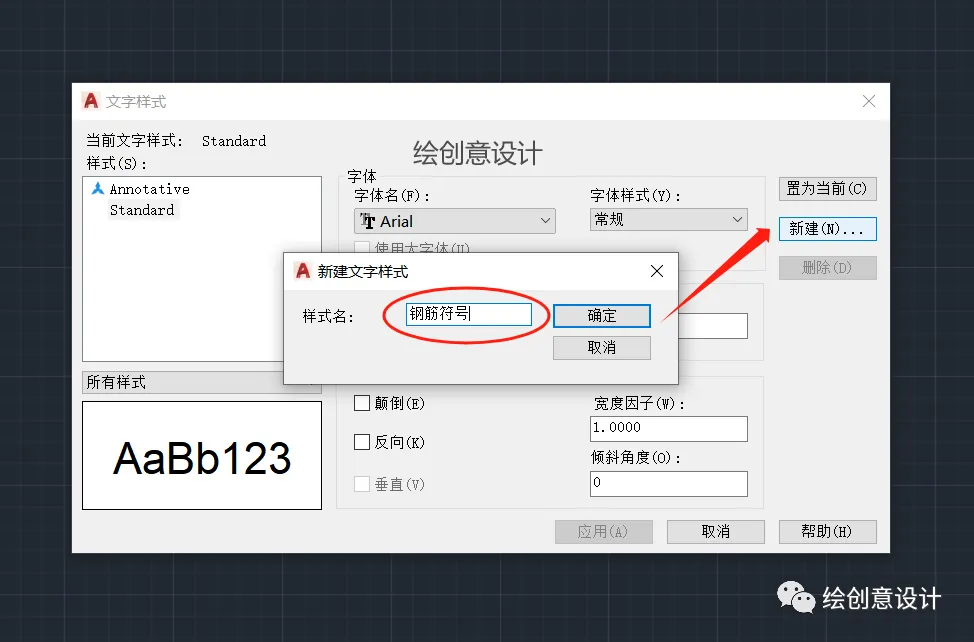
第六步:选择 自定义钢筋符号名称。记得点击应用!
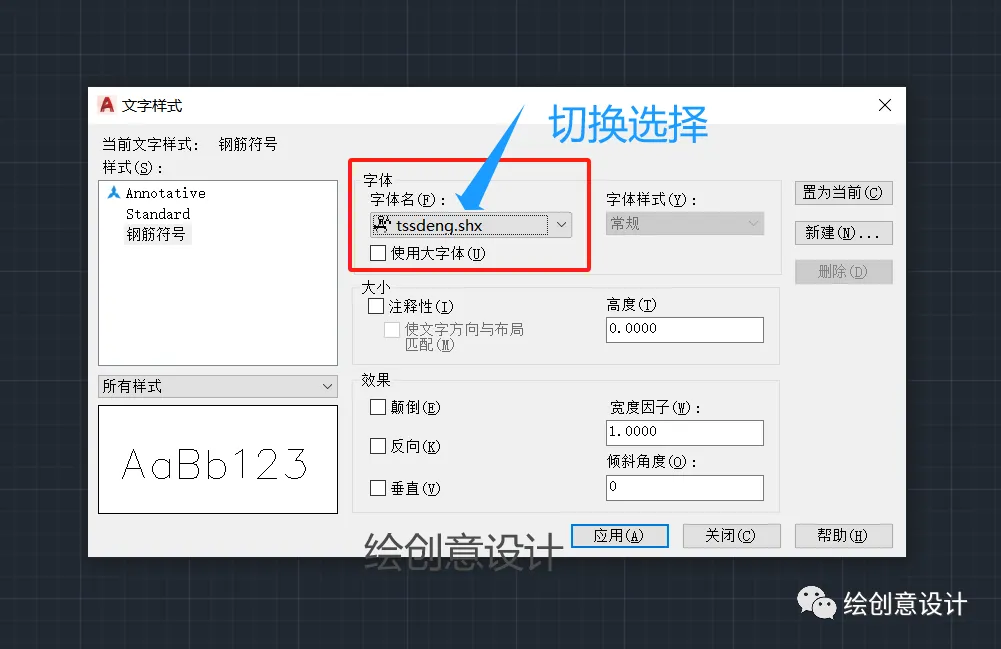
第七步:输入文字前先设置好字体样式。
设置很重要
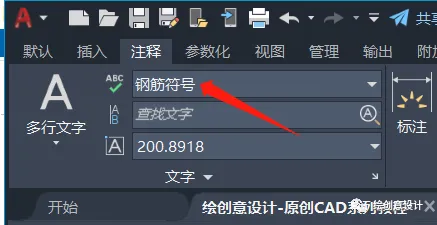
上图所示 关键步骤!
第八步:输入测试,快捷键DT单行文字测试、MT多行文字测试窦可以!
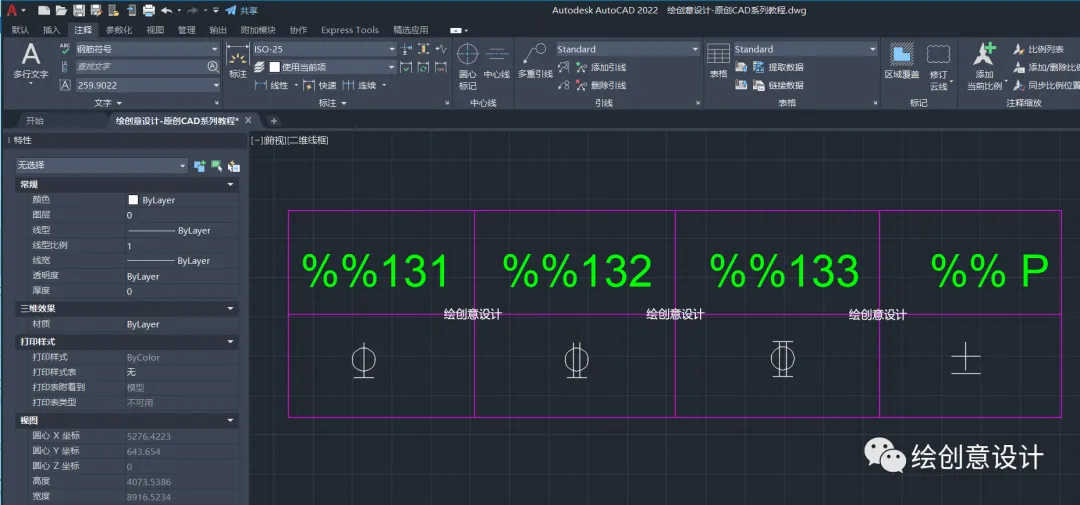
成功解锁 可以顺利输入钢筋符号 特殊符号等等!
如有不懂,设置失败,后台留言,或添加小编VX KLZSJS 协助安装!
更多内容 ~下期再见!
CAD系列教程:CAD钢筋字体 官方版!钢筋符号怎么打?CAD多行文字怎么输入钢筋符号?
感谢关注【绘创意设计】分享知识、传递知识!
更多相关教程持续更新分享!相关CAD软件可关注后台领取!
更新【软件福利】提供:各版本AutoCAD软件下载!附安装教程 破解文件 中文版!
来源:个人原创整理