 夜雨聆风
夜雨聆风


公众号排版教程|秀米APP实用排版方法(基础篇)
👆一定要听哦👆
大寒

Major Cold
聚焦秀米APP核心操作,用口语化步骤+关键技巧,帮你快速搞定公众号排版,新手也能直接上手~

基础准备
1. 下载绑定:应用商店搜“秀米”,微信登录后,在“个人中心”绑定公众号(后续可一键同步,省超多时间)。
2.文稿准备:提前在备忘录或是其他文字记录工具里写好文字,并进行简单排版。
秀米排版

方法一 模版套用

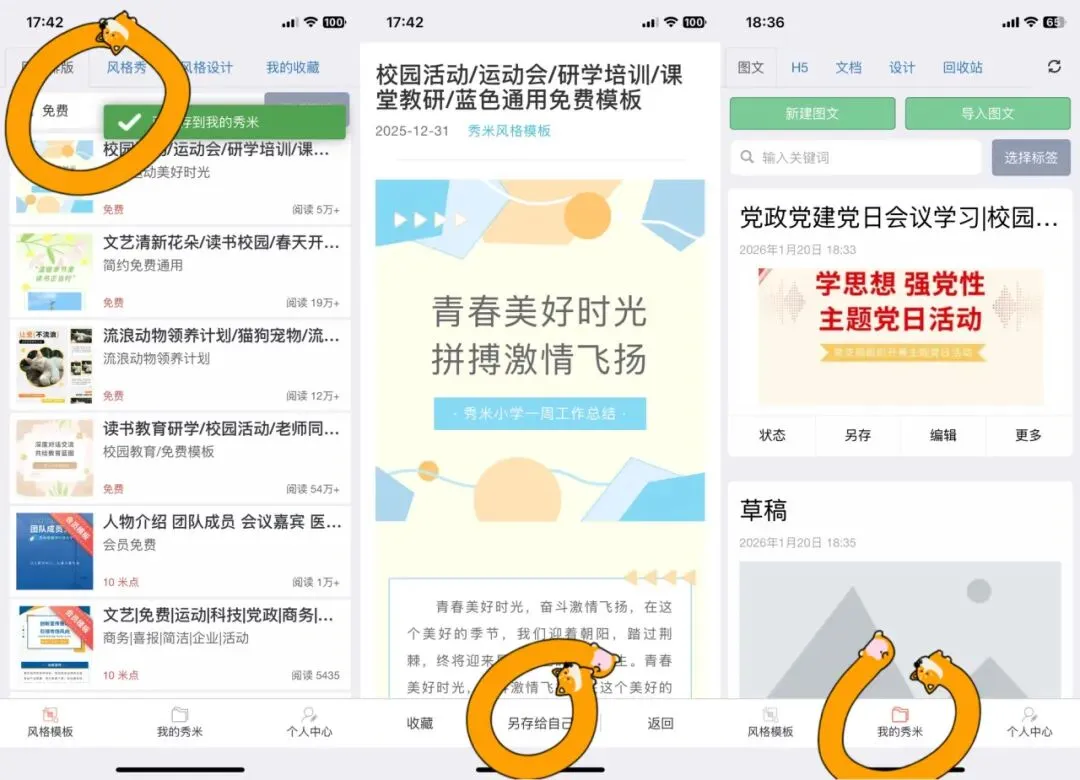
底部点“风格模板”,搜关键词,选喜欢的样式,点击“另存给自己”,在“我的秀米”里打开,即可编辑。新手直接套模板不踩雷。

方法二 自定义模板

(个人常用步骤,非官方教程)
1️⃣新建图文:
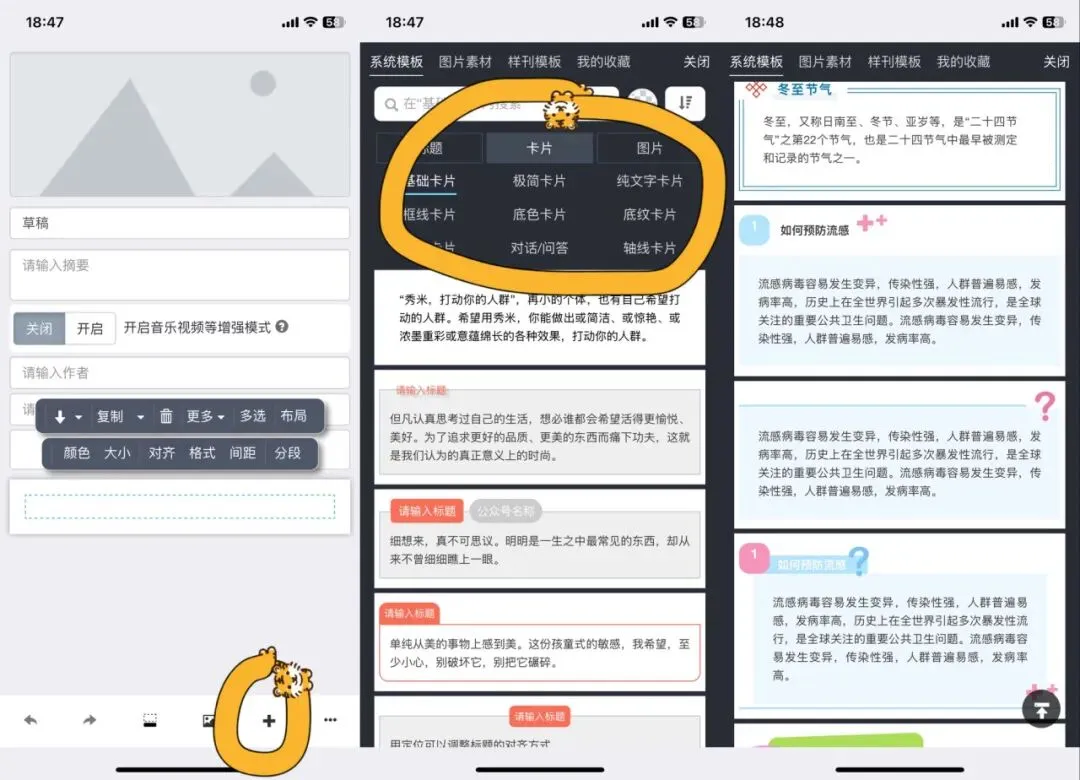
点击底部“我的秀米”→上方“新建图文”。
2️⃣选择卡片:
在这个空白图文里的下方“➕”,选择“卡片”。我一般在“极简卡片”“框线卡片”“图文卡片”“底色卡片”里选择。
3️⃣文字设置
复制已写好的所有文字,在秀米的卡片文字框里粘贴。选中文字框,调整文字的“颜色”“大小”“格式”“间距”等属性。
我的常用参数
正文:15-16号字(手机阅读最佳)
主标题:20-22号字(加粗居中)
字体:思源黑体/苹方,避免特殊字体
行间距:1.8倍
段间距:0.5倍
4️⃣文字分段
光标放在需要分段的文字中间,“分段”。分段处理的文字各自成为一个文本框,可以单独设置属性,也方便后续给各个段落添加不同标题。
5️⃣按分段落,添加和编辑标题
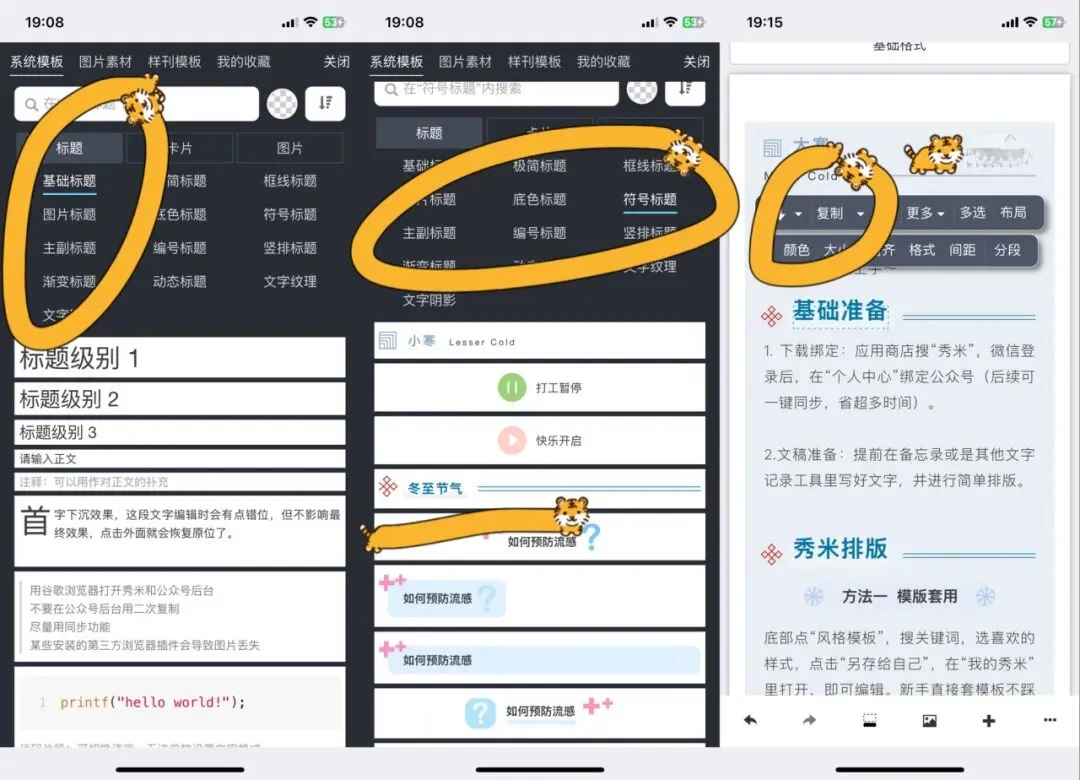
选中放在需要添加标题的上一个文字框,选择下方的➕,在标题工具里,选择与文字内容以及卡片底色颜色风格和谐的标题。
我用的比较多的“框线标题”“序号标题”“底色标题”等。
根据段落文字,编辑标题,并设置属性。
如有多个同级标题,可复制粘贴,其属性也一同复制了,只修改文字即可。
6️⃣其他常用功能
••图片美化••
不需要修饰的单张图片,可直接通过下方的图片功能直接添加。
如希望看起来更精致,可通过➕里的“图片”来固定图片的格式和排列。
••组件搭配••
·分割线
长文段落间或是并列段落间,可插入简约分割线,避免文章视觉冗长阅读疲劳。
·引导关注
开始或文末,引导读者关注公众号。插入引导关注的组件后,下方留一个空白的一行文字框,可避免同步到公众号添加名片时,出现错位。
同步公众号
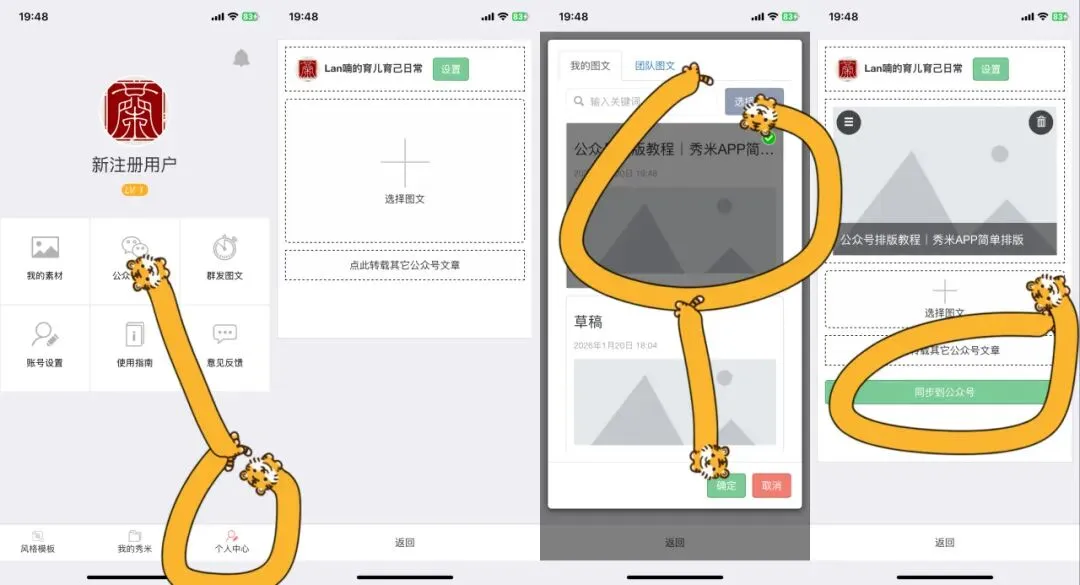
编辑结束后,右下“•••”退出编辑,“个人中心”“公众号同步”,选择需要同步的图文“确定”,“同步到公众号”。所以哦,刚开始绑定公众号很重要。
‼️同步前,一定记得上传封面,不然无法同步的。
,
完善➕预览
同步至公众号后,可在开头添加音乐,或文末添加名片。
也可添加往期文章链接,引导读者更多阅读。
完成后,保存预览,无误后再发表。
🌻如果遇到其他问题欢迎留言🌻


点击👇名片, 关注我吧

往期文章

