 夜雨聆风
夜雨聆风


Obsidian插件make.md 保姆级指南:让笔记如notion般美观有序
最近刚从notion转移到 Obsidian没多久。但已经有了和notion一样的困扰,那就是笔记越来越多,文件夹越分越细,标签越标越乱,明明是自己写的内容,有时候也得找半天,才能找到,严重拉低效率。 而且实话实说,颜值上,notion自带优雅感,明显要高出一筹,虽然不是非得搞什么美化,但心理上总归觉得差一点什么,要是Obsidian能像notion一样就完美了。
最近发现了这款插件——make.md 。看了介绍,它不光是让Obsidian看起来更像notion,而且输入操作、使用习惯上很多都与notion有相同之处。
更重要的是它用一种轻量的方式,解决了Obsidian 内容杂乱、组织困难的痛点,对我这种“爱折腾又嫌麻烦”的用户来说,简直是精准适配。
今天就从「核心优势」、「实操用法」、「场景落地」三部分,把使用make.md的感受讲讲,希望对大家有帮助。
一、为什么说 make.md 是 Obsidian 必备插件?
-
零成本上手:不用写代码,不依赖第三方工具,安装启用就能用,完全不改变你写 Markdown 的习惯,禁用后笔记也能正常显示,无兼容性问题。
-
轻量不臃肿:核心理念是“用已有 Markdown 组织内容”,不搞炫技功能,只解决“整理难、找内容难”的实际问题,保持 Obsidian 原本的流畅感。
-
灵活度拉满:同一内容可切换多视图,内容关联、空间管理都能按需调整,既能满足简单记录,也能支撑中型知识库搭建。
二、make.md 核心功能实操:从安装到落地
第一步:30秒完成安装启用
操作超简单,全程不用复杂配置:
-
打开 Obsidian,点击左下角设置图标(⚙️),进入「社区插件」;
-
关闭「安全模式」(首次装社区插件必做),点击「浏览」搜索「make.md」;
-
点击「安装」,完成后点击「启用」,侧边栏会出现 make.md 视图切换入口,搞定!
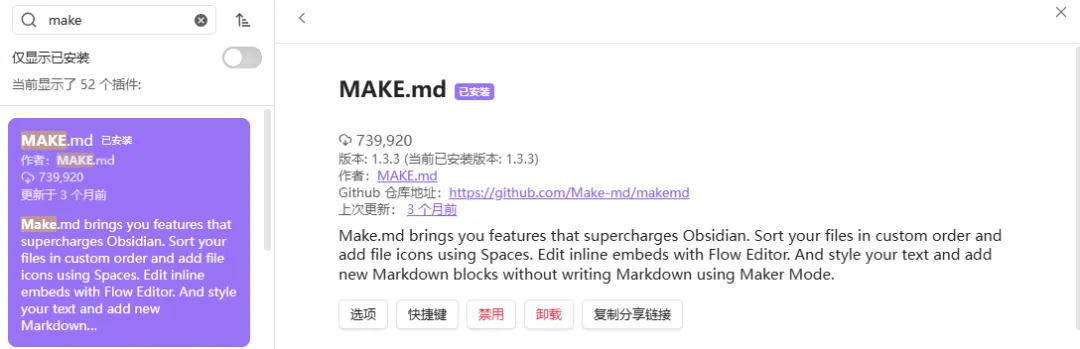 安装插件
安装插件如果插件市场打不开,可手动去 GitHub 下载最新压缩包,解压后放入 Obsidian 库的.obsidian/plugins/ 文件夹(需显示隐藏文件),重启后启用即可。
下载地址:
-
https://www.make.md
-
https://github.com/make-md/makemd
-
https://pkmer.cn/products/plugin/pluginMarket/?make-md
第二步:空间(Spaces)—— 给笔记找个“专属容器”
空间是 make.md 核心功能,本质是“同主题内容的聚合容器”,能帮你屏蔽无关内容,聚焦当前任务,分3种用法适配不同场景:
1. 普通空间:管理单一项目/专题
适合整理固定主题内容,比如一个写作项目、一门课程笔记:
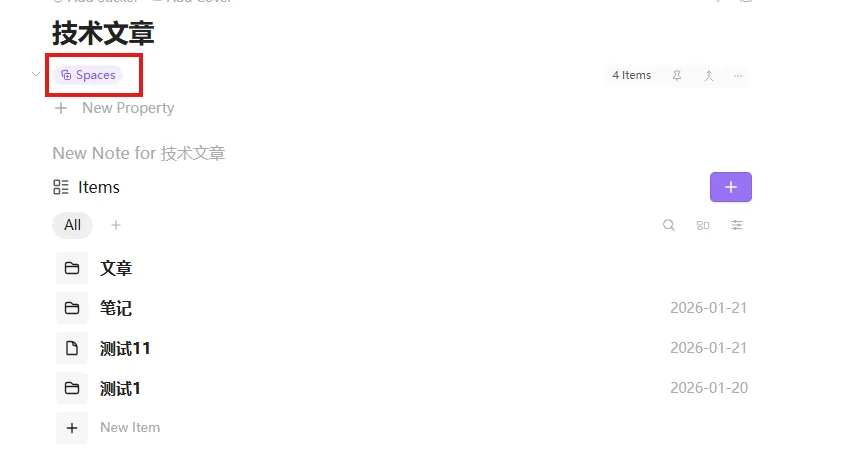
-
在任意页面顶部,点击「三个方格+加号」,选择「new space」;
-
输入空间名称(如“技术文章”),绑定对应文件夹(空间内新建笔记会自动存入);
-
创建后可右键添加子空间,拖动调整层级,实现内容嵌套管理。
效果:打开该空间后,界面只显示项目相关内容,不用在一堆文件夹里翻找,专注力直接拉满。
2. 文件夹关联空间:快速整理已有笔记
如果已经有现成的文件夹结构,不想重新创建空间,可直接关联:
在 make.md 侧边栏找到目标文件夹,右键选择「Create Space from Folder」,确认后就能将该文件夹内容转为空间,一键开启灵活管理。
第三步:多视图切换——给笔记换“不同长相”
make.md 的视图功能“按需适配场景”,同一内容点一下就能切换视图,不用修改原文,4种高频视图推荐:
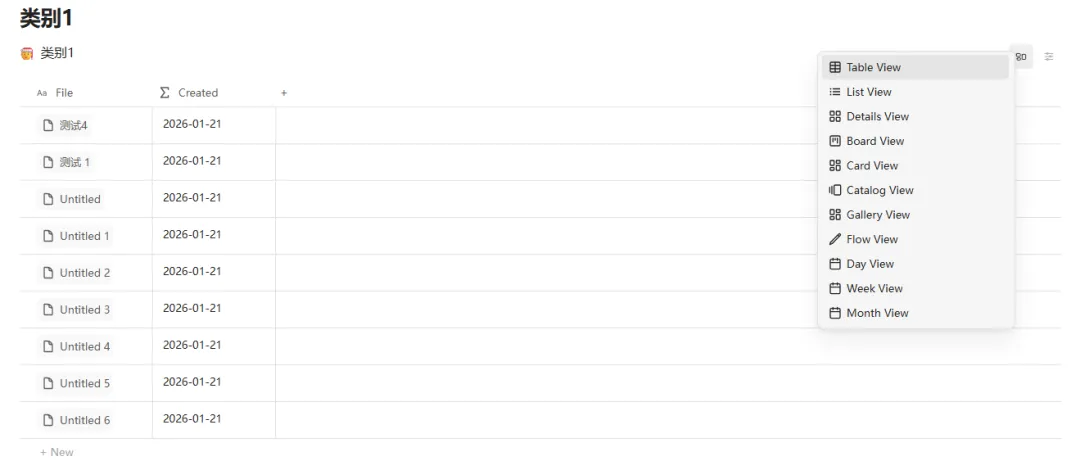 多视图切换
多视图切换1. 看板视图:任务管理神器
适合拆分任务、跟踪进度,比如项目任务、写作流程:
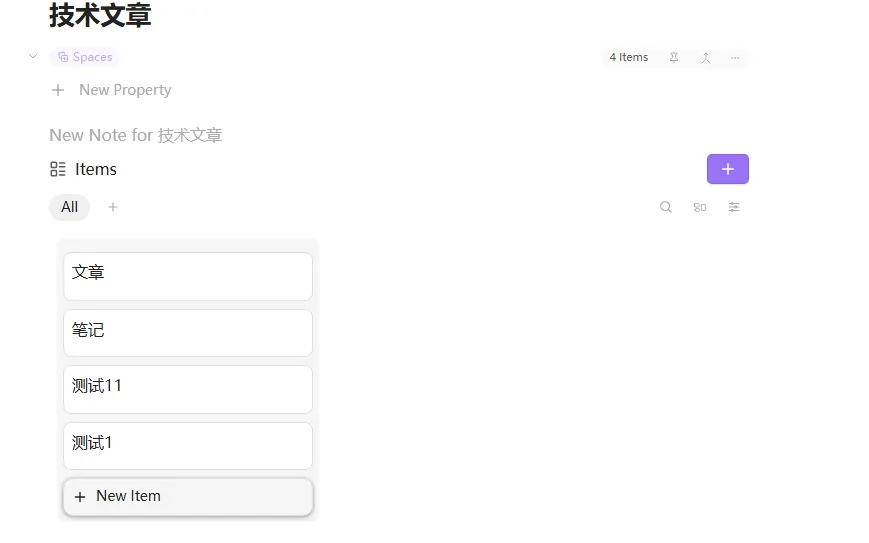 看板视图
看板视图进入空间后,顶部切换「看板」,新建“待做—进行中—完成”三栏,把笔记拖拽成卡片放入对应栏目,任务进度直观可见,拖拽卡片就能更新状态,杂乱任务瞬间变得有序。
2. 表格视图:万能清单管理
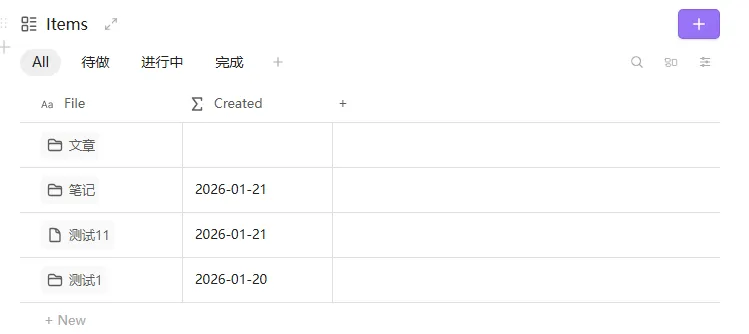 表格视图
表格视图适配素材清单、文献管理、任务汇总等场景,支持自定义列、排序、筛选:
切换「表格」视图后,可添加“标题、标签、关联人物、状态”等列,批量编辑内容,还能按主题分组、按时间排序,比如把写作素材按“人物/主题”筛选,快速定位需要的内容。
3. 日历视图:时间线一目了然
适合习惯跟踪、日程记录、每日笔记汇总:
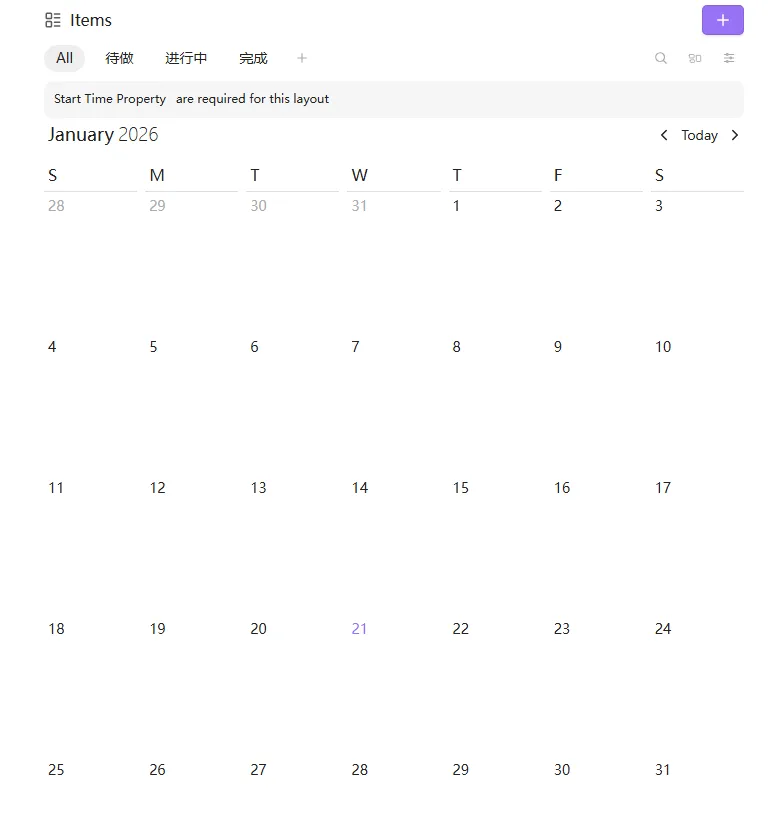 日历视图
日历视图切换「日历」视图后,笔记会按创建/修改日期聚合,点击日期就能查看当天内容,一眼看清每周、每月的记录,复盘时不用逐个翻找笔记。
4. 列表视图:简洁浏览编辑
适合快速浏览文本类笔记,比如课程大纲、读书笔记:
切换「列表」视图后,可折叠无关分类,聚焦核心内容,拖拽调整笔记顺序,保持界面清爽,适合沉浸式编辑。
第四步:轻量数据库——让笔记双向关联
提到“数据库”很多人会觉得复杂,但 make.md 的数据库要简单多了,稍微熟悉一下就可以掌握:
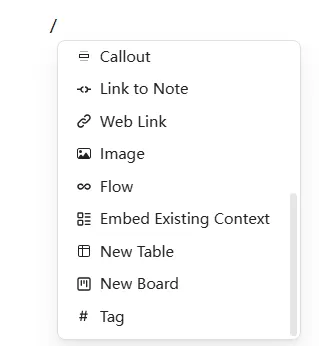 直接输入斜线/ 即可新建
-
在笔记中插入普通 Markdown 表格,添加“关联”列(如“关联项目”“关联人物”);
-
点击表格右上角「Turn to Database」,转为 make.md 数据库;
-
在关联列输入笔记名称,自动匹配库内文件,实现双向关联——比如“项目总表”关联任务清单后,任务清单会自动显示归属项目,不用手动来回标注;
-
添加计算/汇总字段:用自然语言描述需求(如“求进度列总和”),就能自动统计,适合项目进度跟踪、阅读页数汇总等场景。
第五步:快速编辑(Maker Mode)—— 不用记 Markdown 语法
启用 Maker Mode 后,可视化编辑笔记,新手也能快速排版:
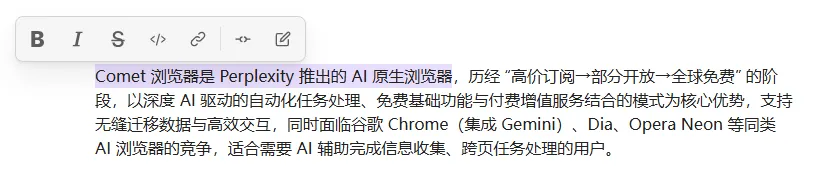 选中文本,右键可直接添加标题、加粗、斜体
-
选中文本,右键可直接添加标题、加粗、斜体,自动生成对应 Markdown 语法;
-
拖拽文本块调整顺序,右键嵌入其他笔记内容,不用手动写嵌入语法;
-
表格视图中支持批量修改标签、状态,大量笔记整理效率翻倍。
三、实用技巧
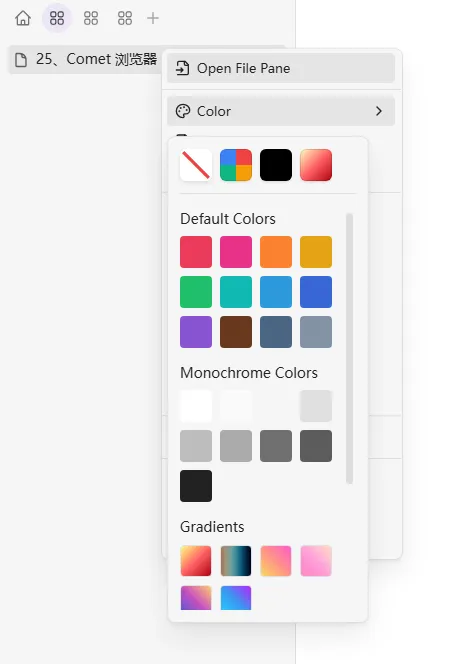 可设置不同图标颜色
-
图标自定义:编辑空间时设置专属图标(如📝写作、📅日历),侧边栏快速识别不同空间;
-
快捷键配置:在 make.md 插件设置中,给视图切换、空间创建分配快捷键,减少鼠标操作;
-
插件协同:与 Templater、Calendar 插件搭配,用模板快速创建笔记,日历视图同步日程;
-
定期清理:智能空间可设置“过期任务”规则,自动汇总待清理内容,保持空间清爽。
四、最后总结
make.md 让“整理笔记”这件事变得很轻松了,
它不改变你用 Obsidian 写笔记的核心习惯,只是给你提供了更灵活的组织方式——让杂乱的笔记能聚焦,零散的内容能关联,单一的视图能适配不同场景。
尤其是我感觉它参考了notion的很多设计,从notion迁移过来,会很快适应。
但我又看有人反馈说开启这个插件后,Obsidian会变卡。我是没什么感觉,大家可以自己实际验证一下。
毕竟有时候乐趣就在于折腾嘛!

我是老猫,一个爱好广泛的中年男。
前前端,略懂代码,沉迷 AI + 效率工具
聊一些能提升自我的 AI 玩法和成长干货~
随缘分享,欢迎关注!

