 夜雨聆风
夜雨聆风


免费的好用的手机版PDF编辑器PDFgear
需要本文中工具的请公众号关键词回复:036
说起PDF编辑软件,相信很多小伙伴都和我一样有过这样的经历:急着改个PDF文件,打开WPS一看,又要充会员!每次遇到这种情况我都特别抓狂,尤其是期末赶作业的时候,真的是分分钟想把电脑砸了。电脑版的》》免费PDF编辑合并软件PDFgear
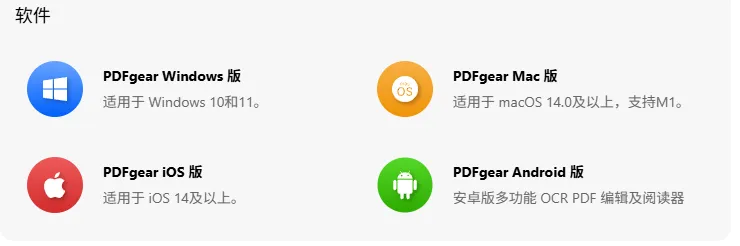
全平台支持,走到哪用到哪
编辑功能强到离谱
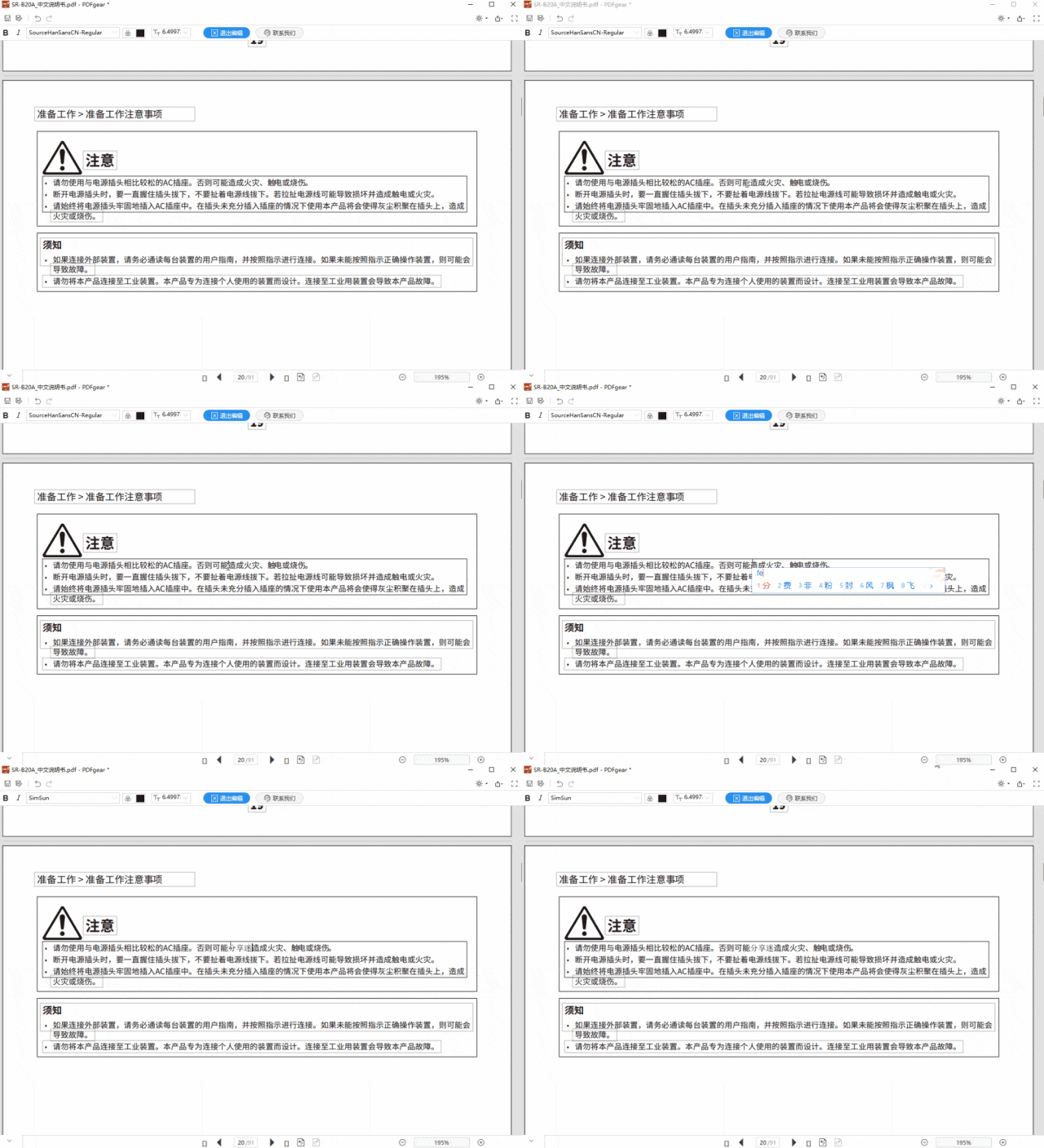
刚开始接触PDFgear的时候,我以为它只是个简单的PDF阅读器,结果一打开编辑功能我就被震撼了。文字编辑、图片插入、链接添加…该有的功能一个不少,而且操作起来特别顺手。

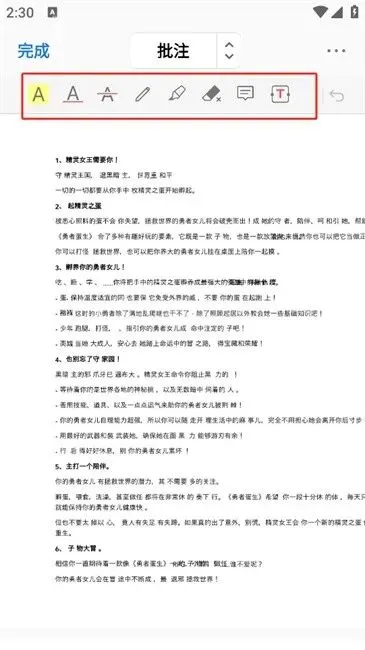
用PDFgear的批注工具,高亮、下划线、箭头、文本框…各种标记方式应有尽有,而且颜色还可以自定义。
格式转换神器,批量处理不在话下
作为学生还是办公族,我们经常需要处理各种格式的文档转换。PDFgear的格式转换功能简直就是我的救星!PDF转Word、Excel转PDF、图片转PDF…基本上你能想到的格式转换它都能搞定。
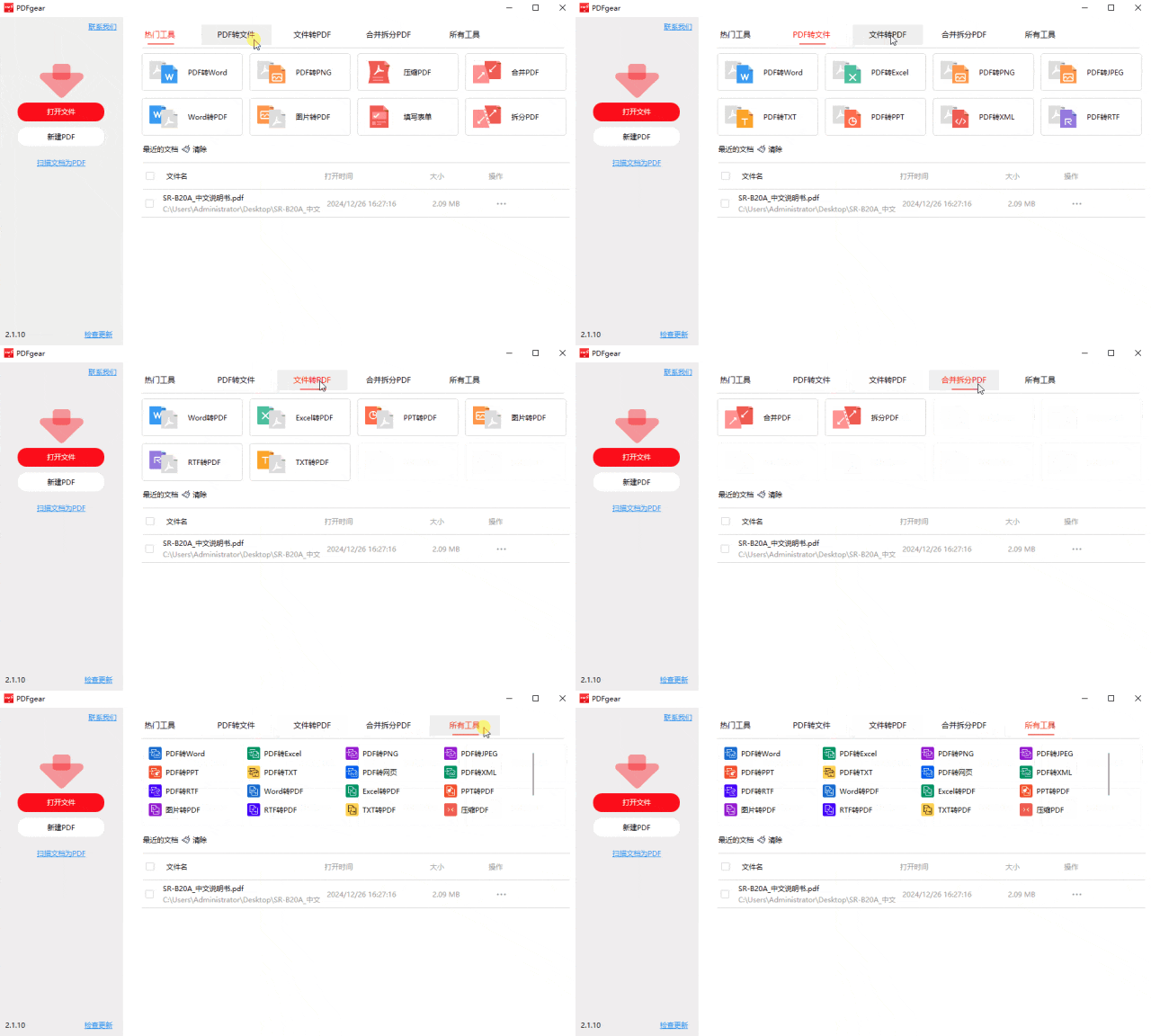
最棒的是支持批量转换!之前我需要把20多个Word文档转成PDF提交作业,一个一个转换差点把我累死。现在直接拖拽进PDFgear,一键批量转换,几分钟就全部搞定了。效率提升了不止一倍!
移动端体验同样出色
不得不说,PDFgear的手机版做得真的很用心。界面简洁明了,功能布局合理,即使是在小屏幕上操作也不会觉得拥挤。有时候在路上需要快速查看或修改PDF文档,手机版完全能够胜任。
pdfgear手机版使用教程
下载并打开软件后,点击右下角的“+”。
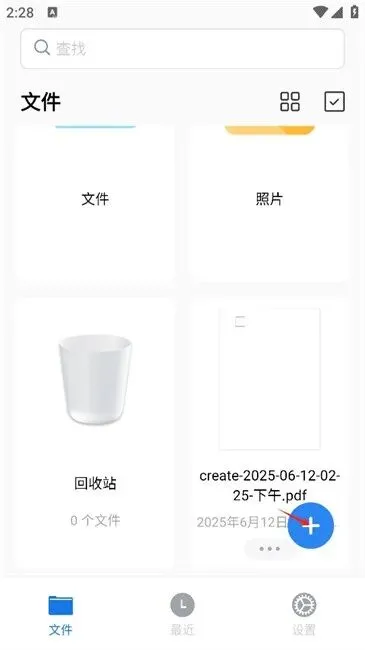
选择你要添加的文件。
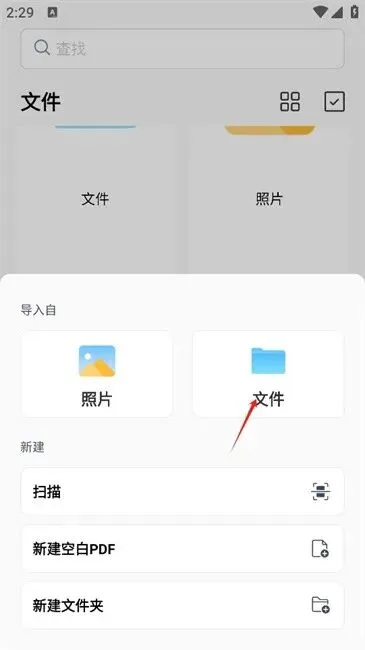
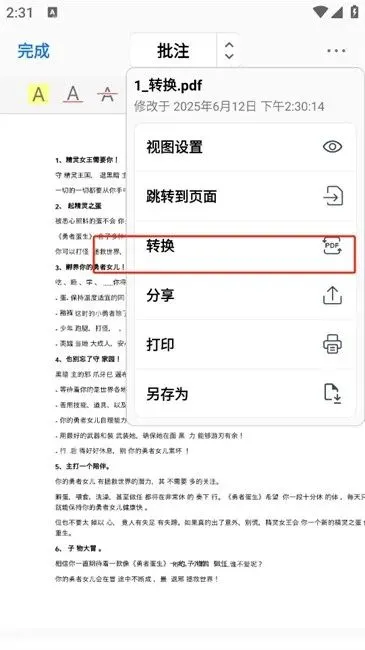
可以点击转换为pdf。
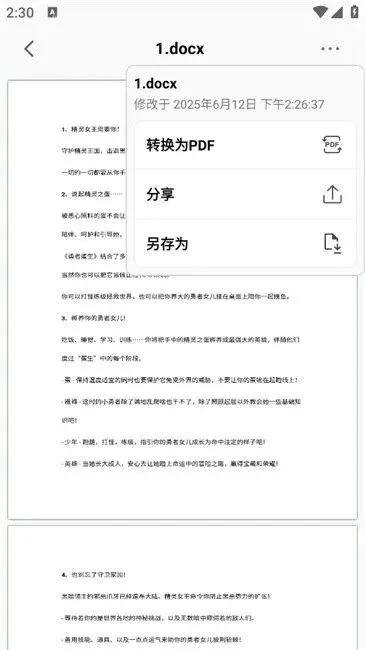
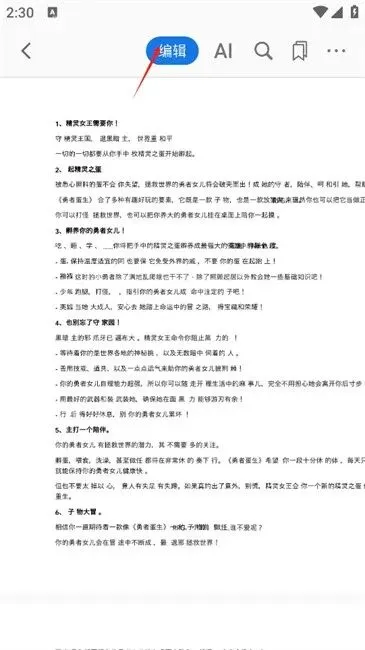
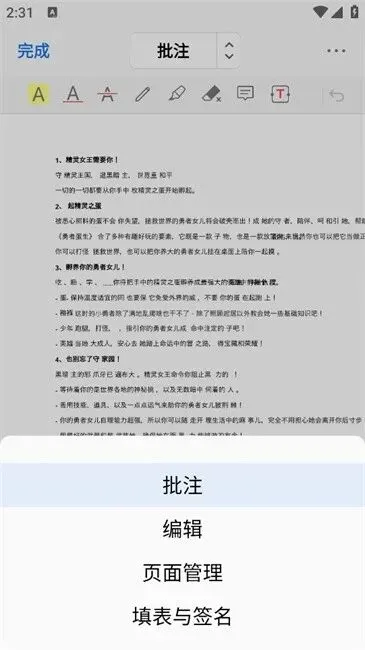
点击编辑选项。
在工具栏位置里可以对pdf文件进行编辑,比如说加下划线,添加批注和高亮、删除线等标记。
有填表与签名功能。
用户点击转换选项。
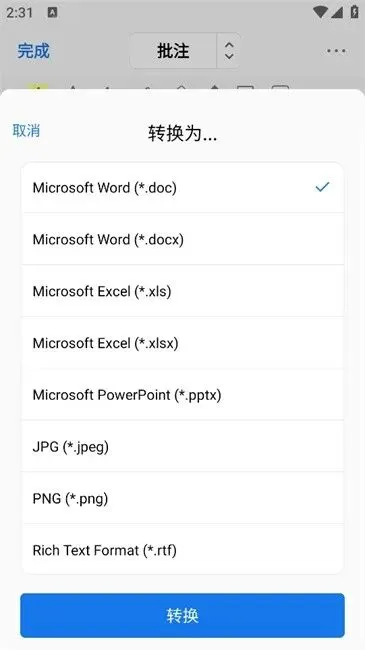
能转换成多种格式。
说真的,PDFgear让我对免费软件刮目相看。功能全面、界面简洁、操作流畅,关键是完全免费!相比于动辄几百块的会员费,这简直就是白嫖党的福音。
现在我处理PDF文档的效率比以前提高了好多,再也不用为了编辑个PDF文件而纠结要不要充会员了。如果你也在为PDF编辑软件的会员费用烦恼,真的强烈推荐试试PDFgear。
侵权删除联系邮箱:ywgx@aliyun.com
——The end——
【往期回顾】
Acrobat Pro PDF 2025安装(Win版)安装包教程
——The end——
如果觉得文章有用,请点一下文末的 ,分享、推荐给身边有需要的朋友。

