夜雨聆风
夜雨聆风


PDF编辑神器(免费破解版):格式转换、编辑修改一键搞定(附下载)

▲点击图片领取竞品分析资料
公众号后台回复:“竞品”,获取EXCEL模板
公众号后台回复:“社群”,进入知识分享社群
热文推荐:
众所周知,PDF格式的文件具有超强的稳定性,当你完成一份格式复杂的Word论文或者PPT报告,并且希望在呈现的时候不会因为换了一台电脑而格式出错,那么转换成PDF就是最佳的选择了。但是,当你面对的是一份PDF文件,并且只有PDF版而没有Word或者PPT版,普通的PDF阅读器无法编辑的问题就会让你感到十分头疼,并且逆向导出成为Word、PPT或者Excel也是无法实现的,这个时候,你就需要一款能够编辑PDF的软件了。虽然市面上也有不少PDF格式转换器,但大多需要付费,且质量也难以保证,那么接下来要安利的Acrobat DC就是PDF编辑的福音了。
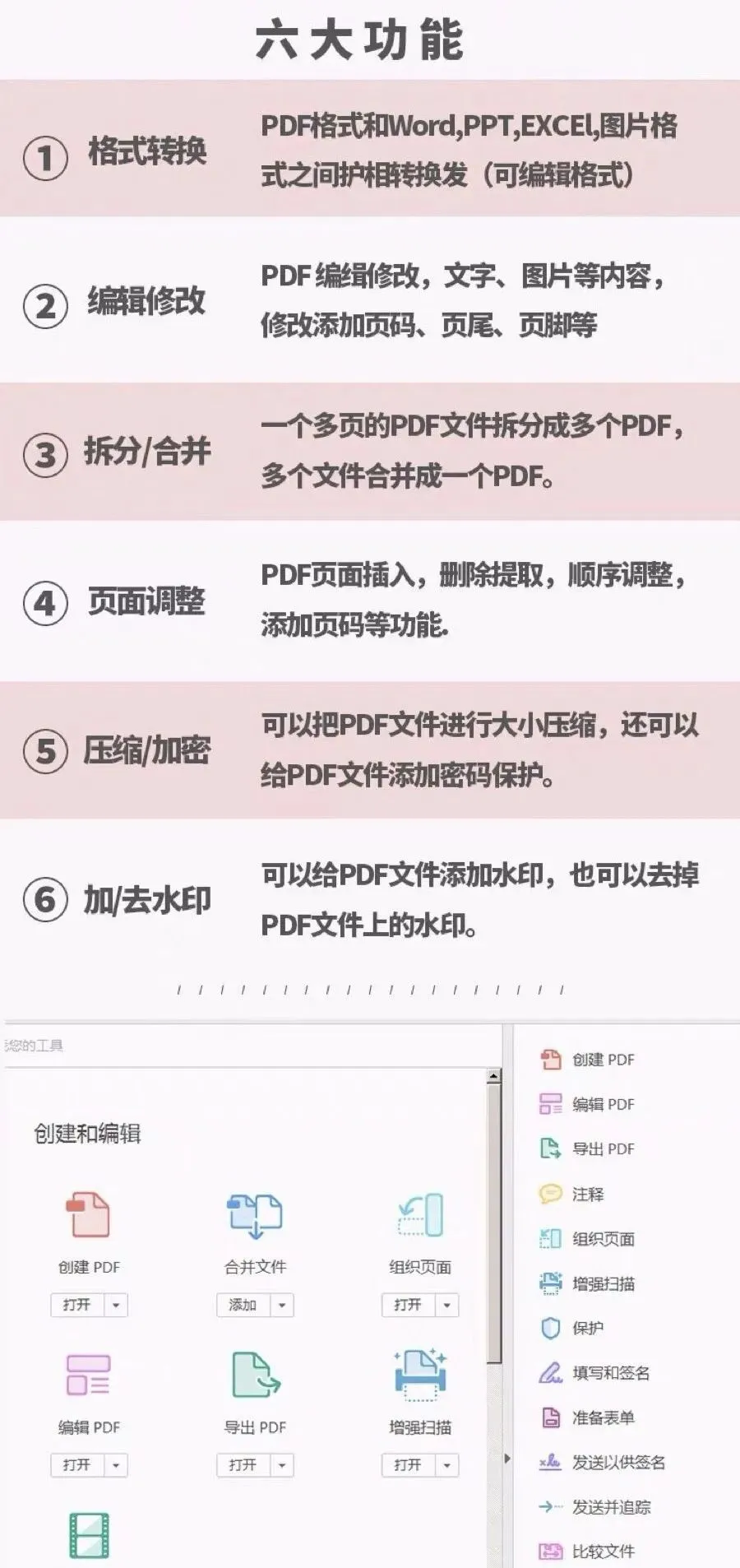
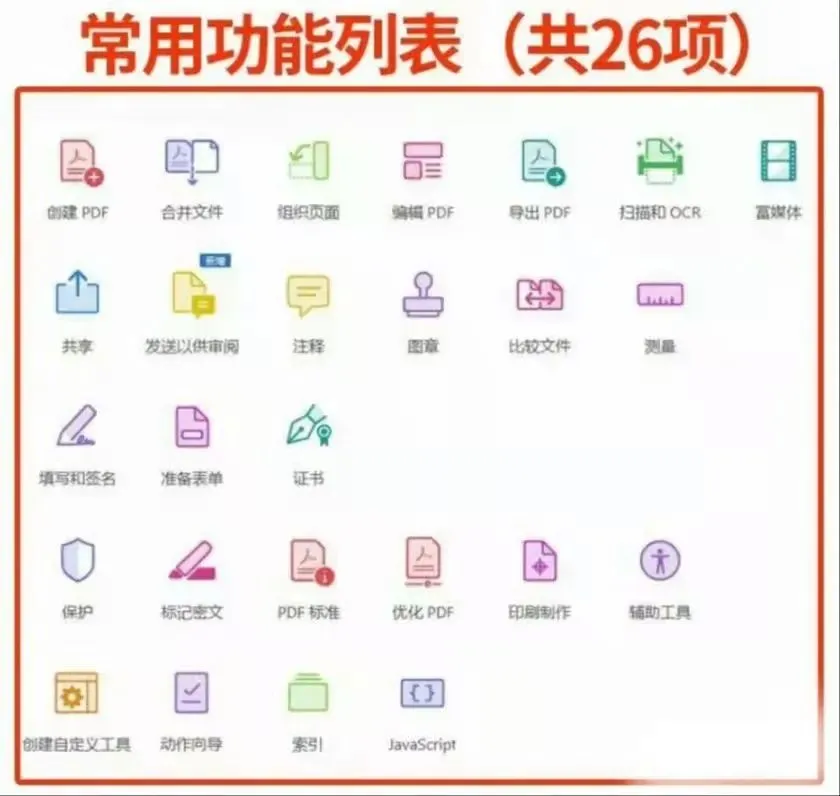
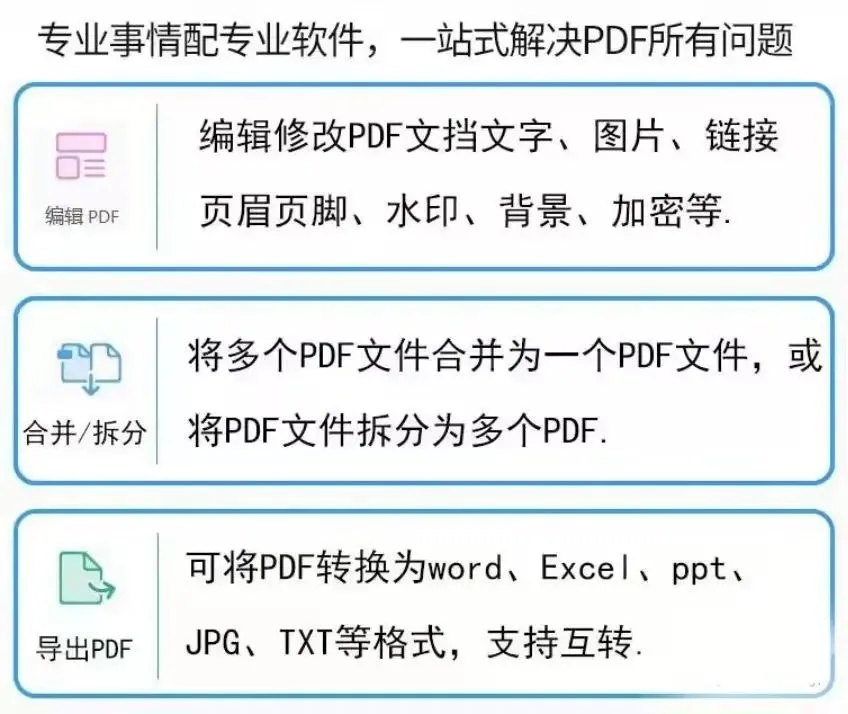
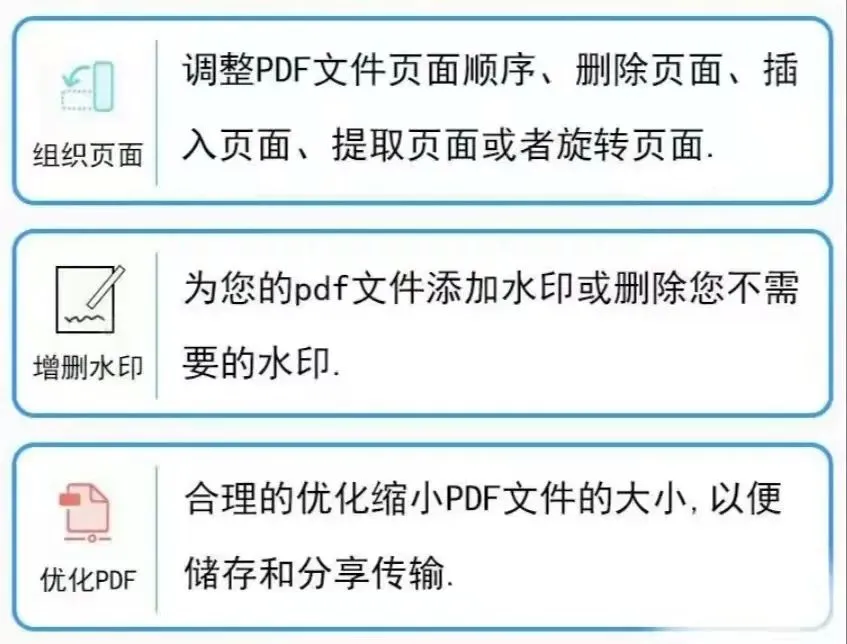
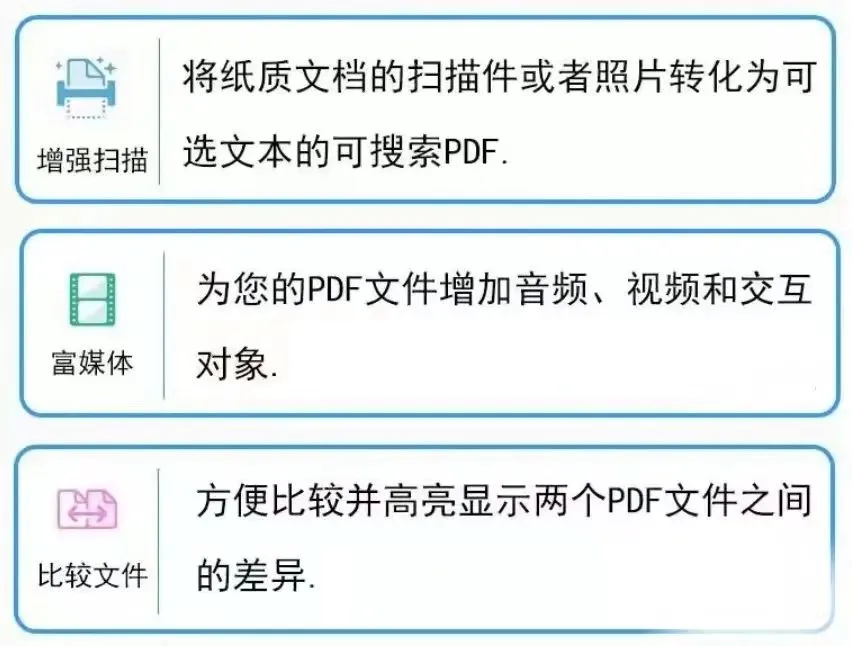
这款编辑器,可以让你得以创建PDF、编辑PDF、导出pdf成Word/PPT/Excel、去水印、注释、组织页面、增强扫描、保护、准备表单、合并PDF、优化PDF、标记密文、图章、比较文档、发送以供注释、动作向导、创建自定义工具、印刷制作、PDF标准、证书、辅助工具、富媒体、javsscript、索引、测量等等…

本文资料获取方式
长按下方二维码
回复: PDF
多文件合并
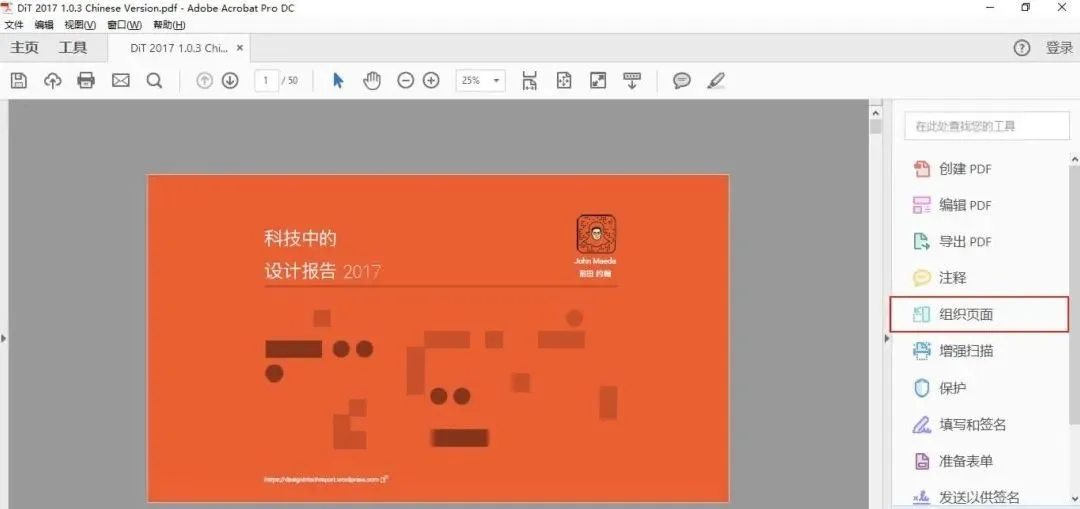
点击软件界面右边的「组织页面」,就可以对PDF文档的页面进行删除、旋转或者导入新的文件(图片、PDF文件、网页、Word、PPT、Excel等)
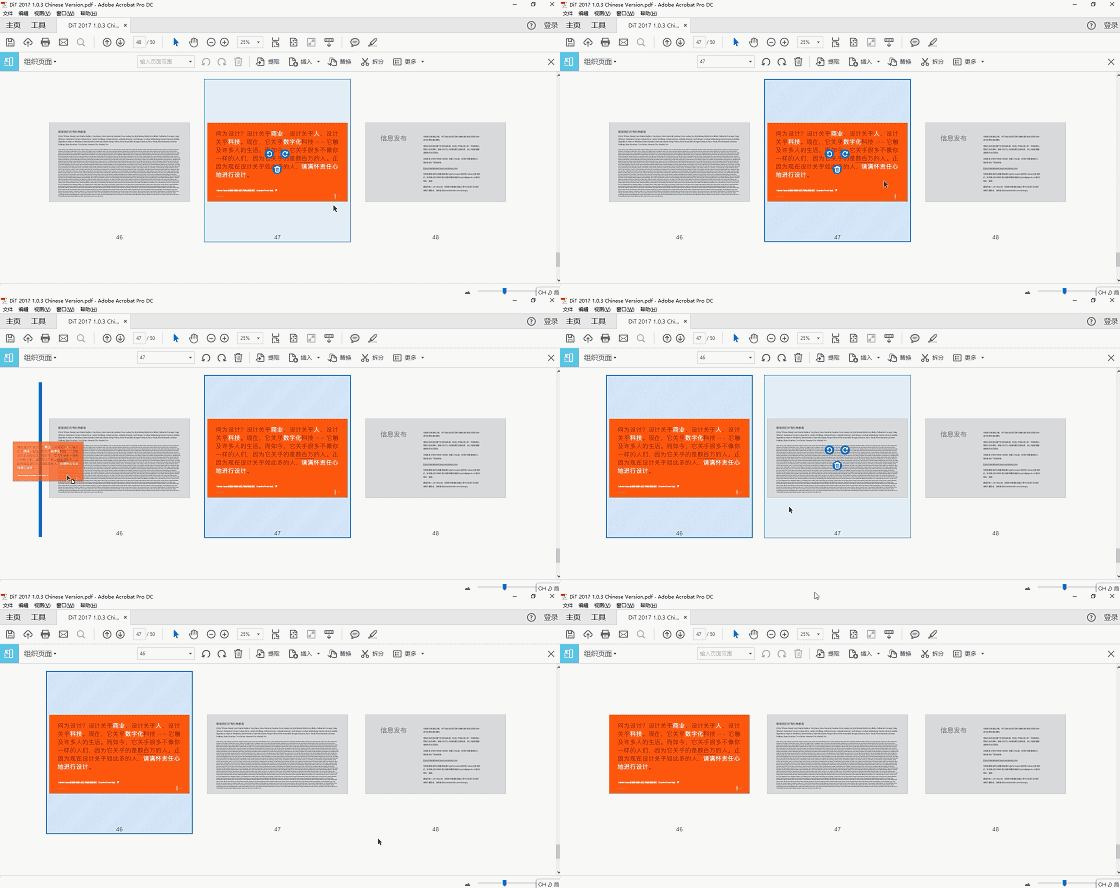
如果你需要调整页面的顺序,那么直接拖动页面上缩略图到指定的位置,就可以进行更改,这是大多数PDF编辑器都无法做到的
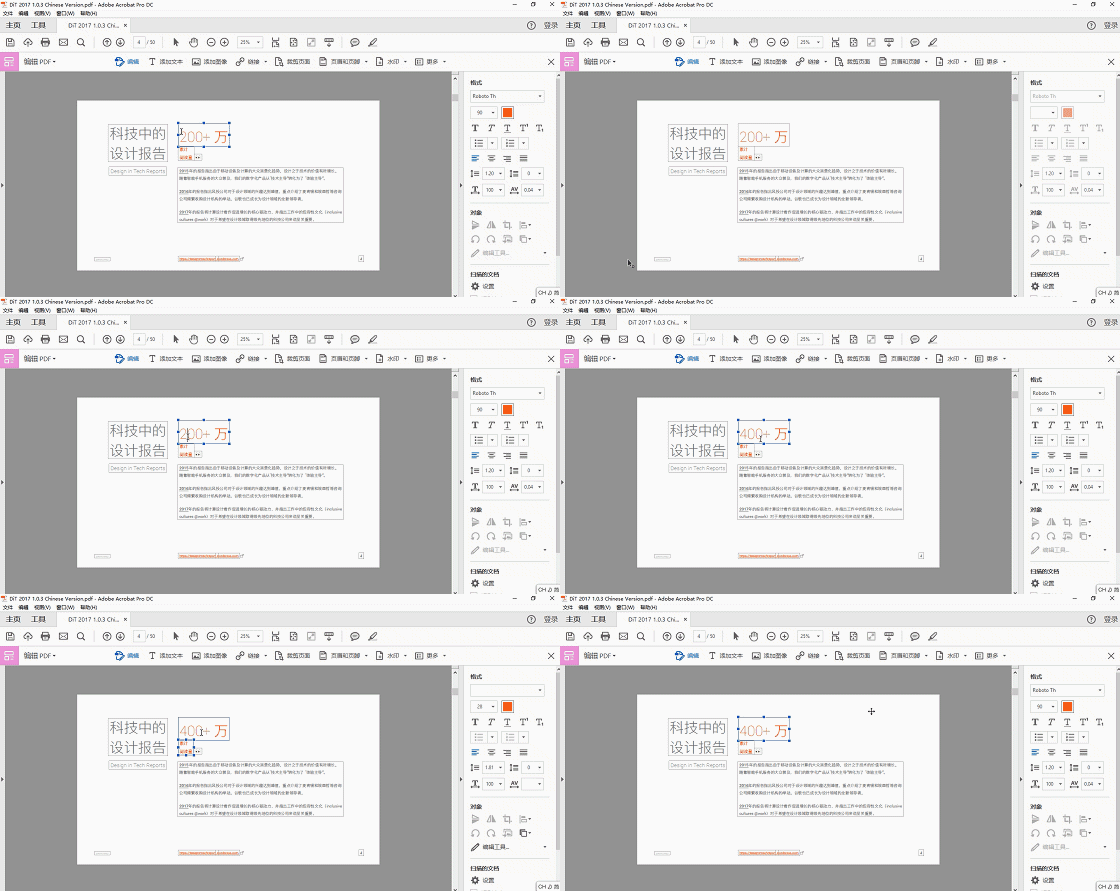
直接编辑
在编辑的状态下,PDF页面当中的所有元素都可以直接进行移动或者修改,解决了大部分PDF编辑器不支持文档修改的问题
编辑扫描文档
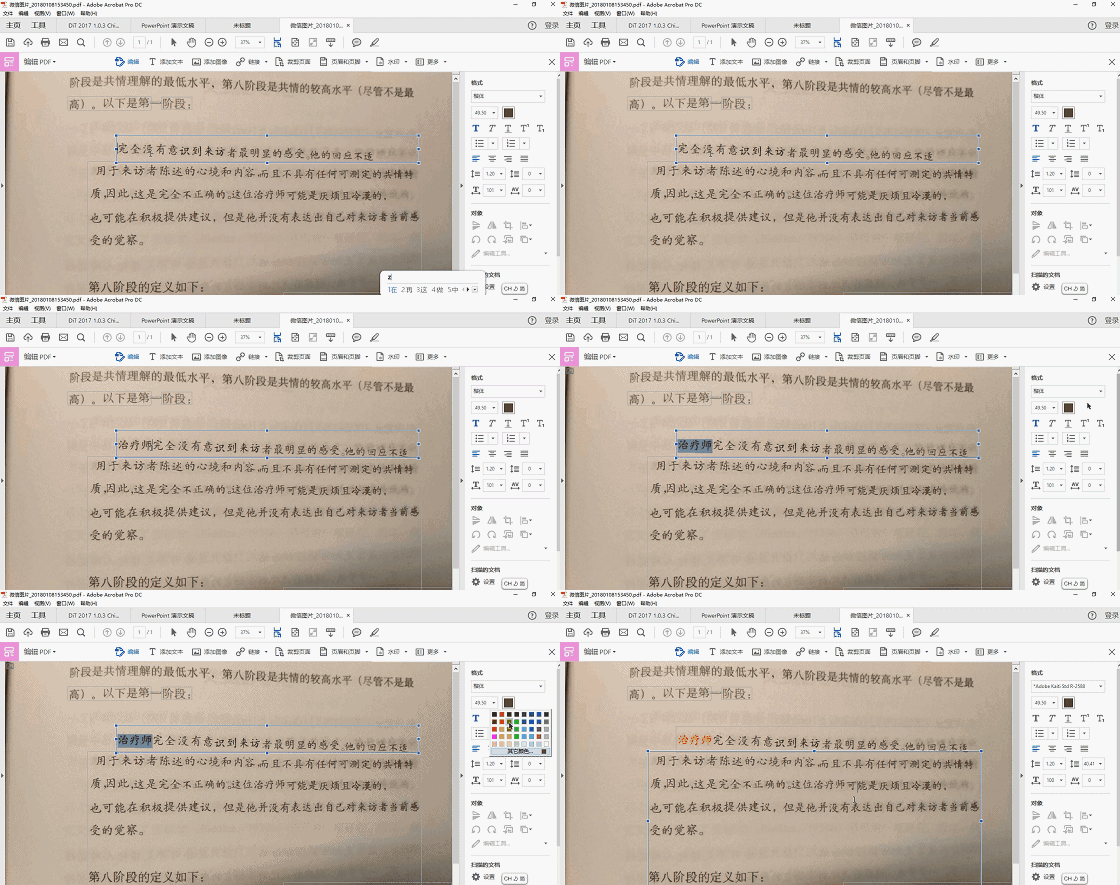
由于 Acrobat 软件当中含有光学字符识别 (OCR),即使是用手机随便拍的一张照片,打开编辑PDF之后,也可以直接在上面修改
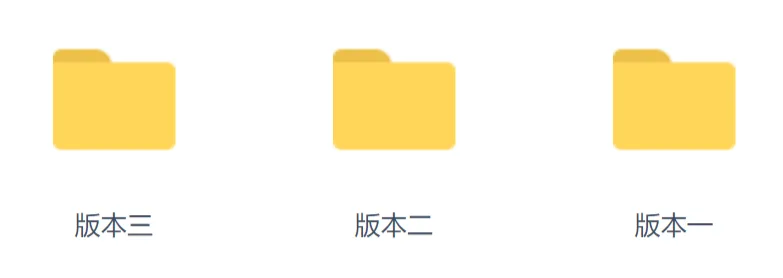
而今天为大家整理的就是PDF编辑器——Acrobat DC,Windows版本和Mac版本均有,其中Windows版本包含三个版本,其中版本三在win 7上也能用!如果因而系统问题而无法安装其中的某一个版本,那么解决办法就是挨个试着安装,总有一个能用的。收好这份大礼包,为你的文档编辑之路扫除障碍。
Windows版本
Mac版本
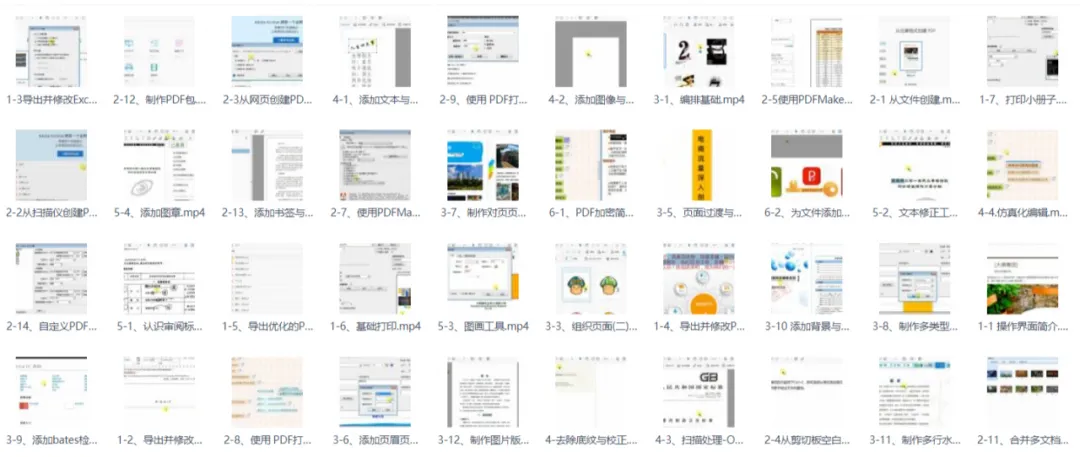
自学教程
· · ·
本文资料获取方式
长按下方二维码
回复: PDF

——推荐阅读——

公众号后台回复关键词“咨询”
获取顶级咨询公司PPT模板

公众号后台回复关键词“咨询”
获取顶级咨询公司PPT模板





干货▶
300套麦肯锡内部案例分析+核心工具方法 (附下载)
麦肯锡认知升级三部曲:《麦肯锡方法》《麦肯锡意识》《麦肯锡工具》

扫码进入知识分享社群
分享优质内容,让阅读有价值
愿行者智,并智者行
公众号后台回复 “社群”, 加入社群