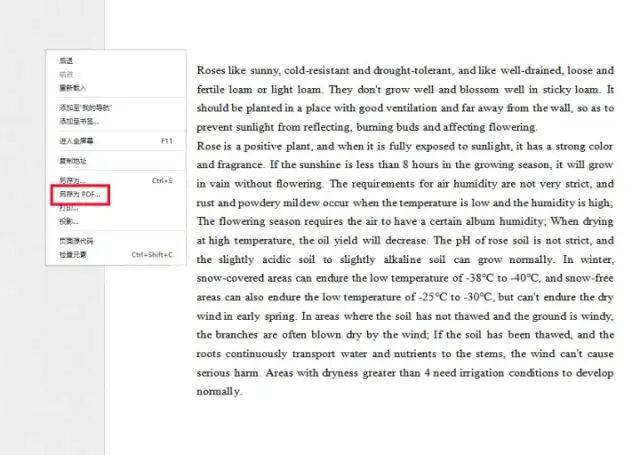
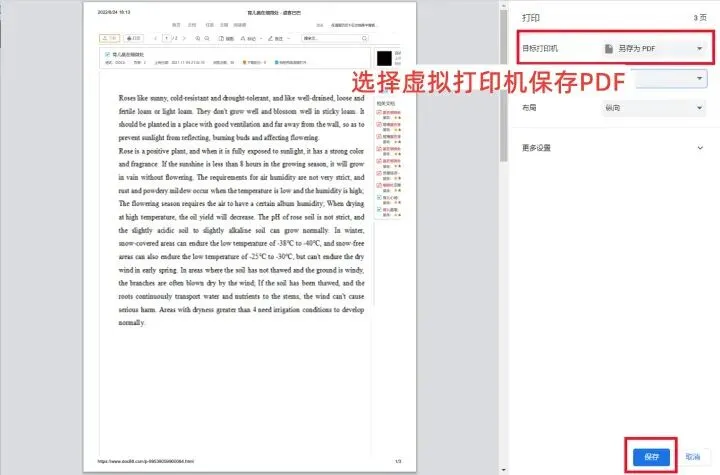
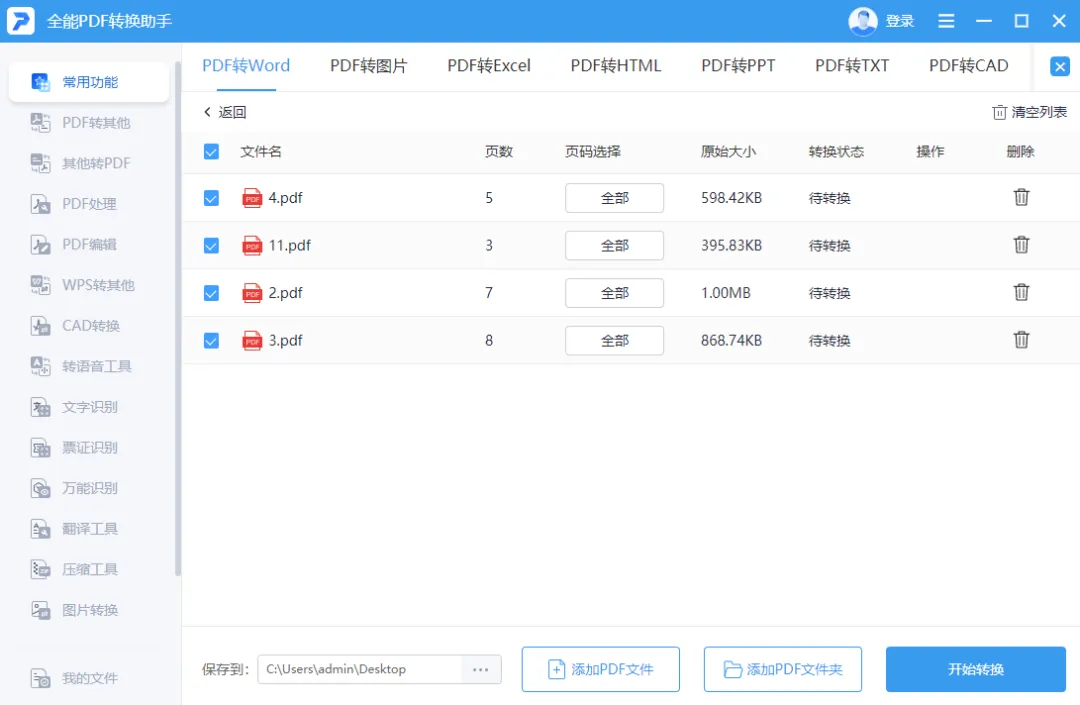
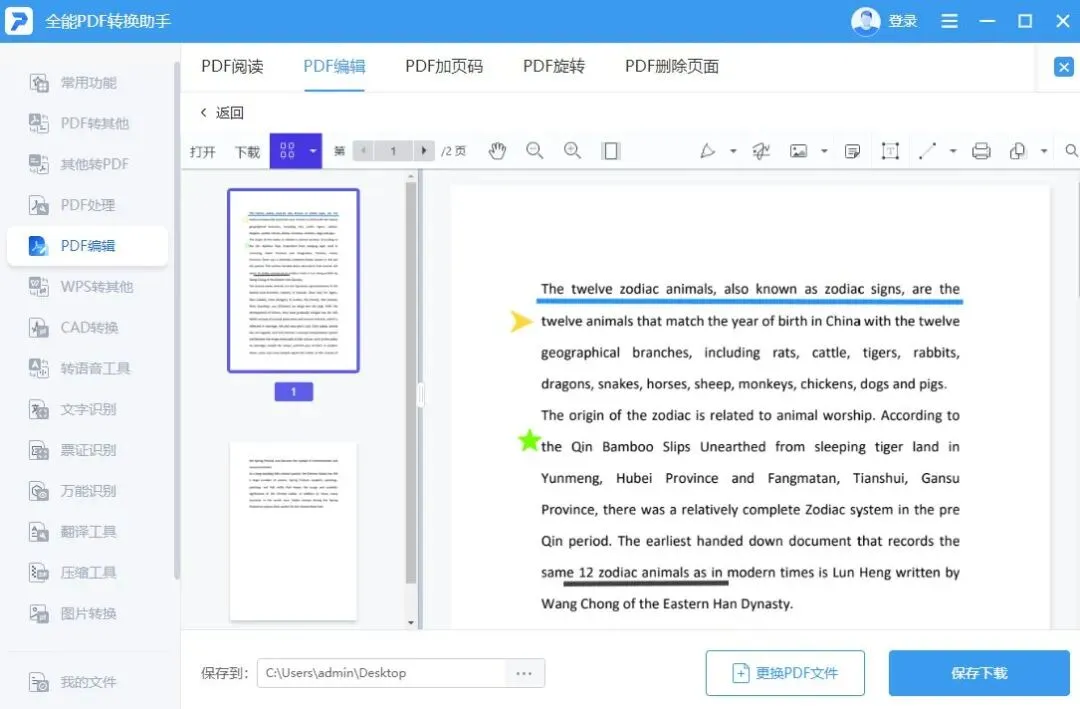
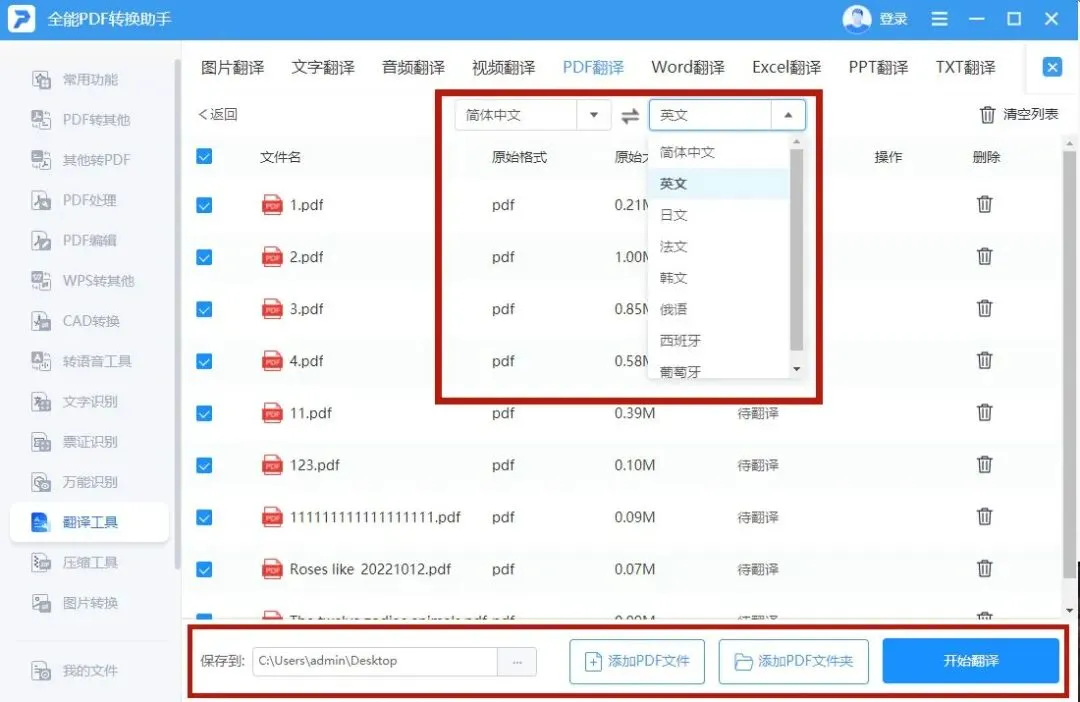
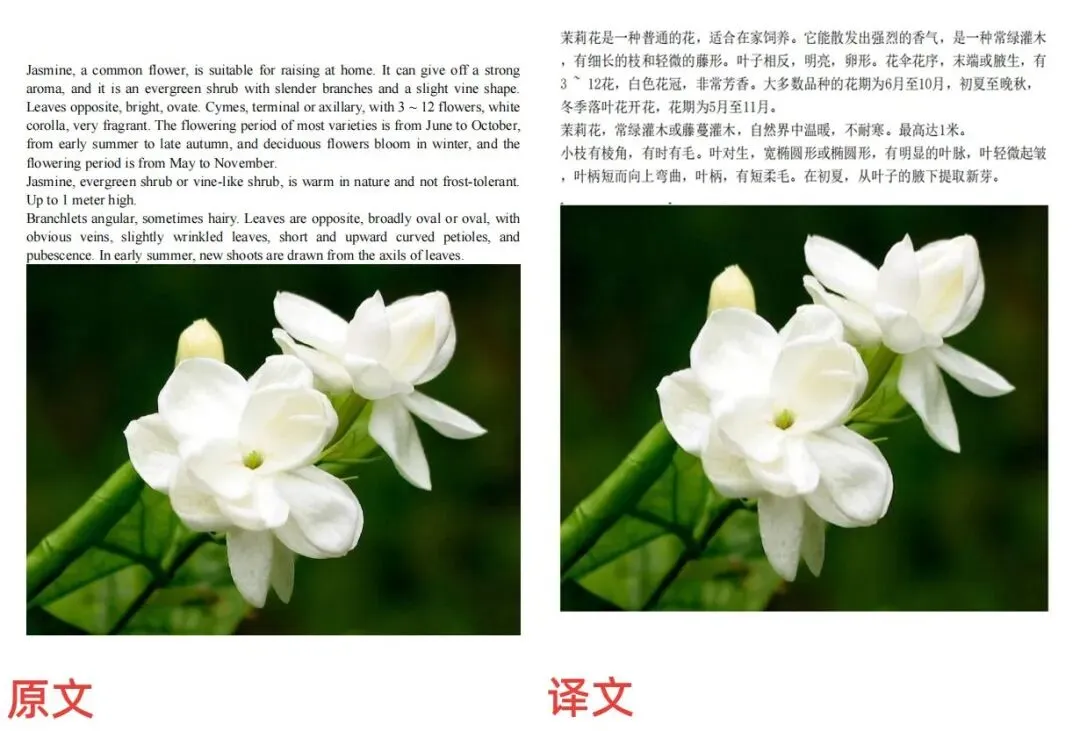
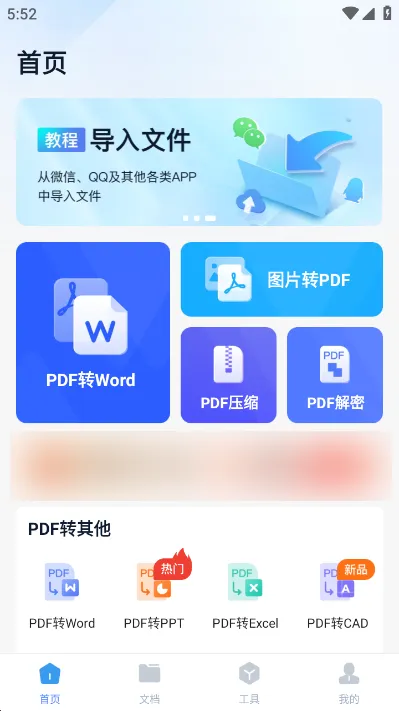
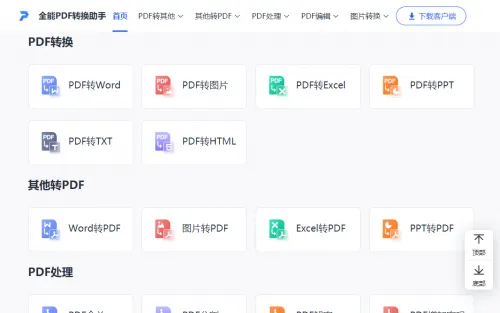
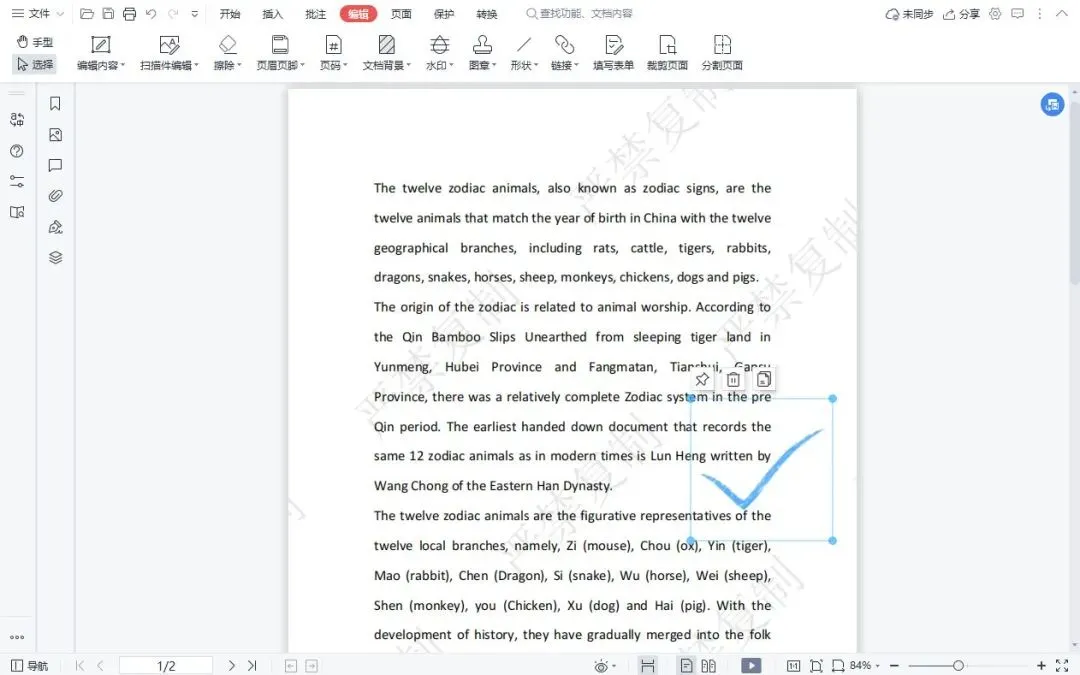
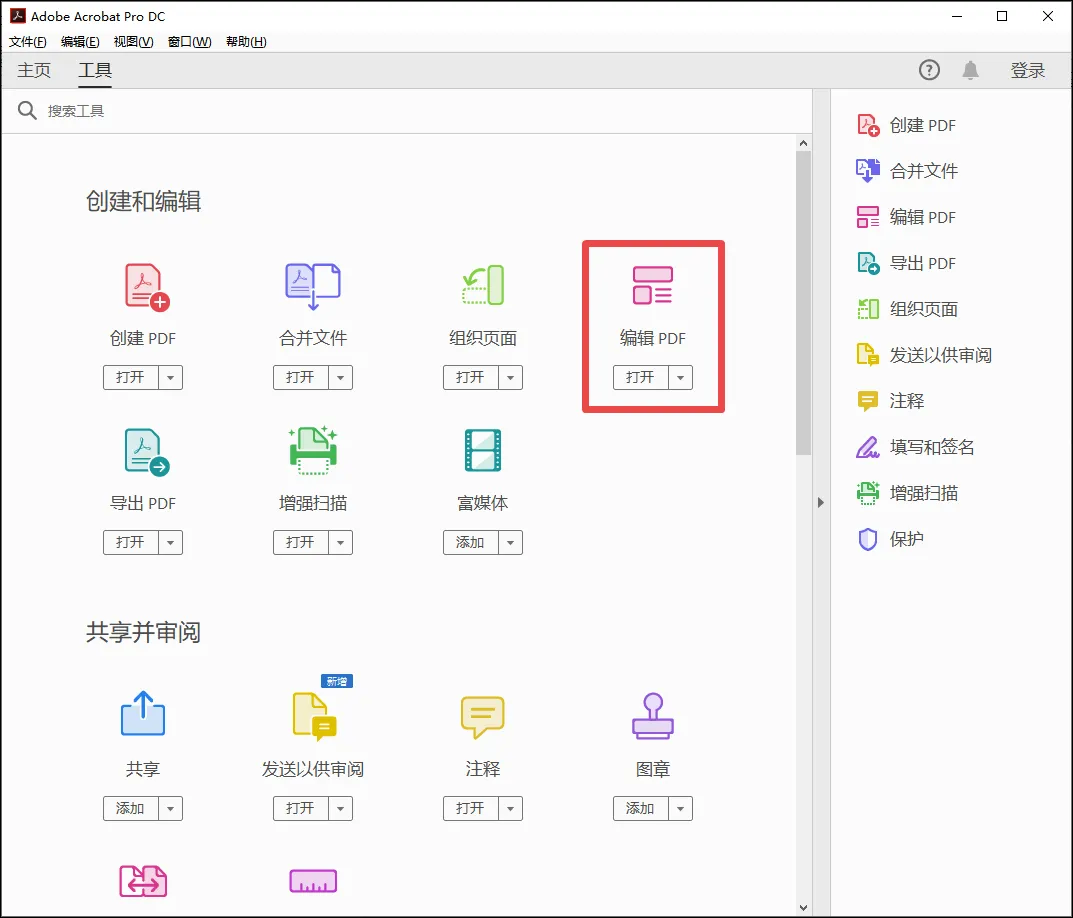
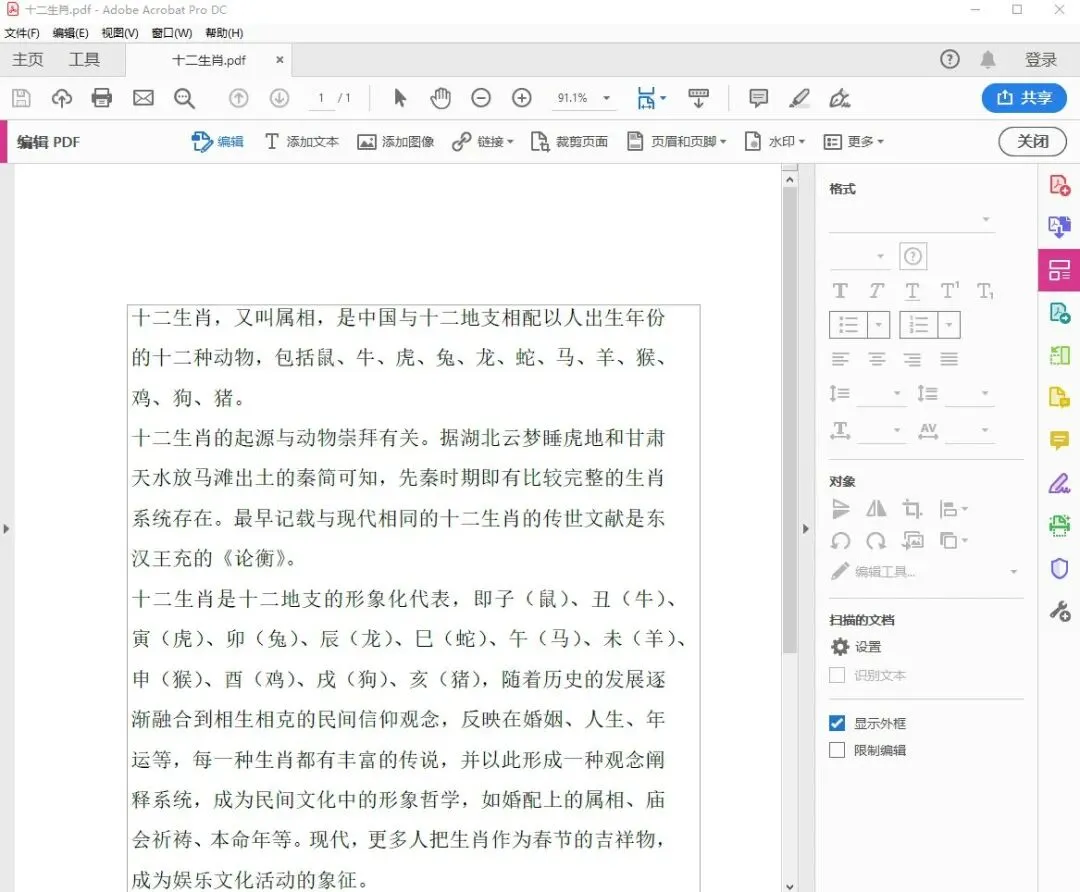
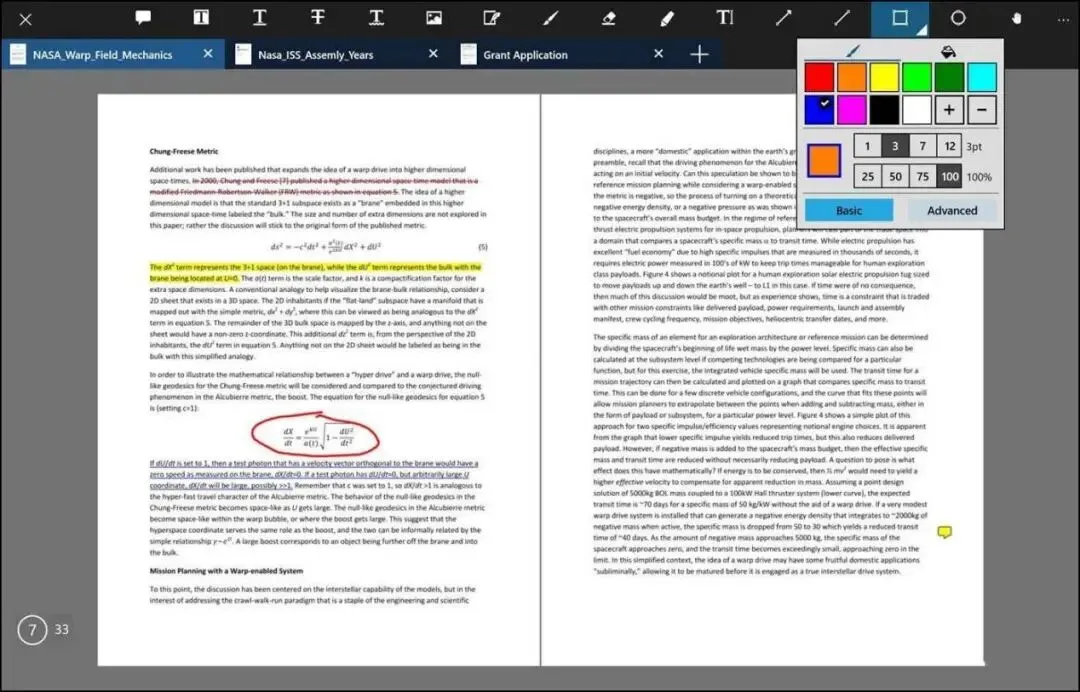
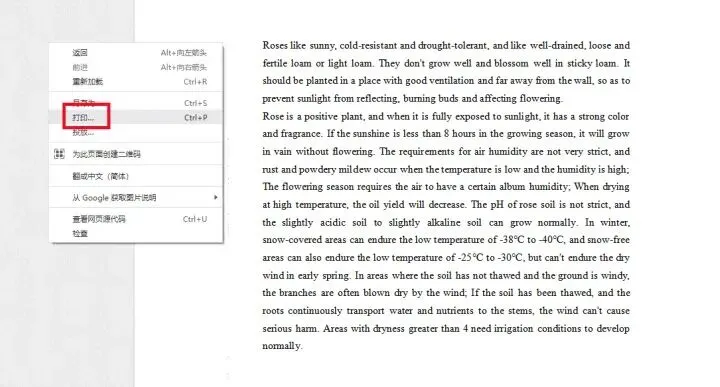
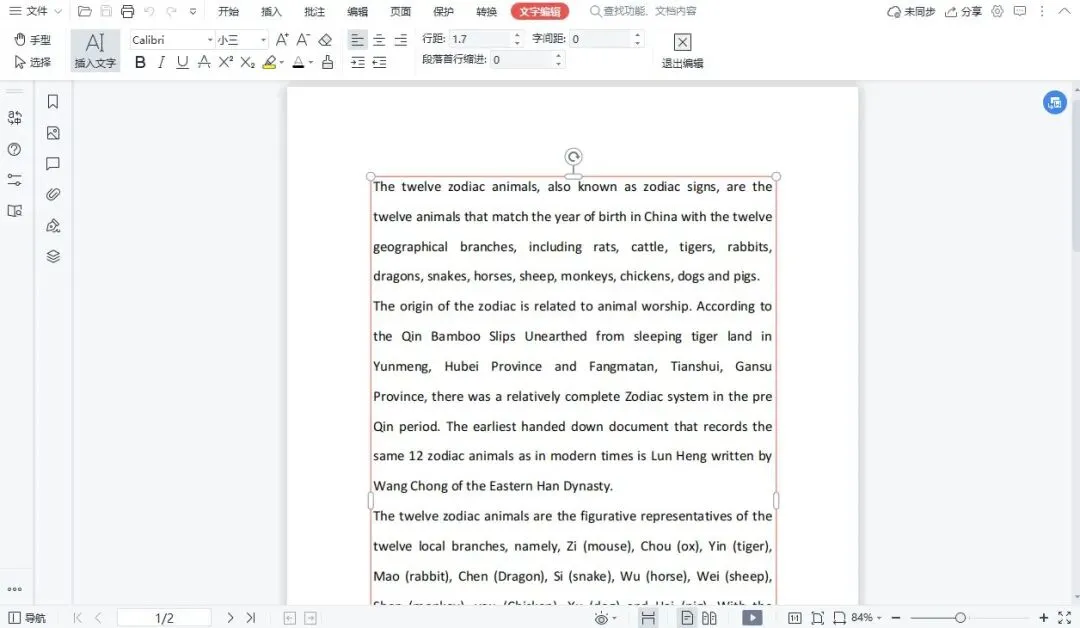
网页预览PDF文件怎么下载?学会这两种方法,一键快速搞定! Hello,大家好,我是君君~ 最近很多小伙伴私信君君,问:网页预览pdf文件怎么下载? 君君这就来给大家分享两个下载网页预览PDF文件的方法,再顺便推荐4个实用便捷的PDF处理工具,方便大家编辑处理PDF文件,每一个的操作都很简单! 一、下载网页预览PDF的方法 方法一:浏览器直接保存 很多浏览器都支持直接另存网页,其中有些可以将网页另存为PDF,比如Opera浏览器。 复制网页PDF的链接到浏览器上,然后只需要在任意位置点击鼠标右键,就可以将网页内容另存为PDF文件啦! 方法二:通过虚拟打印保存 这个方法适用于所有的浏览器,而且操作上也比较简单。 打开网页PDF时,鼠标右键选择“打印”功能,浏览器就会弹出网页打印窗口。 选择“虚拟打印机”,设置打印页数、布局等,最后点击“保存”,便能快速保存网页PDF文件。 二、PDF处理工具 全能PDF转换助手 专业全能的PDF处理软件,支持PDF编辑,可以实现PDF与多种文件格式之间的互转,还能对PDF进行解密、加密、压缩、翻译等操作。 【PDF格式转换】软件支持批量上传PDF文件进行格式转换,并且转换后的文件排版、字体、图片大小等与原文件保持一致,效率很高。 https://www.xunjiepdf.com/quanneng 【PDF编辑】 该功能具有绘画、签名、图像、注释、文本、线条等工具,可直接打开PDF文档进行编辑,很是便捷。 操作也十分简单,根据具体需要在上方工具栏选择添加文本、插入图片等功能,可以自由更改字体、大小、颜色、填充色等,随时预览编辑效果,最后导出编辑后的PDF文档即可。 【PDF翻译】 其翻译功能支持批量上传PDF文件进行翻译,翻译速度快,准确率很高。 我们得到的译文准确率很高,排版、格式等都与原文保持一致,使用和编辑起来非常方便。 如果小伙伴们只想在手机上操作,该软件也有APP端供用户使用,它还有PDF转换、翻译工具、PDF签名、扫描工具等功能可以使用哦! 如果小伙伴们担心电脑的内存空间不足,不想下载软件时,可以使用它的网页版本。网页版支持在线对PDF文件进行编辑处理,操作也是相当便捷快速的。 https://www.quannengpdf.com/ 2.WPS 很常用的一款文档编辑软件,它同样可以用来编辑PDF,我们右键点击PDF文档,选择“使用WPS PDF编辑”,可以在文档中插入文字、图片等。 还可以给PDF添加水印、图章、链接等等,总之功能非常强大。 不过它有些编辑功能需要付费才能使用哦~ 3.Adobe Acrobat DC 由Adobe公司推出的老牌专业的PDF编辑工具,它不仅能帮助我们轻松创作PDF,还具备PDF注释、编辑和导出等功能; 可以轻松地在PDF中进行添加文本、插入图像、标记密文等操作。 而且软件可以将纸质图片、文字迅速转化成PDF或文档格式,很是方便。 但软件的很多编辑功能需要订阅才能使用,价格也会偏高一些。 4.Xodo 体积很小巧的一个软件,它的页面非常整洁,提供多种PDF阅读模式,具备强大的PDF编辑功能,使用起来很便捷。 在软件中打开PDF文档后,就能对PDF进行编辑,拥有注释、填写表单、签名、绘图等功能,支持高亮、下划线和删除文字; 可以在文档中插入线条、箭头等符号或者手动绘图,还能够保存签名,方便在文件、合同上签字。 但软件也有一些不足之处,比如它暂时不支持中文模式,对于新手来说上手难度会比较高。 以上是今天要分享的全部内容,希望我的回答能够帮助到大家! 最后,如果你觉得我的内容还不错,就给我点赞支持一下吧~ 往期回顾 ◆太妙了!学会Excel这6个实用技巧,再也不用加班加点熬夜了! ◆你真的会用iPhone备忘录吗?6个小技巧,让你的iPhone物有所值! ◆微信新功能!再也不用担心转发会生成重复文件,这个陈年老BUG终于修复了!