UI 设计师必备!12 款 Figma 插件让效率翻倍
作为 UI 设计师,日常工作中总会遇到这些麻烦:手动画表格、反复填充假数据、设计稿转代码沟通成本高、找图标翻遍全网… 其实 Figma 里藏着很多 “宝藏插件”,不用复杂操作,就能解决这些琐碎问题,把时间留给创意和思考。
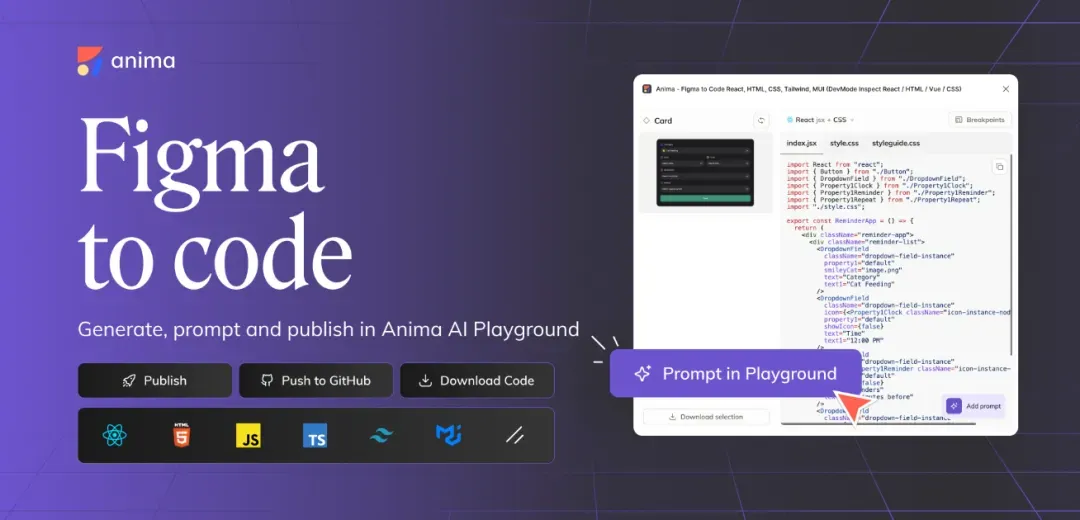
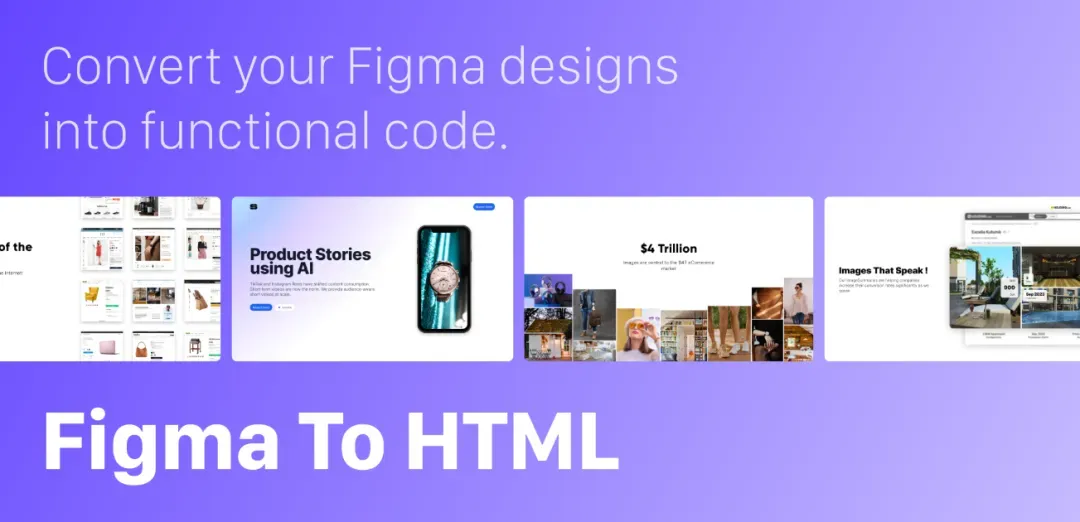
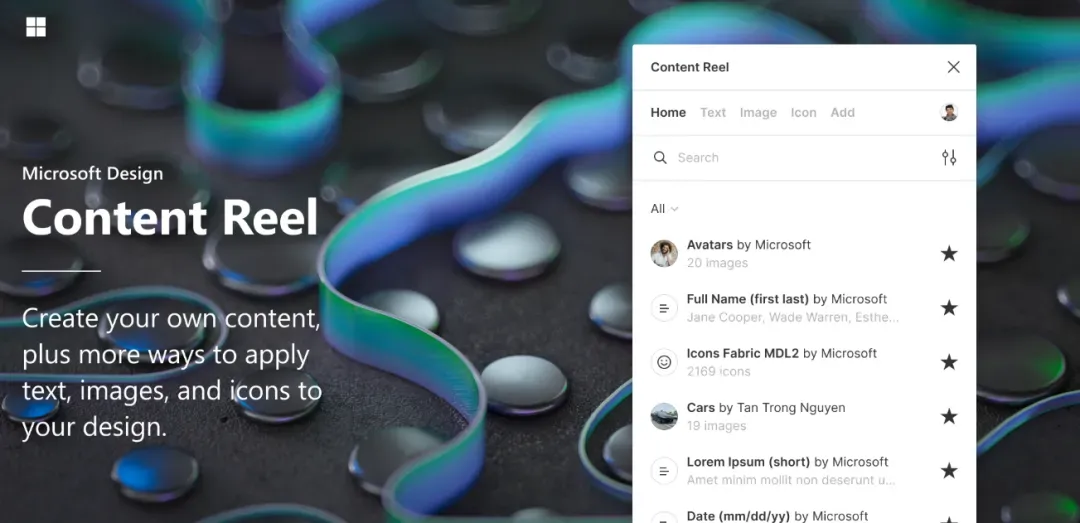
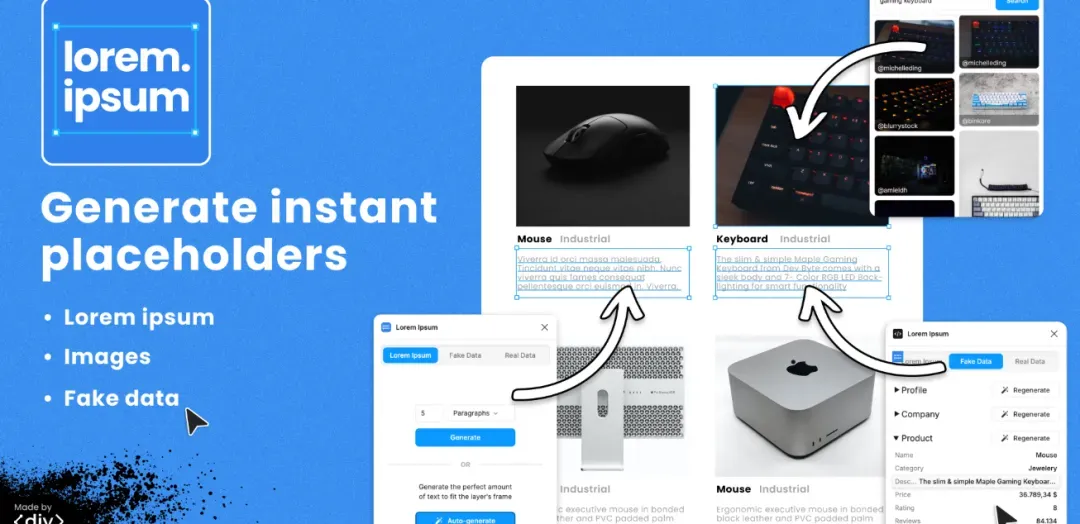
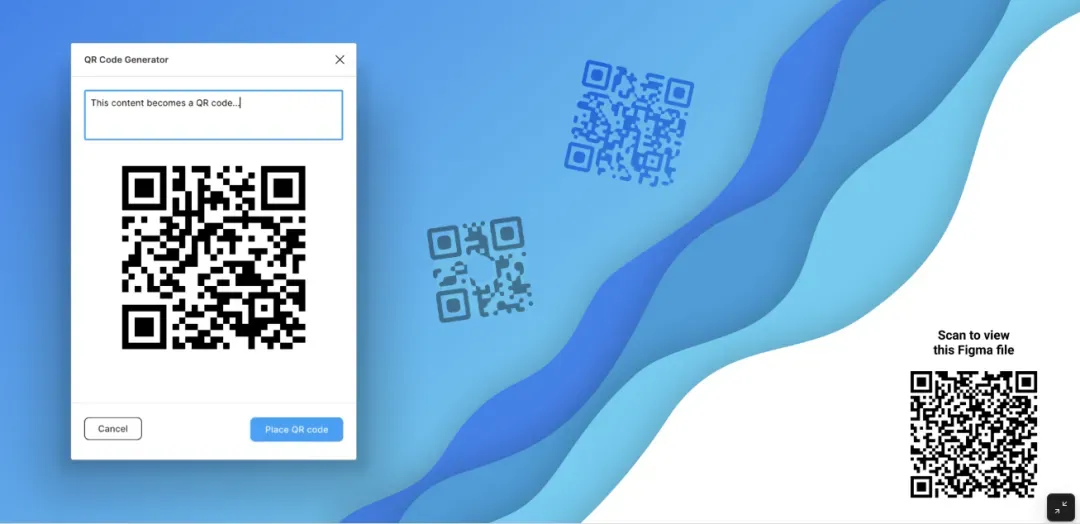
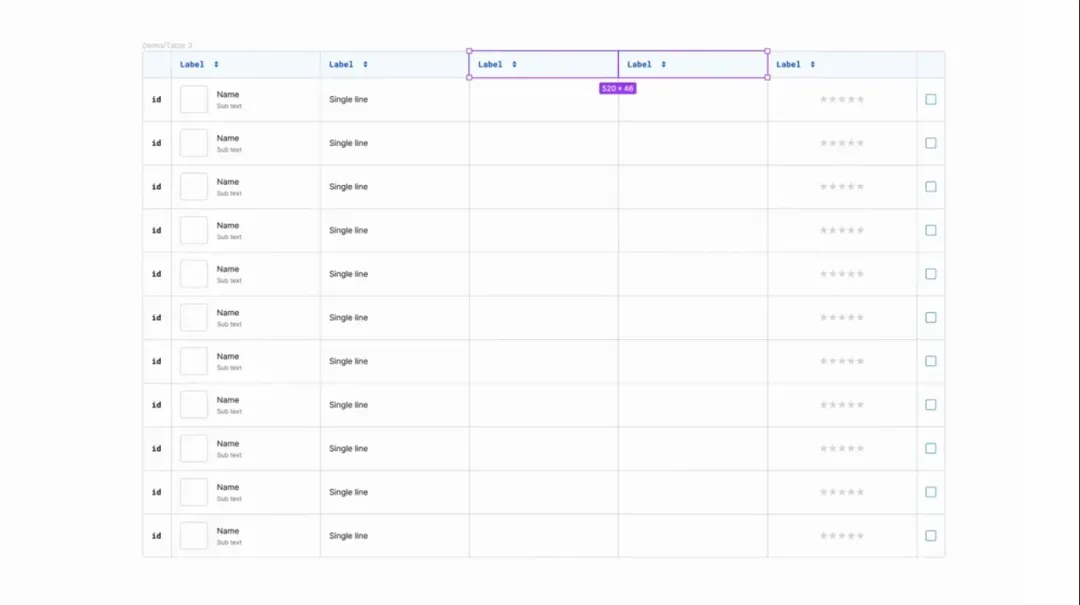
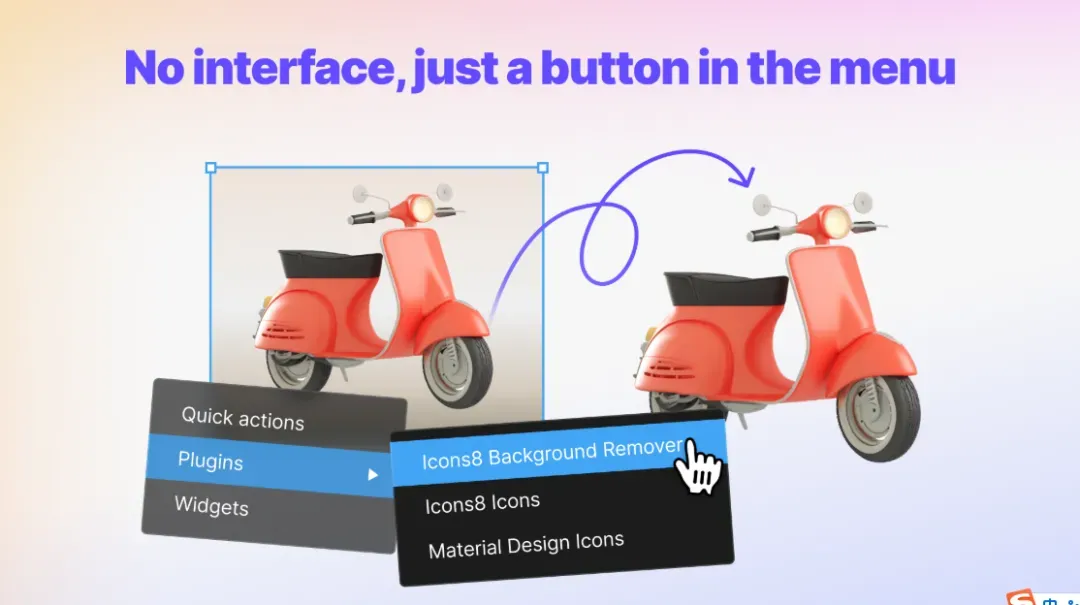
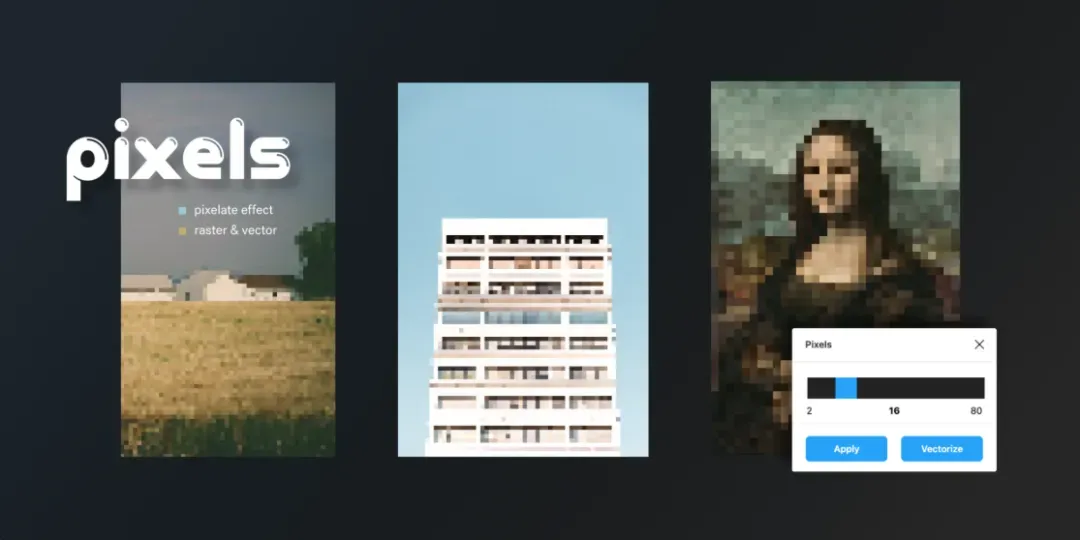
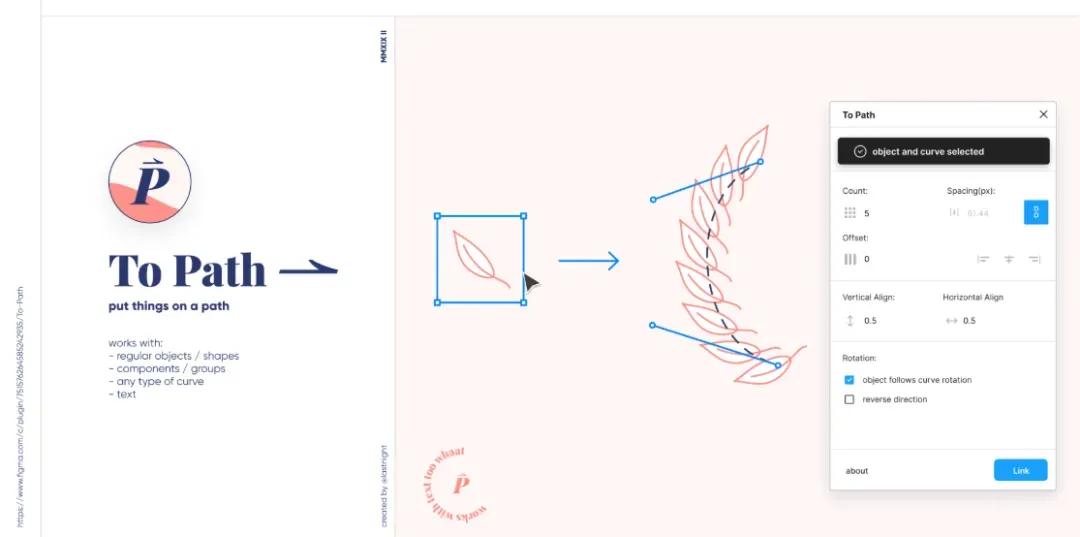
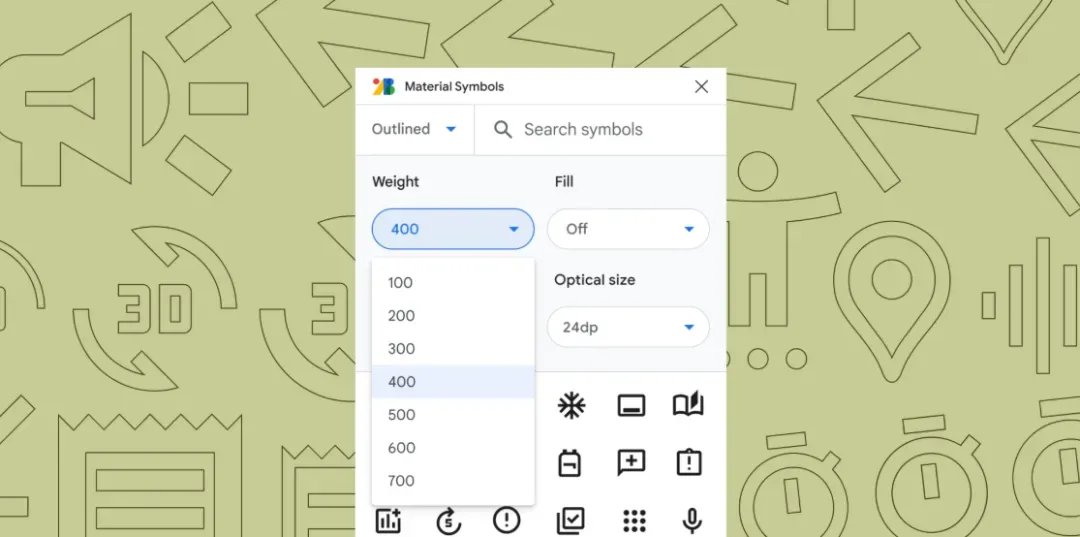
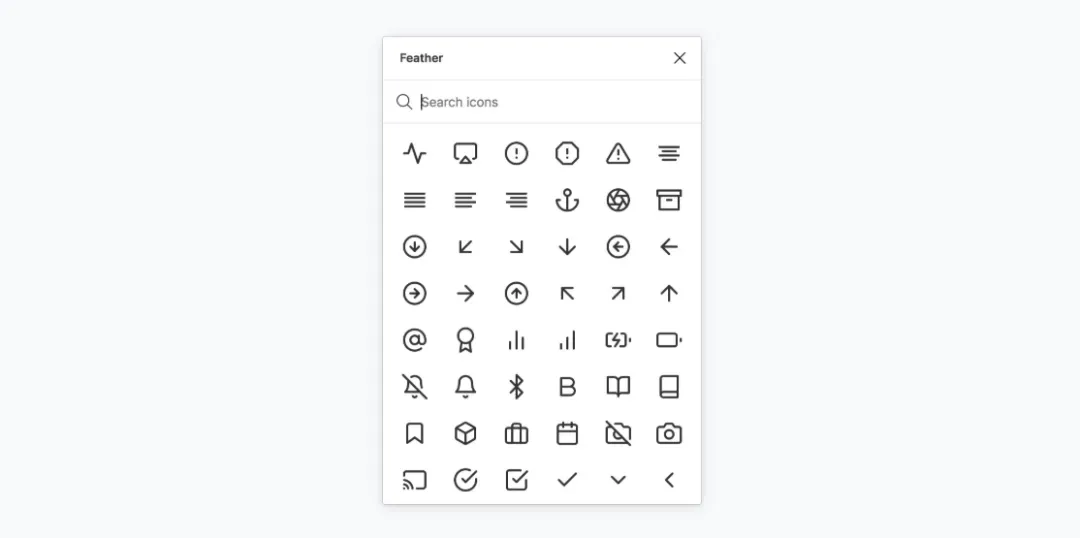
今天分享 12 款我私藏多年的 Figma 插件,涵盖代码交付、内容填充、视觉处理、图标库四大高频场景,每一款都经过实战检验,帮你打通设计工作流,效率直接飞起来! 一、代码与交付类:让设计转开发更顺畅 1. Anima:高保真设计转代码神器 核心功能 :Figma 设计稿一键转换成 React、HTML、CSS、Vue、Tailwind 等主流代码,支持高保真原型导出,还能直接 Push 到 GitHub 或下载代码包,前端开发可直接参考甚至复用。使用场景 :做产品高保真原型、需要给开发提供精准样式参考时,不用再逐行标注尺寸、颜色,插件生成的代码包含详细样式表和组件结构,能大幅减少沟通成本,避免还原偏差。亮点 :代码结构清晰,支持响应式适配,还内置 AI Playground,可通过提示词优化代码效果,适合中大型项目或对还原度要求高的设计。2. Figma to HTML:快速生成静态演示页 核心功能 :功能直接高效,将 Figma 中的设计元素(按钮、卡片、布局等)快速转换成 HTML 代码,无需复杂设置,生成后可直接用于静态演示。使用场景 :临时需要搭建产品演示页、给客户展示设计效果,或快速测试页面布局合理性时,不用麻烦开发,自己就能搞定静态页面,节省沟通时间。亮点 :操作极简,生成速度快,虽然代码可能无法直接用于生产环境,但作为演示、测试用途完全够用,新手也能秒上手。二、内容填充类:告别手敲假数据,设计稿更真实 3. Content Reel(微软出品):批量填充真实内容 核心功能 :微软官方推出的内容填充神器,能批量生成真实感拉满的假数据,包括人名、头像、地址、电话号码、日期、产品名称、价格等,还自带 2000 + 图标和 19 + 分类图片素材。使用场景 :设计用户列表、个人中心、电商商品页、表单页面时,不用手动复制粘贴重复内容,一键填充就能让设计稿更贴近真实场景,避免排版空洞。亮点 :数据类型丰富,支持自定义内容,填充后可单独编辑,比单纯的占位符更实用,让设计稿看起来更有生活感。4. Lorem Ipsum:经典文案占位符生成器 核心功能 :最经典的拉丁文占位符工具,支持一键生成段落、短句、单词等不同长度的文本,可自定义生成数量和格式。使用场景 :文案还未确定,只想测试版面排版效果、字体大小适配性时,用它填充文本块,能快速判断排版是否美观,避免因无文本导致的设计偏差。亮点 :轻量无广告,生成速度快,是 UI 设计的 “基础必备插件”,几乎所有排版场景都能用到。5. QR Code Generator:一键生成二维码 核心功能 :在 Figma 内直接输入网址、文本、联系方式等内容,就能快速生成可编辑的二维码,支持调整大小、颜色,无需跳转外部网站转换。使用场景 :设计 App 扫码功能、海报扫码入口、宣传册二维码时,不用单独用二维码生成工具制作再截图导入,直接在设计稿内完成,保证画质清晰且方便修改。亮点 :操作简单,生成的二维码可直接导出,支持自定义样式,适配不同设计风格。6. Table Creator:自动生成可编辑表格 核心功能 :告别手动画表格的痛苦!输入行数、列数,就能自动生成规范的表格,支持调整行高、列宽、边框样式,表格内可直接填充内容,编辑灵活。使用场景 :设计数据报表、后台管理系统、表单列表、产品参数表时,快速生成整齐的表格结构,不用手动对齐线条,节省大量排版时间。亮点 :生成的表格完全可编辑,支持合并单元格、修改边框颜色,比手动绘制高效 10 倍。三、图片与视觉处理类:Figma 内实现轻量级 PS 功能 7. Icons8 Background Remover:AI 一键抠图去背景 核心功能 :AI 驱动的抠图工具,选中 Figma 内的图片,点击插件即可自动去除背景,无需打开 Photoshop,支持产品图、人像、图标等多种图片类型。使用场景 :设计电商产品页、海报主视觉、App 图标时,快速处理素材去背景,避免素材带有多余背景色影响设计效果,抠图后可直接在 Figma 内调整、组合。亮点 :抠图精准,边缘过渡自然,无界面设计,仅一个操作按钮,新手也能秒会,节省素材处理时间。8. Pixels:一键生成像素化风格 核心功能 :将清晰图片转换成 8-bit 复古像素风、马赛克风格,支持调整像素颗粒大小,还能将像素图矢量化,保留清晰边缘。使用场景 :设计复古游戏界面、像素风海报、潮流品牌视觉、App 趣味功能模块时,快速打造独特风格,不用手动调整像素效果。亮点 :风格化效果丰富,支持矢量化导出,适配不同设计需求,创意性强。9. To Path:路径排版神器 核心功能 :让文字、图形、组件沿着自定义曲线排列,支持调整间距、对齐方式、旋转方向,可实现弧形文字、圆形徽章、波浪形图案等创意排版。使用场景 :设计 Logo、海报标题、徽章图标、装饰性元素时,用曲线引导排版,让设计更有动感和创意,打破常规直线排版的单调。亮点 :支持任何类型的曲线和物体,排版效果可实时调整,操作灵活,创意空间大。四、图标库类:找图标不求人,风格统一更高效 10. Material Symbols(Google 官方):规范统一的可变图标库 核心功能 :Google Material Design 最新的图标系统,包含 2000 + 规范图标,支持调整粗细、填充状态、视觉大小,风格统一现代,适配 Android 应用和现代化界面。使用场景 :设计 Android App、后台管理系统、简约风格产品时,直接选用图标库中的图标,保证设计风格统一,无需自己绘制或寻找第三方图标。亮点 :图标支持矢量缩放,无失真,可自定义样式,与 Material Design 设计体系完美兼容,开发复用性高。11. Feather Icons:极简线条图标库 核心功能 :开源免费的图标库,包含 300 + 极简线条风格图标,线条圆润统一,风格干净清爽,支持调整颜色、大小。使用场景 :设计简约风格 App、小程序、官网、轻量级产品时,图标不会抢占视觉焦点,能很好地融入界面,提升设计质感。亮点 :图标体积小,加载快,支持批量导入,适合追求 “少即是多” 设计风格的场景。12. Font Awesome Icons:最全最老牌的图标库 核心功能 :Web 开发领域的 “图标百科全书”,包含 10000 + 图标,涵盖日常、业务、行业等各类场景,甚至能找到冷门的专业图标,支持多种样式(实心、轮廓、品牌)。使用场景 :设计复杂业务系统、电商平台、多场景产品时,不管是常见的 “搜索、分享” 图标,还是冷门的 “物流、支付” 图标,都能一站式找到,避免跨平台找图导致的风格混乱。亮点 :图标数量庞大,更新及时,支持自定义颜色、大小、样式,兼容性强,是设计和开发的 “通用图标库”。最后想说:工具的核心是解决问题
这 12 款插件没有复杂的 AI 黑科技,却能精准解决 UI 设计中的琐碎痛点 —— 从代码交付到内容填充,从视觉处理到图标查找,每一款都能帮你省去重复劳动,把时间留给创意和思考。 对设计师来说,好工具不在于功能多强大,而在于能否在需要时刚好帮上忙。把这些插件加入你的 Figma ,下次做项目时直接调用,相信能让你的设计流程更顺畅、效率更高。 你还有哪些私藏的 Figma 宝藏插件?欢迎在评论区分享,我们一起交流避坑,让设计更高效~
 夜雨聆风
夜雨聆风