夜雨聆风
夜雨聆风


解决Mac安装软件的“已损坏,无法打开. 您应该将它移到废纸篓”问题
安装教程
一、为什么会出现这个提示?
MacOS提示文件”已损坏”主要源于其多层安全机制对未通过验证的应用程序的拦截。以下是具体原因分析:
1. Gatekeeper 安全机制
– 核心功能:系统默认只允许运行来自 Mac App Store 或经苹果公证(Notarization)的开发者签名的应用;
– 触发条件:当检测到应用无有效开发者ID签名或未通过苹果公证时,会显示”已损坏”提示;
2. 隔离属性(Quarantine)
– 标记来源:由于 MacOS 系统的特性,通过浏览器、社交软件等其他地方下载的软件,系统会自动添加 com.apple.quarantine 扩展属性,表示这个软件不是从 App Store 下载的;
– 拦截表现:系统会阻止带有该属性的应用程序运行,并显示”来自未知开发者”或”已损坏”
Mac安装软件的“已损坏,无法打开。 您应该将它移到废纸篓”问题一般有以下几种原因。
一、允许没有开启“任何来源”
苹果从macOS 10.12 开始,已经去除了允许“任何来源”的选项,如果不开启“任何来源”的选项,会直接影响无法运行的第三方的应用。
所以开启“任何来源”的方法如下:
打开【启动台】,找到【终】并打开,输入:
sudo spctl --master-disable然后回车,接着输入密码(密码输入时是不可见的),然后回车。
这个命令主要是为了打开系统限制,运行系统运行第三方下载的软件。
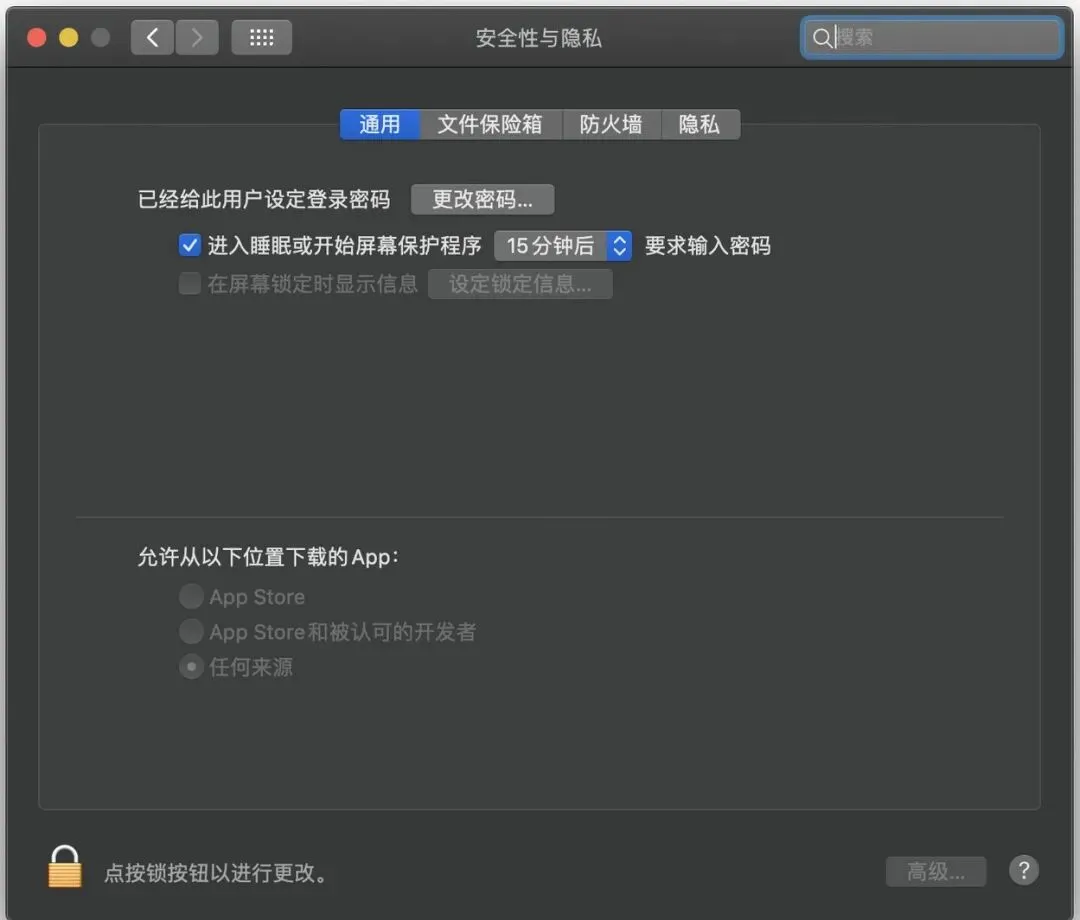
运行命令后,会在 系统偏好设置 – 安全性与隐私 – 安全性 ,中显示“任何来源”选项,如下图,需要勾选上「任何来源」
接着打开文件进行安装。
二、上面设置完了还是显示“已损坏,无法打开。 您应该将它移到废纸篓”,不急,接下来用这种方法:
在终端粘贴复制输入命令(注意最后有一个空格):
sudosudo xattr -cr先不要按回车!先不要按回车!先不要按回车!先不要按回车!
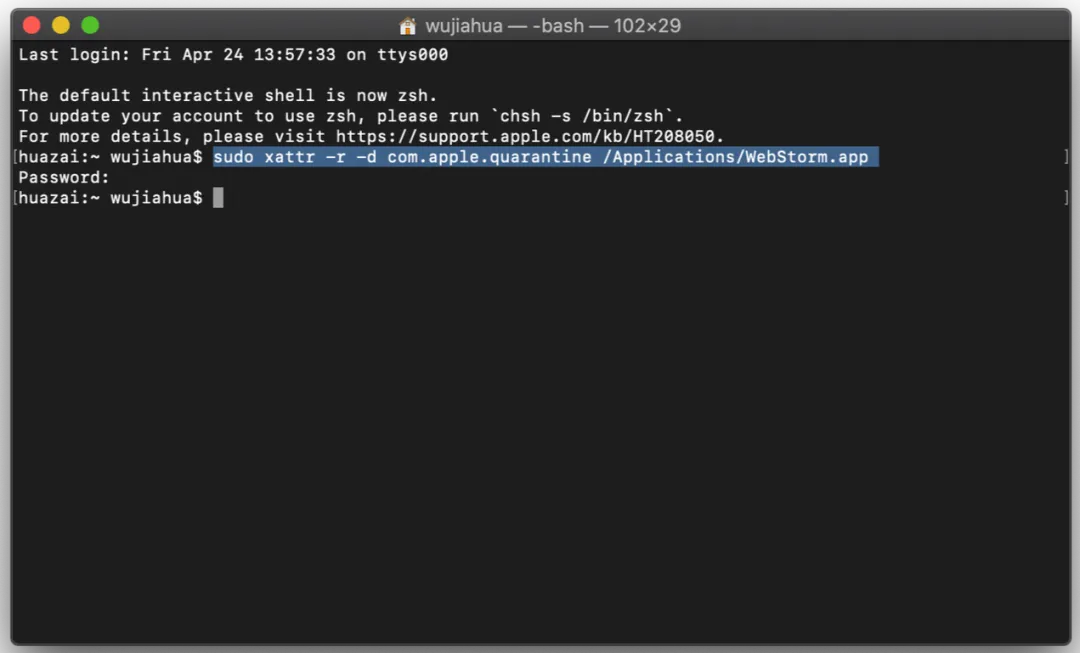
然后打开 访达进入 应用程序 目录,找到该软件图标,将图标拖到刚才的终端窗口里面,会得到如下组合(如图所示):
sudo xattr -cr -d com.apple.quarantine /Applications/WebStrom.app回到终端窗口按回车,输入系统密码回车即可。
接着重新打开安装软件,就可以正常安装了。
注:如果试了还是不行,那就只能换安装包了。