夜雨聆风
夜雨聆风


微信之后,又一腾讯软件成了我的装机必装!
阿虚同学
读完需要
分钟
速读仅需 2 分钟
最近很多粉丝反馈收不到公众号更新,解决办法:
有些软件在移动端百花齐放,但在 PC 端还真没几个可选项——尤其是「影视」或者「音乐下载」软件
我已经被不少粉丝留言求过很多次了
虽然 PC 端有一大堆网站可以直接用、直接下,但我也不知道为啥很多人不爱用
反复想了下我觉得也就两种可能:
-
习惯了某些 APP 的使用体验,但就是没有 PC 端
-
网站打开不方便,就是喜欢直接从桌面点开用
今天就针对这两个问题,来写写解决方案
1
在电脑上安装APP
3年前,阿虚还在费力写教程教大家折腾微软自带的安卓子系统 WSA
但如今已经 2026 年了,在电脑上运行安卓 APP 那就是易如反掌的事

1.1
应用宝
虽然微软的 WSA 项目破产了,但好消息是有腾讯接盘,并且还是深度形态合作
只要你的 Windows 系统够新,并且地区设置是「中国」
打开 Microsoft Store 微软应用商店后,就能在左侧边栏看到非常显眼的「腾讯应用宝」入口

你可以在这里直接搜索 APP 进行安装(首次安装应用宝专区的 APP 时,商店会首先下载安装腾讯应用宝引擎 SDK 组件,然后才会安装应用本身)
当然,如果你的微软应用商店和上图不一样,也完全可以去下载腾讯应用宝 PC 版来安装 APP:https://sj.qq.com/
应用宝 PC 版本身的系统支持会更加广泛,除了 WIN 11,更早的 WIN10 甚至 WIN8、WIN7 也都是支持的
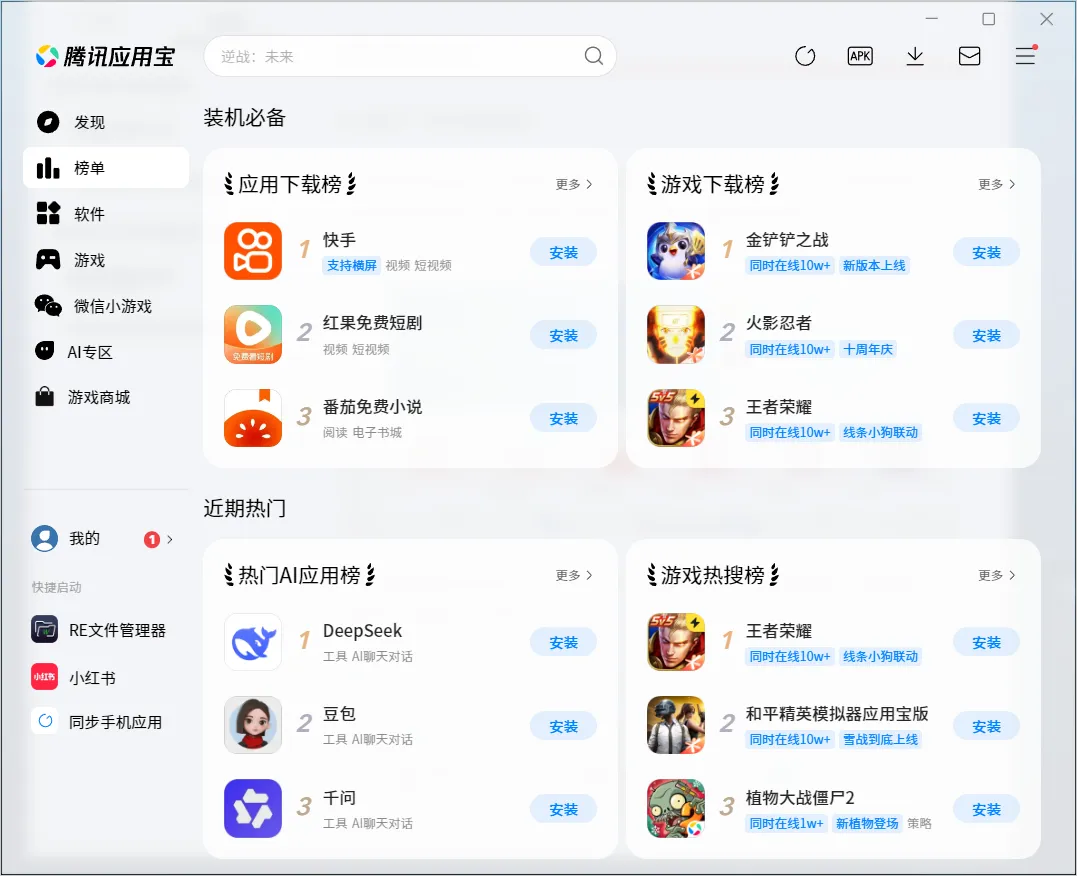
而应用宝安装的 APP,优点就是在使用体验和性能表现上,能够达到类似原生电脑软件的体验
安装完 APP 之后,会直接在桌面生成一个跟电脑软件一样的快捷方式(右下角会加上应用宝的图标加以区别)
不用像普通模拟器一样,还需要先启动模拟器。腾讯应用宝的 APP 是直接双击打开就能使用

并且对于 APP 还有各种使用上的优化,诸如:
-
可以同时启动多个 APP
-
可以随意用鼠标拖动操作界面的大小
-
通过鼠标滚轮就可以实现手指在手机上滑动的操作
-
小红书一类 APP 可以实现左右分栏浏览正文和图片内容
-
微信读书一类 APP 可以通过键盘快捷键进行翻页
-
……
不过以上不是本文重点,这里就不细谈了。阿虚这里主要说下应用宝的一个缺陷:
就是它并不能直接「双击安装」应用市场没有的任意第三方 APK(会弹提醒暂不支持安装)
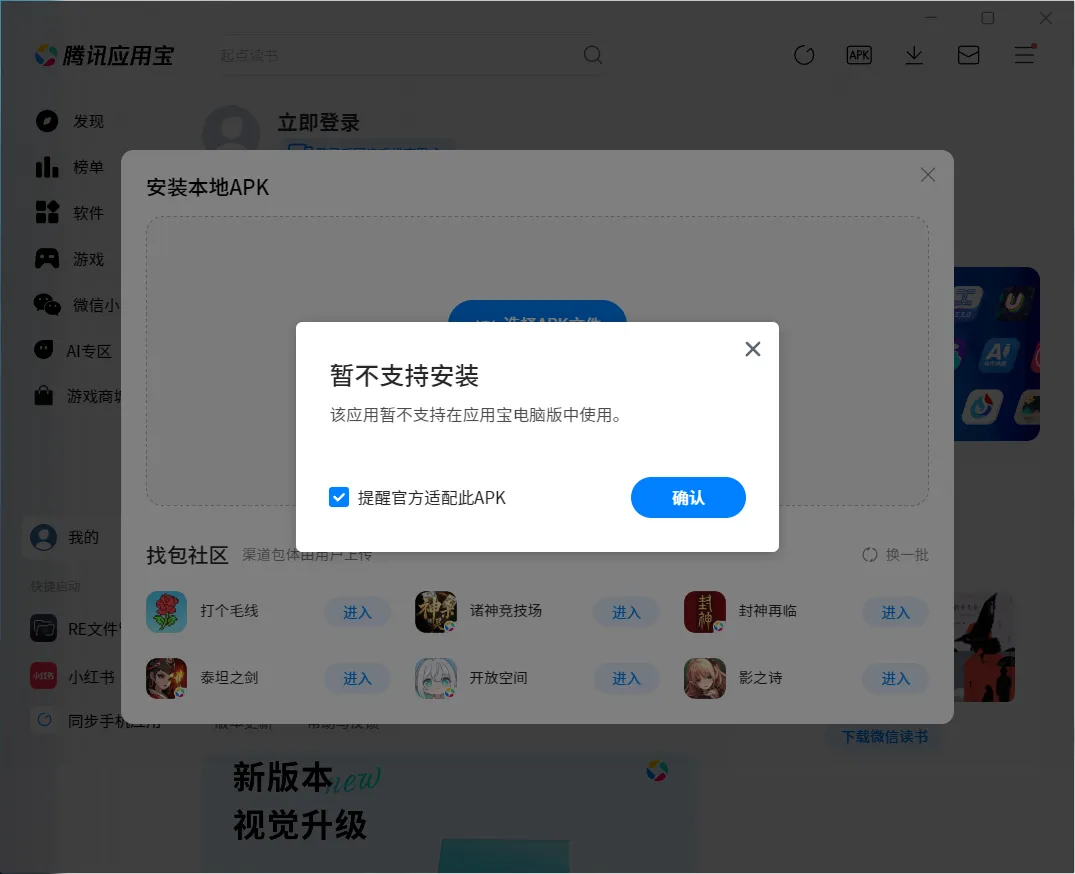
但事实上,这只是虚晃一招
我们只需要借助一些文件管理器 APP 就可以绕过限制
这里推荐两个APP,一个是MT管理器,一个是RE管理器

MT管理器最早在应用宝里直接搜索就能安装,可能是官方为了封堵安装第三方 APP 的漏洞吧,后来就下架了

好在它没有赶尽杀绝,其实我们只需要去官网下载 APK 安装包:https://mt2.cn/
之后在电脑上还是可以直接双击进行安装的

那除外呢,我们也可以直接在腾讯应用宝搜索「RE文件管理器」来进行安装
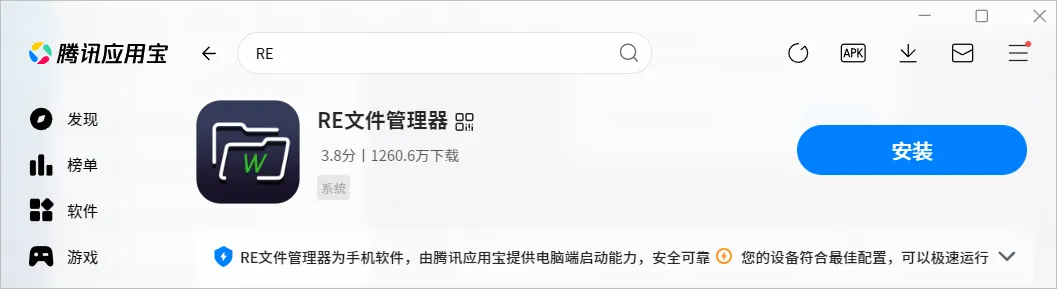
然后在应用宝安装第三方 APP 的方法其实就很简单了:
-
先打开「MT管理器」或者「RE管理器」
-
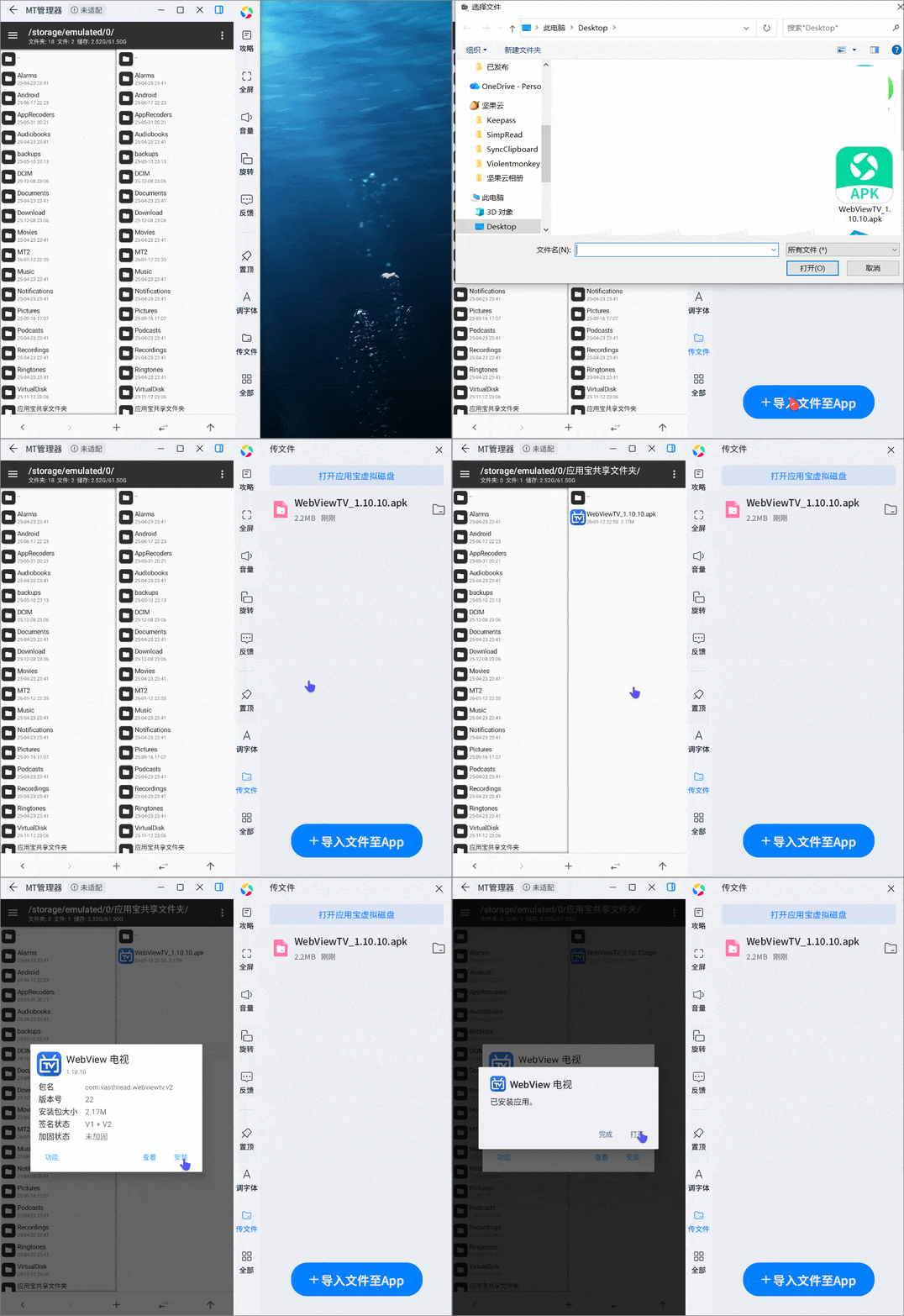
然后点击界面右侧边的「传文件」功能,接着导入选择你想要安装的 APK 文件
-
最后再在「MT管理器」或者「RE管理器」APP 内找到应用宝共享文件夹,最后点击刚刚导入的 APK 文件安装即可
动图演示的话可以参考下图,简单来说就是把 APP 导入到应用宝之后,用文件管理器来安装
至此,不少粉丝经常在问的电脑影视软件推荐问题,不就轻松解决了吗

再或者许多粉丝需要的免费电脑音乐下载软件,这不就也搞定了吗
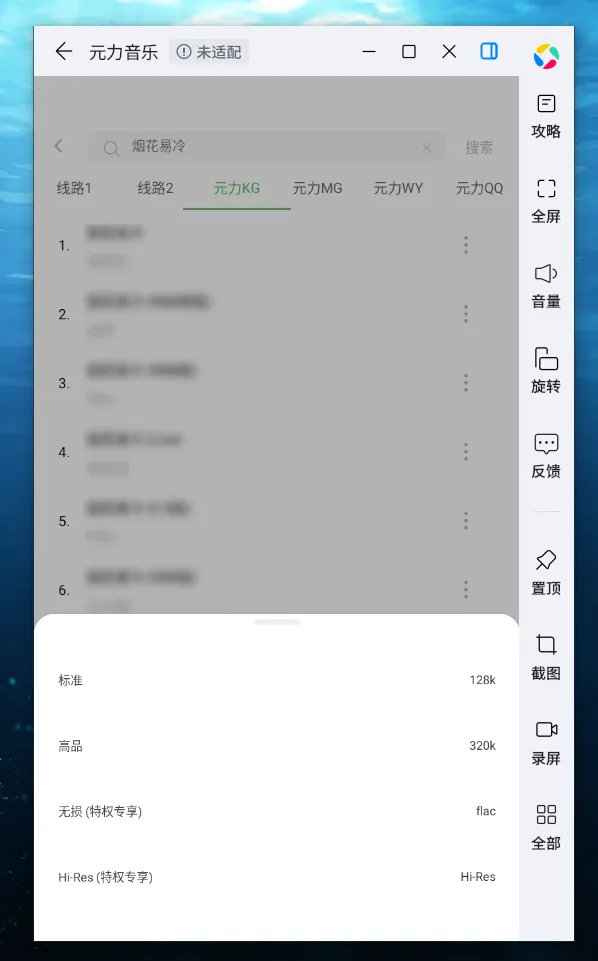
不过最后还是说明一句,虽然腾讯应用宝的兼容性很强,但也不是所有第三方 APP 都 100% 安装后能运行
1.2
兆懿模拟器
如果你遇到一些 APP 安装后无法运行,还可以尝试阿虚曾经就有推荐过的兆懿模拟器:https://www.wndroid.com/
如今他们已经升级到了 13.0 版本,告别了 Hyper-V 依赖,不会与应用宝冲突,甚至也不再会和雷电、逍遥等模拟器起冲突了
全面兼容 WIN 10/11 的同时,安卓版本也升级至了 13,体验上来说是比之前更好了
而且相对应用宝,兆懿没有 APP 安装限制,除了应用市场内搜索安装,你可以直接在软件右上角点击「本地安装」来打开 APK
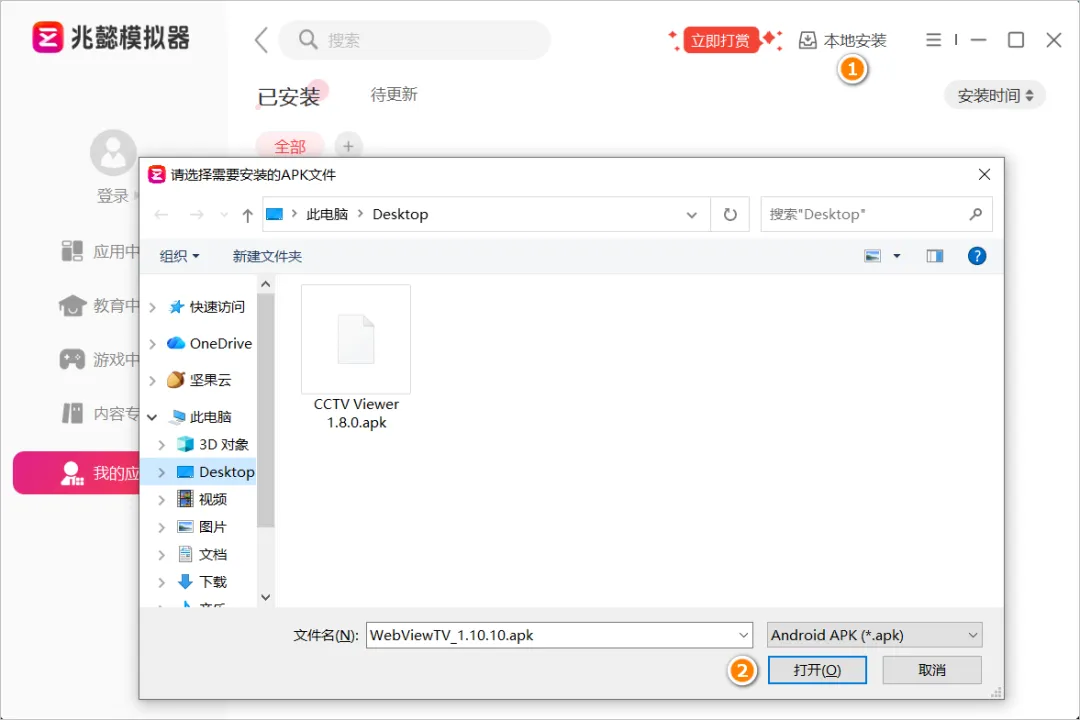
和应用一样的多窗口运行、窗口自由拉伸、双栏显示、键鼠优化这些就都不说了
最关键还是它和应用宝一样,实现了类似电脑软件的原生启动体验,还是直接双击软件图标即可运行

电脑不缺空间,又喜欢用各种 APP 的同学,阿虚是推荐把「应用宝」和「兆懿」都给装上
要是某个 APK 遇到了安装后无法启动的问题,就换另外一个试试吧
2
将网站添加到桌面
如果你单纯是更喜欢直接从桌面双击就能打开
其实给网页创建快捷方式的方法非常简单
2.1
创建快捷方式
Windows 本身就自带这个功能,只是很多人都不知道
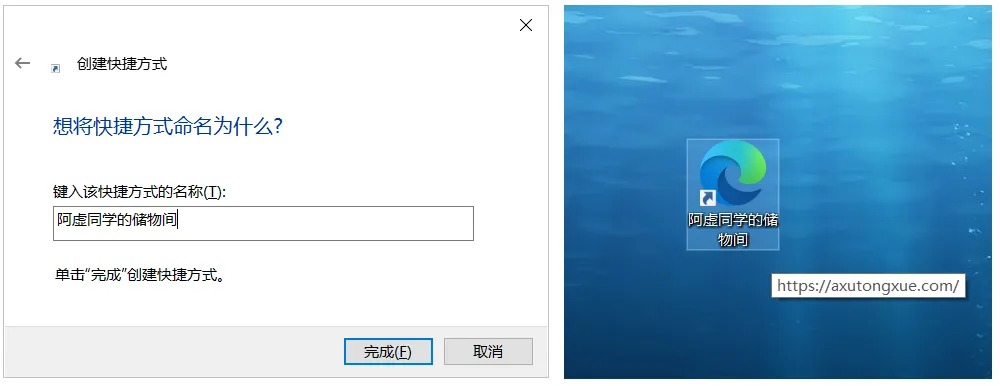
只需要你在电脑桌面右键 ⇨ 新建 ⇨ 快捷方式
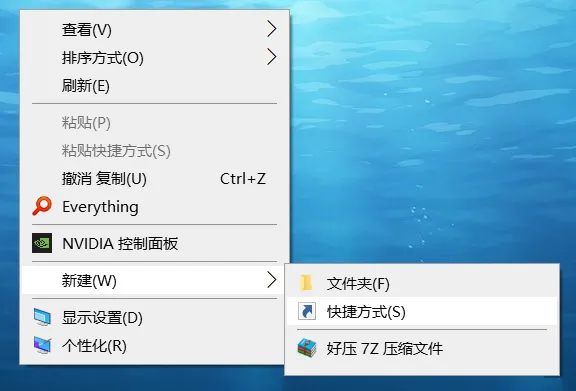
然后稍微仔细一点,你就会发现快捷方式不止可以是文件、文件夹地址,其实网络地址也是可以的
所以在「请建议对象位置」这里其实我们是可以直接粘贴网址的
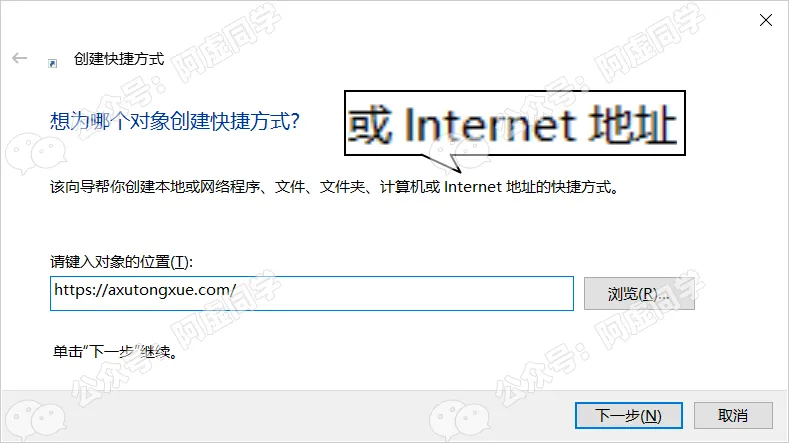
后续只需要随意给快捷方式命个名,再点击完成
之后就可以在桌面直接双击图标打开某个网站了
2.2
将网页作为应用安装
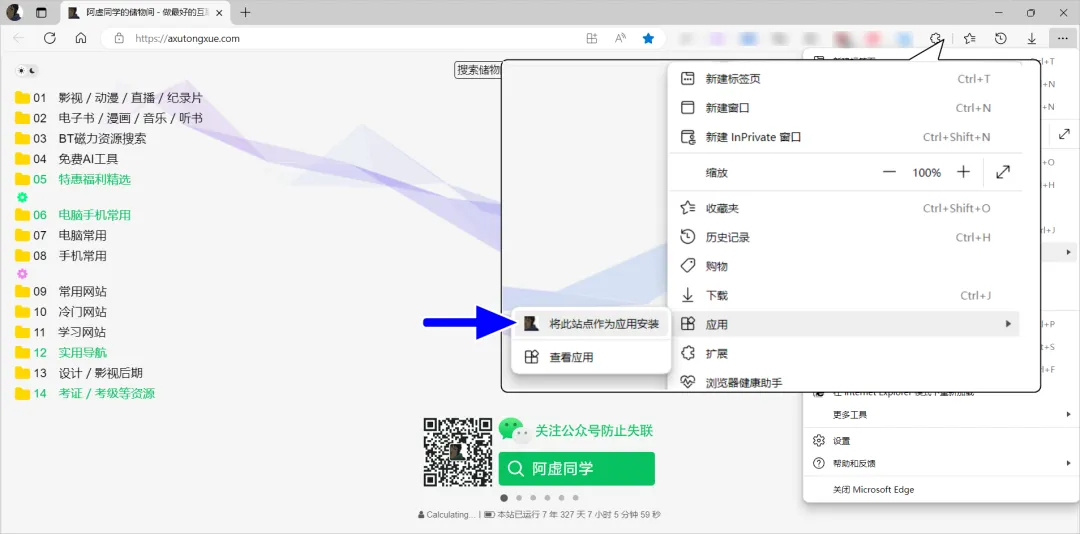
除外呢,我们也可以利用浏览器自带的功能来实现将网页添加到桌面
比如 Edge 浏览器是点击右上方 ••• 后找到应用来「将网页作为应用安装」
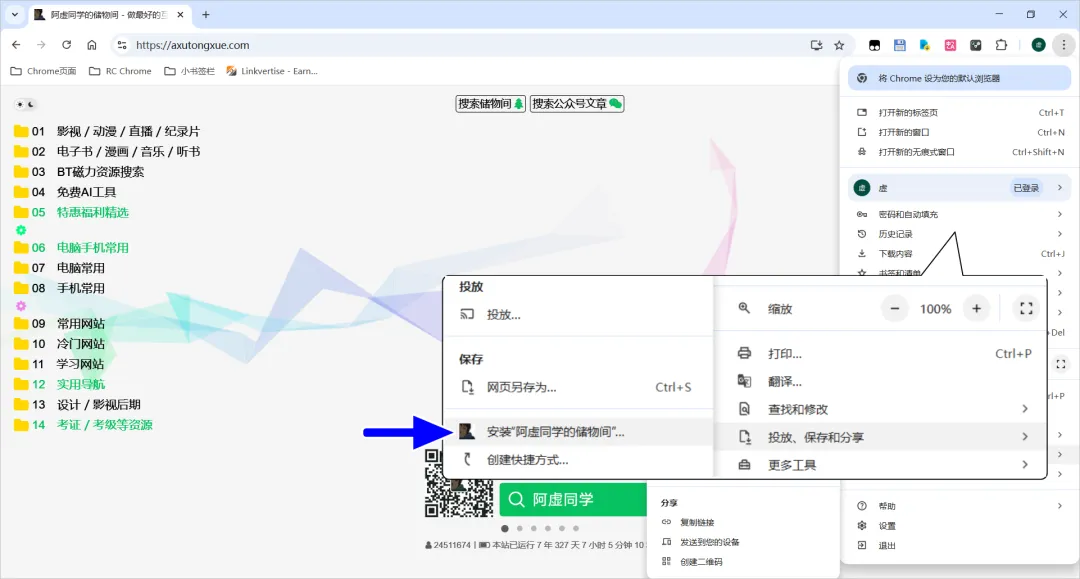
Chrome 同样是点击右上方 ┇ 然后找到「投放、保存和分享」这一功能,来安装网页
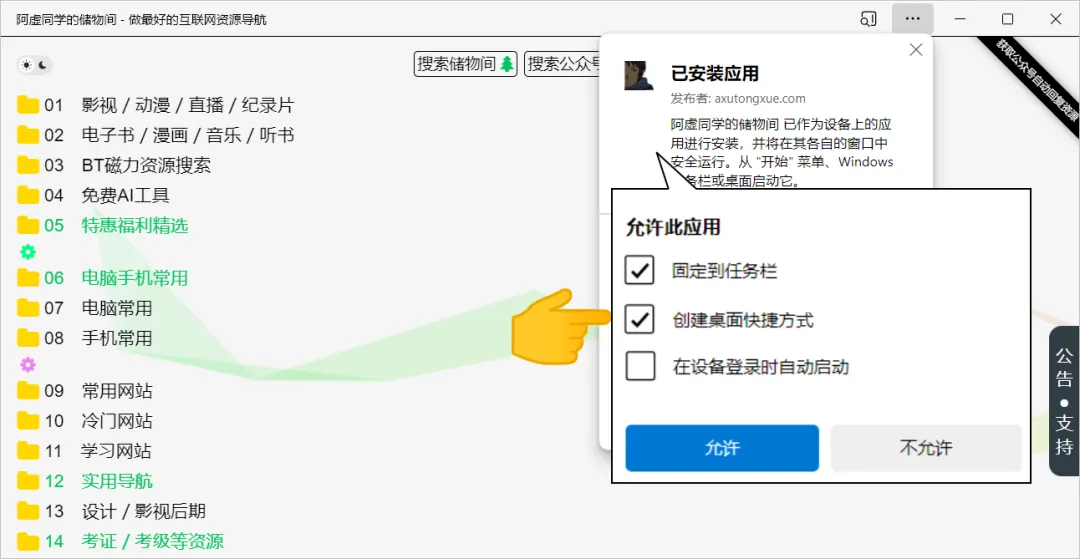
之后一般会弹出下面类似界面,这时候再勾选「创建桌面快捷方式」就可以啦

在电脑上能运行安卓 APP 了的话,你会发现你电脑的玩法又成倍增加了

尤其娱乐方面的:影视、音乐、漫画、小说类软件,找个 APP 可比找个电脑软件容易得多
再比如很多 PC 端需要会员的软件,找个修改版 APP 有时候真的很容易
大家可以多去阿虚储物间翻翻,没有的话可以公众号留言,阿虚有空也会帮忙找找