 夜雨聆风
夜雨聆风


协同办公手机app安装及使用方法

一、Android端下载安装方式
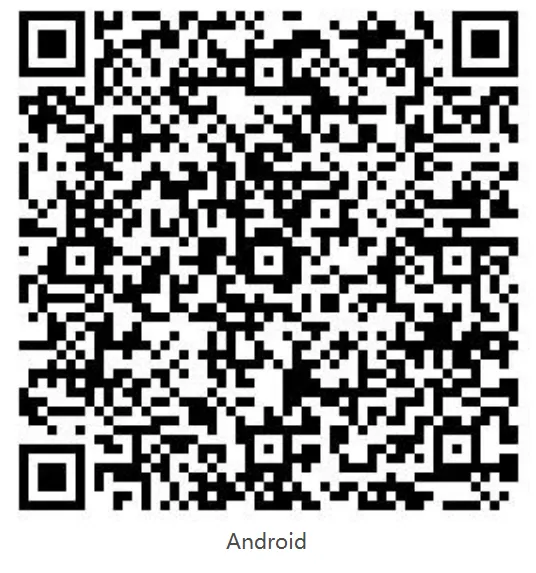
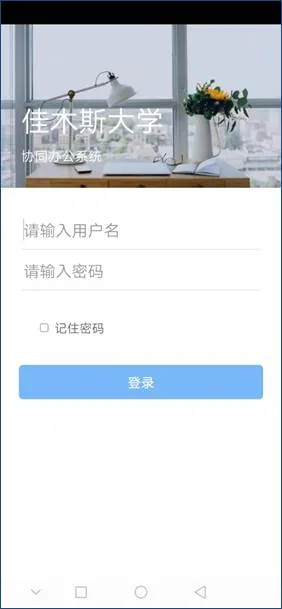
请使用“手机浏览器”扫描下方二维码,进行手机客户端的下载安装,安装后使用本人的协同办公系统账号、密码登录即可。
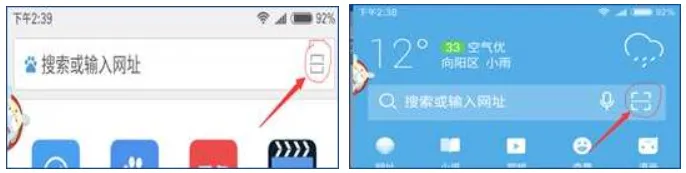
“手机浏览器扫码”操作方式为:请打开手机浏览器,点击如下图所示的图标,进行扫码即可。
建议使用手机自带浏览器或UC浏览器,或用微信扫码后跳转至默认浏览器打开。

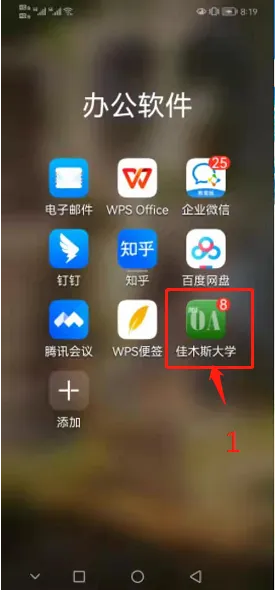
Android端办公系统图标
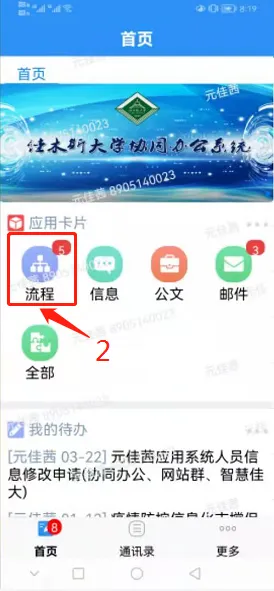
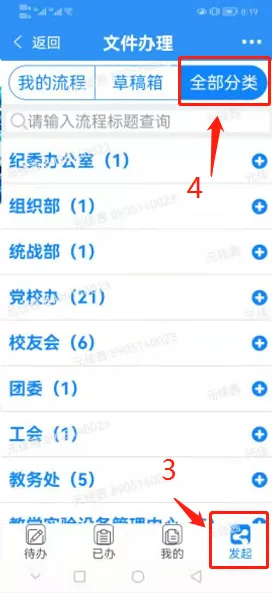
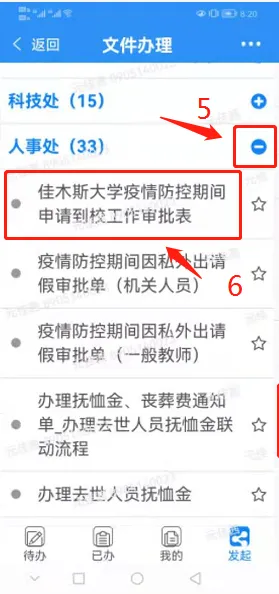
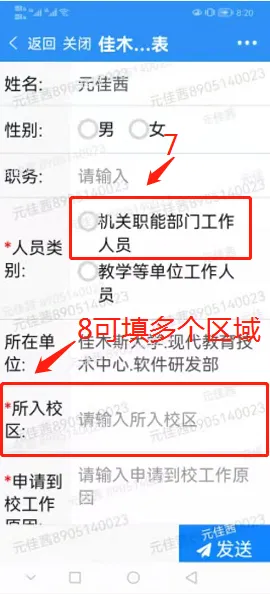
二、IOS端下载安装方式
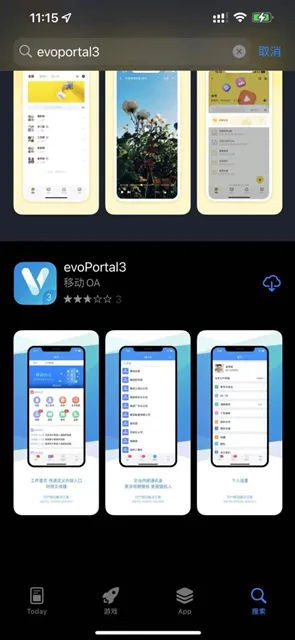
1.进入苹果商店(App Store),搜索evoPortal3,点击安装。
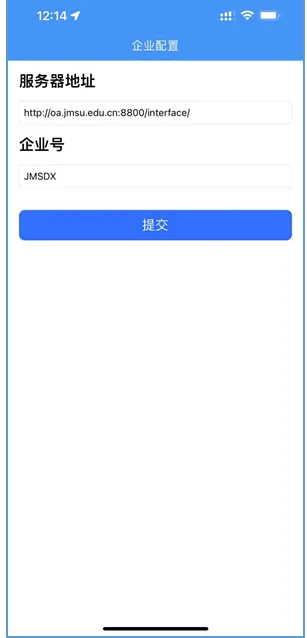
2.在企业配置页面中输入以下标红信息。
企业号:JMSDX
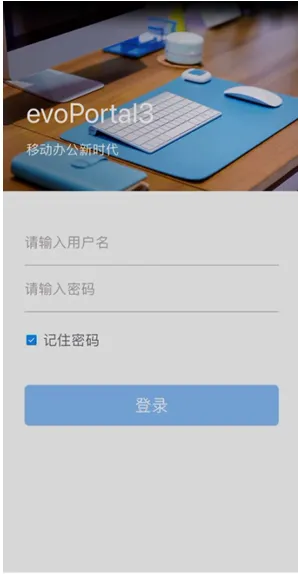
提交后进入正常手机端登陆界面,输入账号密码即正常使用。

IOS端办公系统图标
已关注
关注
重播 分享 赞

微
信
号
Jmsu-METC-2022
✦

