 夜雨聆风
夜雨聆风


玩转手机办公||移动办公软件(APP)使用技巧及功能扩展
移动办公领域,微软不但推出了ios版,也具有安卓版本的Office Mobile。其中,具有代表的三个独立组建包括:Word、Excel、PowerPoint。维护移动办公能够完整持续还包括:微软Onenote、Outlook、PDF阅读、TXT文档阅读以及压缩文件的处理。
移动办公APP
ios版本:
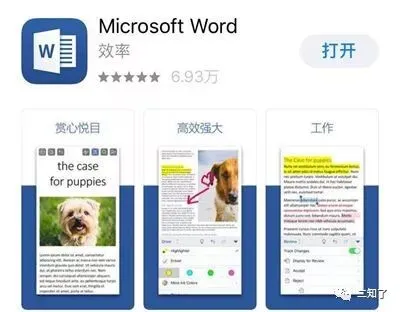
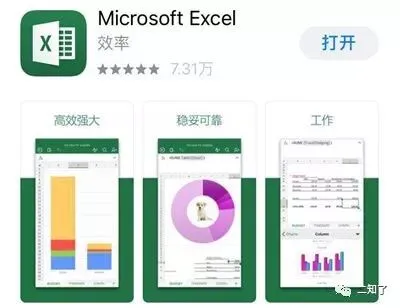
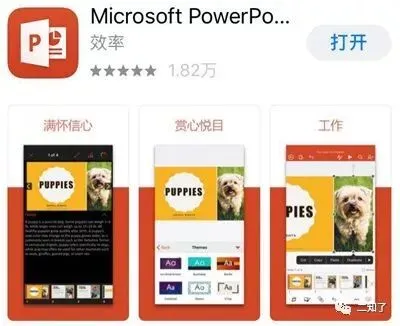
安卓版:
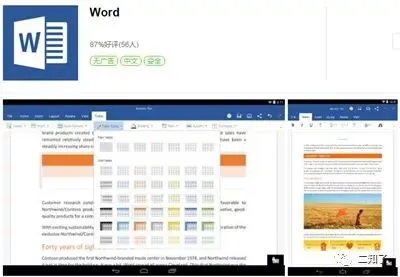
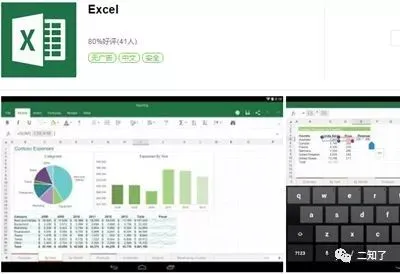
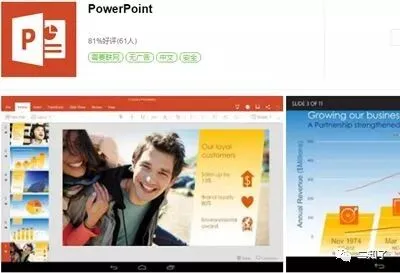
当然,国内的办公软件WPS也推出了移动办公的相关APP,满足手机用户的使用。Word、Excel、PowerPoint具有代表性,基于均来自于微软的工作办公软件,使用基本功能没有太大的区别。
Word文档的使用技巧
Word是使用频率最高的移动办公软件。作为移动APP使用中有一些特殊的使用功能。
1、来自于同样的微软办公软件,Word具有完美的兼容性,跟格式不相匹配、打开后的排版错乱say goodbye! Microsoft Word 可以最大程度地避免这些问题,你不仅可以用它来打开几乎所有 doc/docx 文件,还能得到和电脑完全一致的排版。
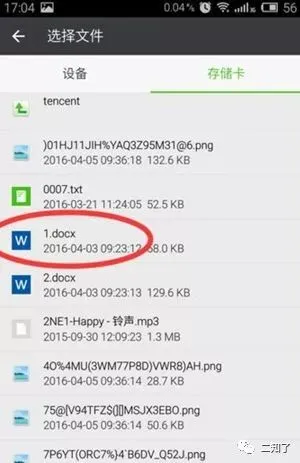
避免特殊公式、图片,在打开的过程中出现缺失、遗漏以及乱码。
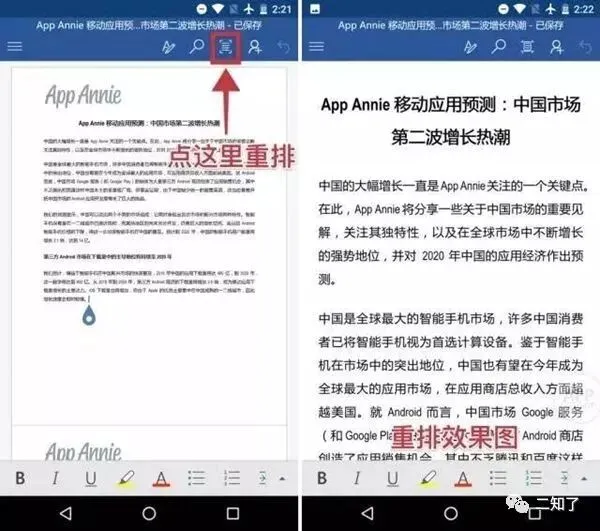
2、阅读模式(重排功能)
手机界面相对于电脑界面具有多重性,因此,不同的文档、不同的手机在阅读相同的文档会出现不同的显示。Word的内置重排功能,根本上解决了这个问题。既能将文档以适合手机阅读的版式呈现,同时又不改变文档原有的版式。效果对比图:
2、批注功能
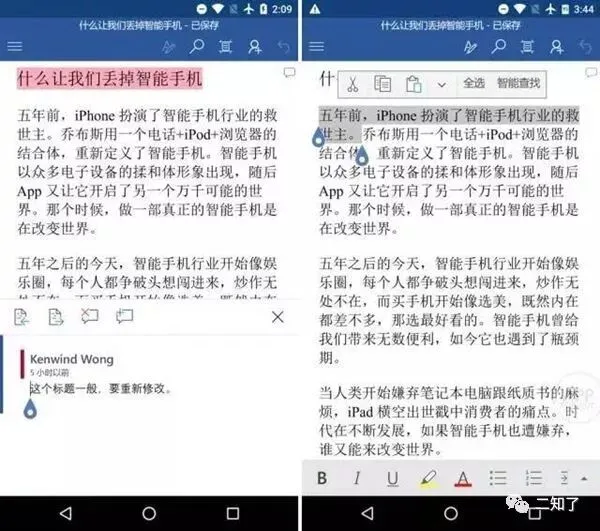
Word除了简单的增删文字,Word 还将常用的文字格式选项(比如加粗、斜体、下划线、高亮、字号颜色等)放在了最容易操作的区域。手机版 Word 提供了完整的批注支持:它可以完整展示不同人的批注,他们对哪一部分有什么修改意见,你在手机上就可以轻松看到。你可以直接回复批注,每个批注都有独立的窗口,因此绝对不会跟讨论的其他问题混淆。
3、智能检索
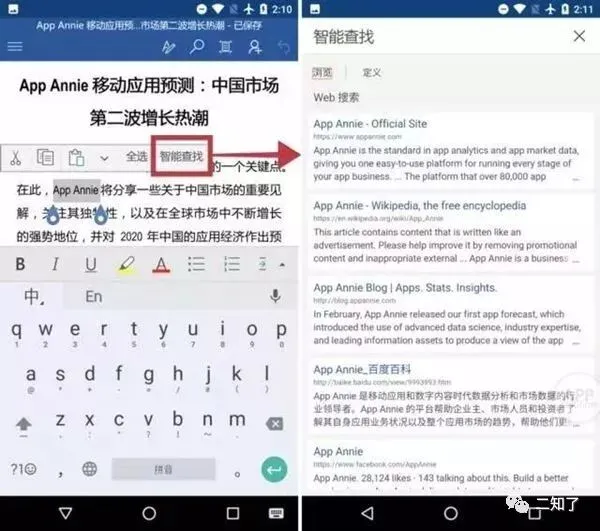
Word 内置的“智能查找”功能,一键通过 Bing 搜索相应的关键词。
4、支持多重传递文件方式、便于及时分享
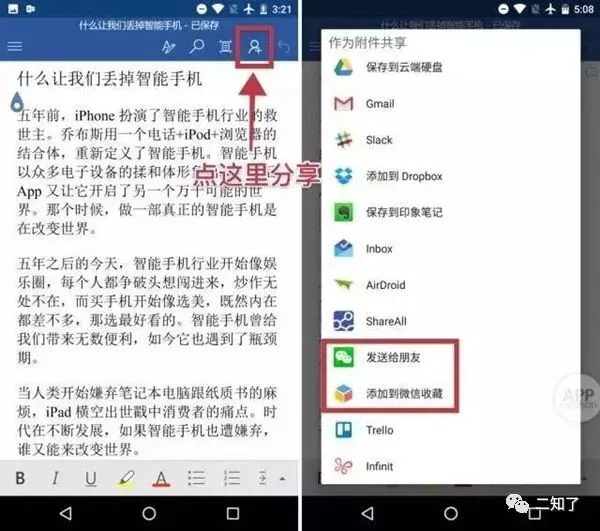
Word文件提供附件和链接两种分享方式,尤其中国用户中使用的分享给微信好友,使得Word文档的传递、分享更便捷、更及时。完成文档的编辑后,可以以 Word 或者 PDF 格式直接发送给微信好友,或者直接添加到微信收藏。
Excel被遗忘的瑰宝:数据说明一切
Microsoft Excel 是一款全能的电子表格工具。你可以用它的图表、公式、筛选和排序等功能,在手机上就能查看和编辑电子表格,轻松处理关于数据的一切。
1、基于手机太小,数据太多的“冻结功能”
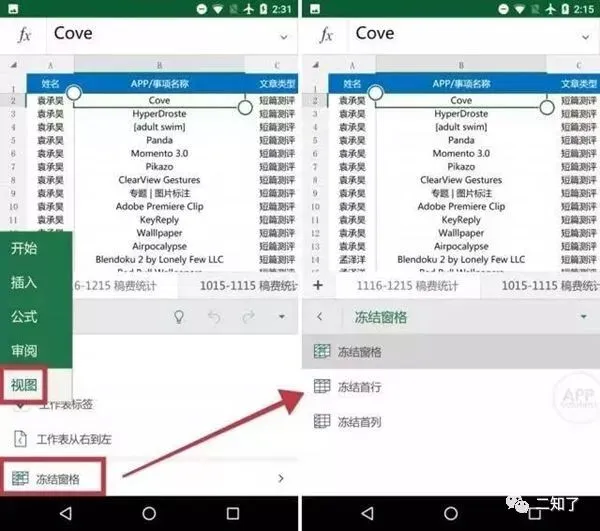
Excel 提供了“冻结首行”、“冻结首列”和“冻结窗格”三个选项,前两个都比较好理解,第三个功能的意思是将所选窗格的上方和左侧表格都冻结。如果你需要使用到这个功能,可以点击 app 顶部的第二个按钮唤出功能选单,再切换到“视图”,在底部即可找到“冻结窗格”。
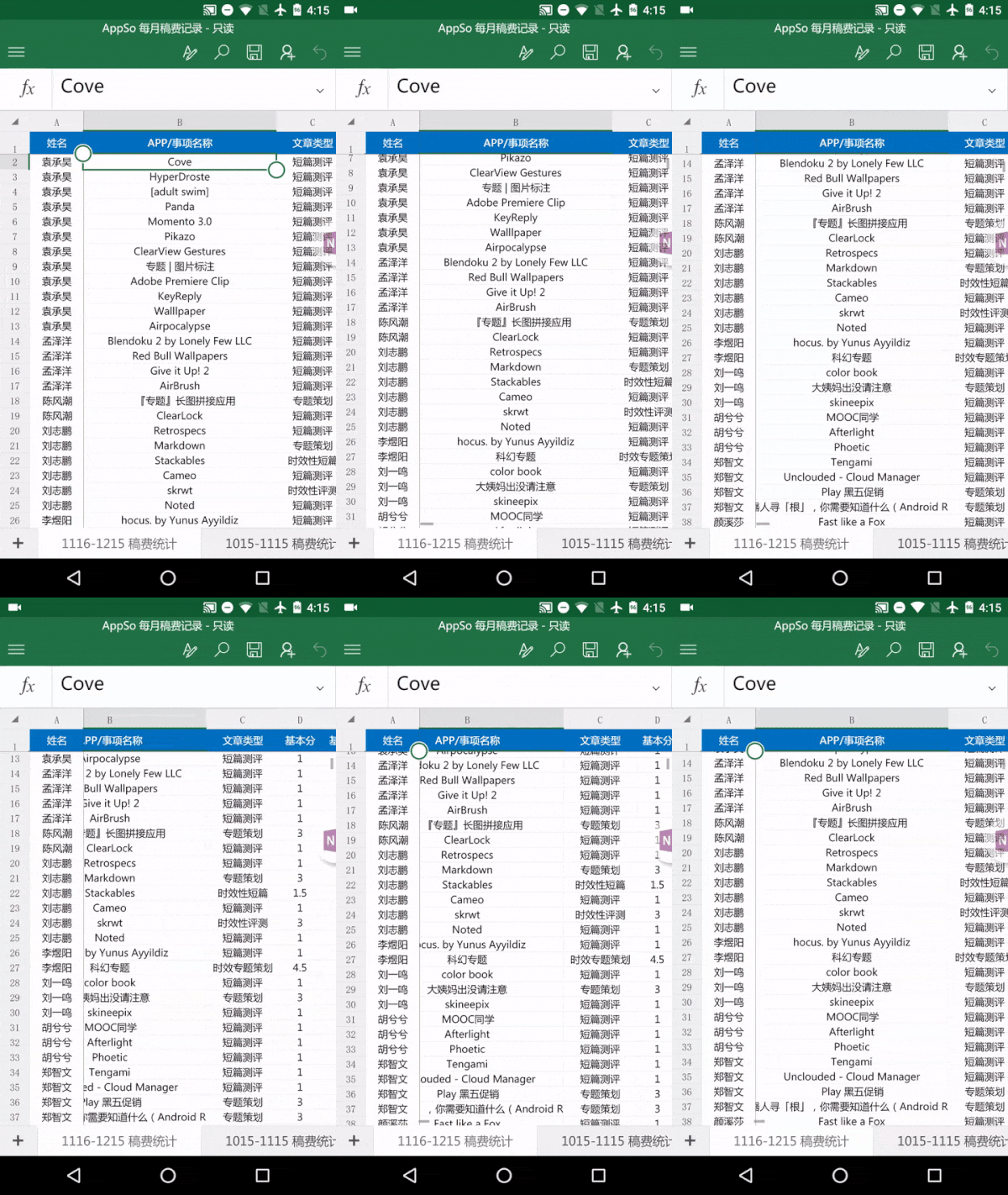
调整后效果:
2、复杂公式的选用
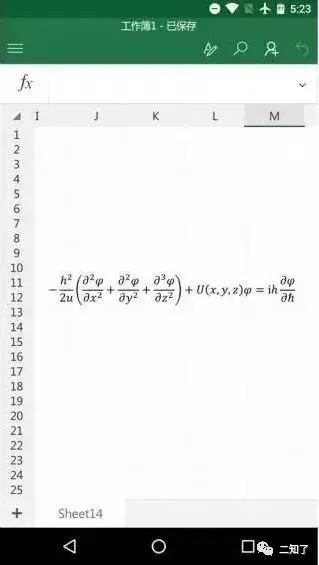
Office 良好的兼容性,让你在手机版 Excel 上也能看到复杂公式,同时进行复杂公式的选用。
PowerPoint:完美演讲的必备利器
PowerPoint 在手机上查看 PPT 文件,做轻量的编辑,甚至直接做出精美的演示幻灯片。无论你在哪里,只要你手上有手机,就能利用碎片时间为下一场演讲做好准备。基于手机PowerPoint基础的拓展使用功能成为了亮点。
关于使用手机制作PPT,这里推荐几款辅助的APP。
1、高清壁纸获取:原创性:手机相册、美图秀秀,无版权:Pixabay、CUTO、精湛壁纸、WLPPR
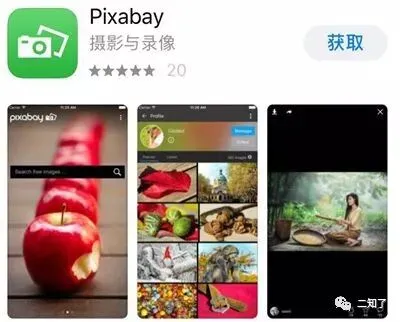
首推:无版权图片网pixabay的手机版,具有安卓版、IOS版,和网页端一样,支持多种无压缩支持的下载!极简的设计
2、字体选择:字体大全、字体管家
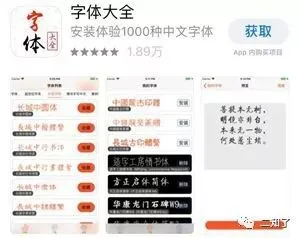
首推:App具有安卓版、ios版、上面提供了超过1234款的字体!包括你熟悉的华文字库、汉仪字库、造字工坊,你甚至可能不知道,除了微软雅黑以外还有很多微软系的字体库吧!
3、PPT制作:一键生成APP、创客贴APP、疯狂BP
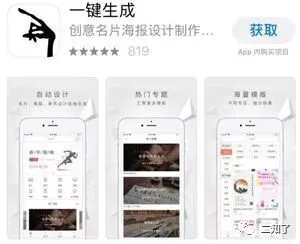
这是一款基于H5技术的原生APP,你可以通过APP实现海报制作、PPT制作、微信号头图制作等,并可以直接导出高清大图,PDF,PPT等,甚至支持了在线的印刷品服务。
忠实粉丝伙伴:Onenote、Outlook
Onenote、Outlook作为微软办公体系中的成员,其使用的频率远远低于Word、Excel和PowerPoint。但是,微软依然推出了使用的APP,供粉丝选择使用。
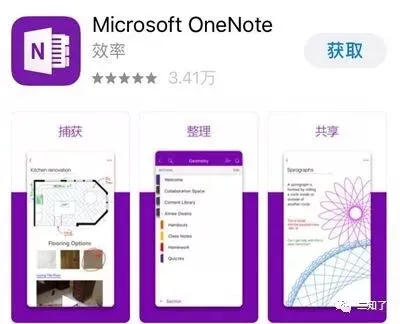
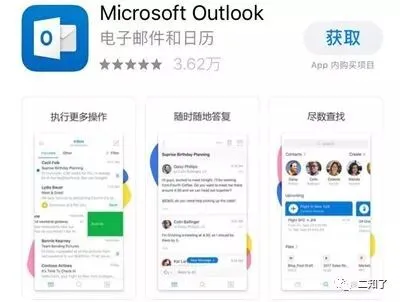
OneNote随身笔记本,没有限制,除了基本的文字、涂鸦、图片,你还可以添加视频、音频、链接等各种形式的内容……你可以在这里搜集一切,记录一切。Outlook极简的邮件系统,文件视图功能能够各个邮箱及云盘的文件都收归一处,你再也不需要一封一封邮件地翻才能找到自己需要的文件;内置日历功能,也能够直接查看日历,还支持快速分享自己的“空闲时间”。
基于移动办公领域扩展功能性APP
1、Office Lens:让手机变成扫描仪!
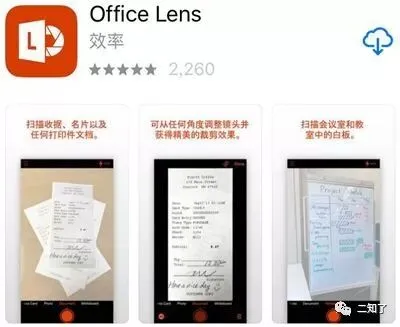
Office Lens是一款可拍照并转换文件编辑的工具,推出 iOS 和 Android两个版本,目标在于简单扫描辅助工作。Office Lens功能就是把手机变成扫描仪,能让用户使用手机摄像头对菜单、收据或名片牌照,然后对其进行修剪,将拍摄的照片存储为 Word、PowerPoint 或 PDF 文件,并利用光学字符识别功能使其变得可被搜索和编辑。同时用户还能将编辑好的文档储存在微软 OneNote 笔记应用或 OneDrive 云存储应用中。
2、特殊文档阅读
查看各种类型的文档时,如果使用不合适的应用会产生各种排版和现实乱码的问题,因此应选择合适的应用查看特定格式的文档。
1)、TXT文档—-Anyview阅读
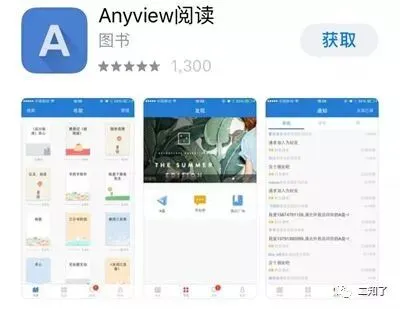
Anyview阅读器,提供IOS、安卓两个版本,查看TXT格式的文档时,可以避免文档显示混乱,可以下载安转TXT文档阅读器,进行阅读、编辑等操作。
2)、PDF文档—-Adobe Acrobat Reader
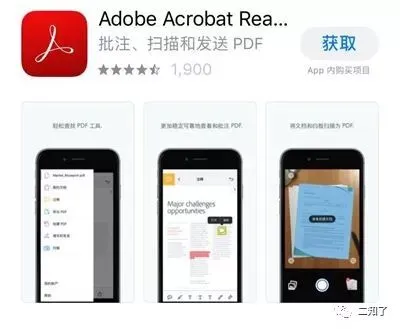
Adobe Acrobat Reader是一款免费、值得信赖的一流的PDF浏览器,提供IOS、安卓版本,能够打开PDF文件、附注、绘图工具,可以在PDF上面备注。同时,使用高亮、标记等批注工具进行文本编辑。
3、压缩文件—-zip-rar-压缩解压工具

zip-rar-压缩解压工具不仅能够压缩文件成ZIP压缩文件,能够解压各种文件,包括:ZIP、7Z和RAR格式,内置播放器可以查看各种Office文档,满足日常工作所需。在手机的文件管理中找到压缩文件,在界面的右下角单击【解压】按钮。把选择的压缩文件解压到当前文档中,单击即可查看该文档。

也可以加入“二知了检索技术群”。如果想入群交流,可以扫码或者加小编微信Summereight,告知想要加入群,小编拉你进群。

诚信邀请:技术交流、课题组宣传、项目组以及企业技术、会议、招聘信息发布,我们愿意为你诚信服务! 联系邮箱:erzhiliao@126.com。
——– END ——-

