夜雨聆风
夜雨聆风


收藏 | 最全办公软件下载

说道办公必备软件,自然会想到Office软件以及WPS软件,但是有太多人因为Office软件需要购买,WPS各种广告等各种问题,苦恼不已。
那么这篇,我就给大家带来Office+WPS办公软件的下载链接(包括安装以及pojie方法!)



Win版本
Win版Office2016下载地址:
链接:
https://pan.baidu.com/s/1OeoRcAq_QpyaXmeEdlo3tA
密码:lhby
Win版Office2016安装及破解视频:
Win版Office2019下载地址:
链接:
https://pan.baidu.com/s/1Q1BDaxsti9l-hrWlU7W6Ng
密码:mnqd
Office2019安装方法:
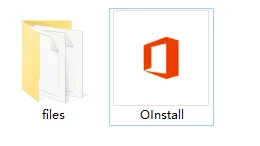
安装的步骤很简单,只要找到文件夹里的应用程序并打开就好。
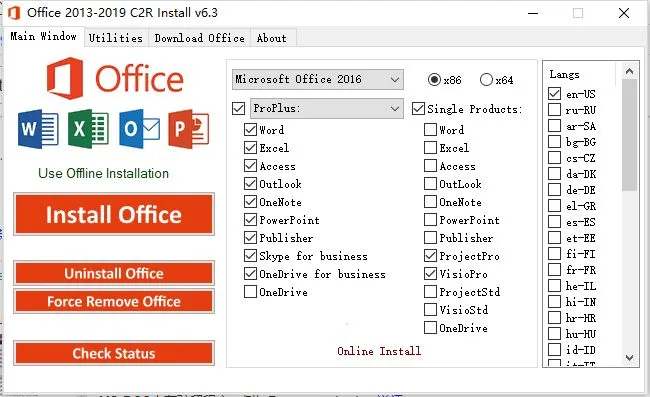
程序打开之后长这样,右侧可以选择需要安装的软件和版本。
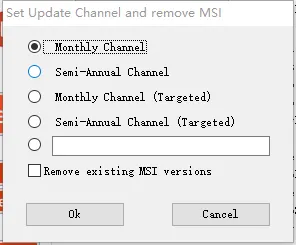
点击后会出现这个弹窗,随机选择一个,点击下方“OK”就好。
选好后点击左边的“install office”按钮,就可以开始安装啦。
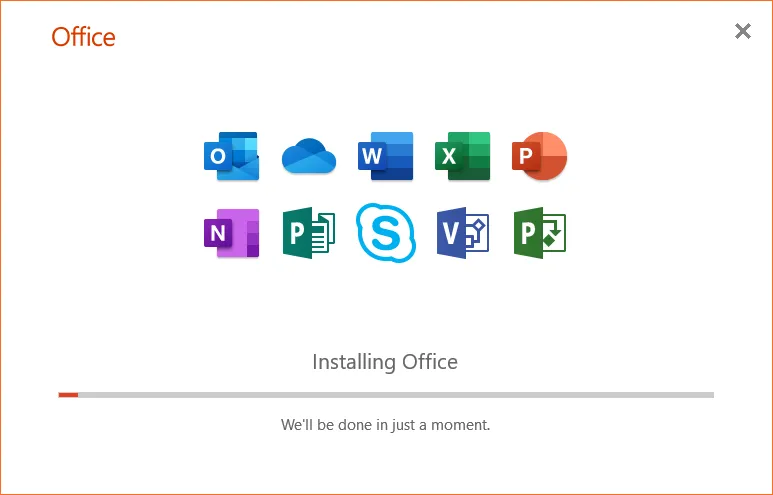
选择安装的软件不同,安装需要的时间也不一样。
完成后会重新弹出安装前的窗口,只不过变成了这样:
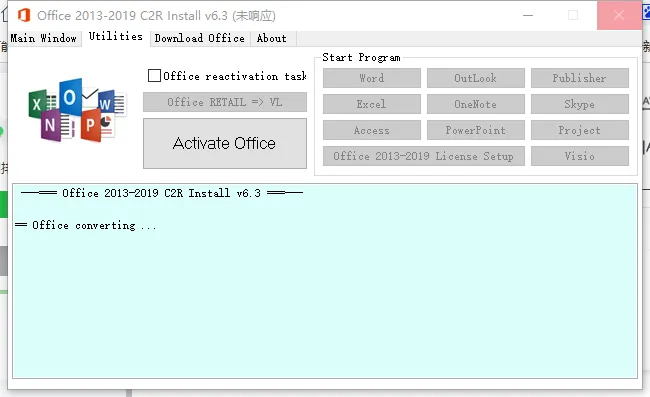
这是一个激活的步骤,需要点击“activate office”按钮,召唤出新的弹窗。
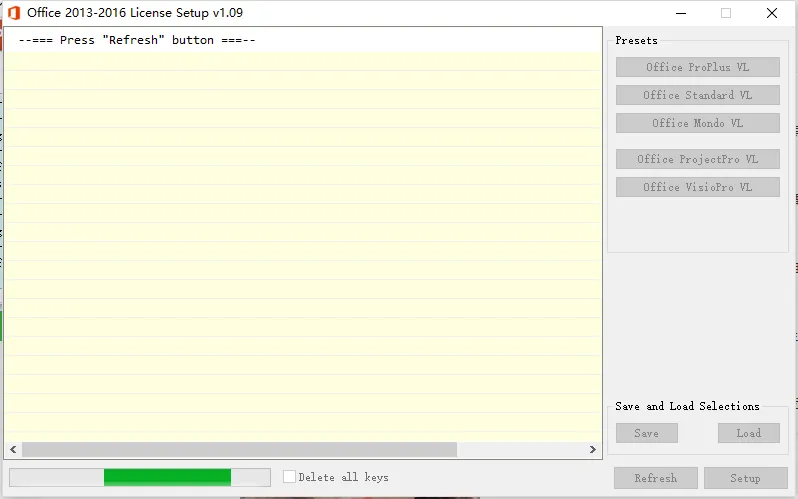
根据上面的提示,点击右下角“refresh”按钮,就可以看到两个窗口都开始工作啦。最终的效果是这样的:
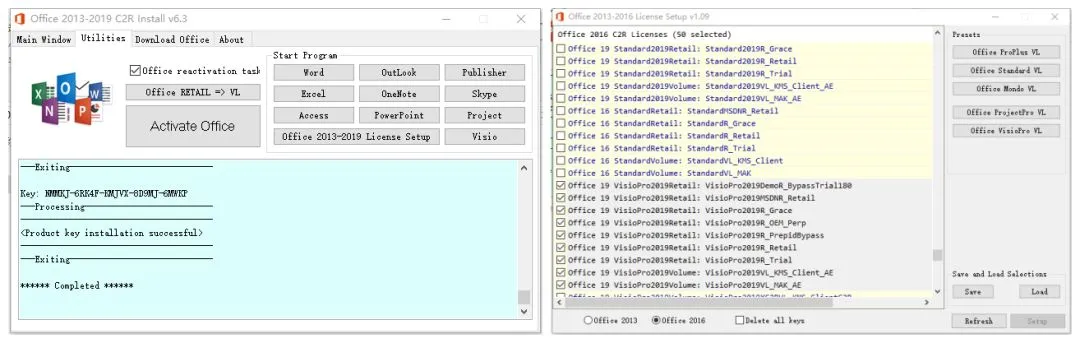
这时就可以在左边的窗口中选择需要的软件进行打开,或者在“开始”菜单里,也能找到需要的软件。
打开时如果有软件报错,不要在意,直接点“确定”关闭掉就可以。
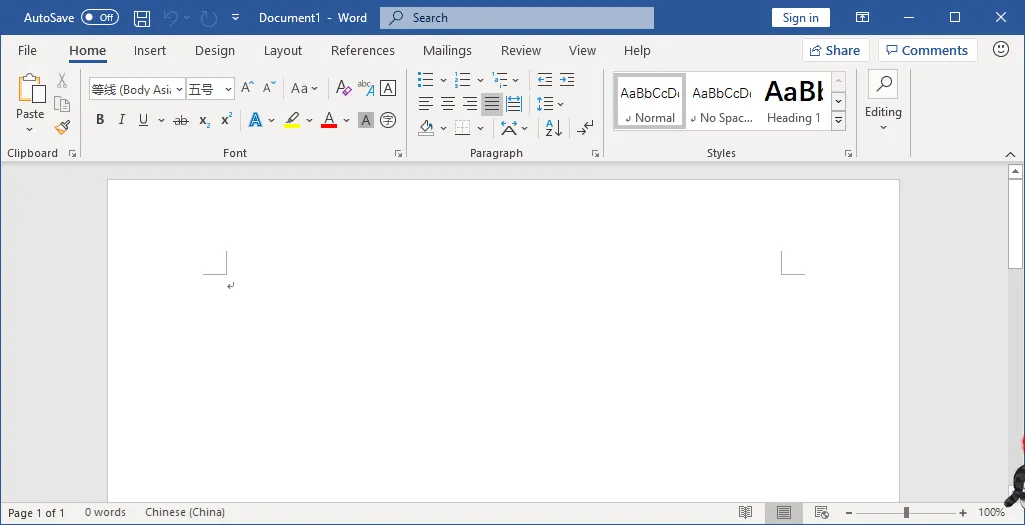
到这里好像一切都很完美,除了一个问题:软件是英文版的。
中文版软件叫office tool plus,打开之后界面长这样。如果电脑里安装过office软件,需要先在主页中找到卸载部分,点击“卸载全部”。
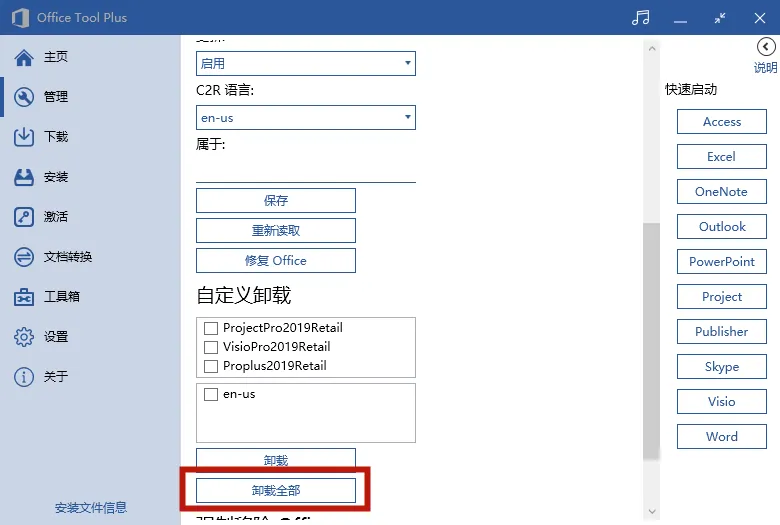
接下来交给系统自行工作,完成后会重新回到软件里面的。接下来找到“安装”菜单,按照图上的内容选好,需要下载什么软件就交给大家自由勾选啦。
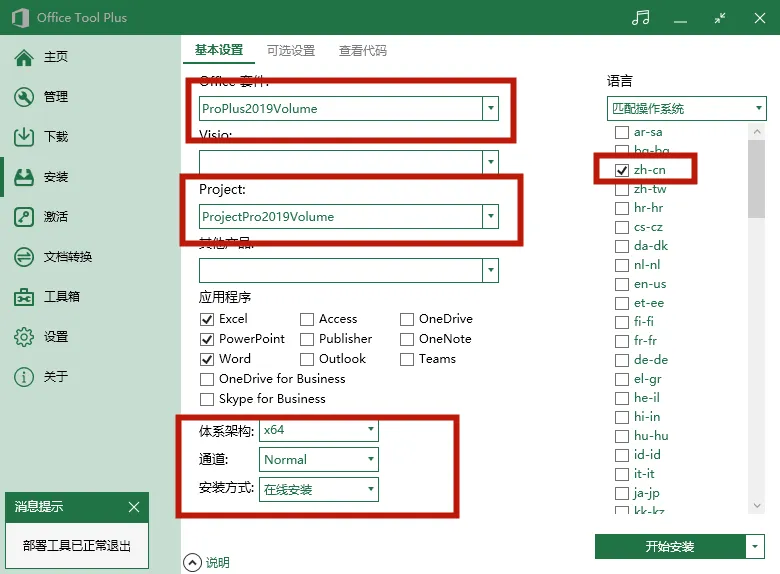
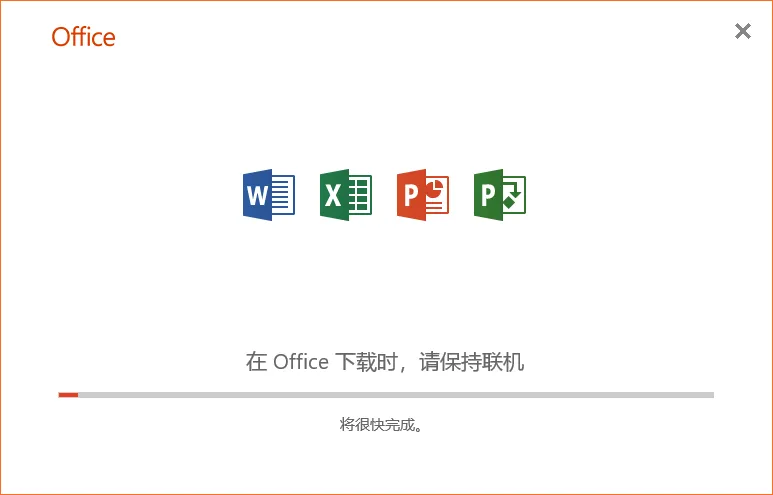
选好后点击安装,接下来就是一样的等待步骤。
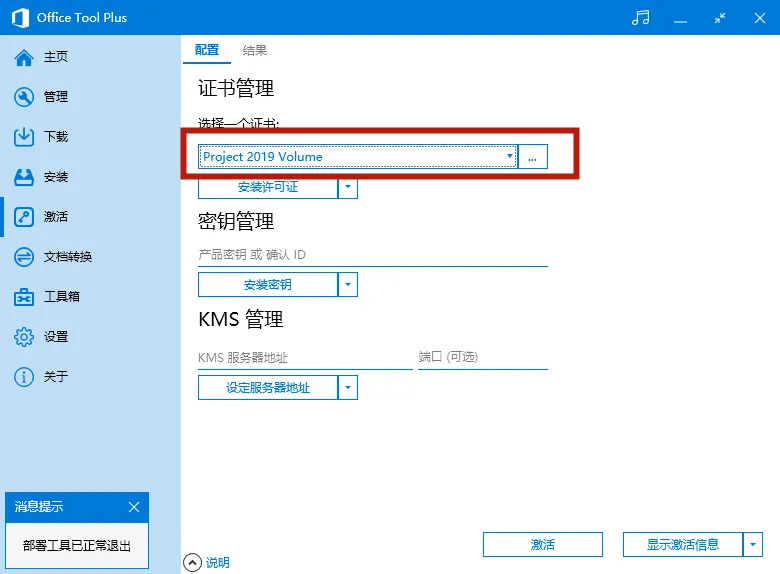
软件安装完成,依然需要安装证书来激活。在软件里找到“激活”选项,如图选好证书,点击安装许可证,就顺利完成啦。
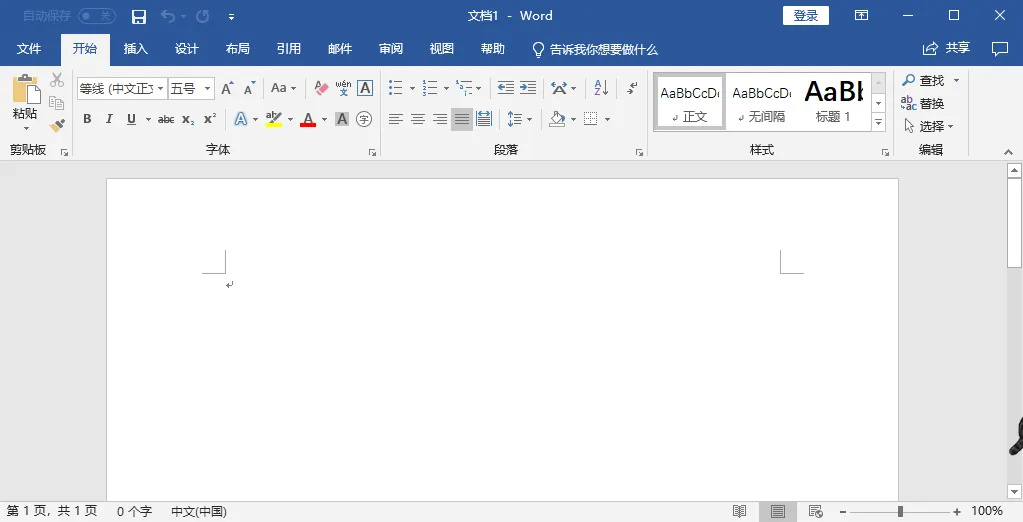
装好后的软件一样可以从右侧直接选择打开,或在“开始”菜单里找到。
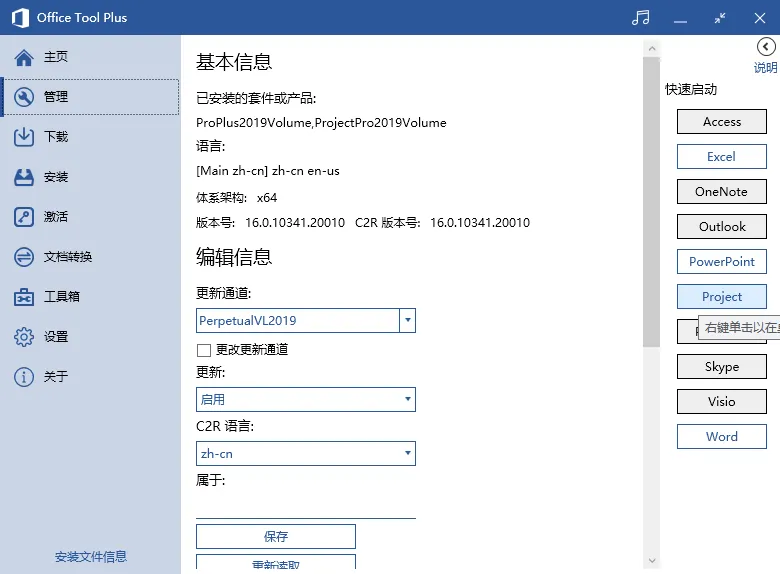
中文版软件界面:
MAC版本
MAC版Office2016 / 2019下载地址:
链接:
https://pan.baidu.com/s/1BYf4t-bvj5OMxtDUd-Wrmw
密码:ybx0
安装方法
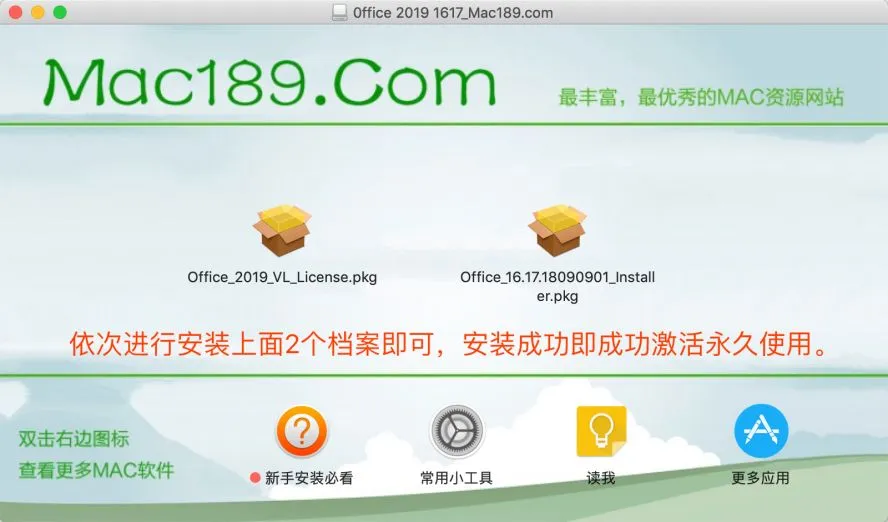
安装比较简单,档案(.dmg格式)下载完成后打开如下图所示里面有两个文件。
分别依次进行安装里面的两个档案,默认安装就行,安装成功即可成功永久激活。


WPS2016下载
链接:
https://pan.baidu.com/s/1iEHM1rYNIkxLUWbGgTicyQ
密码:d66r
安装方法
安装包下载下来之后,只需要点开安装包就能完成操作了。打开后会有登陆提示,选择“激活码”。

激活码会和安装包放在同一文件夹,欢迎自行取用。输好之后就可以进入软件了,是大家熟悉的界面,想用什么都可以尽情用哦~
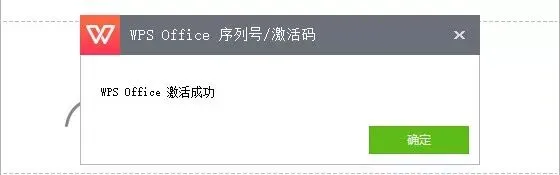
这款软件是绿色无广告的,让你再也不怕敲字中途被广告打断啦。
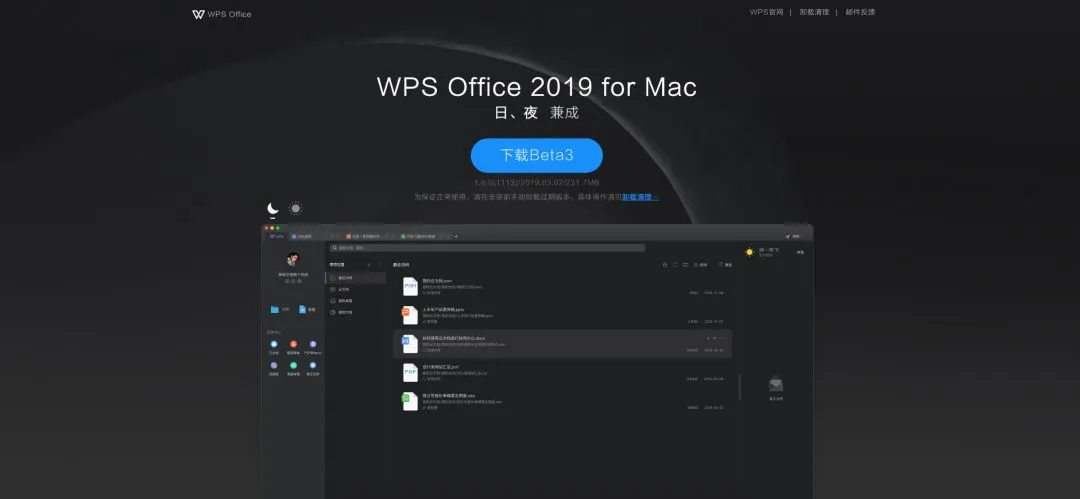
其实,WPS也出MAC版本了,只不过目前还是Beta版本,如果有需要的话,那就直接去官网下载就好啦~
以上就是这篇推文的所有内容了,希望能给你带来帮助。
觉得有用,请动动手指帮忙点波广告~
↓ ↓ ↓ ↓


如有任何问题,欢迎在公众号中给我留言!
如果对你有帮助,请关注,请转发!