夜雨聆风
夜雨聆风


wps备份文件占用c盘清理,优化顽固进程开机自启
wps是日常办公中重要的软件,但是想要安心绿色的使用还是要折腾一番,但是按照下面操作,一步步操作完,包你用的舒心。
备份文件占用清理和软件设置
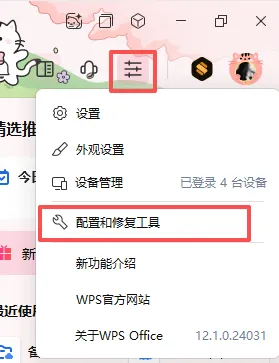
1.直接先打开软件,右上角看下图的设置按钮,点击后选择 配置和修复工具
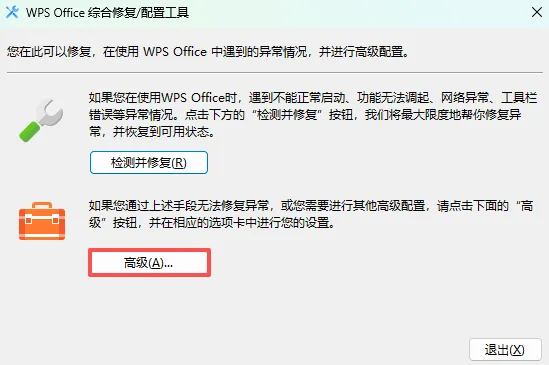
2.选择高级
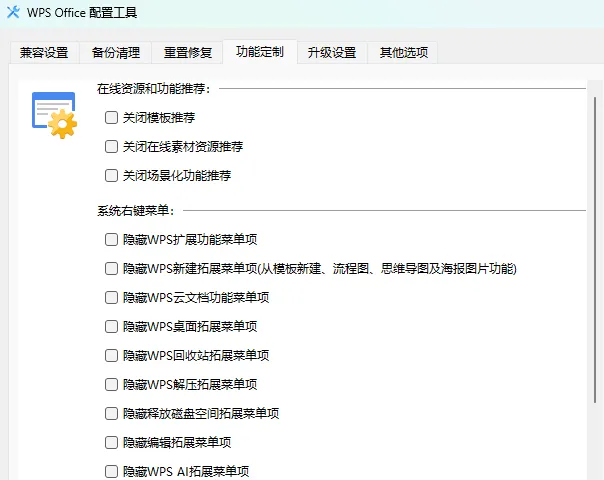
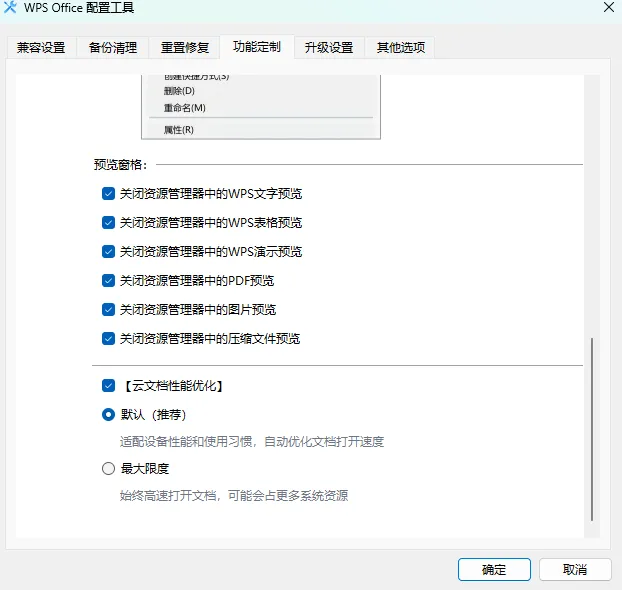
3.功能定制。 这里需要按照自己需要,把不想要的功能都勾选
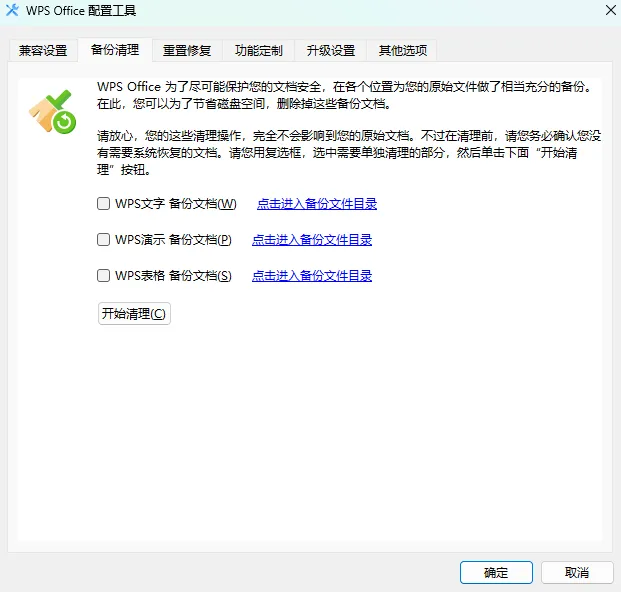
4.备份清理 这里如果默认,打开的是C:\Users\User\AppData\Roaming\Kingsoft\office6\backup
如果你按照网上的方法清理了C盘,平时高度使用wps文档功能,恭喜你,可以清理出一大块磁盘。
虽然都是云文件的备份,但是建议每个目录先看看,如果都没用,勾选3个框,开始清理
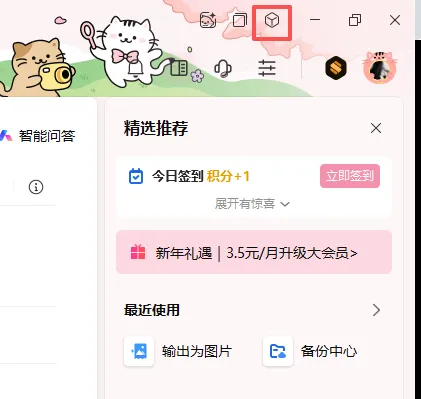
5.关闭上面打开的界面,回到wps打开的主界面,继续右上角,点击后选择备份中心
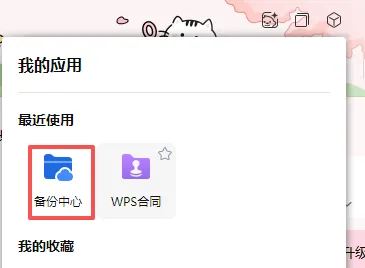
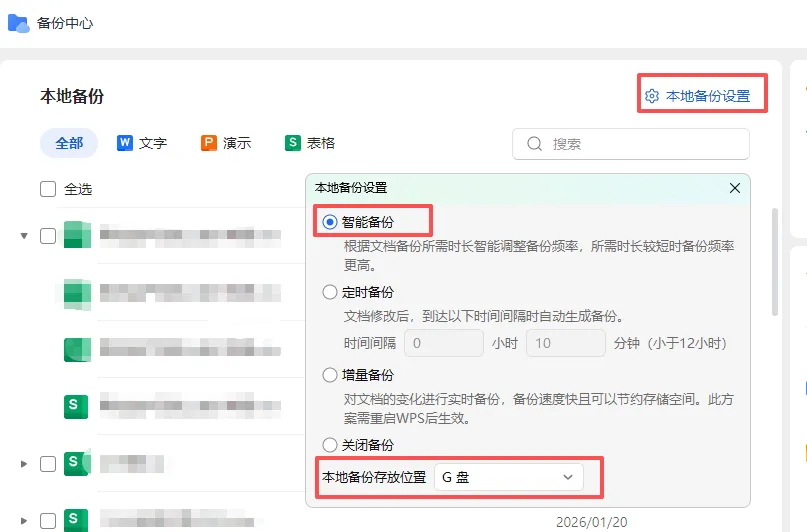
6.这里有关于备份的不同选项,如果平时使用较少或者不用云文档,直接关闭备份。其他按需选择。
前面清理了c盘的备份文件,但后续使用还是会生成备份文件。这里建议更改备份文件位置,后续使用就不再大量占用c盘空间。
开机进程自启优化
-
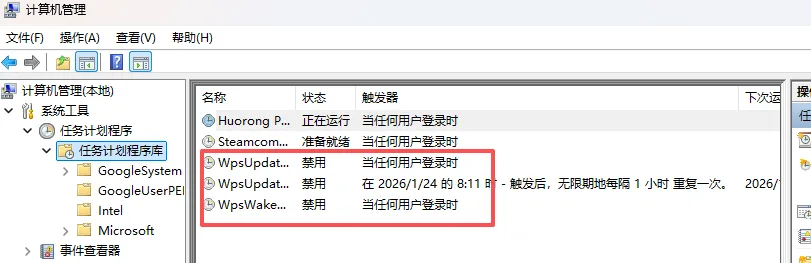
此电脑右键 –> 管理 –> 系统工具 –> 任务计划程序库 –> 找到 WpsUpdateLogonTask_Administrator WpsUpdateTask_Administrator WpsWakeWnsLogonTask
这三个计划任务,依次右键禁用。
-
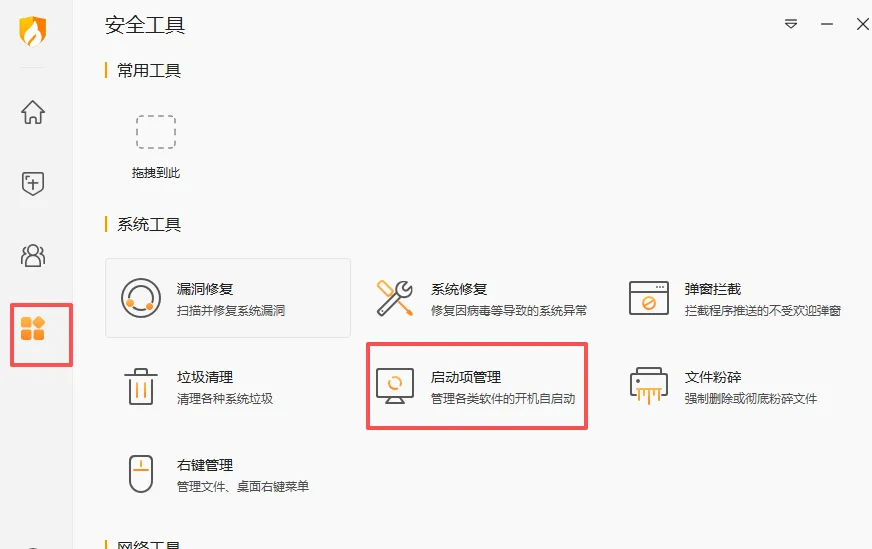
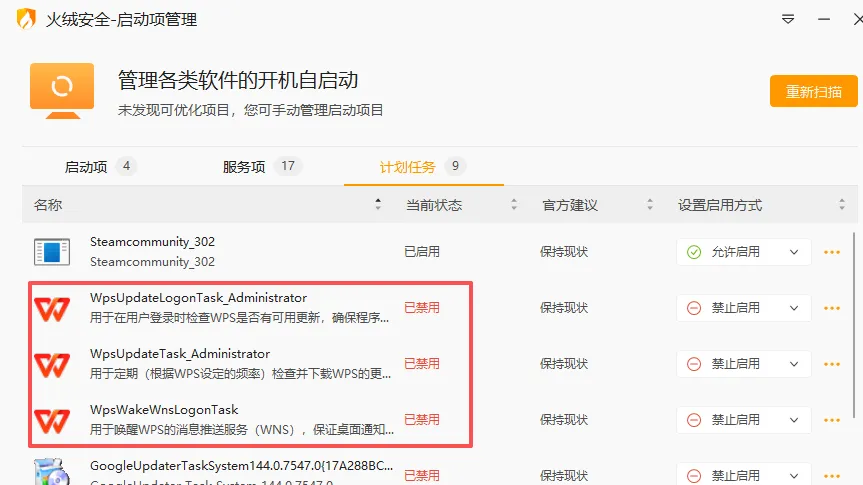
打开火绒,没有最好删除其他安全软件装一个,真心好用。打开开机启动项管理,找到计划任务,禁用所有wps的选项,按需禁用其他项。
-
找到下面的文件路径
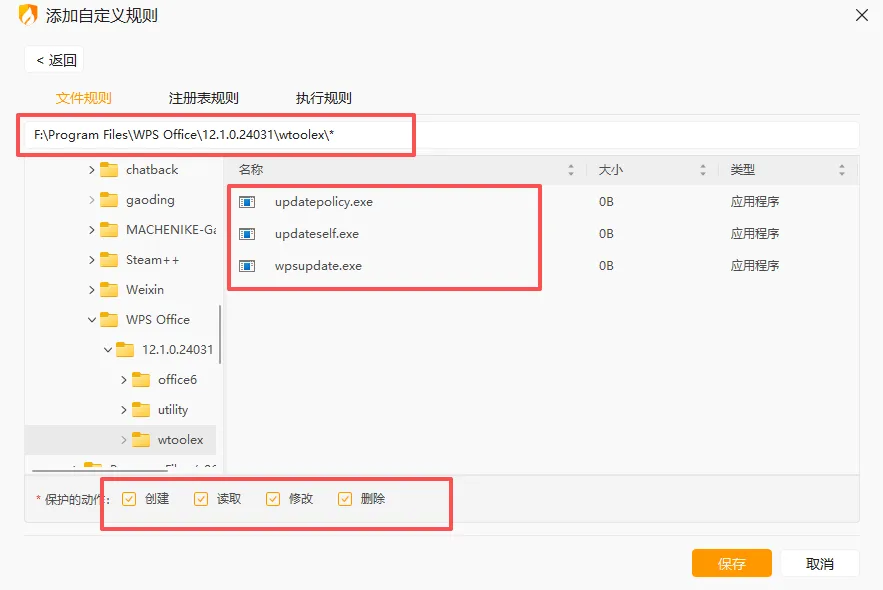
F:\Program Files\Wps Office\12.1.0.24031\wtoolex 这里自己替换,主要是wtoolex文件夹,这个文件夹有三个文件,依次重命名复制文件名,删除文件,新建文本文件,输入刚才复制的文件名。
需要自行找到文件夹选项,开启文件后缀,替换后才是真的exe文件,图标如果是文本文档就是没有替换成功。
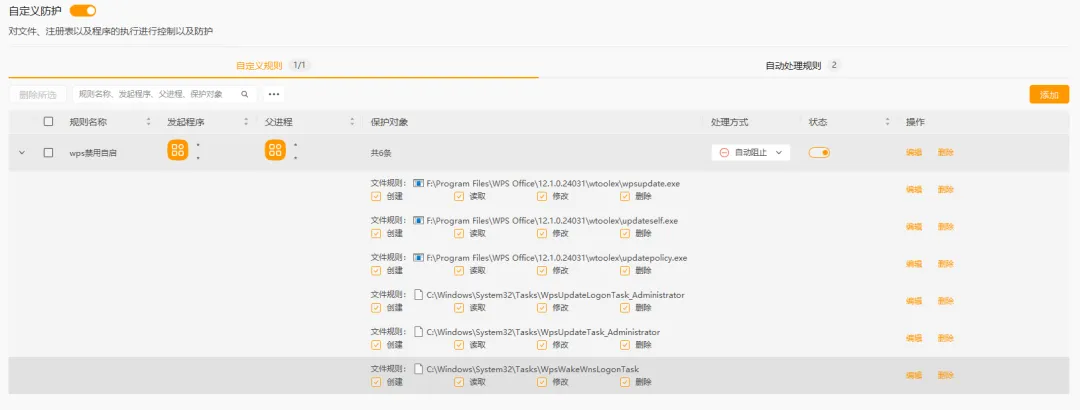
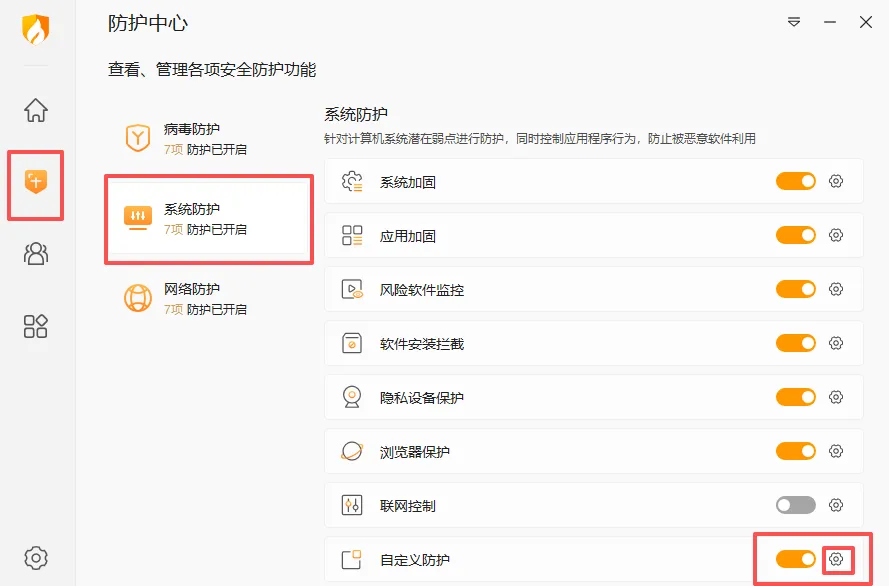
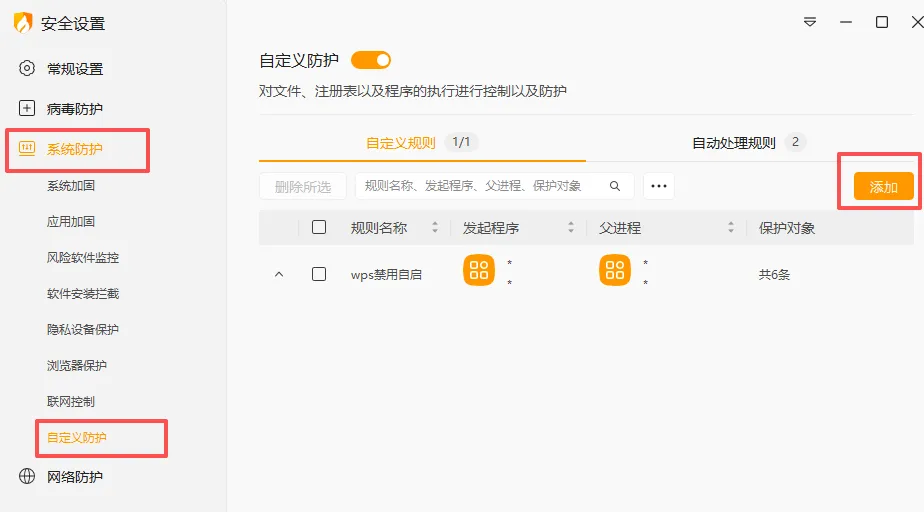
4. 打开火绒 ->防护中心-> 系统防护-> 自定义防护 按钮打开再点击旁边的设置图标 -> 系统防护 ->自定义防护 ->添加 ->添加保护对象 这里下面选直接阻止,然后打开刚才替换目录,三个文件依次加一遍,勾选下面的保护动作。
同时看第三步的图,找到c盘的目录,添加另外三个文件,方法和上面一样
至此,辛苦你了,你已经成功释放c盘空间,阻止了顽固的wps开机自启启动。可以安心使用电脑了。
如果你对wps的云盘依赖不那么高,只是平时打开和编辑一些基础文档,那么有官方提供的无广,干净的版本,下载方式这里我也放到公众号。
wps干净版

复制上面关键字,在公众号回复获取资源